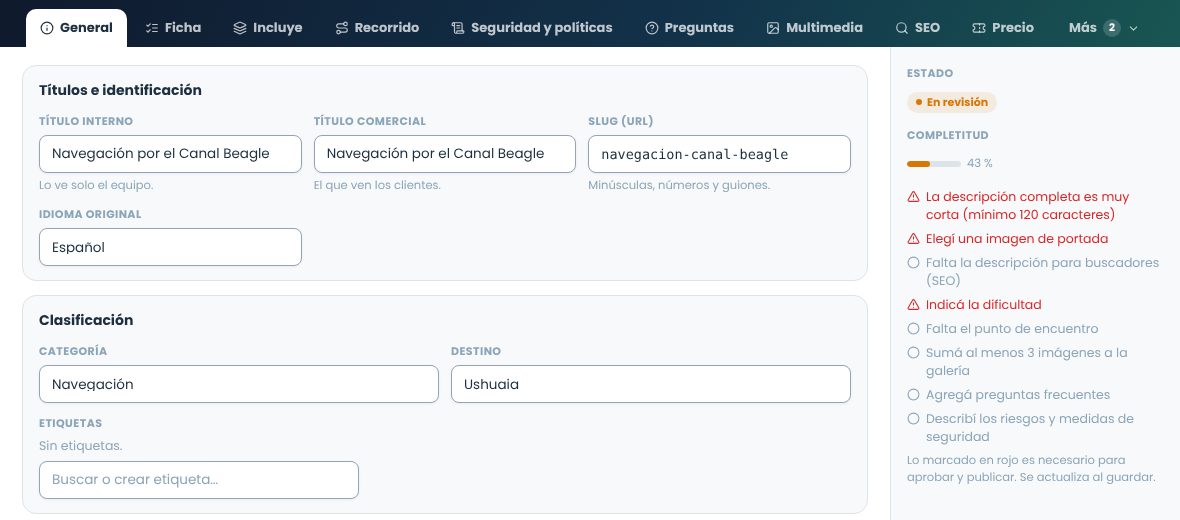
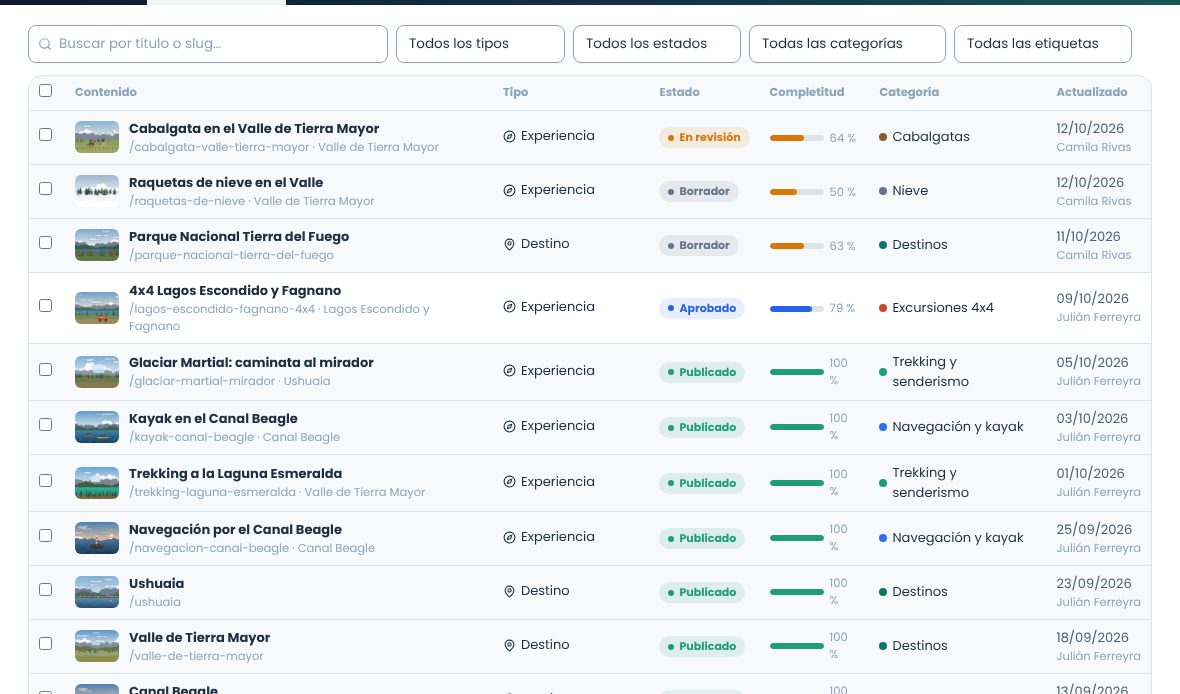
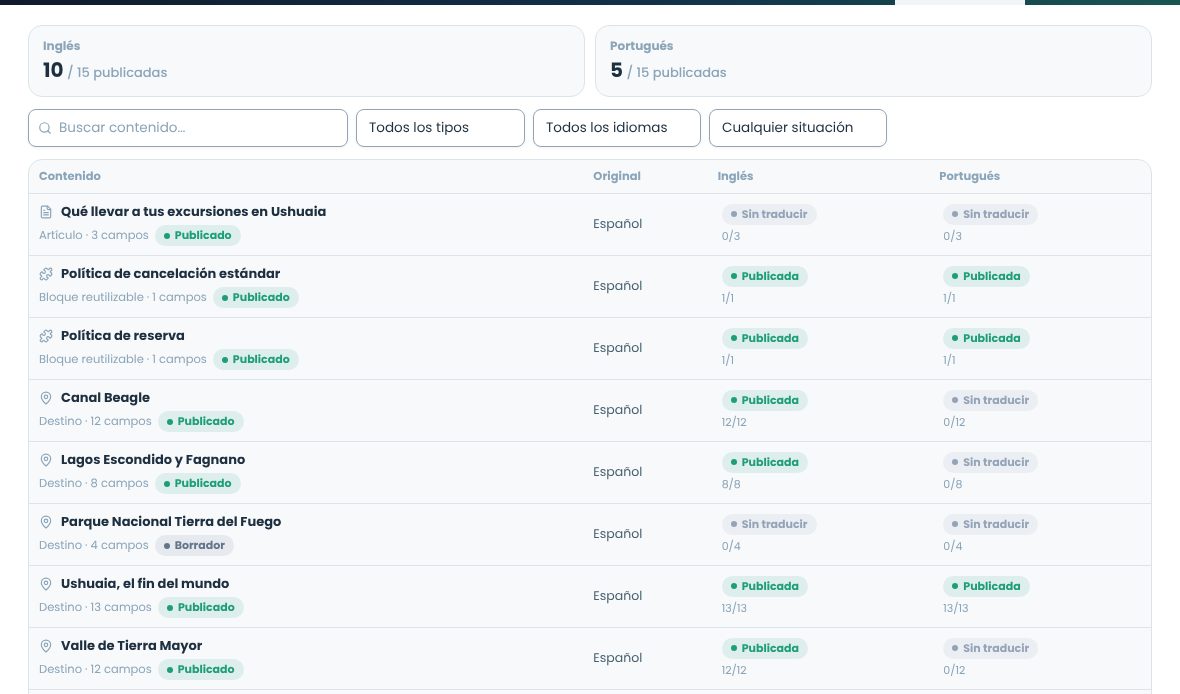
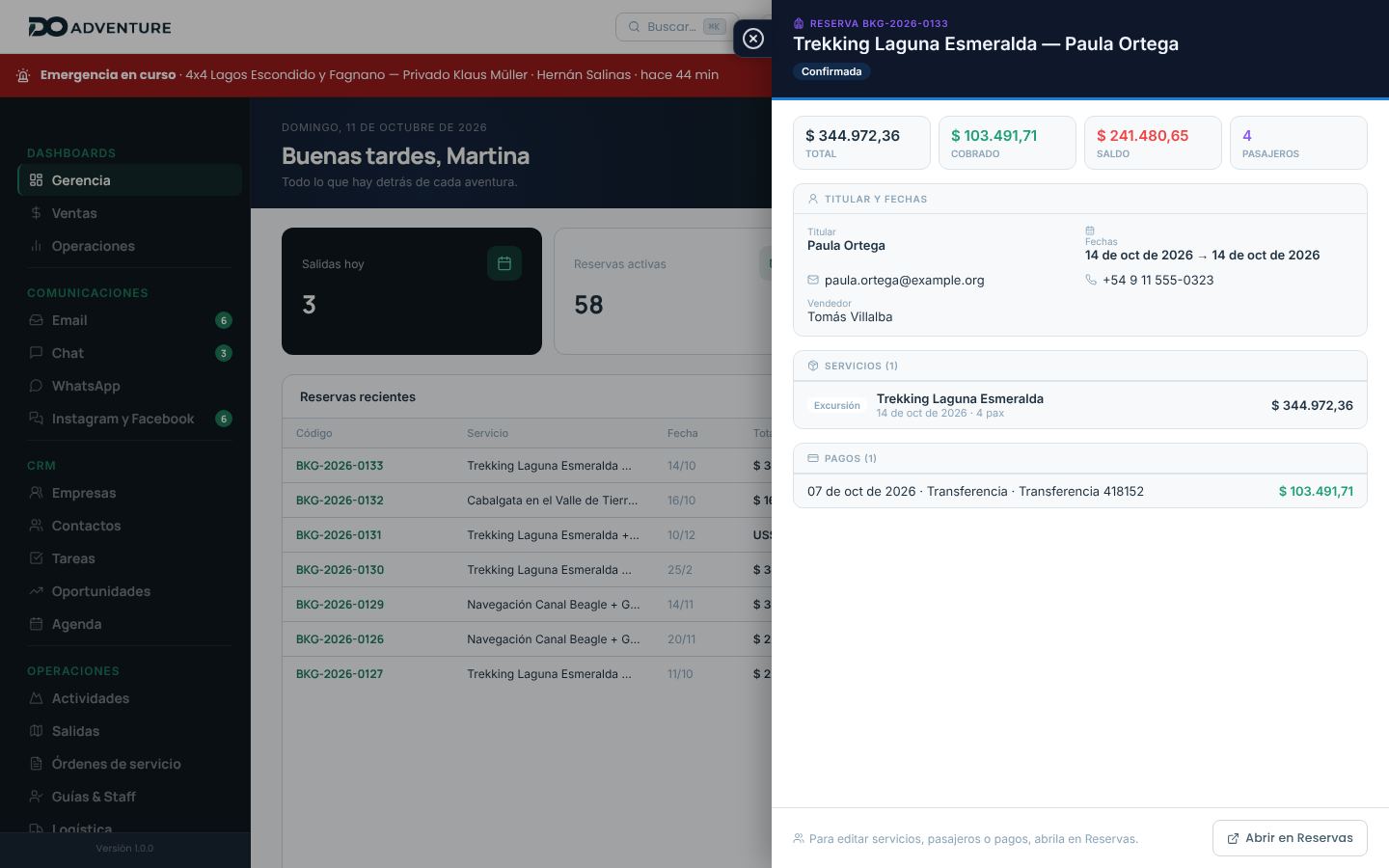
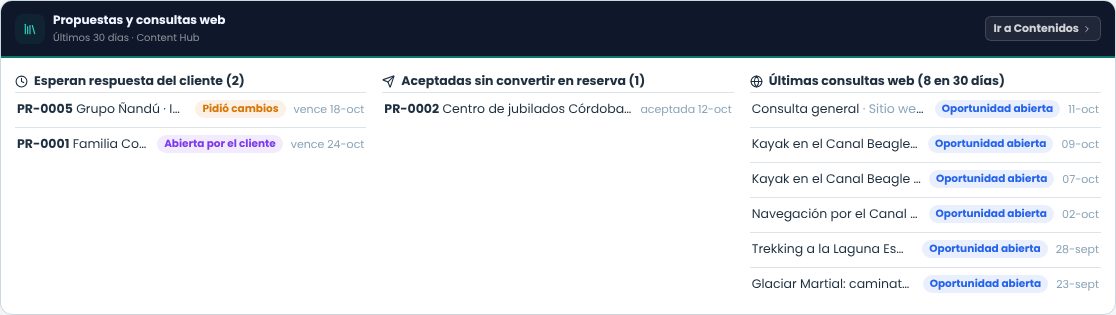
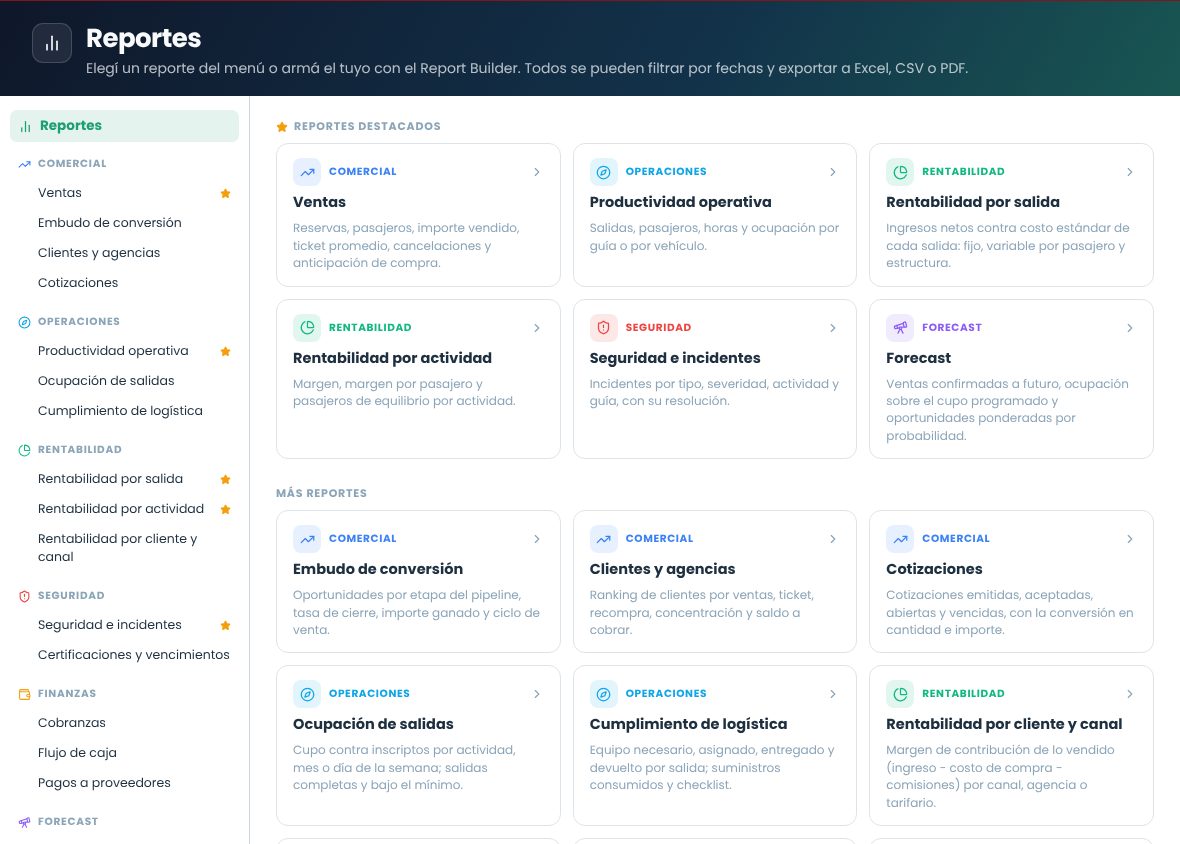
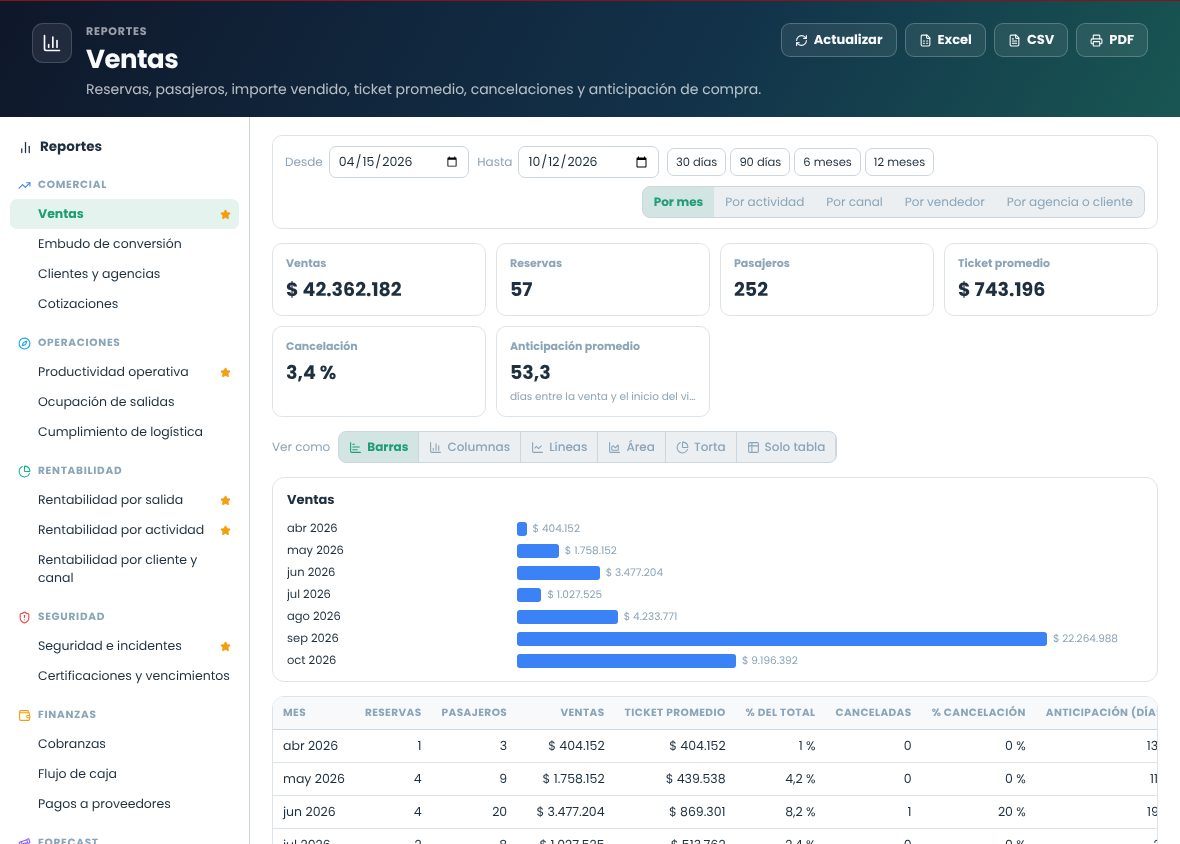
Todo o sistema segue o percurso real de um serviço: você o desenha, calcula o custo, define o preço, vende, opera e cobra. Cada etapa alimenta a seguinte, por isso é melhor cadastrar nesta ordem.
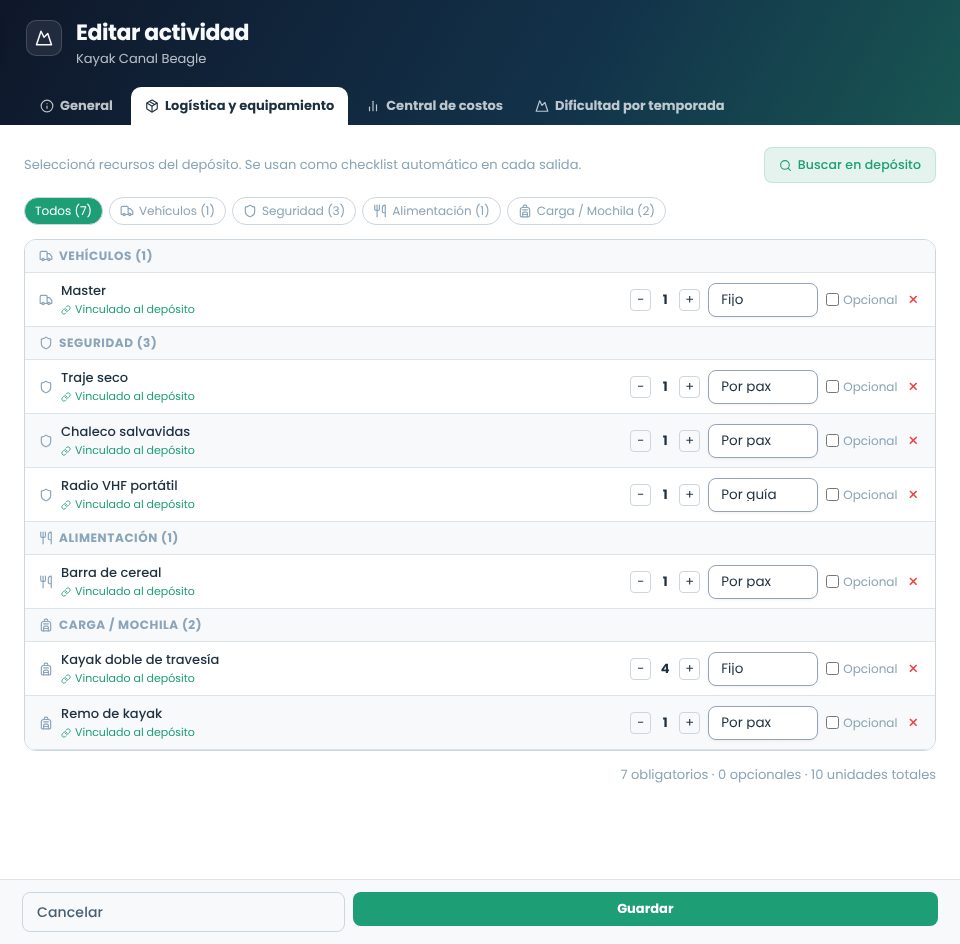
O custo e o preço ficam em lugares diferentes. A central de custos guarda apenas o que custa operar (guia, transporte, ingressos, equipamentos). A margem, as despesas financeiras e as comissões são adicionadas no tarifário. Se você misturar os dois, a rentabilidade que você vê deixa de ser real.
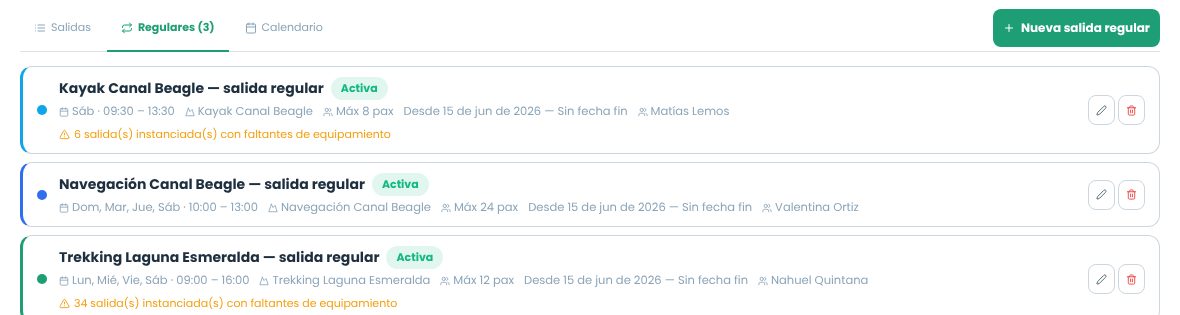
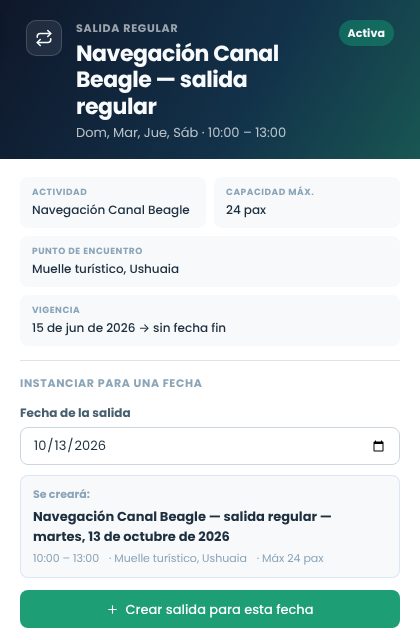
Uma atividade não é uma saída. A atividade é o produto (por exemplo, "Caiaque no canal"). A saída é uma ocorrência concreta com data, hora, vagas e equipe designada. As saídas regulares funcionam como modelos: cada data é criada separadamente e pode ser ajustada sem afetar as demais.
Tudo fica vinculado. Um email pode ficar associado a um contato, uma oportunidade, uma tarefa ou uma reserva. Assim, quando você abre qualquer um deles, vê a conversa completa sem precisar procurá-la na caixa de entrada.
Lições passo a passo
Cada lição leva você do início ao fim de uma tarefa concreta: o objetivo, o que você precisa antes de começar, os passos, o que significa cada campo e o que fazer se algo der errado. Elas estão dentro do guia de cada módulo; aqui você tem todas juntas.
Implantação
A ordem recomendada para deixar uma conta nova pronta para vender e operar. Cada passo usa dados do anterior, por isso é melhor não pular nenhum.
Teste grátisAs contas novas começam com 15 dias de teste com todos os módulos habilitados. O cartão só é solicitado quando o teste termina.
Ordem de cadastro
Dados da empresa e entidade legalRazão social, identificação fiscal, país e moeda principal. O país define quais impostos e quais comprovantes serão oferecidos depois. Ver como
Usuários e funçõesConvide sua equipe e atribua a função correta a cada pessoa antes que comecem a cadastrar dados. Ver funções
Impostos e regras de custoRevise as alíquotas de IVA por tipo de serviço e defina a margem e as despesas estruturais padrão. Ver como
Equipe e veículosCadastre guias, assistentes, coordenadores e motoristas, e sua frota com a capacidade de cada veículo. Ver como
FornecedoresTransportadoras, hotéis, restaurantes e outros serviços externos, vinculados à sua ficha no CRM. Ver como
Atividades e central de custosSeu catálogo de serviços e quanto custa operar cada um. Ver como
TarifáriosPreços de venda por canal (direto, agências, operadoras) e temporada. Ver como
Conta de emailPara enviar confirmações e manter o histórico de cada cliente. Ver como
Dados fiscaisCadastre a razão social, o CUIT, a condição perante o IVA e o ponto de venda: eles aparecem nos comprovantes. O faturamento eletrônico estará disponível em breve. Ver como
Está vindo de outro sistema ou de planilhas?Contatos, empresas, fornecedores, produtos, guias, veículos e reservas históricas são cadastrados de uma só vez a partir do Excel. Ver como importar
Precisa dos dados em Excel?Qualquer lista pode ser baixada com as colunas e os filtros que você escolher, e também há uma cópia completa da empresa. Ver como exportar
DicaCadastre primeiro duas ou três atividades completas (com custos e tarifa) e faça uma reserva de teste de ponta a ponta. Você vai detectar falhas de configuração muito antes do que se cadastrar todo o catálogo de uma vez.
Entrar e navegar pelo sistema
Como entrar, como o menu está organizado e como trabalhar com os painéis laterais usados em todo o sistema.
Acesso
Você entra com seu email e senha na tela de login. Se marcar Lembrar de mim, a sessão continua ativa nesse navegador. Se esqueceu a senha, use Esqueceu sua senha? e siga o link que chega no seu email.
As contas são criadas pelo administrador da sua empresa. Se você não tem usuário, peça a quem administra o DO Adventure na sua organização.
O menu lateral
O menu da esquerda agrupa os módulos por área de trabalho:
Seção
O que você encontra
Início
Painéis gerencial, de vendas e de operações.
Comunicação
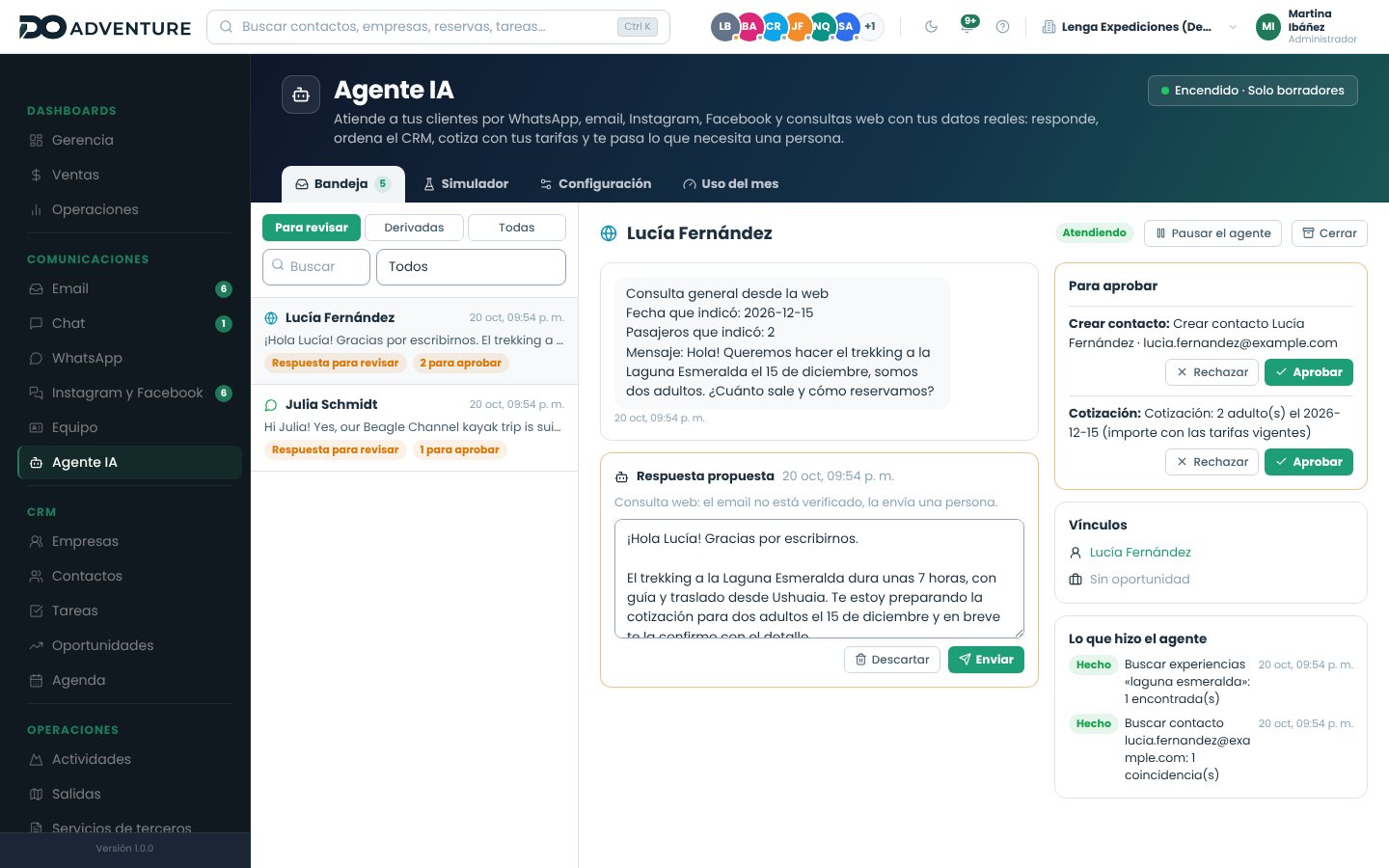
Email, chats, WhatsApp, Instagram e Facebook, com contadores de não lidas, o diretório da equipe e o Agente IA (se a conta tiver o módulo).
Vendas
CRM (empresas, contatos, oportunidades, tarefas) e reservas.
Operações
Atividades, saídas, calendário, equipe, logística e segurança.
Qualidade
Pesquisas com os passageiros no idioma deles, saídas avaliadas, histórico por atividade, avaliação da equipe, alertas e ações corretivas (se a conta tiver o módulo).
Produtos e preços
Tarifários, fornecedores e central de custos.
Conteúdo
Fichas comerciais de experiências e destinos, modelos de roteiros, propostas comerciais, canais web, webhooks, traduções, multimídia e a API para o seu site (se a conta tiver o módulo).
Finanças
Tesouraria, contas a receber, contas a pagar e faturamento.
Relatórios
Vendas, rentabilidade, produtividade, segurança e previsão, exportáveis para Excel, CSV ou PDF.
A configuração da empresa e do sistema (dados fiscais, usuários, funções, módulos, filiais, parâmetros) não fica no menu lateral: fica no menu da empresa, no canto superior direito.
A barra superior
Elemento
Para que serve
Busca
À esquerda, ao lado do logo. Encontra contatos, empresas, reservas, oportunidades e tarefas a partir de qualquer tela. Ao escolher um resultado, a ficha dele é aberta diretamente. Atalho: Ctrl K ou ⌘ K.
Equipe
Os círculos com a foto (ou as iniciais) dos seus colegas, primeiro os que estão online. O ponto colorido indica o status: verde online, laranja ausente, cinza offline. Um clique em um círculo abre o perfil da pessoa; o último círculo leva ao diretório da equipe.
Data
O dia de hoje. Em telas estreitas fica oculta para dar espaço à busca.
Lua / sol
Alterna entre modo claro e modo escuro. A escolha fica salva nesse navegador.
Sino
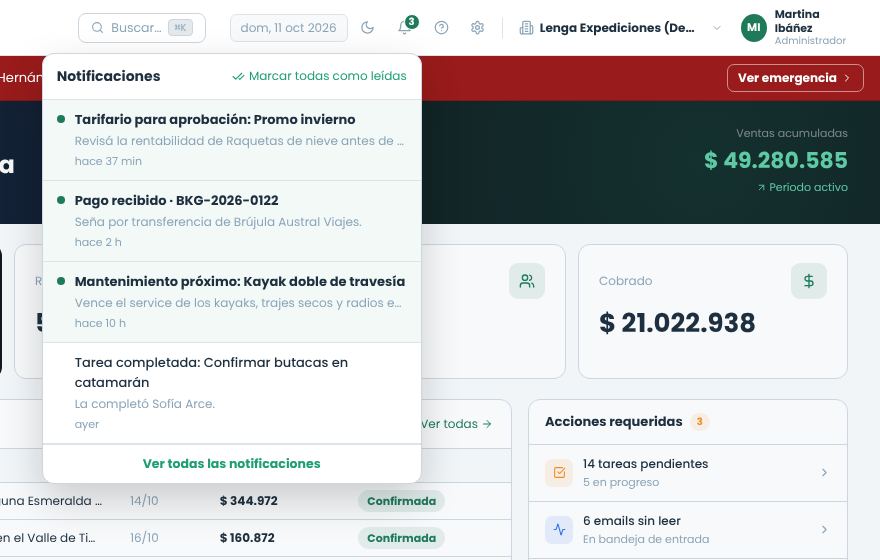
Suas notificações: tarifários para aprovar, pagamentos recebidos, tarefas concluídas, manutenções. O número indica quantas você não leu.
Ponto de interrogação
Abre esta central de ajuda.
Nome da empresa
O menu da empresa, com a configuração dos módulos ativos e do sistema.
Seu nome
Meu perfil, Equipe, Preferências (senha, idioma e assinaturas) e Sair.
Busca à esquerda e a equipe em círculos: um clique abre o perfil dessa pessoa.
Notificações
Clique no sino para ver as últimas. As não lidas aparecem em destaque; ao abrir uma, você é levado ao item correspondente (o tarifário, a reserva, a tarefa) e ela fica marcada como lida. Com Marcar todas como lidas você zera o contador.
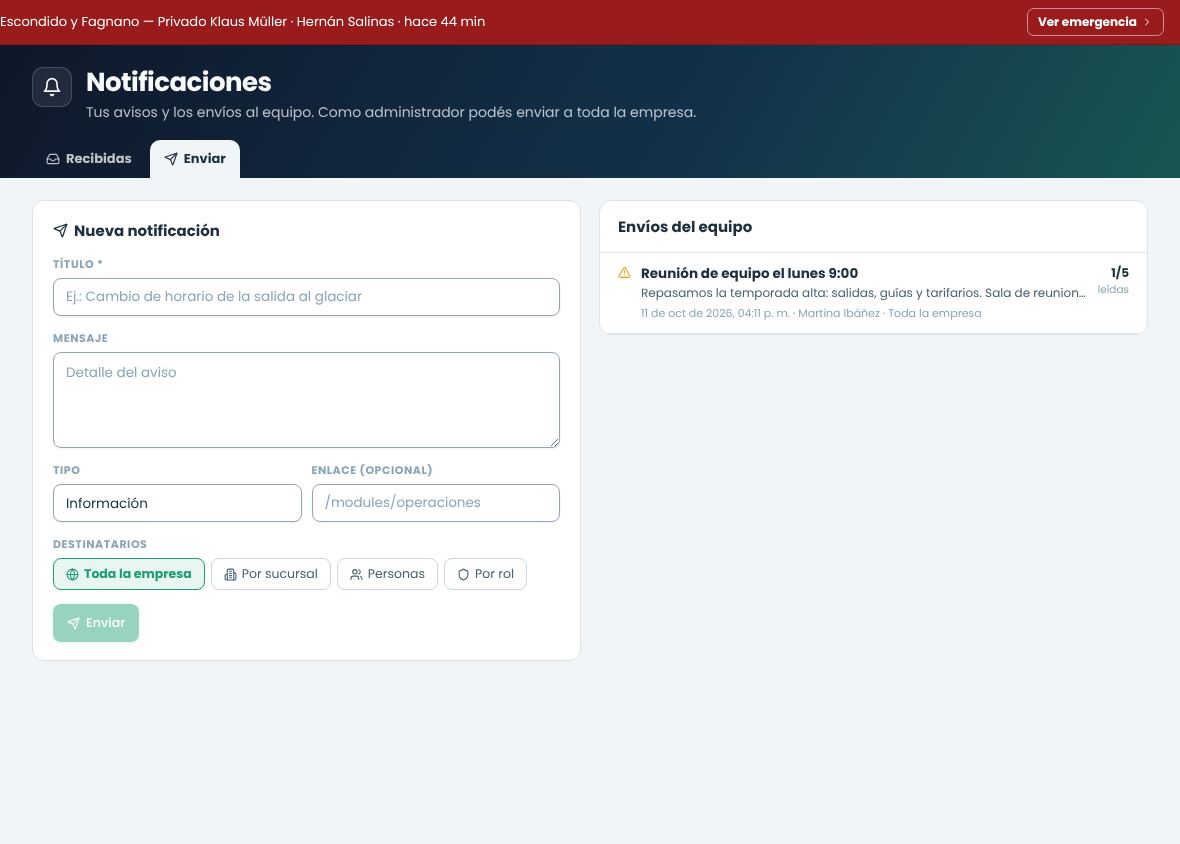
Ver todas as notificações, no rodapé do sino, abre o console de notificações: a lista completa com filtro de não lidas e, para quem tem permissão, a aba Enviar.
Quem pode enviar notificações
Função
Pode enviar para
Administrador
Toda a empresa, por filial, por função ou para pessoas escolhidas.
Gerente, ou uma função com a permissão «Enviar notificações à equipe»
Somente para as pessoas das suas filiais.
Usuário
Não envia: apenas recebe.
Cada envio tem título, mensagem, tipo (informação, aviso ou urgente) e, se você quiser, um link para uma tela do app. Na lista de envios você vê quantas pessoas o leram.
Enviar notificações à equipe e ver quantos as leram.O sino mostra quantas notificações você não leu. Cada uma leva à tela correspondente.
O menu da empresa
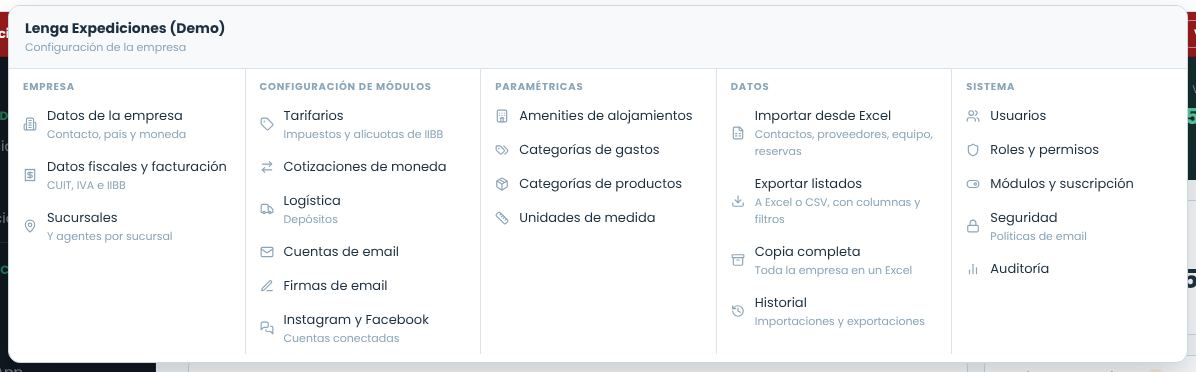
Ao clicar no nome da empresa, abre-se o menu com toda a configuração, em cinco colunas:
Empresa: dados da empresa (contato, país e moeda), dados fiscais e filiais com seus agentes. Cada dado é cadastrado em um único lugar.
Configuração de módulos: aparecem apenas os módulos que você tem ativos. Por exemplo, tarifários (impostos e IIBB), cotações de moedas, logística e contas de email.
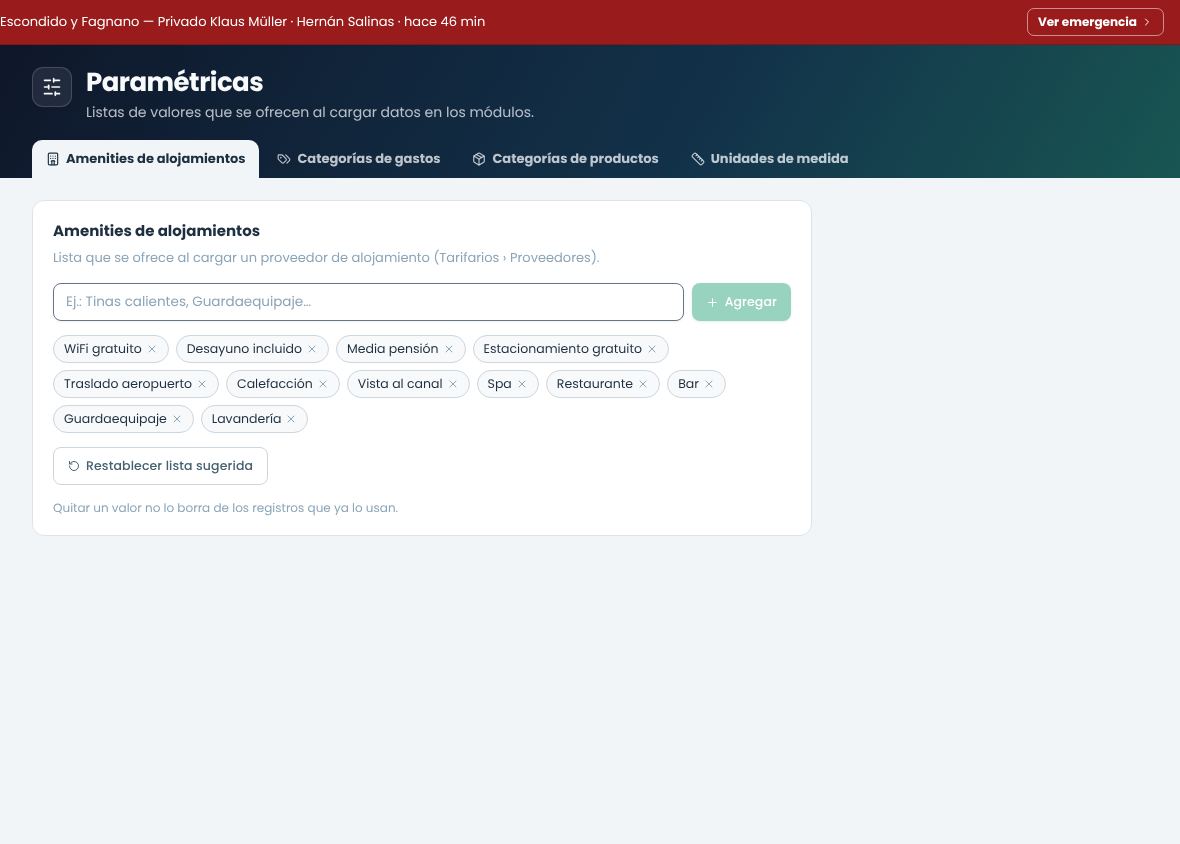
Parâmetros: as listas de valores oferecidas ao cadastrar dados: comodidades de hospedagem, categorias de despesas, categorias de produtos e unidades de medida.
Sistema: usuários, funções e permissões, módulos e assinatura, segurança, auditoria e Apagar dados (por módulo ou a conta completa). Somente os administradores veem. Os Modelos de email ficam em Configuração de módulos.
Menu da empresa. Os gerentes veem a configuração de módulos; os administradores veem, além disso, a seção Sistema.
Modo claro e escuro
O sistema começa no modo claro. Com o botão de lua da barra superior (ou o do rodapé do menu lateral) você passa para o modo escuro, que se aplica a todas as telas. Para voltar, use o botão de sol.
Modo escuro: os mesmos painéis com cores pensadas para pouca luz.
Idioma da interface
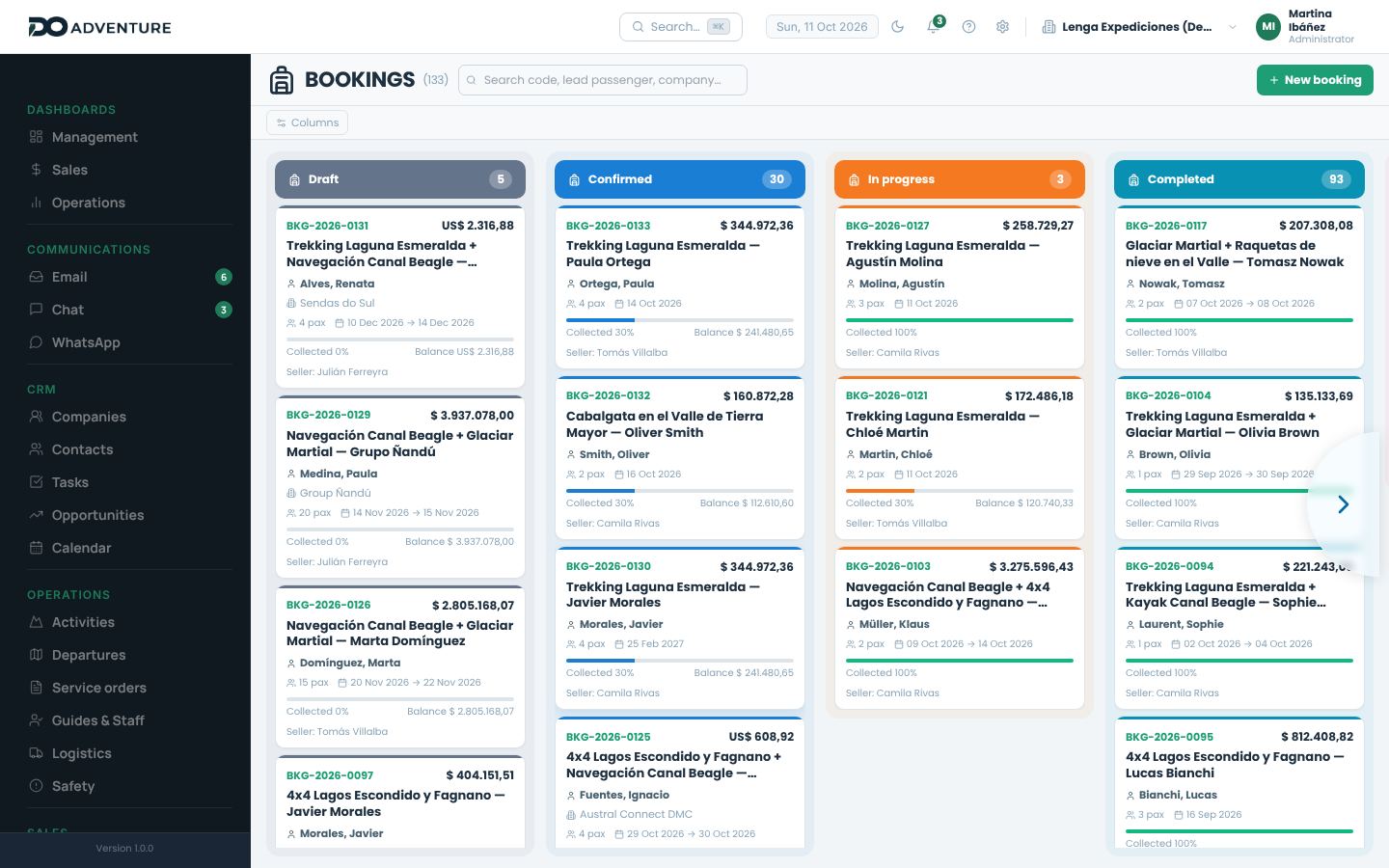
Cada usuário escolhe o idioma em que vê o sistema: espanhol, inglês ou português. Ele é alterado em Meu perfil › Preferências › Idioma e região e se aplica na hora, em qualquer computador em que você fizer login. Quem se cadastra pelo site em inglês ou português começa nesse idioma.
São traduzidos os textos do sistema: menus, botões, títulos, status, avisos e mensagens de erro. As datas usam os nomes dos meses e dos dias do idioma escolhido.
Os dados que você cadastra (nomes de atividades, clientes, notas, descrições) ficam como você os escreveu.
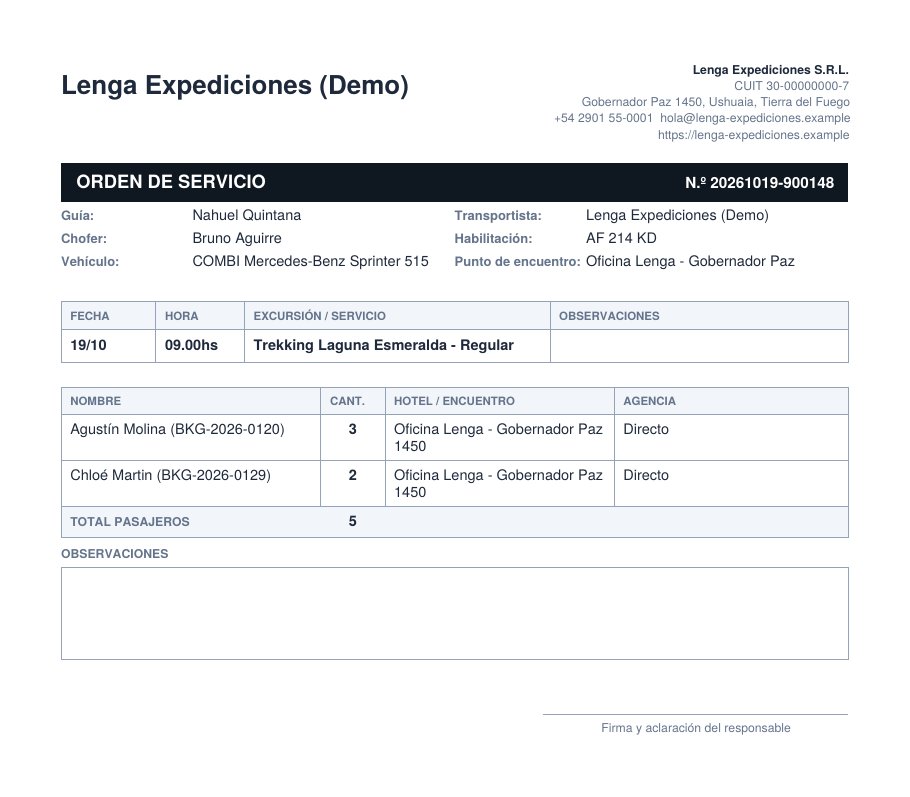
Os documentos enviados a clientes e fornecedores (faturas, ordens de serviço, emails) e esta Central de ajuda continuam em espanhol.
O idioma é escolhido em Meu perfil › Preferências e vale apenas para o seu usuário.O painel de reservas em inglês. Os nomes das atividades e dos clientes não mudam.
Cabeçalho e abas
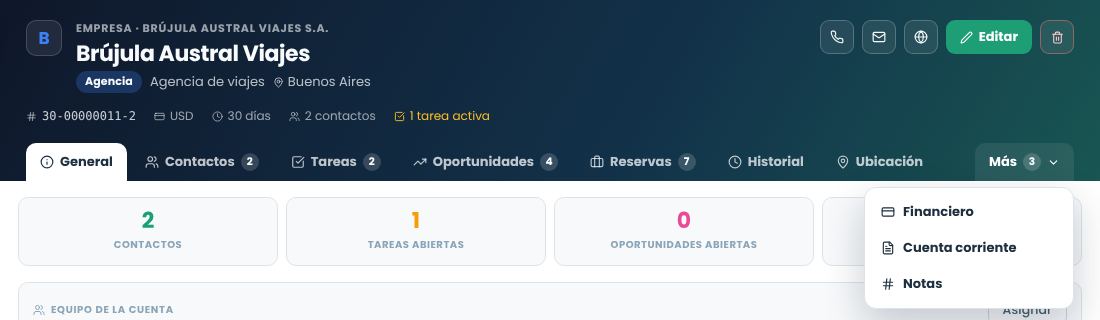
Todas as telas e todos os painéis têm o mesmo cabeçalho escuro: em cima, o tipo de registro, o título e um subtítulo com os dados principais; à direita, as ações (editar, exportar, criar). Embaixo ficam as abas: a que está aberta aparece clara e unida ao conteúdo. O número ao lado de uma aba é a quantidade de registros que ela tem, e um ponto vermelho avisa que há algo vencido ou pendente.
Quando as abas não cabem na largura, as que sobram passam para o botão Mais, que indica quantas são; a aba que você está vendo sempre fica visível.
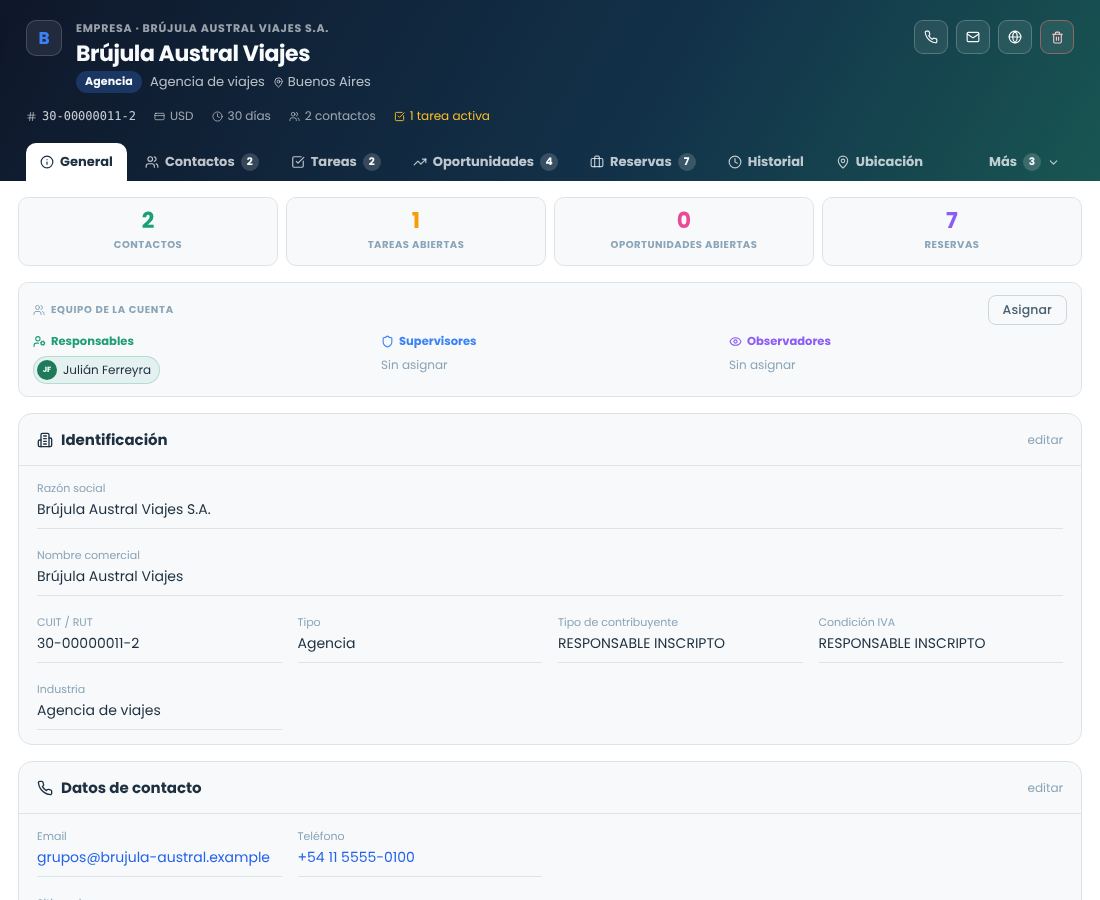
Ficha de uma empresa: dados principais no cabeçalho, abas com quantidades e o menu Mais com as que não cabem.
Painéis laterais
Quase tudo é editado em painéis que se abrem pela direita, sem sair da tela em que você está. Eles são fechados com o botão Fechar da aba lateral ou clicando fora do painel. As alterações são salvas com o botão de salvar no rodapé do painel; se você fechar sem salvar, elas são descartadas.
Painéis tipo kanban
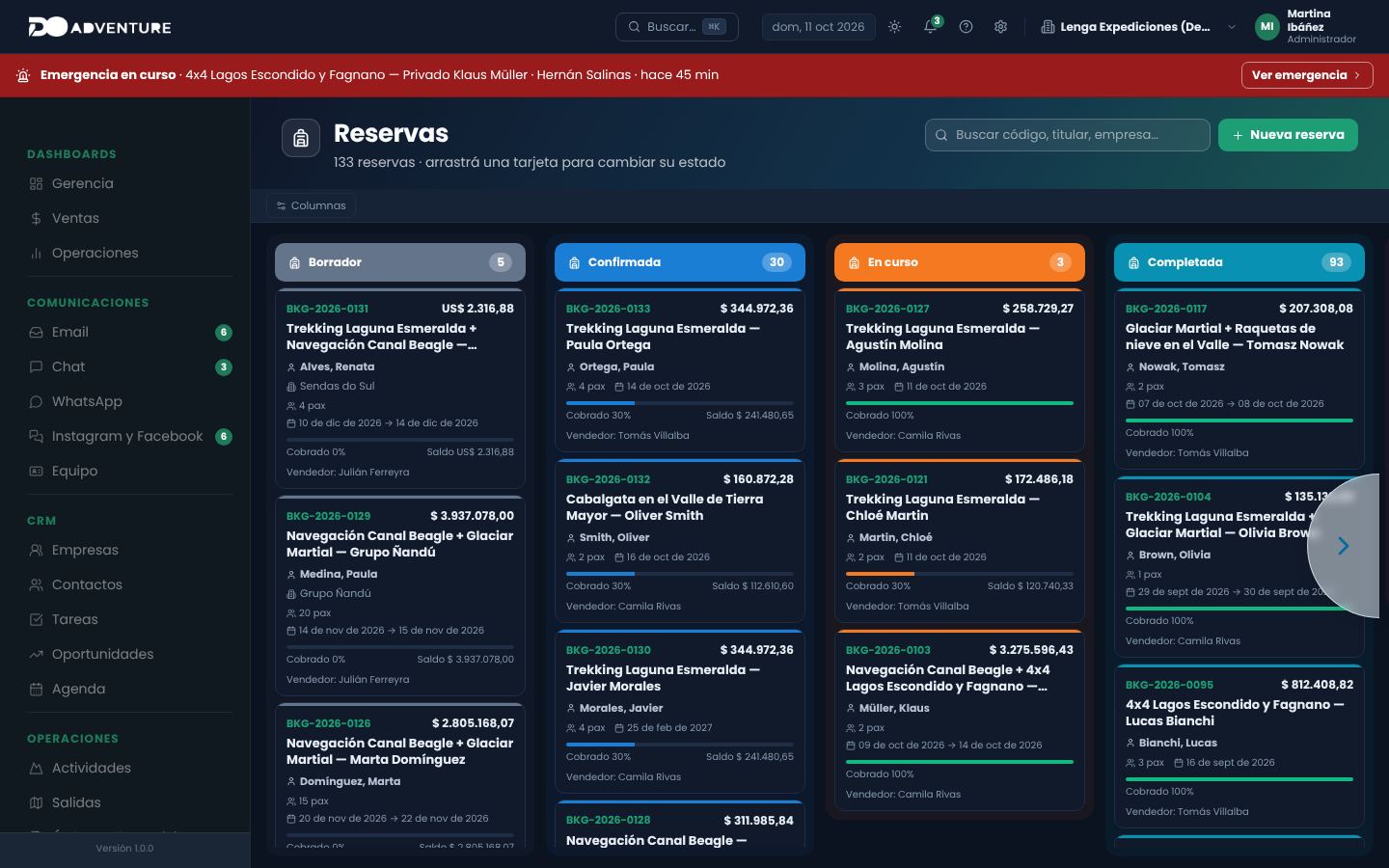
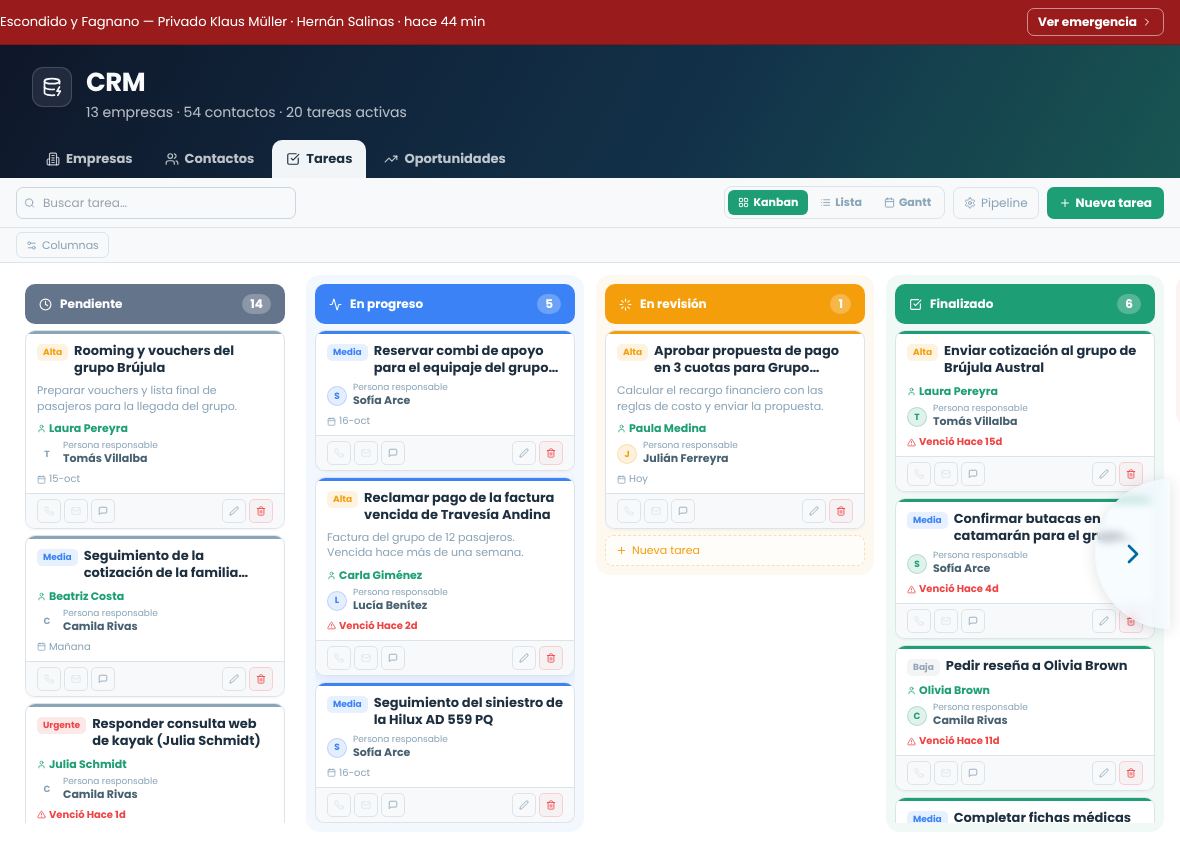
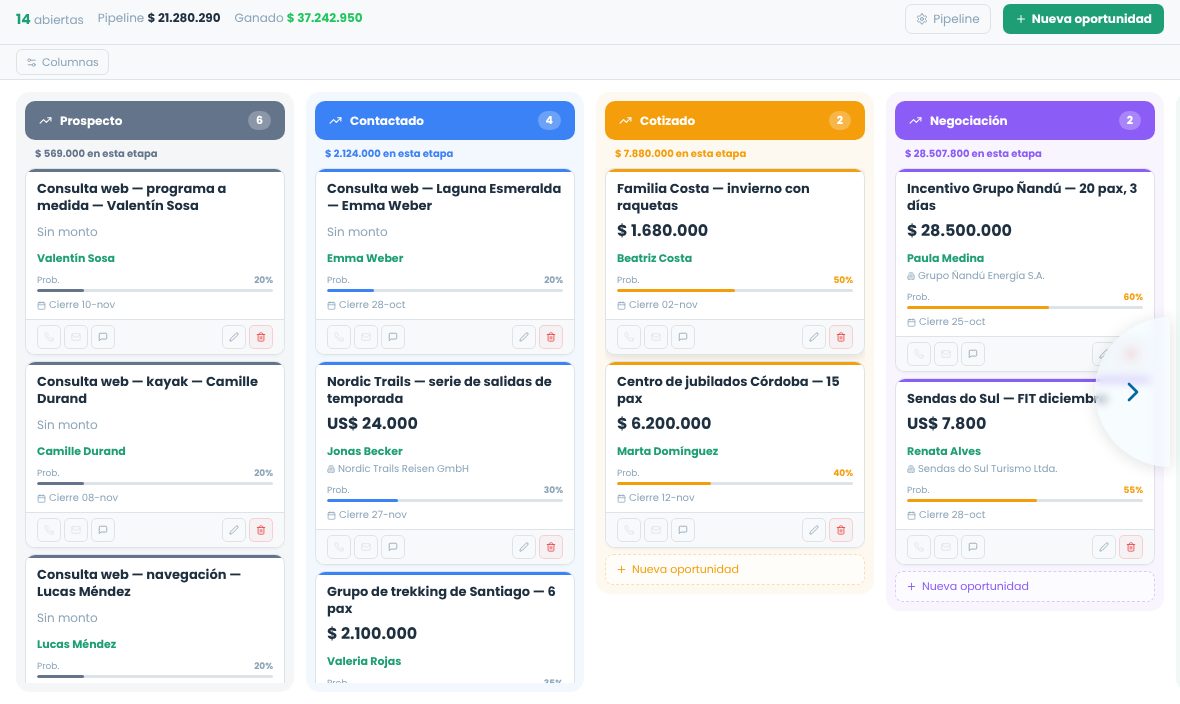
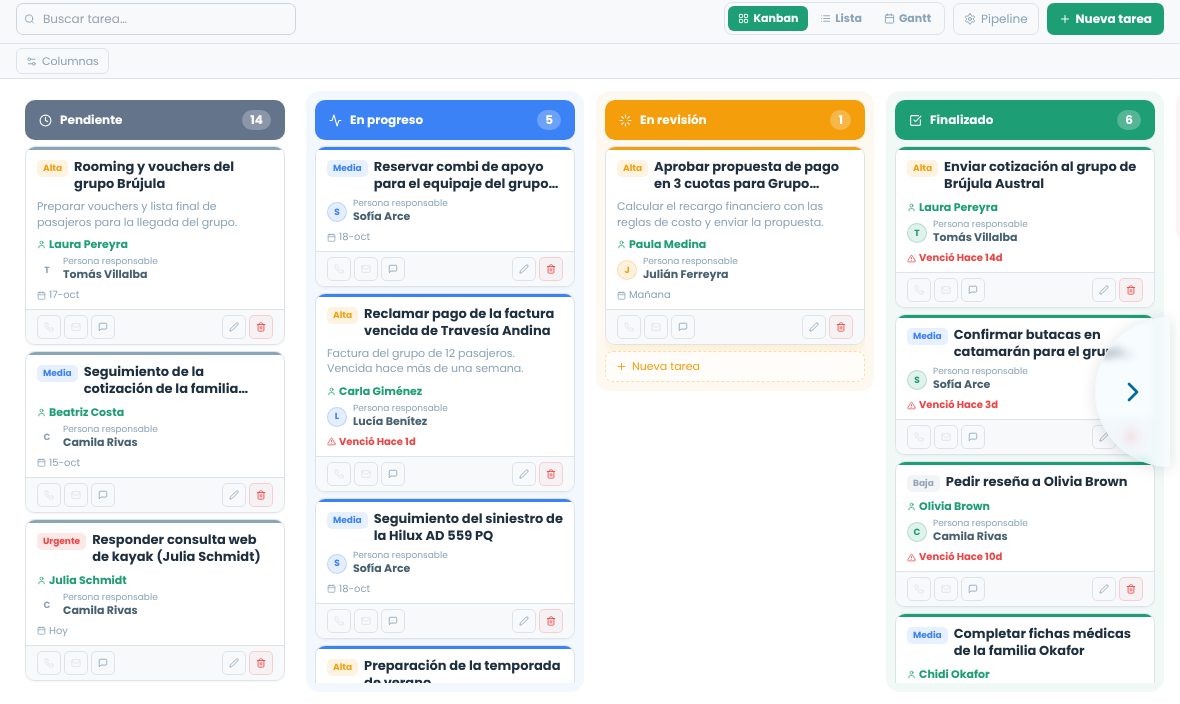
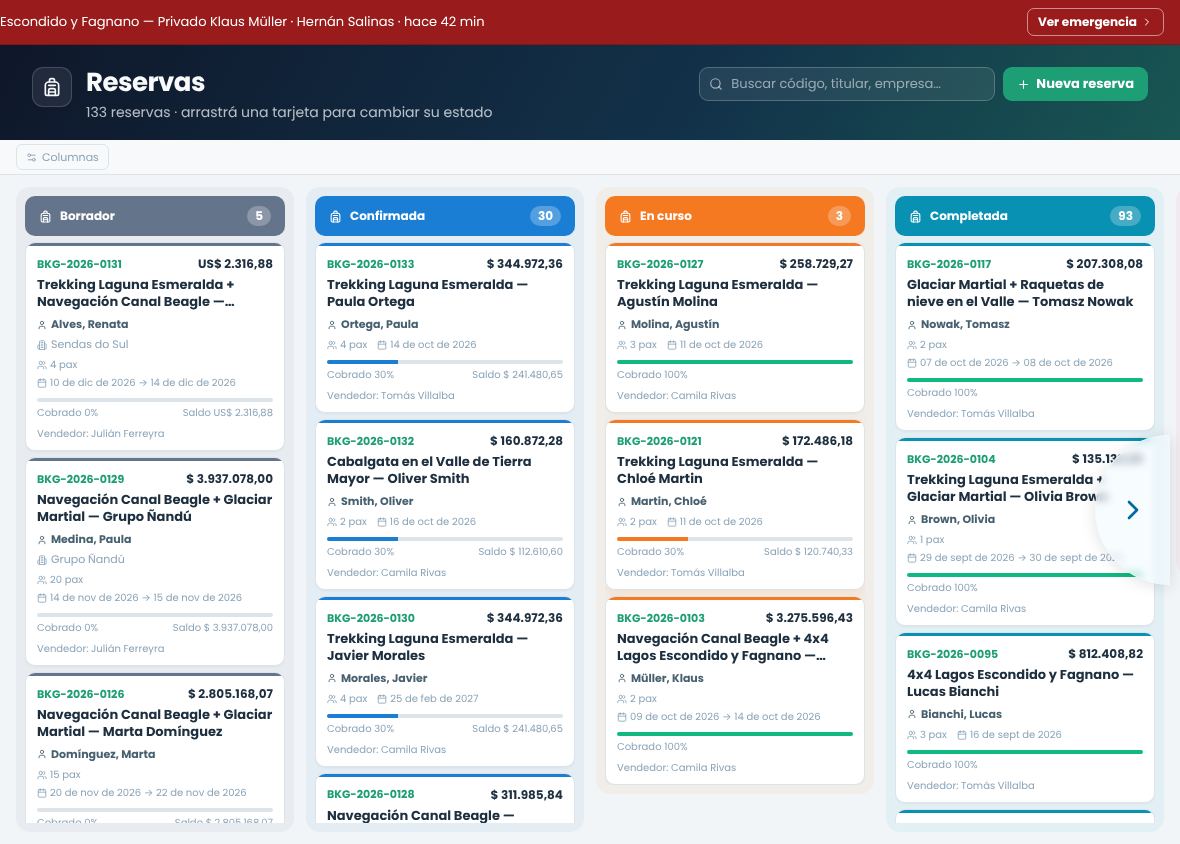
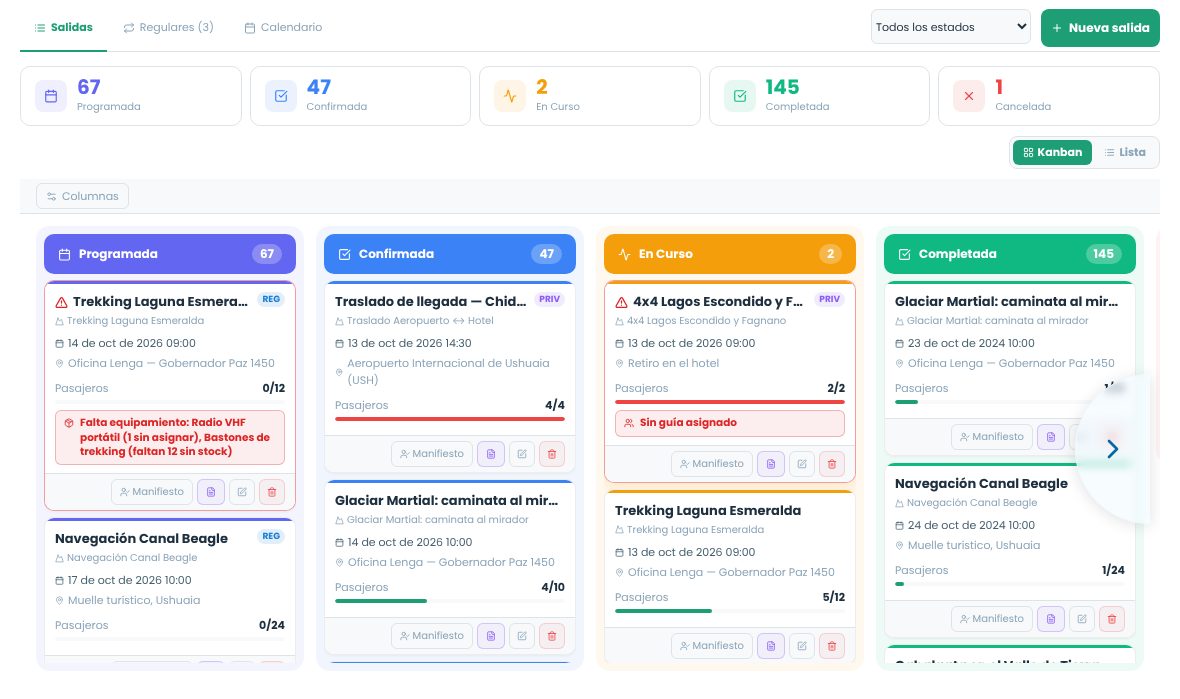
Oportunidades, tarefas, saídas e reservas são exibidas em colunas por status, de largura fixa: cabem quatro na tela e o restante aparece com a rolagem. Para mudar o status de um cartão, arraste-o para outra coluna. Cada coluna tem sua própria rolagem: se uma coluna tiver muitos cartões, role dentro dela sem perder as demais de vista. Se houver mais colunas do que cabem na tela:
Use os botões semicirculares das bordas para rolar para a esquerda ou para a direita.
Oculte as colunas que você não usa pela barra de visibilidade de colunas. O que você ocultar fica lembrado nesse navegador.
Mude para a visualização em lista quando precisar ordenar ou revisar muitos registros ao mesmo tempo.
Painel de tarefas: cada coluna rola separadamente e os cartões mantêm o tamanho.
Importar dados do Excel
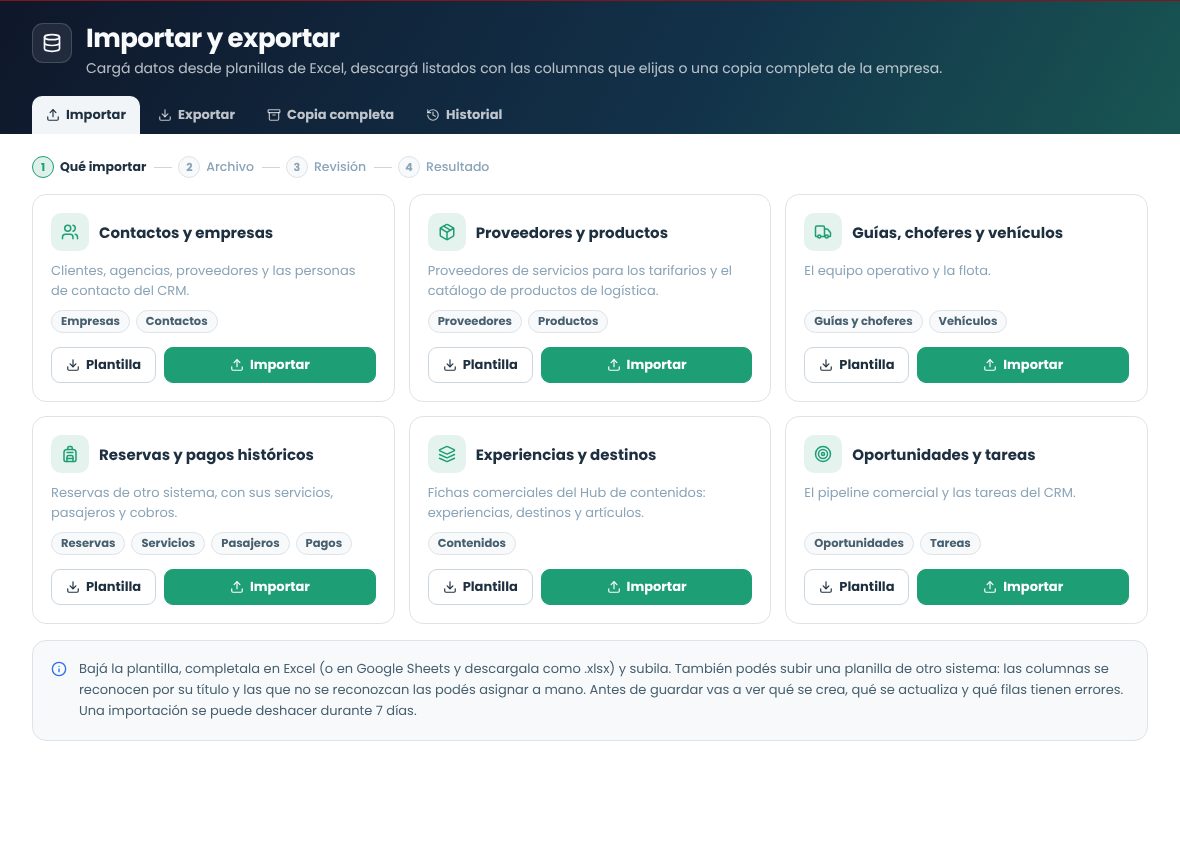
Cadastre de uma só vez as informações que você tem em planilhas ou em outro sistema. Antes de salvar, você vê o que será criado, o que será atualizado e quais linhas têm erros, e uma importação pode ser desfeita durante 7 dias.
O que pode ser importado
Acesse pelo menu da empresa (no canto superior direito) › Importar do Excel, ou pelo botão Importar de CRM, Reservas, Operações e Tarifários.
Importação
Planilhas
Como se detecta se já existe
Contatos e empresas
Empresas, Contatos
Empresa: o CUIT ou, se não tiver, a razão social. Contato: o email.
Fornecedores e produtos
Fornecedores, Produtos
Fornecedor: o nome. Produto: o código interno ou o nome com a marca e o modelo.
Guias, motoristas e veículos
Guias e motoristas, Veículos
Pessoa: o email ou o nome e sobrenome. Veículo: a placa.
Reservas e pagamentos históricos
Reservas, Serviços, Passageiros, Pagamentos
O código da reserva.
Experiências e destinos
Conteúdo (experiências, destinos e artigos)
O slug ou, se não tiver, o tipo e o título interno.
Oportunidades e tarefas
Oportunidades, Tarefas
Oportunidade: o título com o contato e a empresa. Tarefa: o código ou, se não tiver, o título e o vencimento.
Cada importação tem seu modelo de Excel.
Passo a passo
Baixe o modeloEle traz uma planilha de instruções com cada coluna explicada, uma planilha por tipo de dado e listas suspensas para os campos com valores fixos. As colunas em verde são obrigatórias.
PreenchaUma linha por registro. Você pode preencher apenas as planilhas de que precisar e apagar as colunas que não usar. O Google Sheets também serve: baixe o arquivo como .xlsx.
EnvieArraste o arquivo ou selecione-o. São aceitos .xlsx, .xls, .ods e .csv, de até 8 MB e 5.000 linhas por planilha. Escolha o que fazer com os registros que já existem: ignorá-los ou atualizá-los.
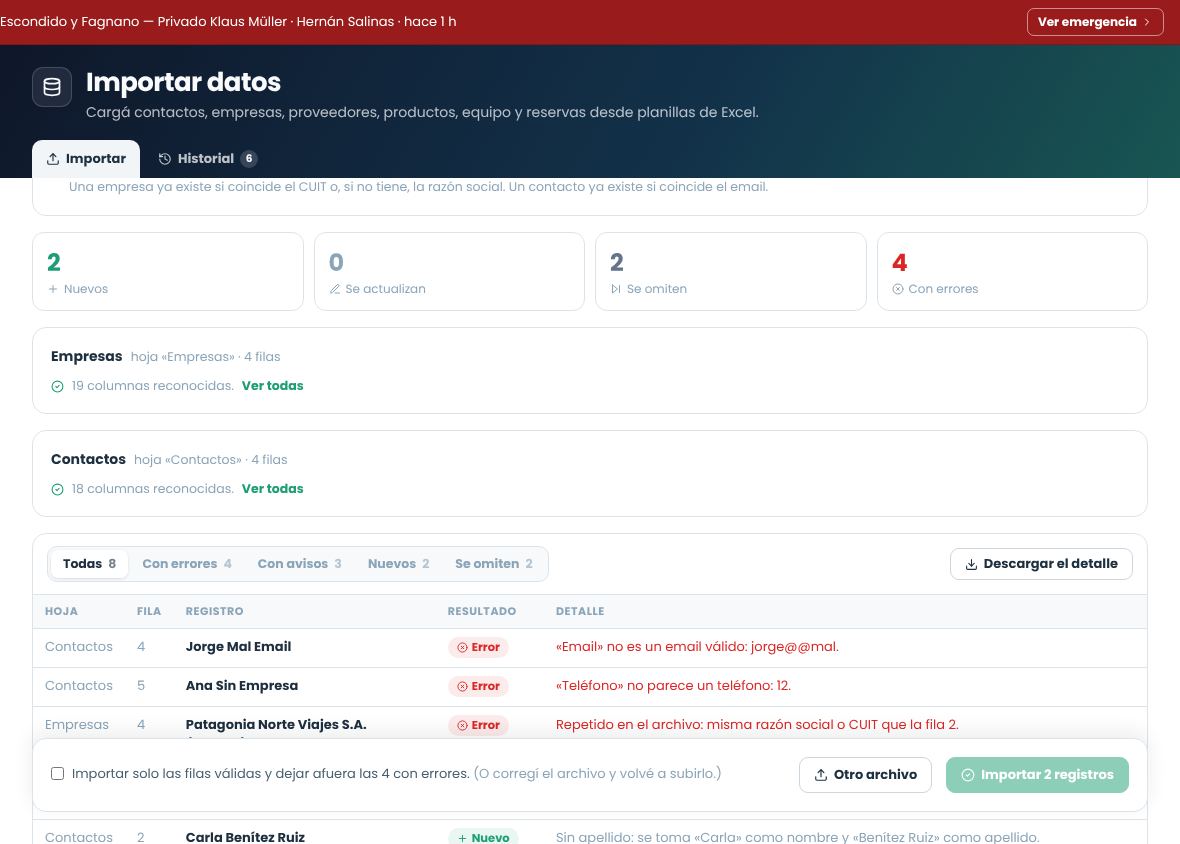
ReviseVocê vê quantos registros são novos, quantos serão atualizados, quantos serão ignorados e quantos têm erros, com o detalhe de cada linha. Nada foi salvo ainda.
ImporteSe houver erros, corrija o arquivo e envie-o novamente, ou marque Importar só as linhas válidas. Tudo é salvo junto: se algo falhar, nada é salvo.
A revisão: o que acontece com cada linha antes de salvar.
Planilhas de outro sistema
Não é preciso usar o modelo. As colunas são reconhecidas pelo título, também com os nomes habituais de outros sistemas (por exemplo «E-mail», «Celular», «Razão social», «Placa» ou «Localizador»). As que não forem reconhecidas aparecem na revisão: atribua a elas o campo correspondente e toque em Analisar novamente. As que você deixar em Ignorar não são importadas.
Um arquivo de uma única planilha (ou um CSV) é usado para a planilha cujas colunas coincidirem. Nos arquivos com várias planilhas, cada planilha precisa ter o mesmo nome que no modelo (Empresas, Contatos, Reservas, Pagamentos…).
Formatos
Datas: dd/mm/aaaa, ou o formato de data do Excel.
Valores: sem símbolo de moeda; valem «1250,50» e «1.250,50».
Listas (tipo, status, função, forma de pagamento…): um valor da lista do modelo. Também são aceitos sinônimos frequentes, por exemplo «Booking» como canal OTA ou «van» como micro-ônibus.
Etiquetas e idiomas: separados por vírgula.
Se um contato ou uma pessoa da equipe vier com o nome completo na coluna Nome e sem sobrenome, a primeira palavra é considerada o nome e o restante, o sobrenome.
Reservas históricas
Serviços, passageiros e pagamentos são vinculados à sua reserva pelo código. Se uma reserva não trouxer o total, ele é calculado com a soma dos seus serviços; o saldo é o total menos os pagamentos. Os pagamentos precisam estar na moeda da reserva.
É um cadastro de históricoNão são geradas faturas, movimentações de tesouraria, saídas nem emails para os passageiros. As reservas que já existem (mesmo código) não são modificadas.
Experiências, destinos, oportunidades e tarefas
Conteúdo: é criado como rascunho, pronto para completar e revisar em Conteúdo. A descrição é convertida em parágrafos e a categoria é buscada pelo nome ou pelo slug. Um destino que vem no mesmo arquivo é criado primeiro, assim as experiências abaixo podem usá-lo. Se o conteúdo já existir e você escolher atualizá-lo, ele só é atualizado enquanto estiver em rascunho ou em revisão (é preciso ter permissão para editar conteúdos); os aprovados e publicados são ignorados.
Oportunidades: a etapa é buscada pelo nome no seu funil (se não for encontrada, entra na primeira). O contato é vinculado pelo email, a empresa pelo CUIT ou pela razão social e o responsável pelo email ou pelo nome do usuário.
Tarefas: se não vierem com código, recebem um novo (TASK-…). O contato, a empresa e o responsável são vinculados da mesma forma que nas oportunidades.
Histórico e desfazer
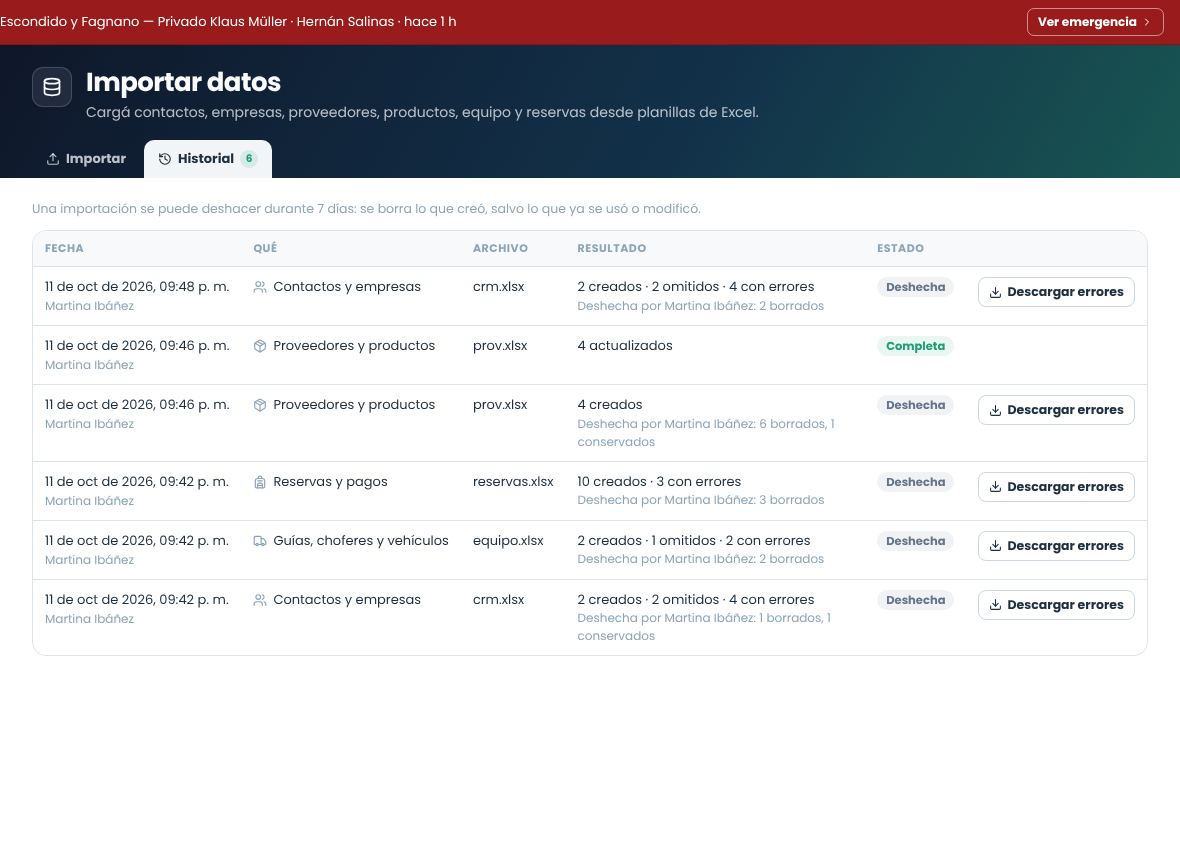
Na aba Histórico fica cada importação com o que ela criou, atualizou e ignorou, e as linhas com erro, que você pode baixar em Excel. Durante 7 dias, Desfazer apaga o que a importação criou, exceto o que alguém já usou ou modificou (por exemplo, um contato que já tem uma reserva). O que foi atualizado não volta atrás.
Histórico de importações.
Quem pode importar
É preciso ter a permissão Importar dados do Excel (grupo Importar e exportar, em Funções e permissões) e, além disso, a de criar de cada módulo: por exemplo, criar contatos para importar contatos. Os administradores têm todas.
Exportar listas e cópia completa
Baixe qualquer lista para Excel ou CSV com as colunas e os filtros que você escolher, ou todas as informações da empresa em um único arquivo de Excel.
Exportar uma lista
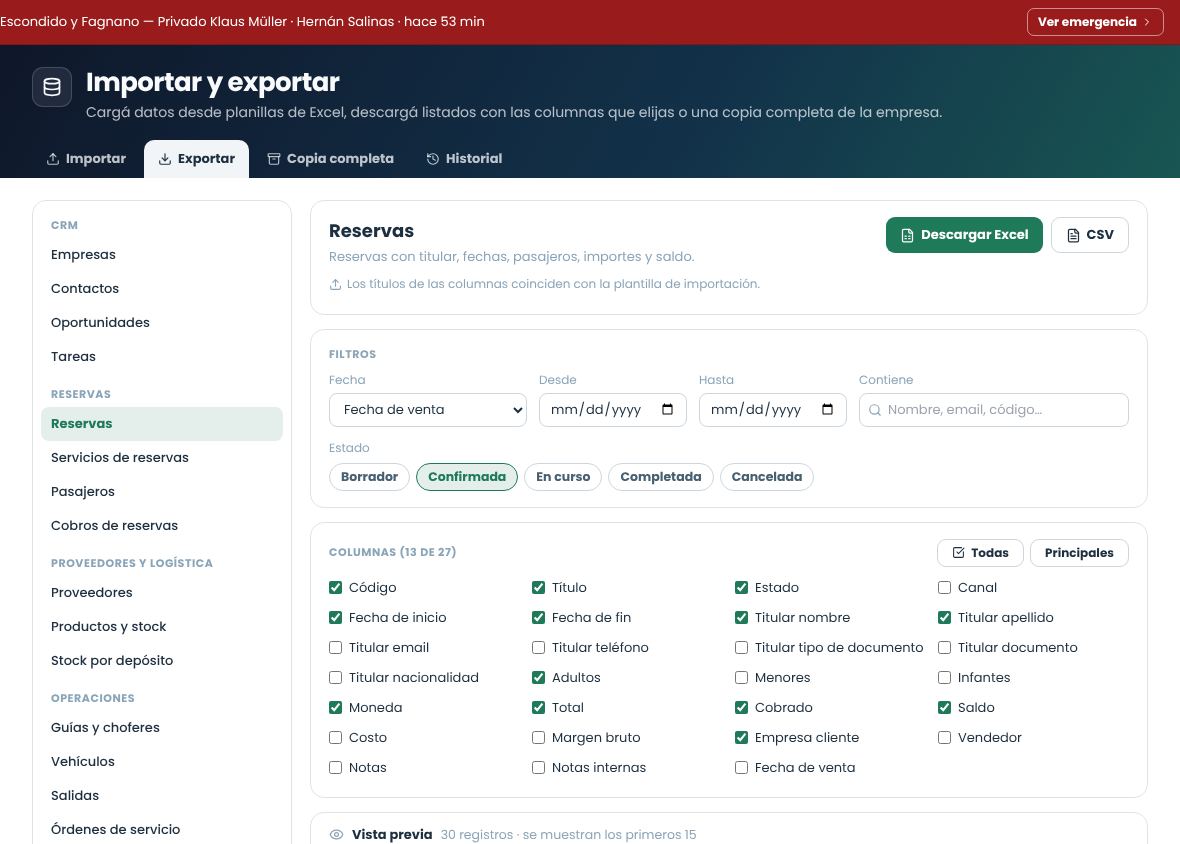
Acesse pelo menu da empresa › Exportar listas, ou pelo botão Exportar de CRM, Reservas, Operações, Tarifários, Faturamento e Tesouraria, que abre a lista dessa tela.
Escolha a listaÀ esquerda, elas estão agrupadas por módulo: empresas, contatos, oportunidades, tarefas, reservas com seus serviços, passageiros e recebimentos, tarifas, fornecedores, produtos e estoque, guias, veículos, saídas, ordens de serviço, incidentes, atividades, conteúdos e traduções, propostas, consultas web, reservas, liquidações e tickets dos canais, comprovantes, movimentações e contas de tesouraria, contas a pagar, pagamentos online com seus reembolsos e links de pagamento, e usuários.
FiltrePor intervalo de datas (por exemplo, data da venda ou data de início da viagem), por status e por texto. Sem filtros, tudo é exportado.
Escolha as colunasAs principais já vêm marcadas. Todas marca todas e Principais volta às de sempre. O arquivo respeita a ordem da lista.
Revise e baixeA pré-visualização mostra quantos registros entram e as primeiras 15 linhas. Depois toque em Baixar Excel ou CSV.
Exportar: lista, filtros, colunas e pré-visualização.
O Excel traz uma planilha Informações com a empresa, a data do download e os filtros usados.
O CSV usa ponto e vírgula e vírgula decimal, como o Excel em espanhol o abre.
Empresas, contatos, fornecedores, produtos, guias, veículos, conteúdos e reservas usam os mesmos títulos de coluna que os modelos de importação. Nos sete primeiros, você pode exportar, corrigir no Excel e importar novamente escolhendo Atualizar com os dados preenchidos do arquivo (os conteúdos, só enquanto estiverem em rascunho ou em revisão); as reservas que já existem não são modificadas ao importar.
Nos conteúdos, os textos são exportados sem formatação (sem HTML); as propostas trazem o total de venda e a quantidade de passageiros.
Cada arquivo tem até 100.000 linhas. Se uma lista tiver mais, filtre-a por datas.
Cópia completa da empresa
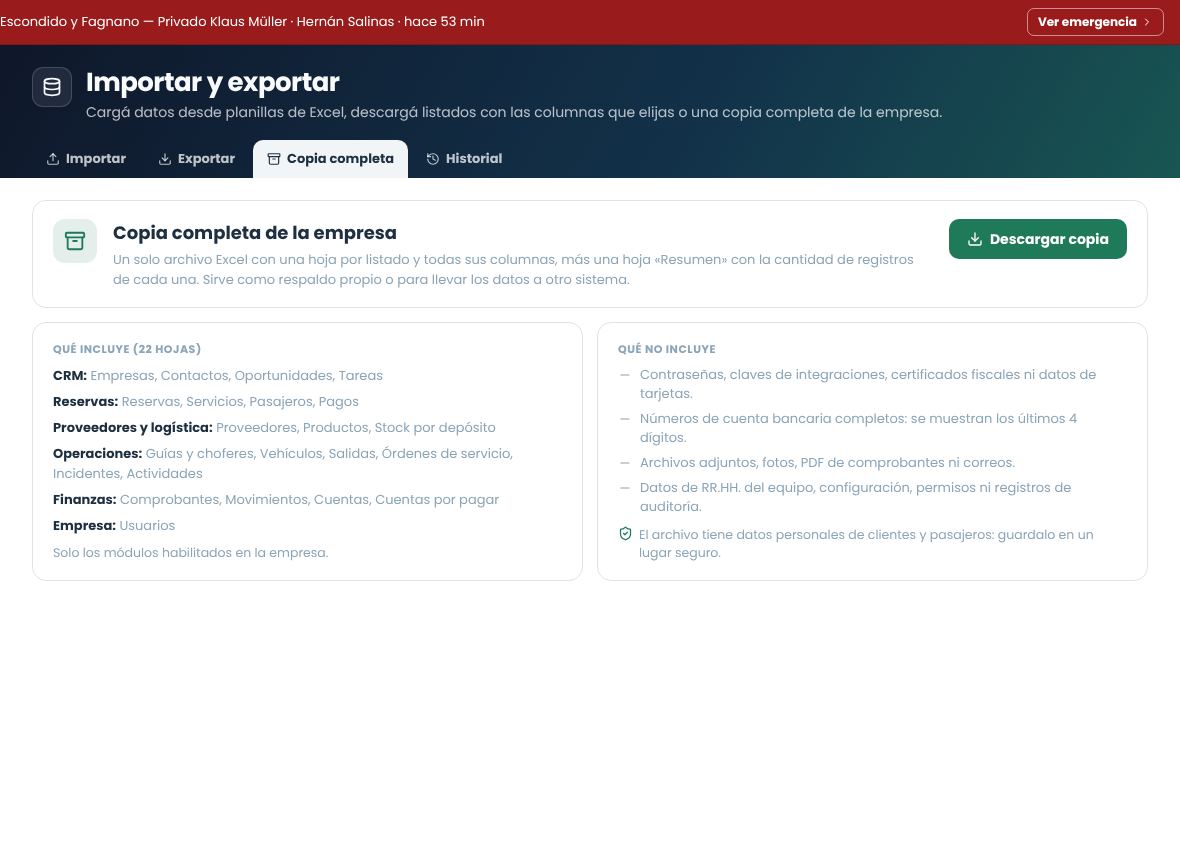
Na aba Cópia completa você baixa um único Excel com uma planilha por lista e todas as suas colunas, mais uma planilha Resumo com a quantidade de registros de cada uma. Inclui apenas os módulos habilitados. Serve como backup próprio ou para levar os dados para outro sistema.
Não incluiSenhas, chaves de integrações, certificados fiscais nem dados de cartões; os números de conta bancária aparecem com os últimos 4 dígitos. Também não inclui arquivos anexos, fotos, PDF de comprovantes, emails, dados de RH da equipe, configuração nem auditoria. O arquivo tem dados pessoais de clientes e passageiros: guarde-o em um lugar seguro.
Cópia completa: o que inclui e o que não inclui.
Quem pode exportar
Exportar listas exige a permissão Exportar listas para Excel, que os administradores e os gerentes têm, e também a permissão de ver cada lista: quem não vê o faturamento não exporta comprovantes, e os preços e custos das reservas só aparecem para quem pode vê-los. A cópia completa exige Baixar a cópia completa da empresa, que por padrão só os administradores têm. Ambas ficam no grupo Importar e exportar de Funções e permissões.
Cada download fica registrado na aba Histórico, com quem o fez, quantos registros tinha e quais filtros usou.
Funções e permissões
Cada usuário tem uma função que define o que pode ver, o que pode modificar e o que pode aprovar. Há quatro funções.
As quatro funções
Função
Pensada para
Membro
Vendedores, operadores e pessoal administrativo. Cadastra e edita dados do dia a dia.
Gerente
Responsáveis de área. Além do anterior, aprova e pausa.
Administrador
Donos ou responsáveis pela conta. Publica, cancela, configura módulos, usuários e dados fiscais.
Super administrador
Controle total da conta, incluindo ações irreversíveis como a redefinição de dados.
O que cada um pode fazer
Ação
Membro
Gerente
Admin
Super admin
Cadastrar contatos, oportunidades, tarefas e reservas
Sim
Sim
Sim
Sim
Enviar um tarifário para aprovação
Sim
Sim
Sim
Sim
Aprovar ou pausar um tarifário
Não
Sim
Sim
Sim
Publicar ou cancelar um tarifário
Não
Não
Sim
Sim
Definir um preço manual em uma tarifa
Não
Não
Sim
Sim
Configurar contas de email da equipe
Não
Não
Sim
Sim
Modificar a configuração fiscal
Não
Não
Sim
Sim
Apagar dados de um módulo (redefinição seletiva)
Não
Não
Sim
Sim
Redefinição total da conta
Não
Não
Não
Sim
Se você não vê uma opçãoQuando a função ou as permissões de um usuário são alteradas, a mudança se aplica em menos de um minuto, sem precisar entrar novamente. Se ele continuar sem ver opções que sua função permite, revise a aba Acesso e permissões dele.
Função e permissões de uma pessoa
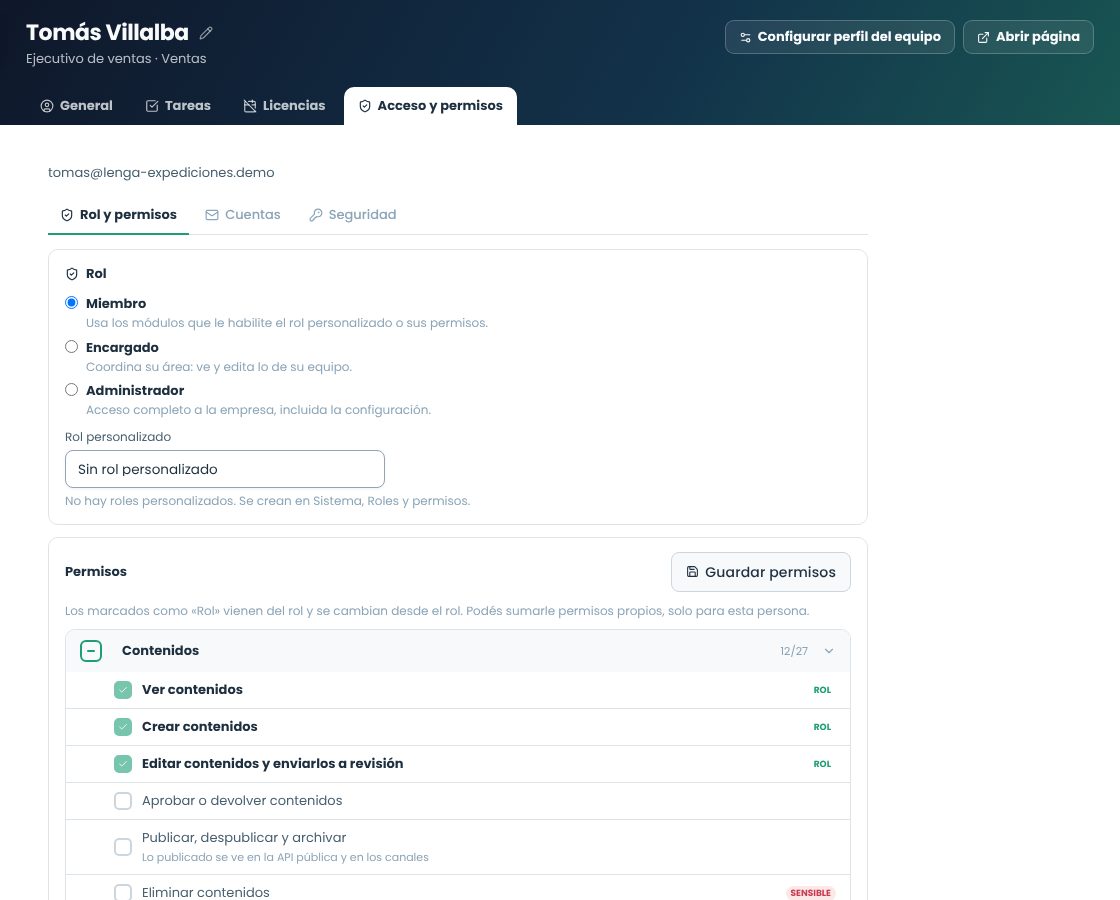
A função é alterada na aba Acesso e permissões do perfil da pessoa (ou da ficha do guia ou motorista, se tiver usuário), em Função e permissões. Abaixo da função estão todas as permissões, por grupo: as que vêm da função são marcadas com Função e são alteradas na própria função; além disso, é possível adicionar permissões próprias, só para essa pessoa. Veja Acesso e permissões.
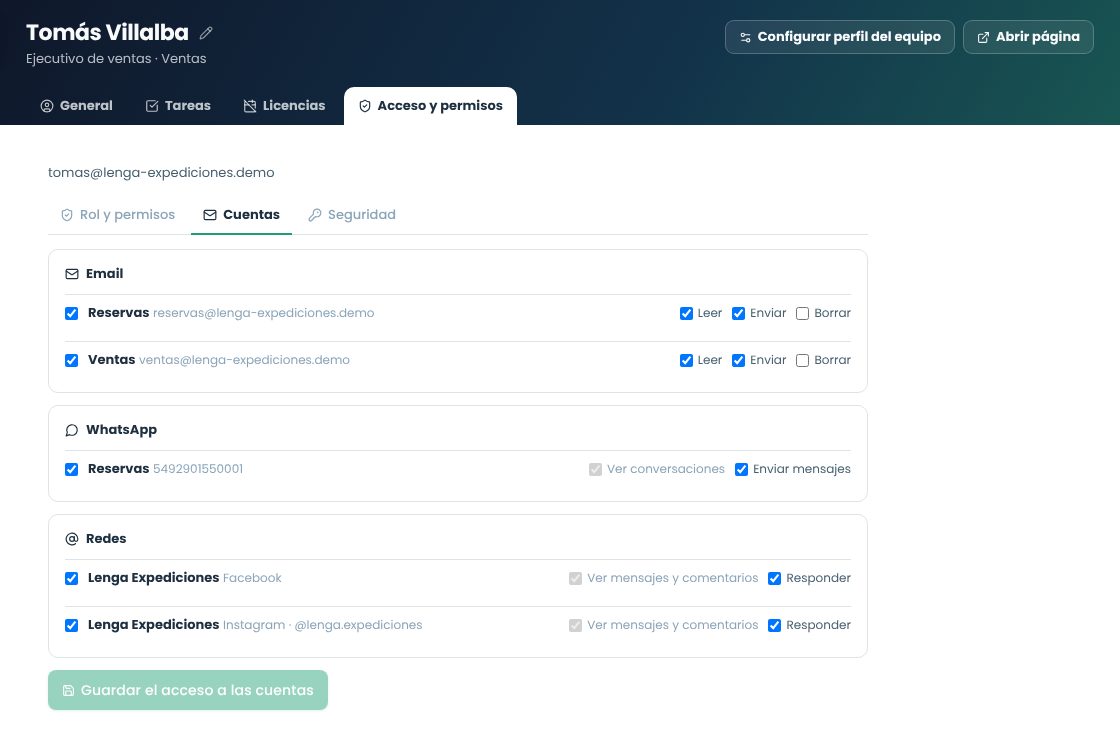
As permissões sobre as contas de email, as linhas de WhatsApp e as contas de Instagram e Facebook são dadas conta por conta, na seção Contas da mesma aba.
Boas práticas
Tenha pelo menos dois administradores, para não ficar bloqueado se um deles não estiver disponível.
Use a função de gerente para quem revisa preços antes de publicá-los: assim a aprovação fica registrada com nome e data.
Não compartilhe usuários. Cada mudança de status fica no histórico com o usuário que a fez.
Funções personalizadas e permissões por usuário
Além das quatro funções, um administrador pode ajustar permissão por permissão em menu da empresa › Sistema › Funções e permissões:
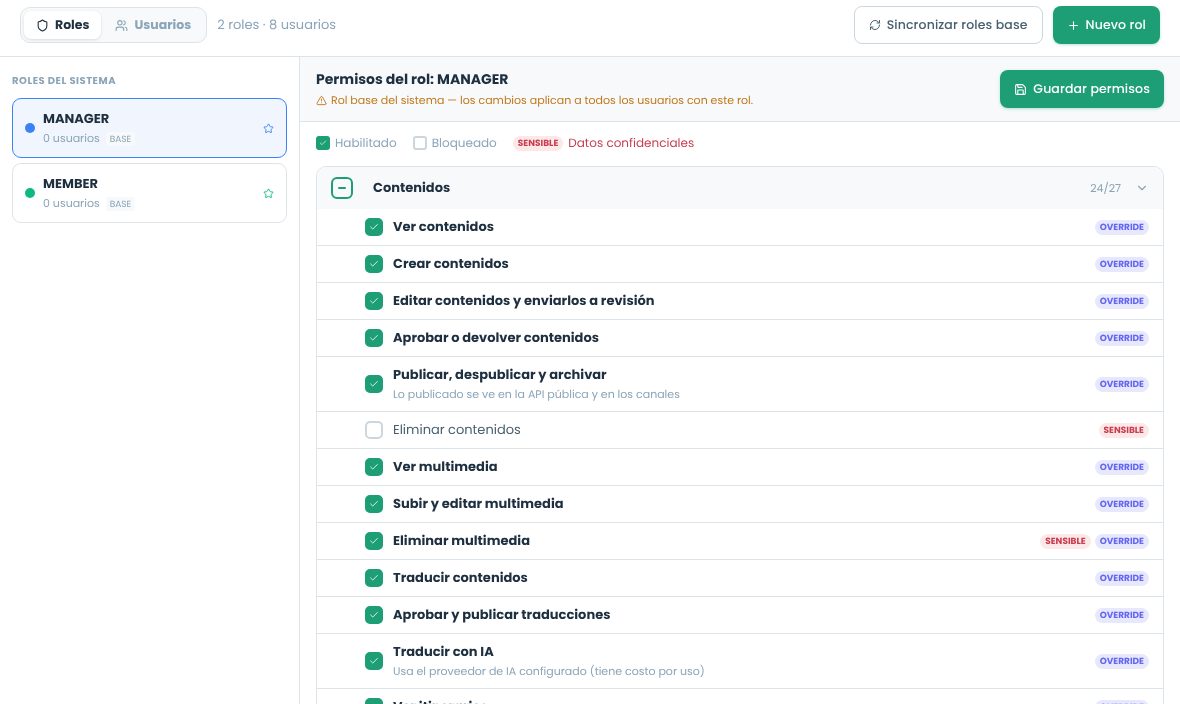
Funções do sistema: com Sincronizar funções base aparecem as funções base (Administrador, Gerente, Membro, Somente leitura) com suas permissões padrão e quantas pessoas têm cada uma. O nome delas não pode ser alterado. Se você editar uma, a mudança afeta todos os usuários com essa função (a tela avisa).
Funções personalizadas: + Nova função com nome, descrição e cor. Ao escolhê-la, você vê a árvore de permissões por módulo: marcado é Habilitado; desmarcado, Bloqueado. As marcadas como SENSÍVEL dão acesso a dados confidenciais. Salve com Salvar permissões.
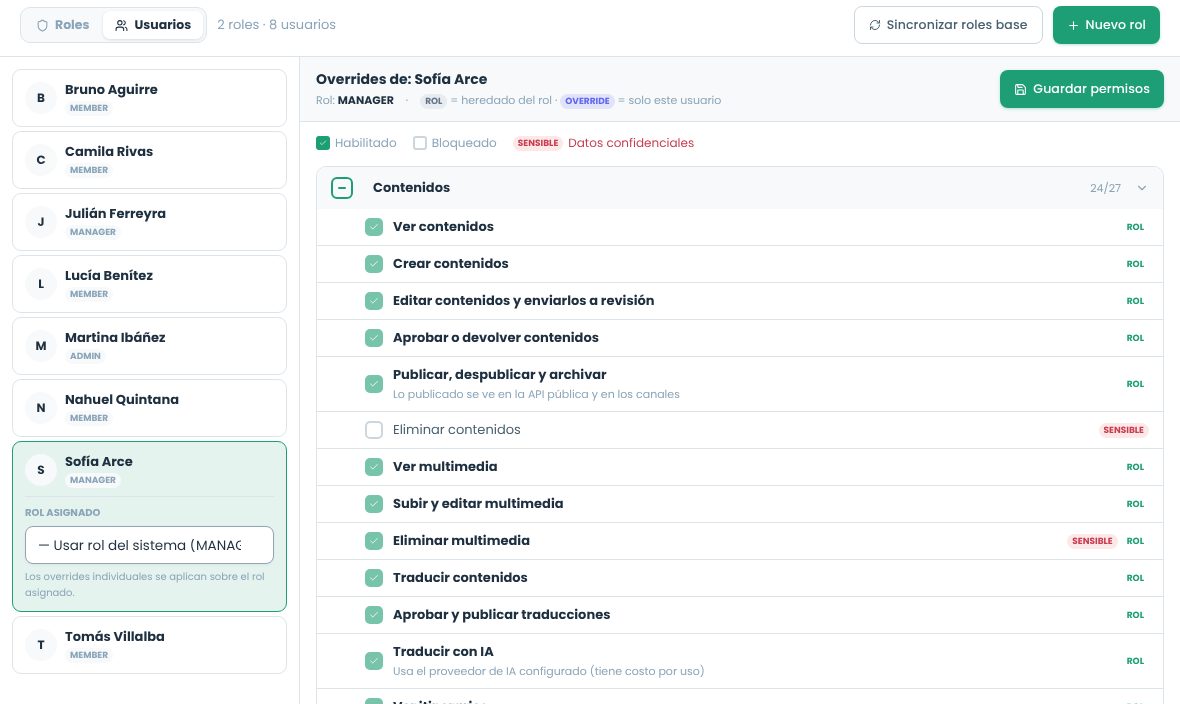
Por usuário: na visualização Usuários você escolhe a função atribuída (uma função personalizada ou a função do sistema) e pode alterar permissões só para essa pessoa. Cada permissão indica se vem da função (FUNÇÃO) ou se é própria do usuário (PRÓPRIO). As permissões próprias se somam às da função.
As permissões da função, por módulo.As permissões de uma pessoa: o que é herdado da função e o que é próprio.
As mudanças se aplicam ao entrar novamenteDepois de alterar uma função ou as permissões de alguém, essa pessoa precisa sair e entrar novamente.
Empresa e dados fiscais
Tudo o que define a sua empresa fica em uma única tela, Empresa, com três abas. Ela é acessada pelo menu da empresa. Somente um administrador pode alterar esses dados.
Dados da empresa
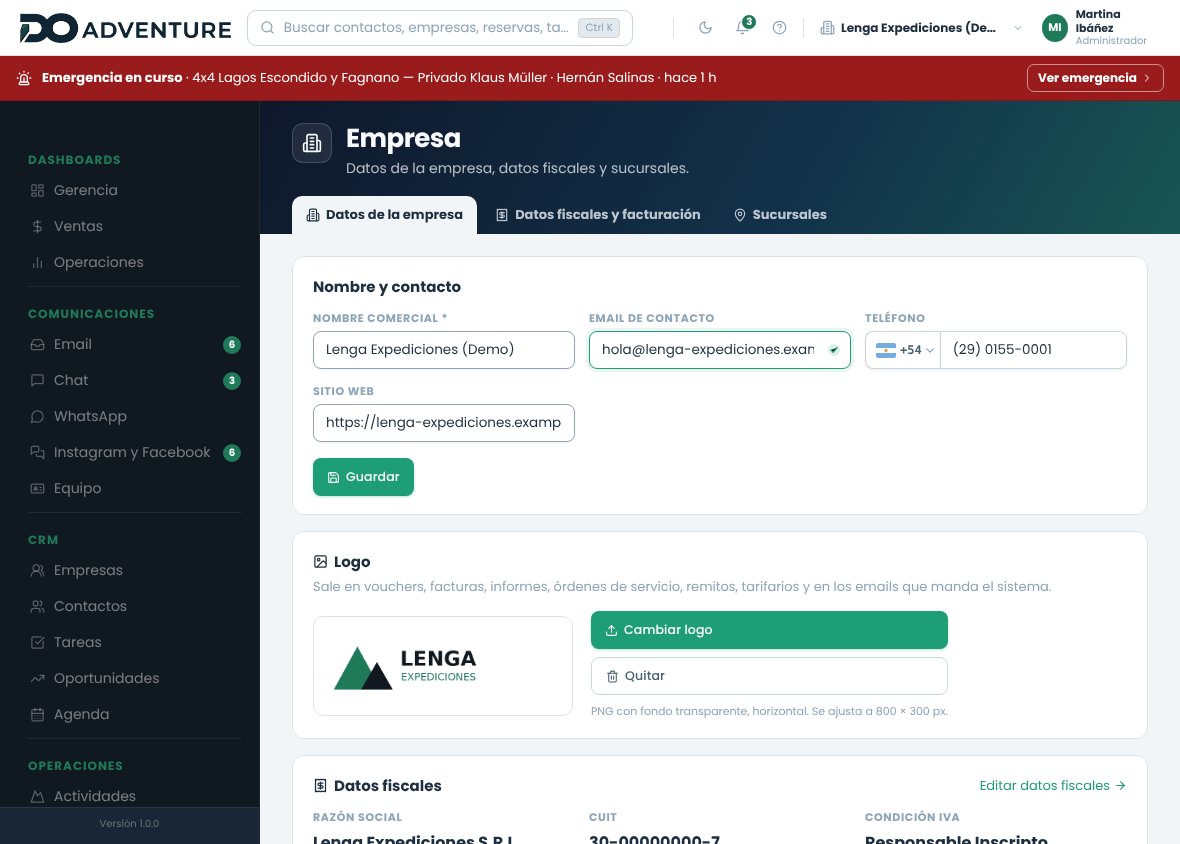
O nome fantasia (o que aparece na barra superior) e os dados de contato. Abaixo, um resumo dos dados fiscais (editados na aba seguinte) e o bloco País e moeda: o país de operação, a moeda da empresa (usada para consolidar painéis e relatórios), a moeda de referência, o fuso horário e os impostos que se aplicam.
Dados da empresa. O resumo fiscal leva à aba onde eles são editados.
Logo
No bloco Logo você envia o logo da empresa (PNG, JPG ou WebP). Ele é reduzido automaticamente para ficar leve, sem ser cortado; o ideal é que seja horizontal e com fundo transparente. Com Alterar você o substitui e com Remover volta a exibir o nome da empresa.
O logo aparece em todos os documentos: faturas, vouchers, informes e relatórios, remessas, ordens de serviço, o tarifário para clientes e os emails que o sistema envia (confirmações para fornecedores, recibos de pagamento). Sem logo, é exibido o nome da empresa.
Dados para documentos operacionais
Abaixo do contato, Dados para documentos operacionais guarda até seis linhas de texto livre: o registro de agência (E.V.T.), as autorizações de parques ou de navegação, a razão social do operador. Elas aparecem no cabeçalho da ordem de serviço.
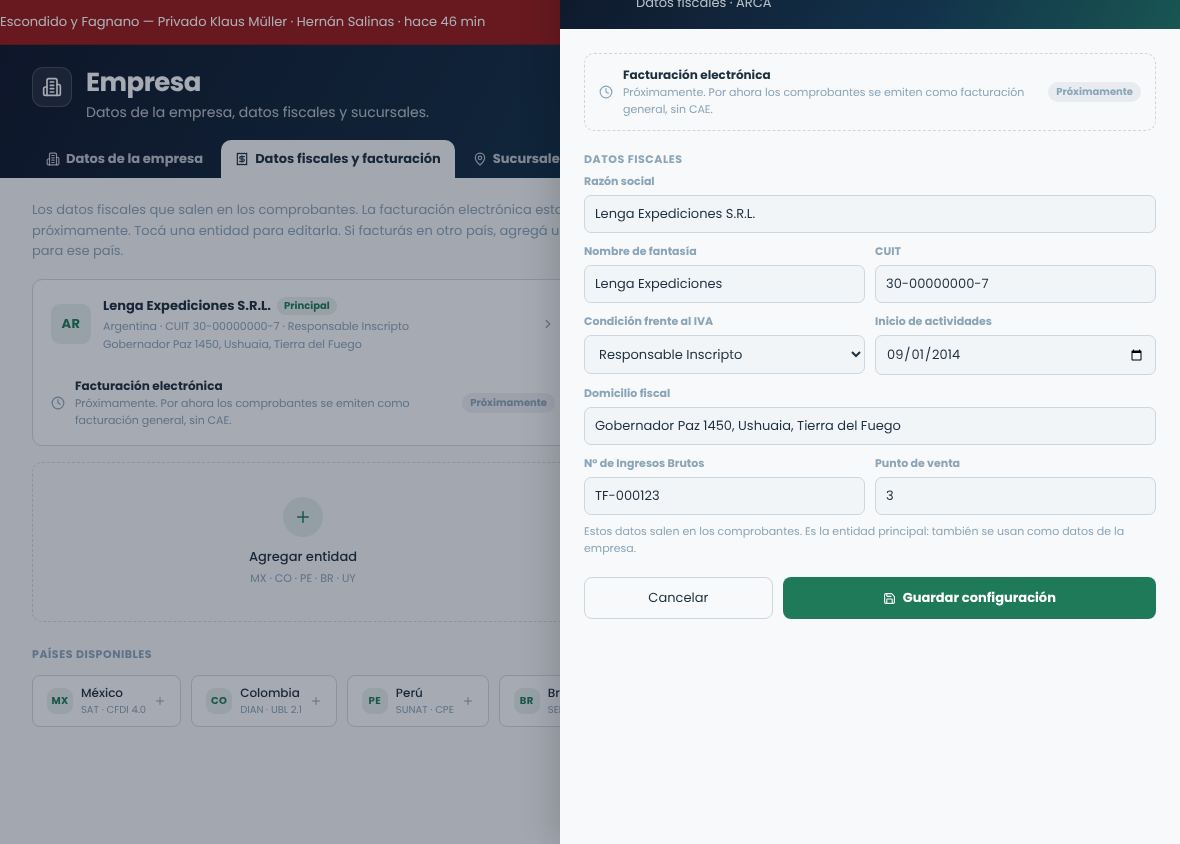
A aba Dados fiscais e faturamento é o único lugar onde são cadastrados os dados que aparecem nos comprovantes. Eles são organizados por entidade legal: a empresa que fatura. A entidade principal é a da sua empresa; se você fatura em outro país, adicione outra.
Ao abrir uma entidade, você preenche:
Razão social e nome fantasia.
CUIT (o dígito verificador é validado) e condição perante o IVA: Responsable Inscripto, Monotributista ou Exento.
Início de atividades, domicílio fiscal e número de Ingresos Brutos (IIBB).
Ponto de venda. O faturamento eletrônico estará disponível em breve: por enquanto, os comprovantes são emitidos como faturamento geral, sem CAE.
A ficha da entidade legal. Os dados da principal também são usados como dados da empresa.
Por que isso importa
O país da entidade legal determina quais impostos são propostos por padrão, quais tipos de comprovante você pode emitir e, quando estiver disponível, com qual órgão fiscal o faturamento eletrônico se conecta. A condição perante o IVA define se você emite faturas A e B ou C.
Filiais
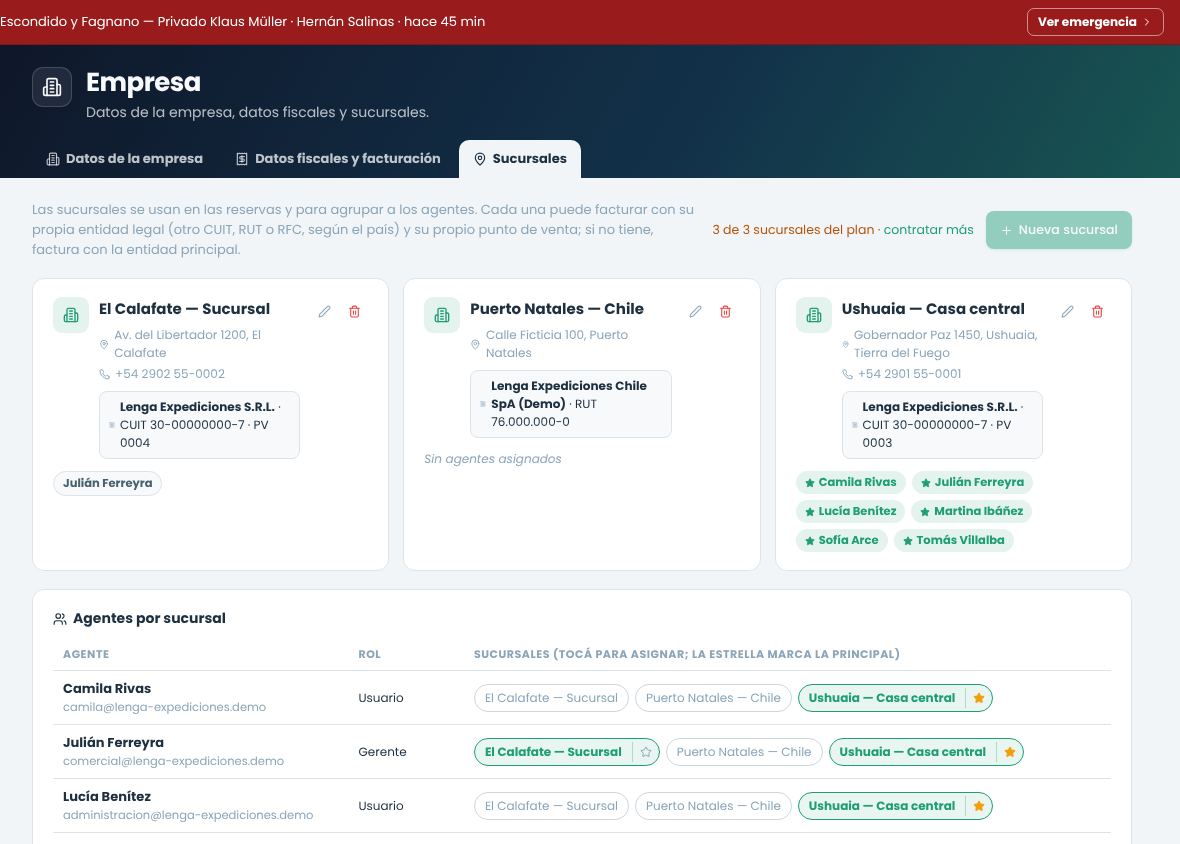
Em Empresa › Filiais você cria as filiais (nome, endereço, telefone e email) e atribui os agentes. Um agente pode trabalhar em uma ou mais filiais: na tabela Agentes por filial, toque em cada filial para adicioná-la ou removê-la, e a estrela marca a filial principal dele. As alterações são salvas ao tocar.
A filial é usada nas reservas para saber onde a venda foi feita: ao escolher a filial de uma reserva, são oferecidos os agentes que trabalham nela. Desativar uma filial a remove dos seus agentes (se era a principal, passa a ser outra das filiais deles); isso não apaga reservas.
Filiais com sua entidade legal e ponto de venda, e os agentes de cada uma.
Faturamento de cada filial
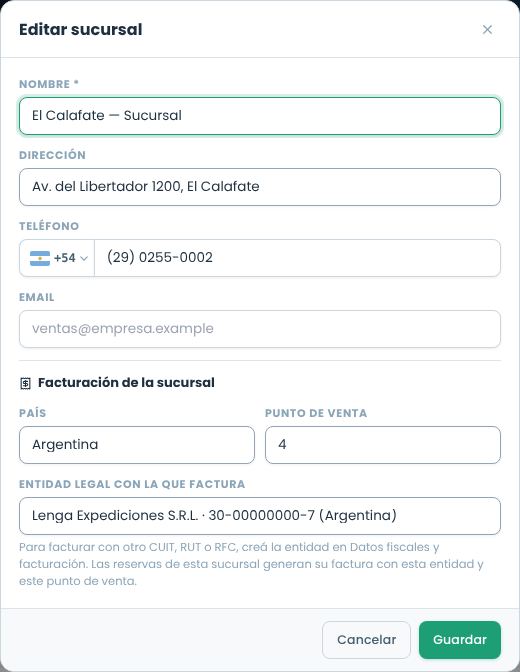
Cada filial pode faturar com sua própria entidade legal e seu próprio ponto de venda. Isso serve para dois casos: uma filial em outro país (por exemplo, uma agência no Chile que fatura com seu RUT) ou uma filial do mesmo país que usa outro CUIT ou outro ponto de venda. Ao editar a filial, você escolhe:
País. Somente as entidades legais desse país são oferecidas.
Ponto de venda (Argentina). Não pode se repetir entre filiais da mesma entidade.
Entidade legal com a qual fatura. Se você não escolher nenhuma, ela fatura com a entidade principal. As entidades (outro CUIT, RUT ou RFC) são criadas em Dados fiscais e faturamento.
A filial de El Calafate fatura com o mesmo CUIT e o ponto de venda 4.
As reservas da filial geram a fatura com essa entidade e esse ponto de venda, e o comprovante mostra a filial e o ponto de venda.
Quantidade de filiais do plano
A quantidade de filiais depende do plano contratado. Acima da lista você vê quantas usa e quantas o plano inclui; ao chegar ao limite, não é possível criar mais. Um administrador pode contratar filiais adicionais em Módulos e assinatura (menu da empresa), assim como os usuários ou as contas de email adicionais. É cobrado o valor proporcional até o próximo fechamento (veja Assinatura).
Dados de exemplo
Ao se cadastrar pelo site, você pode escolher começar com dados de exemplo ou vazio. Com dados de exemplo, a empresa é carregada em um ou dois minutos com uma operação de turismo de aventura completa: clientes e agências, atividades com sua central de custos, tarifários, reservas, saídas, faturas, tesouraria e relatórios com informações. Serve para percorrer todo o sistema antes de cadastrar seus próprios dados.
Enquanto eles são carregados, e depois, uma faixa no topo avisa que você está vendo dados de exemplo.
A equipe de exemplo fica inativa: não ocupa usuários do plano nem pode entrar. As contas de email e WhatsApp de exemplo também ficam desativadas; as de Instagram e Facebook de exemplo nunca enviam nada à Meta.
Você pode cadastrar seus dados junto com os de exemplo. Quando quiser, apague os de exemplo em Empresa › Dados da empresa › Dados de exemplo.
Ao apagá-los, tudo o que você cadastrou é mantido. Se você usou algo de exemplo nos seus próprios dados (por exemplo, uma atividade de exemplo em uma reserva sua), esse registro é mantido e o sistema informa quantos ficaram.
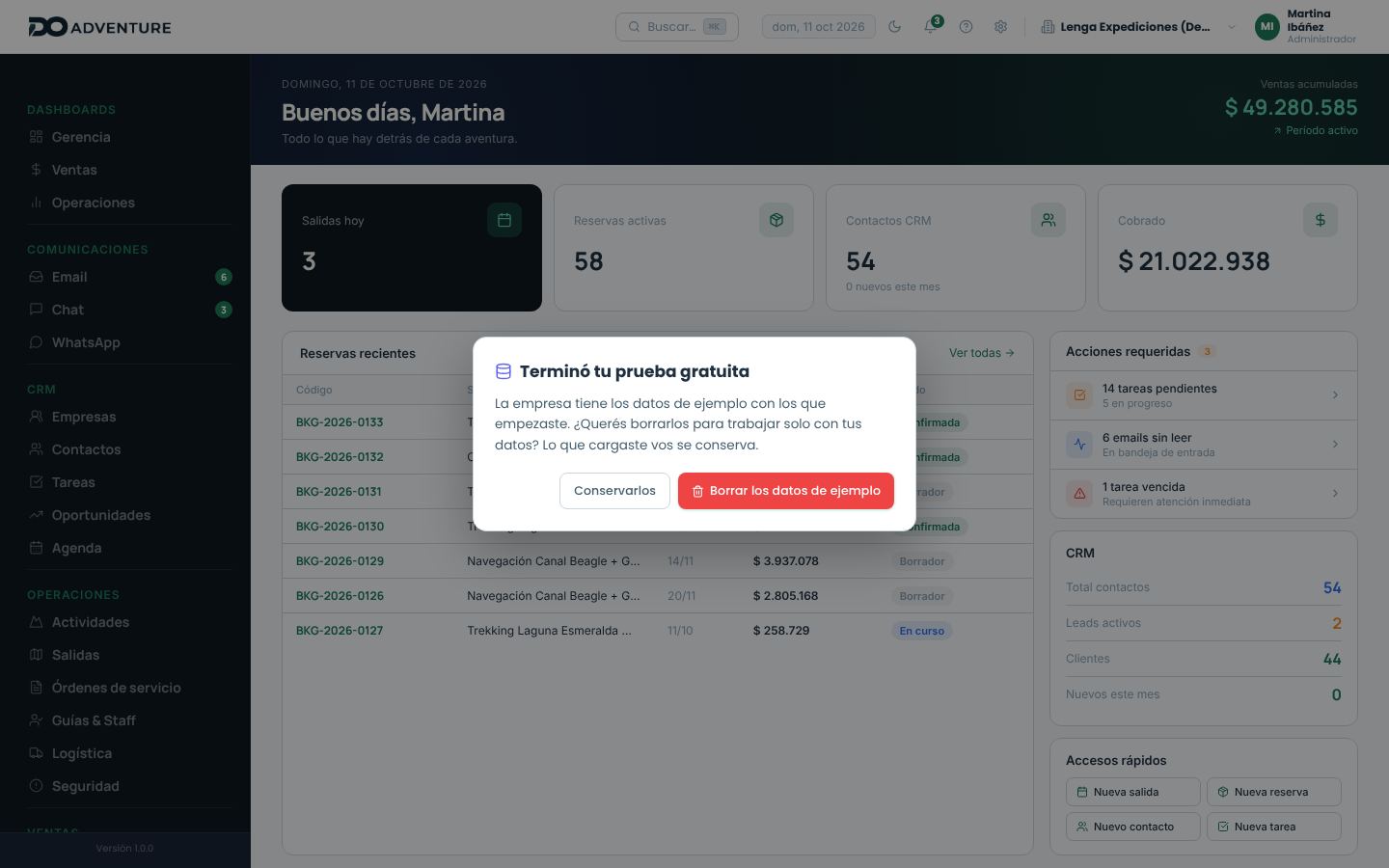
Ao terminar o teste grátis, o administrador vê um aviso que pergunta se deve apagar os dados de exemplo ou mantê-los.
A faixa de dados de exemplo. «Ver opções» leva a Empresa.Ao terminar o teste, o administrador decide o que fazer com os dados de exemplo.Em Empresa, eles podem ser apagados a qualquer momento.
Conta suspensa e exclusão de dados
Se um pagamento ficar vencido, a conta é suspensa de acordo com a política de cobrança e ninguém pode entrar até que ele seja regularizado; os dados ficam intactos e o acesso volta quando o pagamento é confirmado. Se a conta continuar suspensa, após 30 dias os dados da empresa são excluídos. O aviso de suspensão mostra a data exata da exclusão. Depois dessa data, os dados não podem ser recuperados.
Parâmetros
As listas de valores oferecidas ao cadastrar dados ficam em Parâmetros, no menu da empresa, e não nos dados da empresa:
Comodidades de hospedagem: Wi-Fi, café da manhã, estacionamento… Cada hotel marca as suas na própria ficha (veja Fornecedores › Dados da hospedagem).
Categorias de despesas: as que são escolhidas ao cadastrar uma despesa em Contas a pagar.
Categorias de produtos e unidades de medida: as dos itens de Logística. Antes ficavam em Sistema; agora ficam aqui, junto com o restante das listas.
Adicione os valores que você usa e remova os que não usa. Remover um valor não o apaga dos registros que já o têm. Restaurar lista sugerida volta à lista inicial.
Parâmetros: cada lista na sua aba.
Zonas com benefícios fiscaisSe você opera em uma zona isenta de IVA (por exemplo, Tierra del Fuego, na Argentina), ajuste as alíquotas em Impostos e regras de custo para que os preços finais não incluam um imposto que não se aplica.
Assinatura, módulos e faturas
No menu da empresa › Módulos e assinatura, um administrador vê o seu plano, contrata ou remove módulos e adicionais (usuários, contas de e-mail, WhatsApp, filiais) e consulta as suas faturas.
A data de corte do seu plano
O seu plano é cobrado sempre no mesmo dia, todo mês ou todo ano. Essa data é o corte: tudo o que você adicionar ou remover se ajusta a ela e nunca a altera.
Adicionar um módulo ou adicionais
É habilitado na hora.
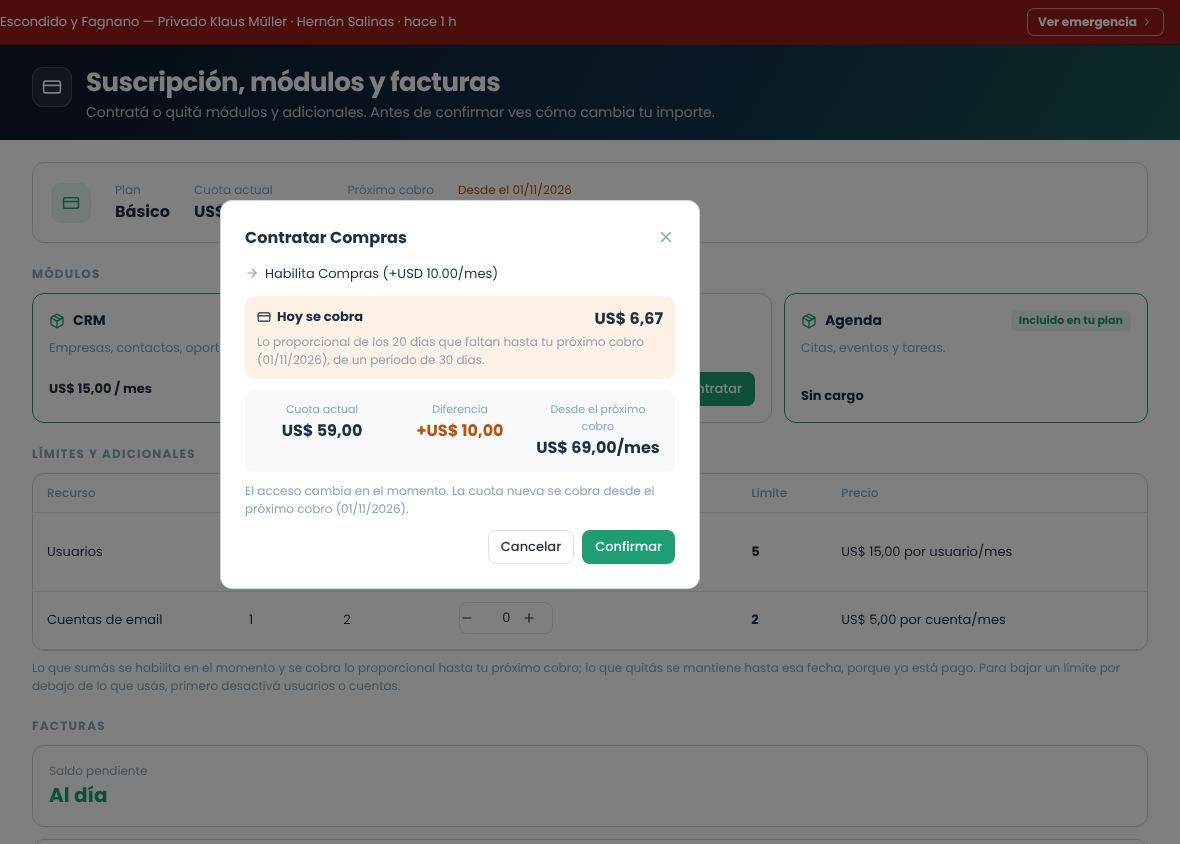
Hoje é cobrado apenas o proporcional dos dias que faltam até o corte. Por exemplo, um módulo de USD 15 por mês contratado quando faltam 20 de 30 dias custa USD 10 nesse dia.
A partir do corte, entra na mensalidade normal.
No plano anual acontece o mesmo, pelos dias que faltam do ano. Os módulos e adicionais do plano anual são cobrados pelo seu preço mensal vezes 12.
Antes de confirmar, você vê quanto será cobrado hoje, a mensalidade atual e a mensalidade a partir da próxima cobrança. Se você tem débito automático, o proporcional é cobrado na hora no seu cartão. Caso contrário, é emitida uma fatura que você paga como as demais.
Antes de confirmar: o que é cobrado hoje e como fica a mensalidade.
Remover um módulo ou adicionais
O cancelamento é aplicado no corte. Até essa data você continua usando, porque já está pago, e não há reembolso. O módulo mostra Até …. Se mudar de ideia antes do corte, toque em Manter: nada é cobrado. Para reduzir um limite abaixo do que você usa, primeiro desative usuários ou contas.
Passar para pagamento anual
A mudança de mensal para anual, ou o contrário, e a passagem para um plano mais barato começam no próximo corte: você termina o período que já pagou e, nessa data, é cobrada a nova modalidade. Um plano superior com a mesma frequência vale na hora e é cobrado o proporcional. Essas mudanças são feitas pela equipe da NOIA: escreva para nós.
Faturas
Abaixo estão as suas faturas: as da mensalidade e as de proporcional (marcadas como proporcional), com o status e o saldo. Se uma cobrança no cartão for recusada, a fatura fica pendente e você vê um aviso com a data limite para regularizá-la.
Usuários da equipe
Cadastro, edição e desativação das pessoas que usam o DO Adventure na sua empresa.
Adicionar um usuário
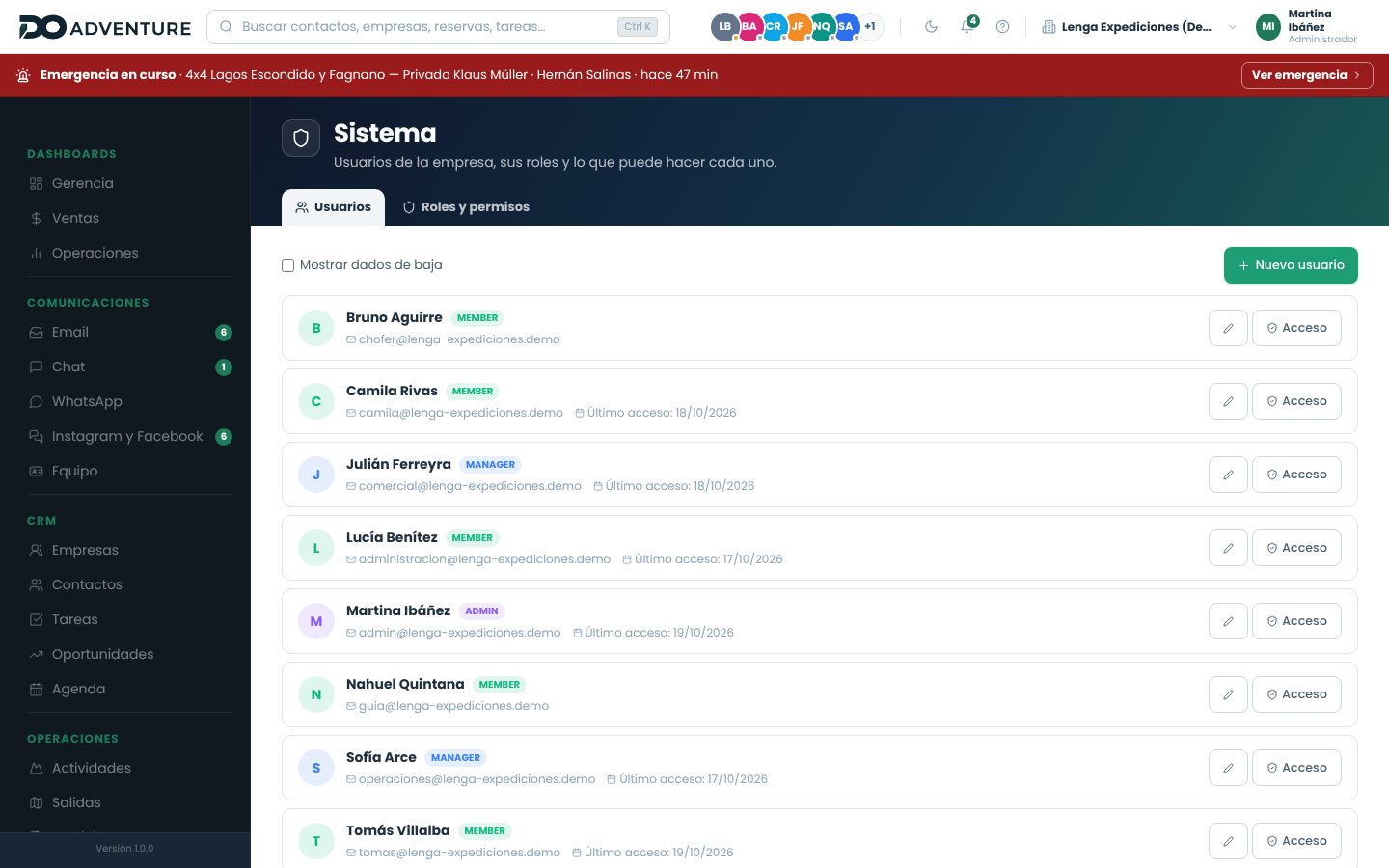
Abra o menu da empresa › Sistema › UsuáriosSó os administradores veem a seção Sistema.
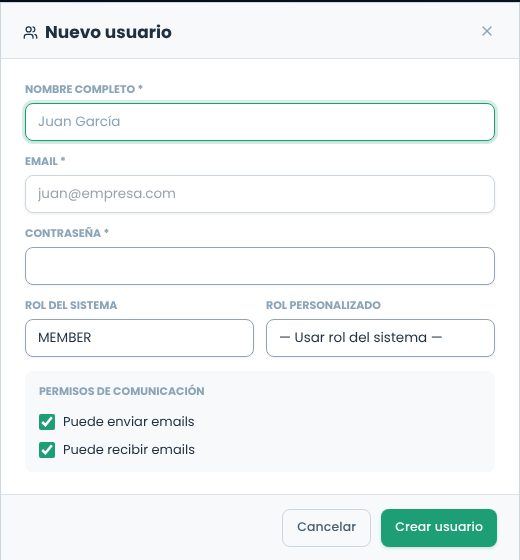
Toque em Novo usuárioPreencha o nome completo e o e-mail. O e-mail é o que a pessoa vai usar para entrar e não pode se repetir.
Digite a senha inicialQuem define é o administrador. O sistema não envia um e-mail de convite: passe a senha por um meio seguro e peça que a pessoa a altere ao entrar.
Escolha a funçãoA função do sistema e, se quiser, uma função personalizada. Veja Funções e permissões.
Permissões de comunicaçãoSe pode enviar e receber e-mails pelo sistema.
Criar usuárioA pessoa já pode entrar.
Cadastro de um usuário: a senha é digitada pelo administrador.
Função, permissões, contas, senha, bloqueio e desativação: o botão Acesso de cada usuário abre o seu Acesso e permissões. É o mesmo que a aba do perfil.
Limite do plano: se você atingiu a quantidade de usuários do plano, o sistema não permite criar nem reativar; o limite é ampliado em Assinatura.
Um administrador não pode atribuir a função de superadministrador nem modificar um superadministrador.
Usuários e equipe de campo
Os guias e motoristas são cadastrados em Equipe, não como usuários do painel. Se também precisarem usar o app móvel, ele é habilitado com a chave da ficha deles (veja Acesso ao app de campo): não é preciso criar o usuário manualmente.
Usuários: com Mostrar desativados aparecem também os que já não estão.
Acesso e permissões
Cada pessoa com usuário (da equipe, ou um guia ou motorista com o app) tem a aba Acesso e permissões no seu perfil ou na sua ficha. Só os administradores a veem. Ela tem três seções:
Seção
O que se faz
Função e permissões
A função do sistema (Membro, Gerente, Administrador), a função personalizada e as permissões próprias dessa pessoa, além das da sua função.
Contas
A quais caixas de e-mail, linhas de WhatsApp e contas de Instagram e Facebook a pessoa tem acesso, e o que pode fazer em cada uma: no e-mail, ler, enviar e excluir; no WhatsApp, enviar mensagens; nas redes, responder. Sem a opção marcada, ela não vê essa conta.
Segurança
Redefinir a senha, bloquear ou desbloquear, e desativar ou reativar.
Função e permissões: o que vem da função diz Função; o resto é adicionado só para esta pessoa.Contas: acesso e permissões conta por conta.
Os administradores veem tudoUm administrador vê e usa todas as contas, com ou sem a opção marcada. O que você marcar se aplica se ele deixar de sê-lo. Ninguém pode alterar a própria função, bloquear-se nem desativar a si mesmo, e um administrador não administra um superadministrador.
Redefinir a senha
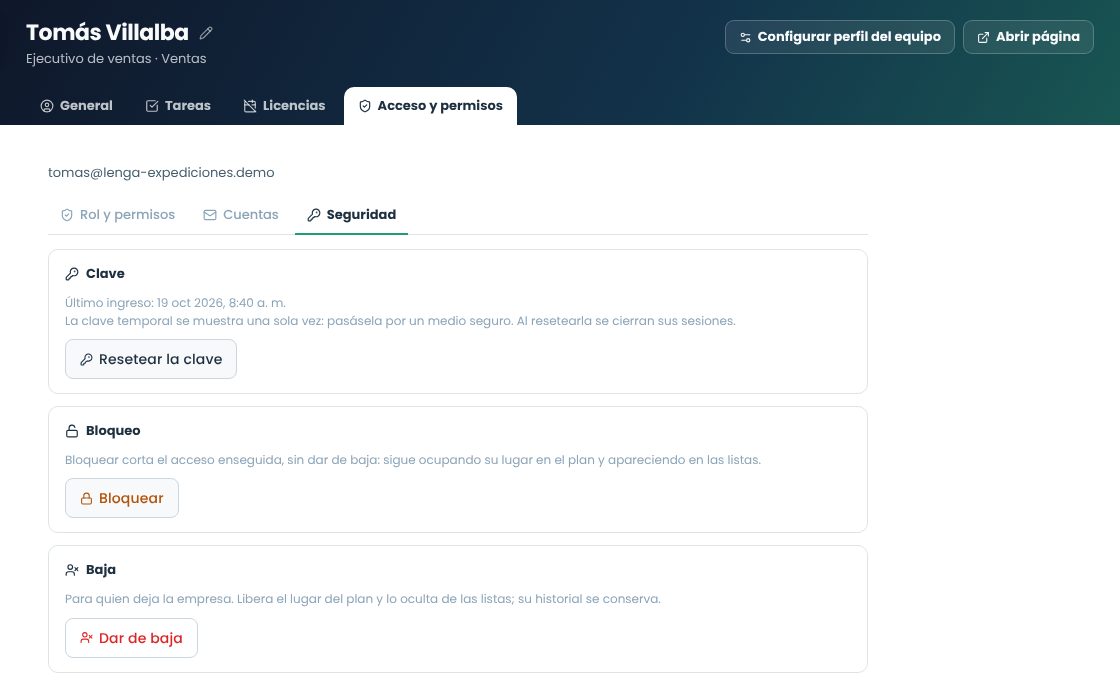
Redefinir a senha gera uma senha temporária que é mostrada uma única vez, com o botão para copiá-la: passe-a por um meio seguro. A senha anterior deixa de funcionar e as sessões abertas na web e no app são encerradas.
Bloquear
Bloquear corta o acesso imediatamente, com um motivo opcional: a pessoa não consegue entrar na web nem no app, e as sessões que estavam abertas são encerradas em menos de um minuto. Ela continua ocupando seu lugar no plano e aparecendo nas listas, com a marca Bloqueado. Serve, por exemplo, em caso de celular perdido ou de suspeita. Desbloquear permite que ela entre de novo com a sua senha.
Segurança: senha, bloqueio e desativação.
Desativar
Desativar é para quem sai da empresa: a pessoa não consegue entrar, libera seu lugar no plano e deixa de aparecer nas listas (o diretório da equipe, os seletores de responsáveis e a lista de usuários). Nada é apagado: fica guardado o que ela cadastrou e o histórico de quem fez cada alteração. Para vê-la, marque Mostrar desativados em Sistema › Usuários, ou Desativados no diretório da equipe. Na aba de acesso dela é possível Reativar, se o plano tiver lugar.
Bloquear ou desativarBloquear é temporário e mantém o lugar no plano. Desativar é para alguém que saiu: libera o lugar e oculta a pessoa.
Lição3 minutos · Administração
Que um vendedor atenda só as suas contas
Objetivo
Um vendedor novo vê e responde a caixa de Vendas e a linha de WhatsApp de Reservas, mas não as redes nem a caixa da administração.
Antes de começar
Ser administrador.
As contas já conectadas.
Abra o acesso deleEm Equipe, abra o perfil dele e a aba Acesso e permissões (ou o botão Acesso em Sistema › Usuários).
Revise a funçãoEm Função e permissões, Membro. Se ele precisar de algo além da sua função, adicione essa permissão própria e Salvar permissões.
Escolha as contasEm Contas, marque a caixa de Vendas com Ler e Enviar (sem Excluir) e a linha Reservas com Enviar mensagens. Deixe o resto sem marcar.
SalveSalvar o acesso às contas. A alteração vale na próxima vez que a tela dele for carregada.
ResultadoNa caixa de entrada de e-mail e no WhatsApp dele aparecem só essas contas, e ele pode responder por elas. As demais ele não vê.
Se algo der errado
Vê a conversa, mas não consegue escrever: falta Enviar mensagens nessa linha (ou Enviar na caixa).
Vê todas as contas: é administrador. Os administradores veem tudo.
Lição2 minutos · Administração
Quando alguém sai da empresa
Objetivo
Cortar o acesso da pessoa sem perder nada do que ela cadastrou e liberar o lugar dela no plano.
Antes de começar
Ser administrador.
Reatribua o que é delaPasse as oportunidades, tarefas e conversas abertas dela para outra pessoa.
Se ela precisa parar de entrar agoraEm Acesso e permissões › Segurança, Bloquear: as sessões dela são encerradas em menos de um minuto.
Desative-aDesativar e confirme. Ela deixa de aparecer nas listas e libera o lugar no plano.
Se era guia ou motoristaNa ficha dela, desligue Ativo para que não apareça ao atribuir.
ResultadoA pessoa não consegue entrar na web nem no app, o histórico dela fica intacto e ela pode ser vista com o filtro Desativados.
Se algo der errado
Ela volta para a empresa: com o filtro de desativados, abra o acesso dela e Reativar. Se não houver lugar no plano, amplie a assinatura.
O botão não aparece: você não pode desativar a si mesmo, nem um administrador pode desativar um superadministrador.
Auditoria
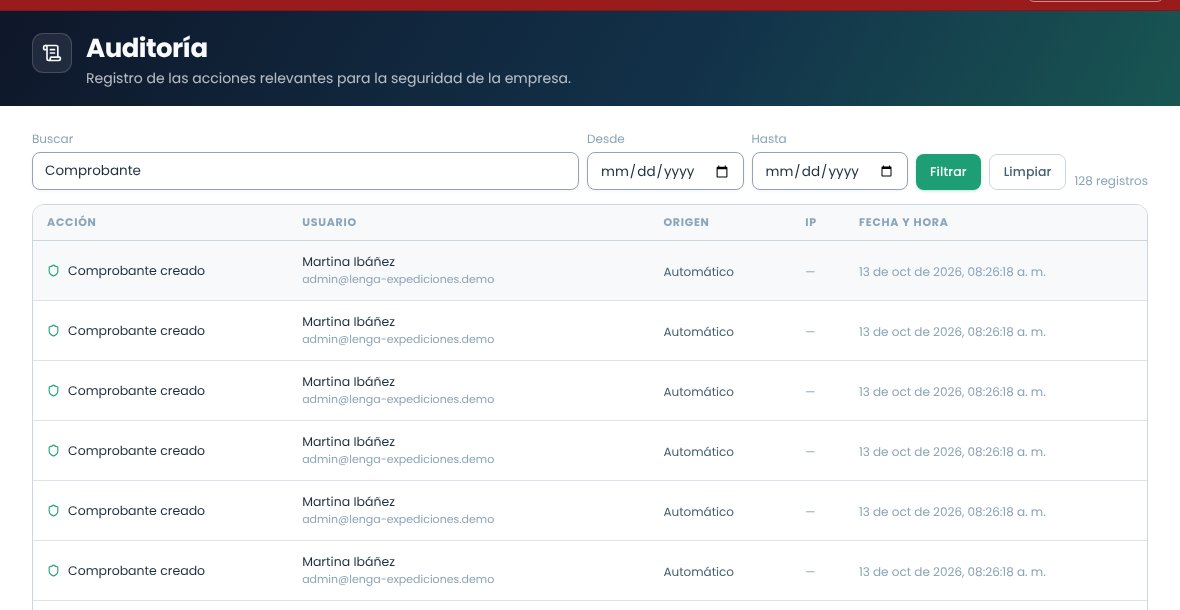
Em Sistema › Auditoria, os administradores veem os últimos 200 registros de ações sensíveis: o que foi feito, por quem, de onde (sistema web, app de campo ou automático) e quando. No topo, é possível buscar por ação, usuário ou e-mail e filtrar por intervalo de datas com De, Até e Filtrar.
Auditoria filtrada por uma ação.
Perfil e diretório da equipe
O perfil é o cartão de apresentação de cada pessoa dentro da empresa: foto, cargo, a quem se reporta, como entrar em contato, se está on-line e quais são seus interesses.
Ver o perfil de alguém
Equipe, no menu lateral, lista todas as pessoas ativas com foto, cargo e status. É possível filtrar por nome, cargo, cidade, departamento ou status.
Em qualquer tela, um clique na foto de uma pessoa (no chat, nos responsáveis de uma ficha, nas pessoas atribuídas a uma tarefa) abre o perfil dela em um painel lateral.
O seu próprio perfil fica no menu do usuário, no canto superior direito: Meu perfil.
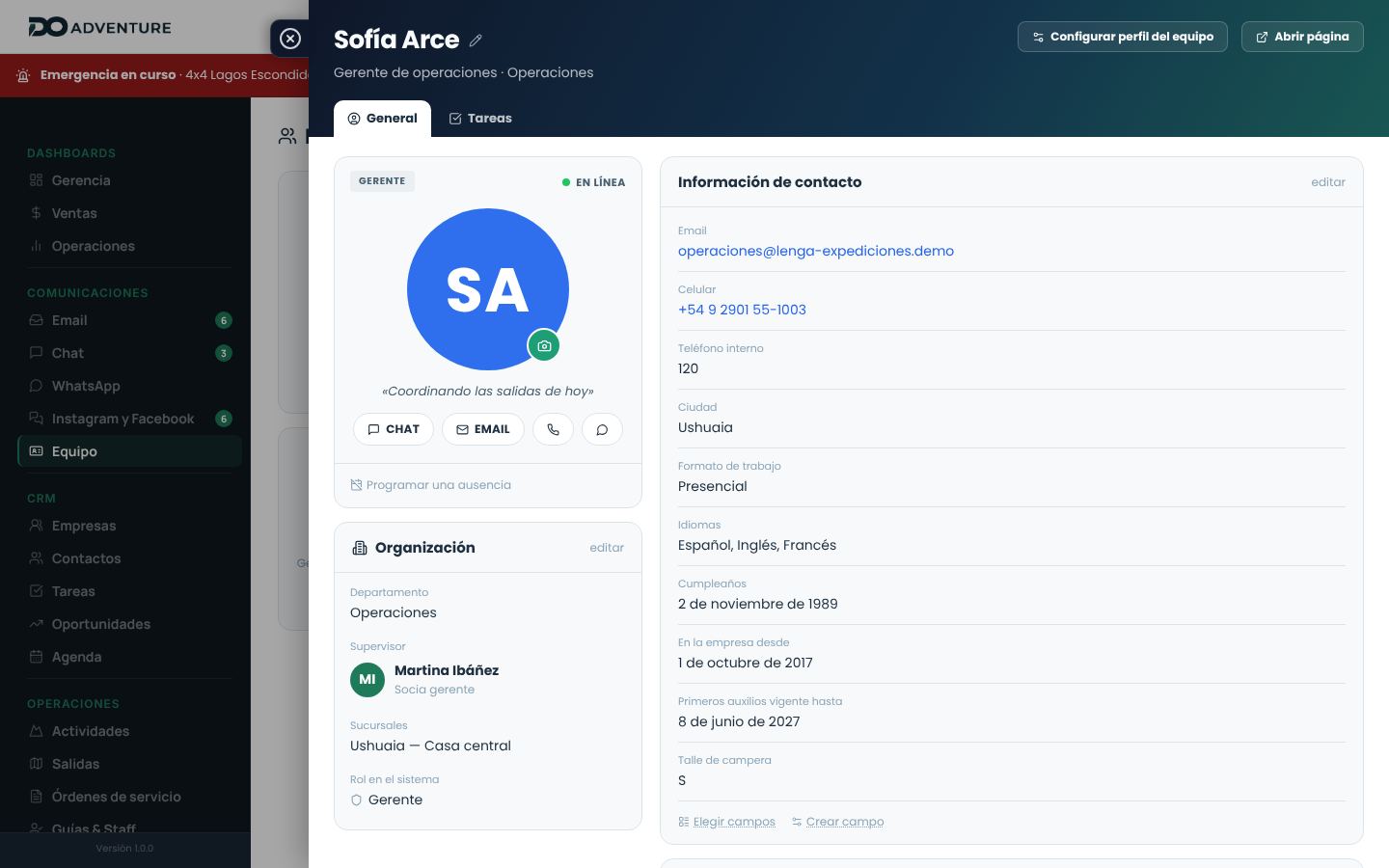
O perfil aberto a partir do diretório da equipe.
O que ele mostra
Bloco
Conteúdo
Foto e status
Função no sistema, On-line, Off-line (com a última vez em que foi visto) ou Ausente com as datas e o motivo. Um status curto opcional (por exemplo, «Em campo até as 18h») e atalhos para conversar no chat, escrever um e-mail, ligar ou abrir o WhatsApp.
Organização
Departamento, supervisor, subordinados, filiais e função.
Informações de contato
E-mail, celular, ramal, cidade, formato de trabalho, idiomas, aniversário, data de admissão, redes e os campos próprios da empresa.
Sobre mim
Uma apresentação livre e interesses, para encontrar afinidades na equipe.
Dados pessoais
Dados de RH: documento, endereço, contato de emergência, plano de saúde. Só a própria pessoa e quem tem a permissão de RH os veem; são armazenados de forma criptografada.
A aba Tarefas mostra as tarefas abertas da pessoa; cada uma abre no seu painel. A aba Licenças tem as licenças e ausências dela (veem a própria pessoa, quem edita a organização e quem tem permissão de RH). Os administradores veem também Acesso e permissões.
Preferências
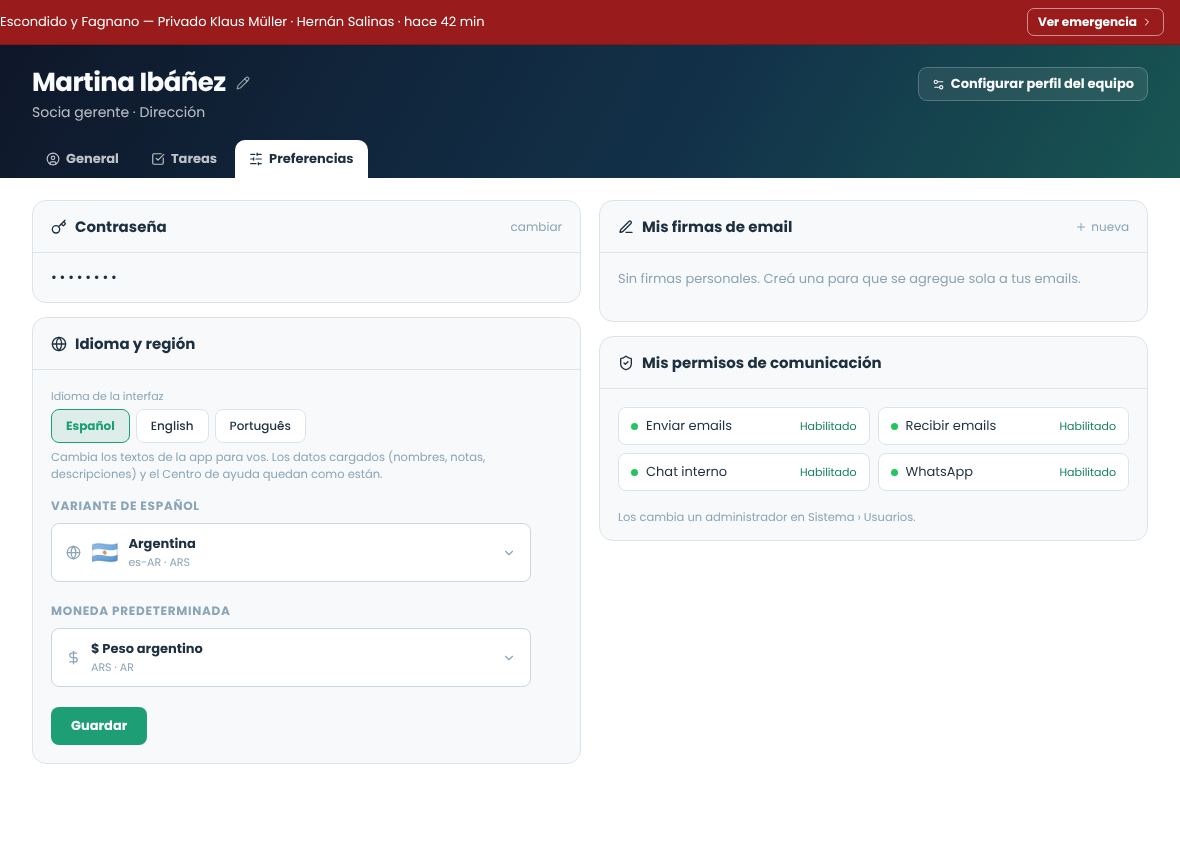
No seu próprio perfil há mais uma aba, Preferências (também no menu do usuário): alterar a senha, as suas assinaturas de e-mail, o idioma e a região, e as permissões de comunicação que um administrador concedeu a você (enviar e receber e-mails, chat e WhatsApp).
Editar por painel
Cada bloco do perfil tem editar à direita do título: os campos dele se abrem no mesmo lugar, com Salvar e Cancelar. Edita-se um bloco por vez. As fichas de empresas, contatos, oportunidades e reservas funcionam da mesma forma.
Preferências, dentro de Meu perfil.
Atualizá-lo
Cada bloco tem o seu editar. O próprio funcionário atualiza sua foto, contato, apresentação, interesses e dados pessoais. O cargo, o departamento, o supervisor e a data de admissão são alterados por quem tem permissão para editar perfis (os administradores sempre têm). O ano de nascimento só é mostrado se a pessoa escolher.
As férias e licenças são programadas na aba Licenças, com Programar uma ausência: durante essas datas, o perfil e o diretório mostram a pessoa como Ausente, com o tipo e o motivo. Veja Licenças e ausências.
Quais campos são mostrados
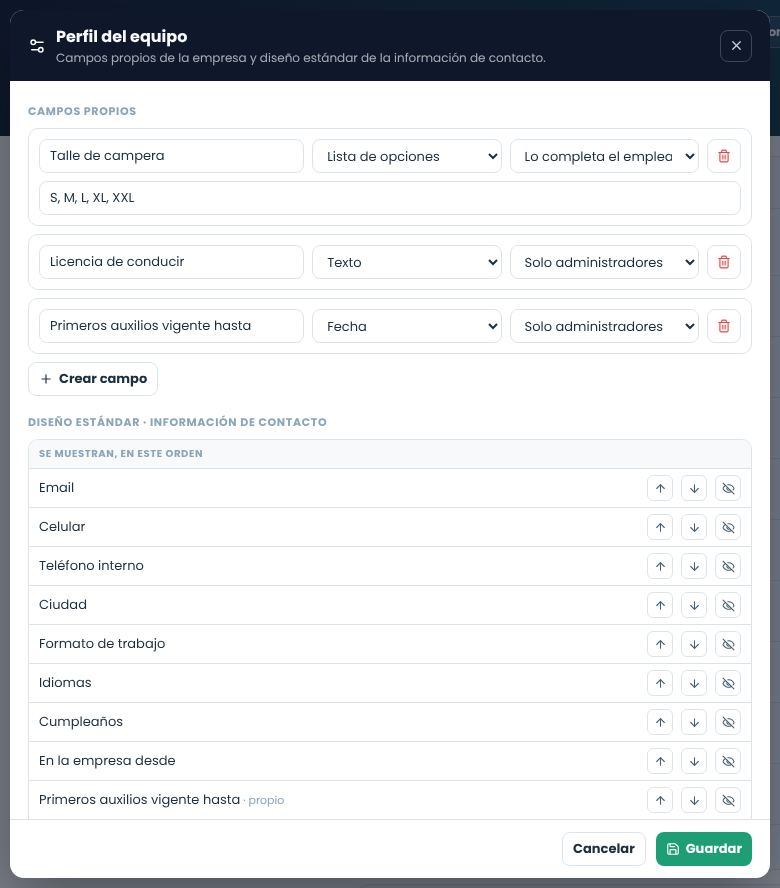
Com Escolher campos, abaixo das informações de contato, cada pessoa decide quais dados mostrar e em que ordem, ou volta ao layout padrão da empresa.
Quem configura o perfil da equipe (Configurar perfil da equipe) define esse layout padrão, pode impedir que cada um o altere e cria campos próprios: texto, data, lista de opções, link, telefone ou número. Cada campo próprio é preenchido pelo funcionário ou apenas por um administrador (por exemplo, o vencimento de uma certificação).
Campos próprios e layout padrão.
PermissõesEm Funções e permissões, o grupo Equipe tem três permissões: editar perfis de outras pessoas, ver e editar dados de RH, e configurar os campos do perfil.
Contas de e-mail
Conecte uma ou mais caixas de e-mail para enviar e receber mensagens pelo DO Adventure. As mensagens ficam vinculadas a contatos, oportunidades, tarefas e reservas.
Onde se configura
Em Sistema › Contas de e-mail. Esta seção é só para administradores.
Adicionar uma conta
O assistente tem três etapas:
CredenciaisInforme o endereço de e-mail e a senha. O sistema tenta detectar sozinho os servidores de entrada (IMAP) e de saída (SMTP). Ele reconhece os provedores mais usados (Gmail, Outlook, Yahoo, iCloud, Zoho e provedores argentinos como Fibertel, Arnet ou Speedy) e, se o seu domínio for próprio, busca a configuração publicada pelo seu servidor.
ConfiguraçãoRevise os servidores detectados. Se não forem detectados, preencha-os manualmente com os dados fornecidos pelo seu provedor de hospedagem. Aqui você também escolhe o nome da conta, a cor que a identifica na caixa de entrada, se é a conta padrão e com que frequência ela é sincronizada.
VerificarO sistema se conecta de fato aos dois servidores com as suas credenciais. Se algo falhar, ele informa qual servidor e por quê, e você pode voltar à etapa anterior para corrigir.
Gmail e Outlook com verificação em duas etapasSe a sua conta tem verificação em duas etapas, a senha habitual não funciona para conexões IMAP. Crie uma senha de app nas configurações de segurança da sua conta do Google ou da Microsoft e use essa.
Valores típicos
Servidor
Porta
Segurança
IMAP (entrada)
993
SSL/TLS
SMTP (saída)
587
STARTTLS
SMTP alternativo
465
SSL/TLS
Editar uma conta
Clique no lápis da conta. O campo de senha aparece vazio: se você deixá-lo assim, a senha salva é mantida. Você pode verificar a conexão de novo sem digitá-la outra vez.
Conta padrão
A conta marcada com a estrela é a usada para envios automáticos (confirmações de reserva, pedidos a fornecedores, avisos de pagamento). Só pode haver uma por empresa.
Sincronização
Com a sincronização automática ativada, o sistema traz as mensagens novas a cada 5, 10, 15, 30 ou 60 minutos, conforme o que você escolher. São sincronizadas a caixa de entrada, enviados, spam, lixeira e arquivo. Ao lado de cada conta, você vê a data e a hora da última sincronização.
As senhas são armazenadas de forma criptografada e nunca são mostradas na tela.
Faturamento eletrônico
Em breve. Enquanto isso, o DO Adventure fatura de forma geral.
Situação atual
A conexão com os órgãos fiscais (ARCA na Argentina, e os de outros países) está desativada. Os comprovantes são emitidos com seu número e os dados fiscais da entidade legal, mas não são enviados ao órgão nem levam código de autorização (CAE).
Em Empresa › Dados fiscais e faturamento, cada entidade legal mostra o aviso Em breve, e em Módulos e assinatura os módulos de faturamento eletrônico por país aparecem com a mesma etiqueta e não podem ser ativados.
O que você pode deixar pronto
Cadastre desde já os dados fiscais de cada entidade legal: razão social, CUIT, condição perante o IVA, endereço fiscal, Ingresos Brutos, início de atividades e ponto de venda. São os que serão usados quando o faturamento eletrônico estiver disponível.
Impostos e regras de custo
As regras aplicadas automaticamente sempre que o sistema calcula um preço de venda.
Onde se configura
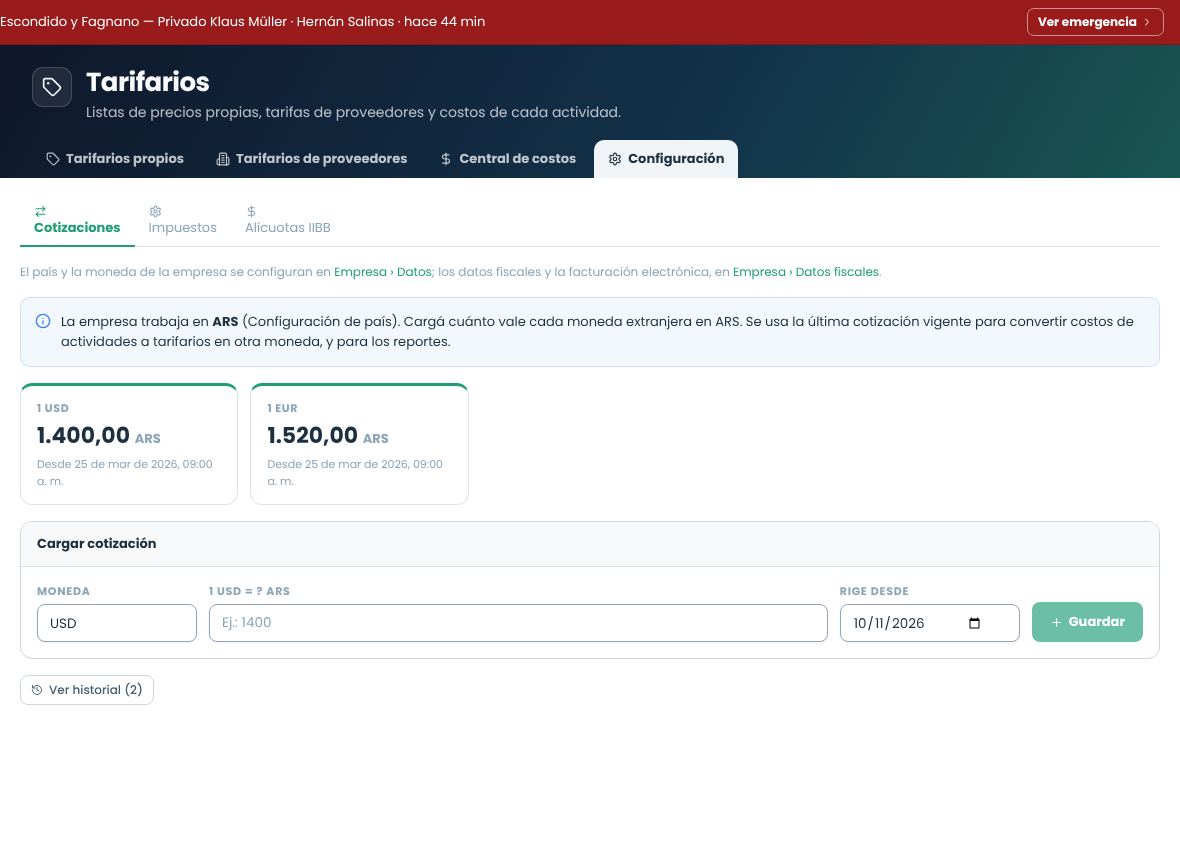
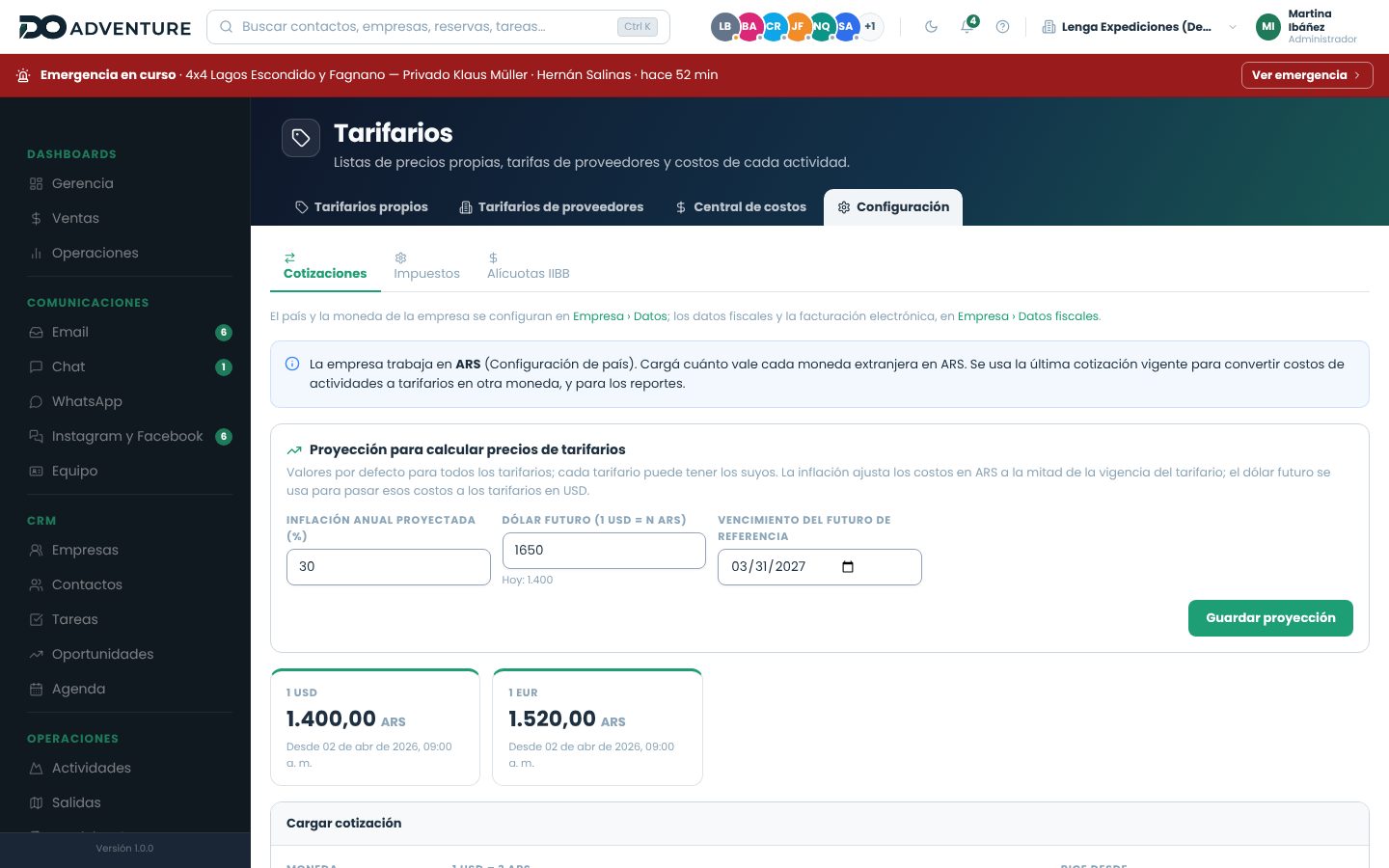
Em Tarifários, abas Central de custos (regras de custo e impostos por serviço) e Configuração (país, impostos e Ingresos Brutos).
IVA por tipo de serviço
Cada tipo de serviço tem a sua alíquota. Os valores iniciais para a Argentina são:
Tipo de serviço
IVA
Traslados
10,5 %
Excursões
10,5 %
Guias, hospedagem, seguros, restaurantes
21 %
Comunicações
27 %
Ao mudar o país na aba de configuração, são carregados os impostos e as alíquotas próprios desse país.
Regras de custo
São as porcentagens aplicadas por padrão a todas as tarifas novas:
Margem. Aplicada sobre o custo direto.
Custo financeiro. O que custa para você receber parcelado ou financiar.
Processamento. Comissões de gateways de pagamento e meios de recebimento.
Despesas administrativas. A sua estrutura fixa distribuída por venda.
Comissão do vendedor. O que você paga ao vendedor ou ao canal.
Estes quatro últimos são calculados sobre o preço líquido, não sobre o custo. O motivo está em Como o preço é calculado.
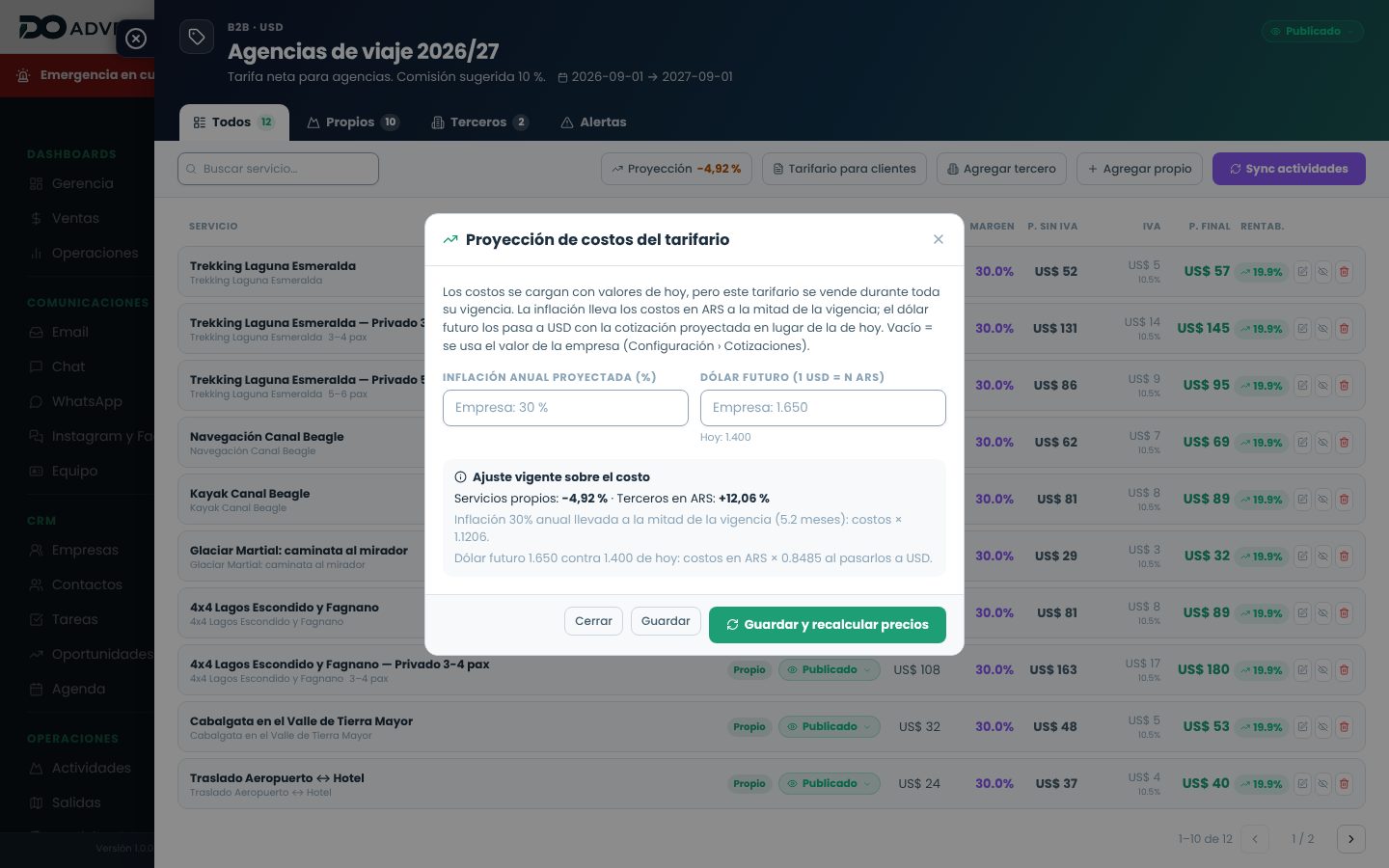
Mudar uma regra não muda os preços publicadosAs regras são aplicadas ao calcular tarifas novas ou ao recalcular um tarifário. Os tarifários já publicados não se alteram sozinhos: assim nenhum preço que você já passou a um cliente ou agência muda.
Equipe e veículos
A equipe de campo e a frota que você atribui a cada saída.
Equipe de campo
Cada integrante da equipe tem uma função operacional:
Função
Uso
Guia
Conduz a atividade e é responsável pelo grupo.
Assistente
Acompanha o guia em grupos grandes ou atividades técnicas.
Coordenador
Supervisiona várias saídas ou um programa de vários dias.
Motorista
Dirige um veículo próprio da empresa.
Transportador
Serviço de transporte externo com veículo próprio.
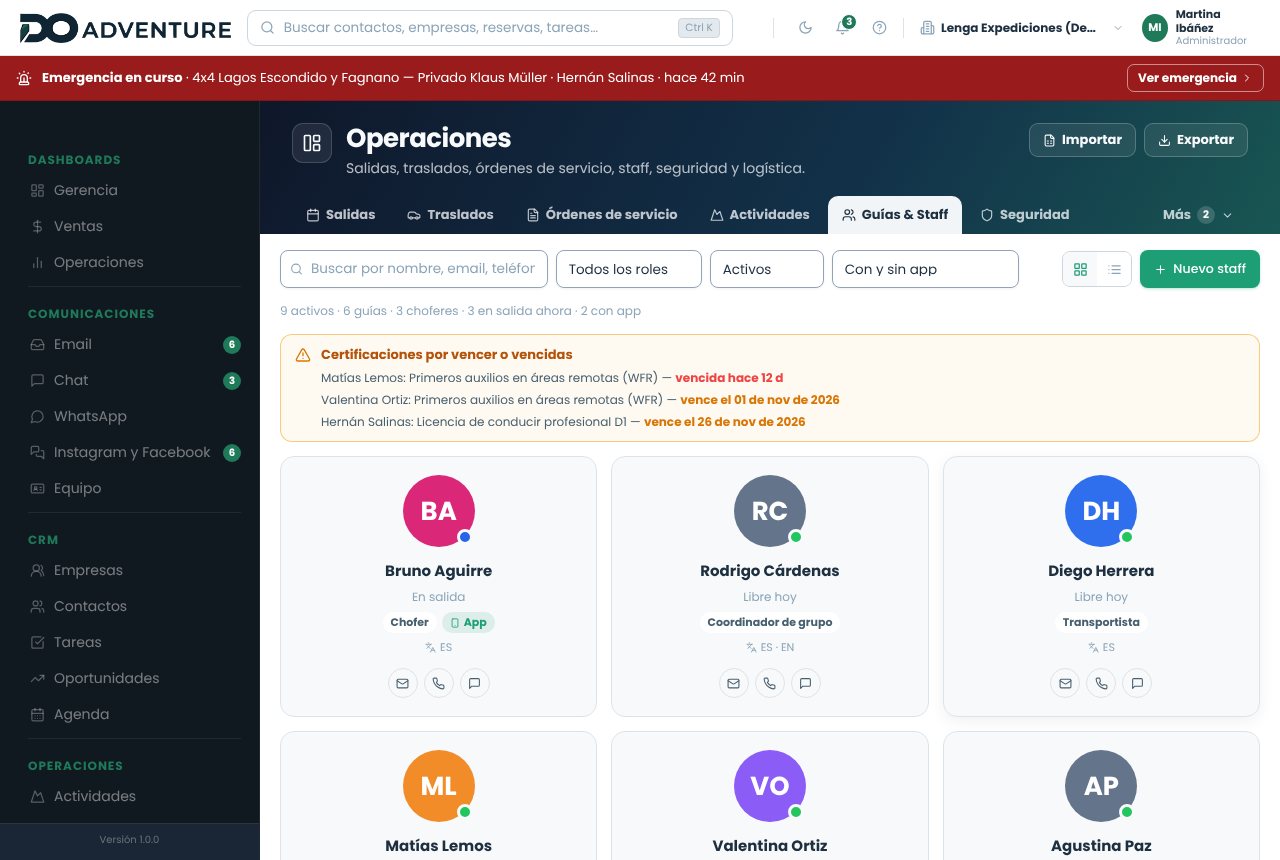
Em Operações › Guias e equipe, a equipe de campo é exibida como o diretório da equipe: um cartão por pessoa com a foto (ou as iniciais), o status de hoje (livre, com saídas ou em saída agora), a função, se tem o app e se tem certificações a vencer. Os botões do cartão escrevem, ligam ou abrem o WhatsApp pelas contas da empresa. No topo, é possível buscar por nome, e-mail, telefone ou idioma e filtrar por função, status (ativos, livres hoje, inativos) e acesso ao app. O botão da direita muda para a visualização em lista; as duas são paginadas de 24 em 24.
Guias e equipe: o ponto colorido é o status do dia (verde livre, azul em saída, laranja com saídas, cinza inativo).
A ficha
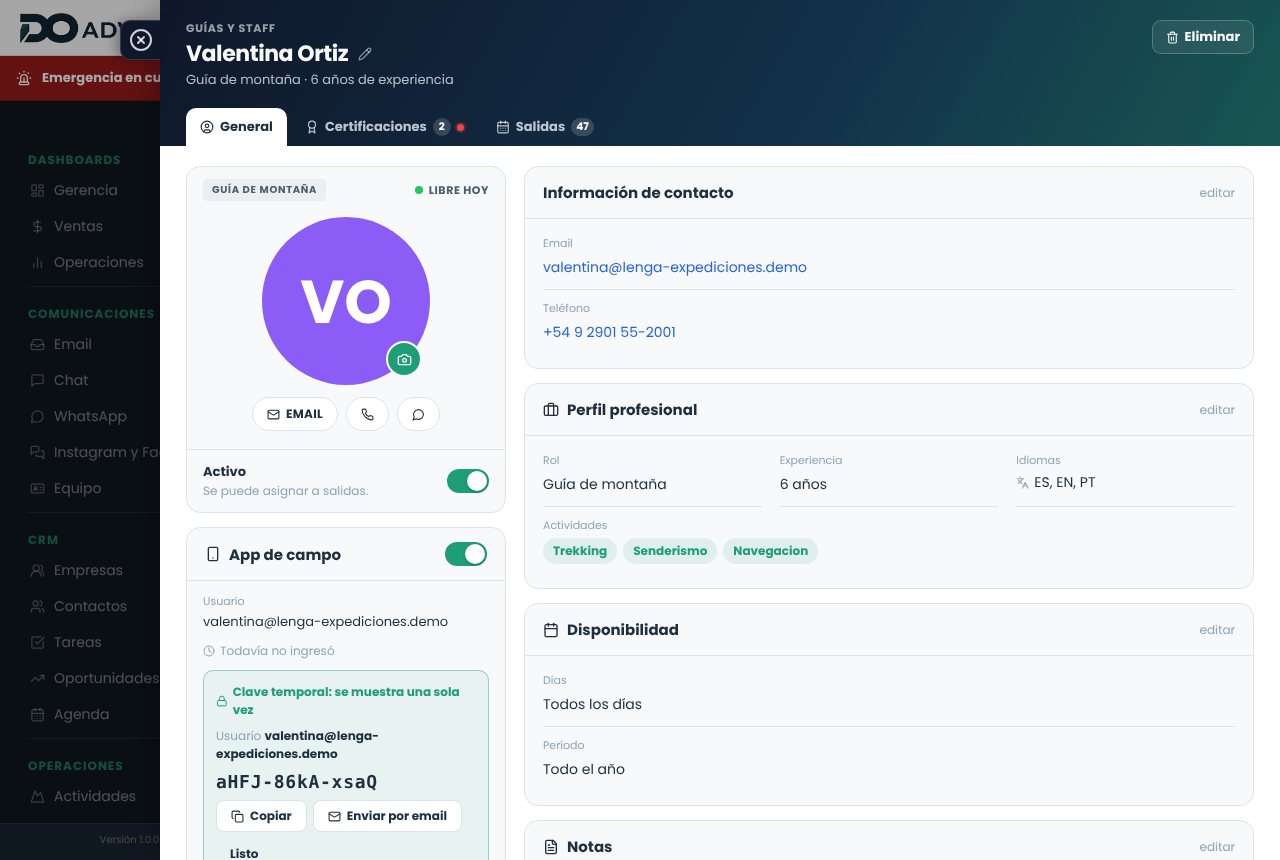
Um clique no cartão abre a ficha no painel lateral, com o mesmo formato do perfil de um usuário. Cada bloco é editado no lugar com editar: informações de contato, perfil profissional (função, anos de experiência, idiomas e atividades que pode conduzir), o calendário de disponibilidade, as licenças e as notas. O lápis ao lado do nome altera o nome e a câmera altera a foto. A chave Ativo tira a pessoa das listas para atribuir, sem apagá-la.
A aba Certificações registra as habilitações (primeiros socorros, carteiras de motorista) com o vencimento e com quantos dias de antecedência avisar; as vencidas ou a vencer são marcadas no cartão e no aviso no topo da lista. A aba Saídas mostra as saídas programadas, confirmadas ou em andamento às quais a pessoa está atribuída. Se a pessoa tem usuário (por exemplo, com o app de campo ativado), os administradores veem também Acesso e permissões: função, permissões, contas, senha, bloqueio e desativação.
A ficha: à esquerda, a foto, o status e o app de campo; à direita, os blocos que são editados no lugar.
Calendário de disponibilidade
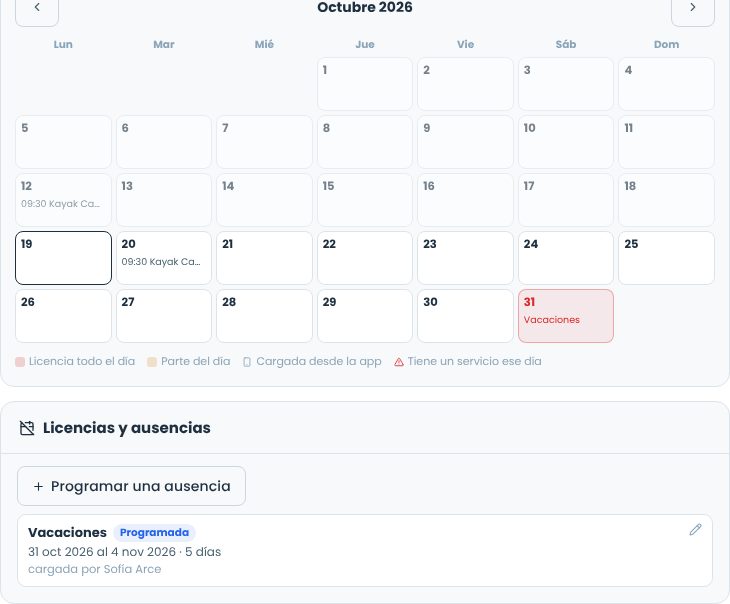
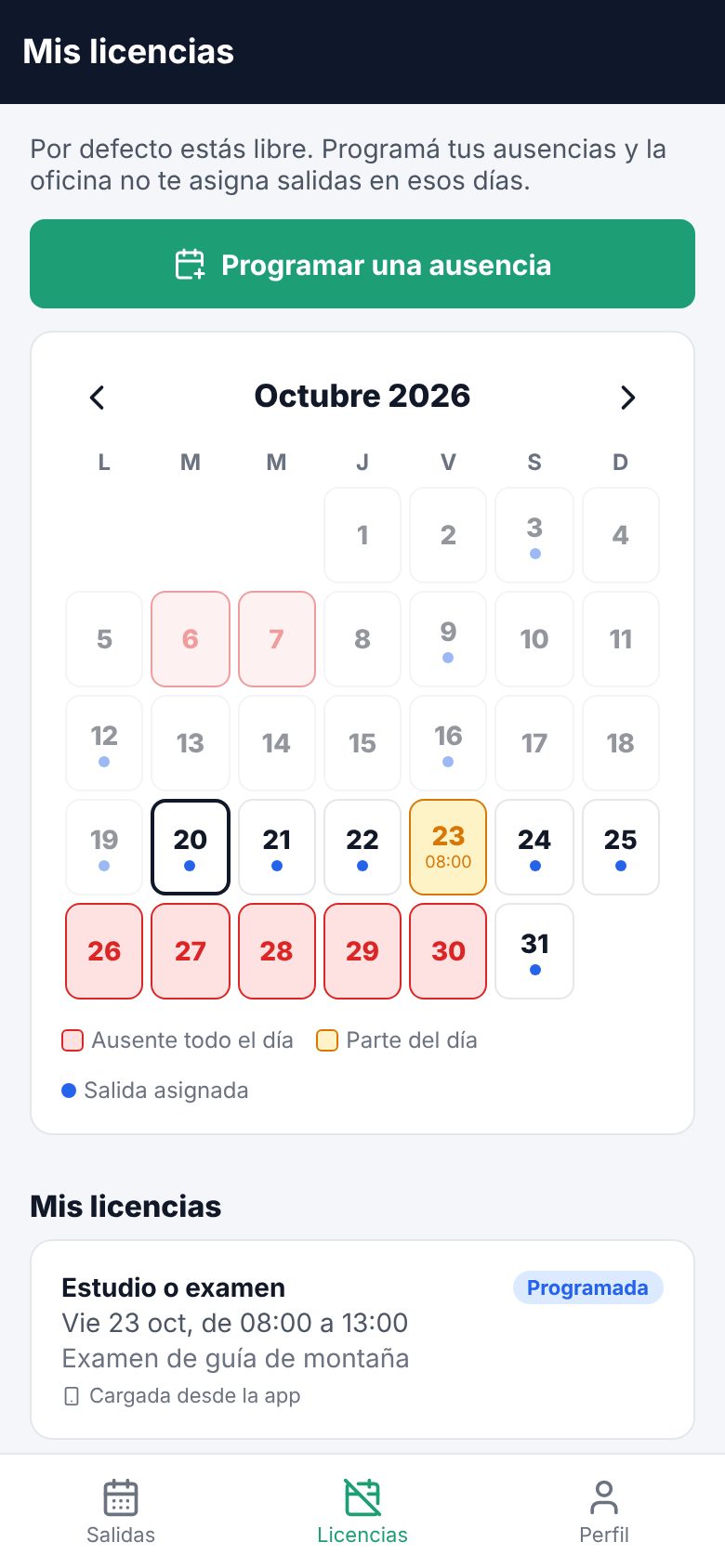
Por padrão, todos estão livres. Os guias e motoristas são funcionários da empresa: quando não podem trabalhar (férias, uma prova, um compromisso burocrático), é programada uma licença ou ausência para eles. O calendário da ficha mostra o mês com as licenças (vermelho o dia inteiro, âmbar uma faixa de horário) e as saídas que a pessoa já tem. Tocar em um dia livre abre Programar uma ausência com esse dia; tocar em um dia com licença a abre para editá-la ou anulá-la.
O calendário e, abaixo, o histórico de licenças da pessoa.
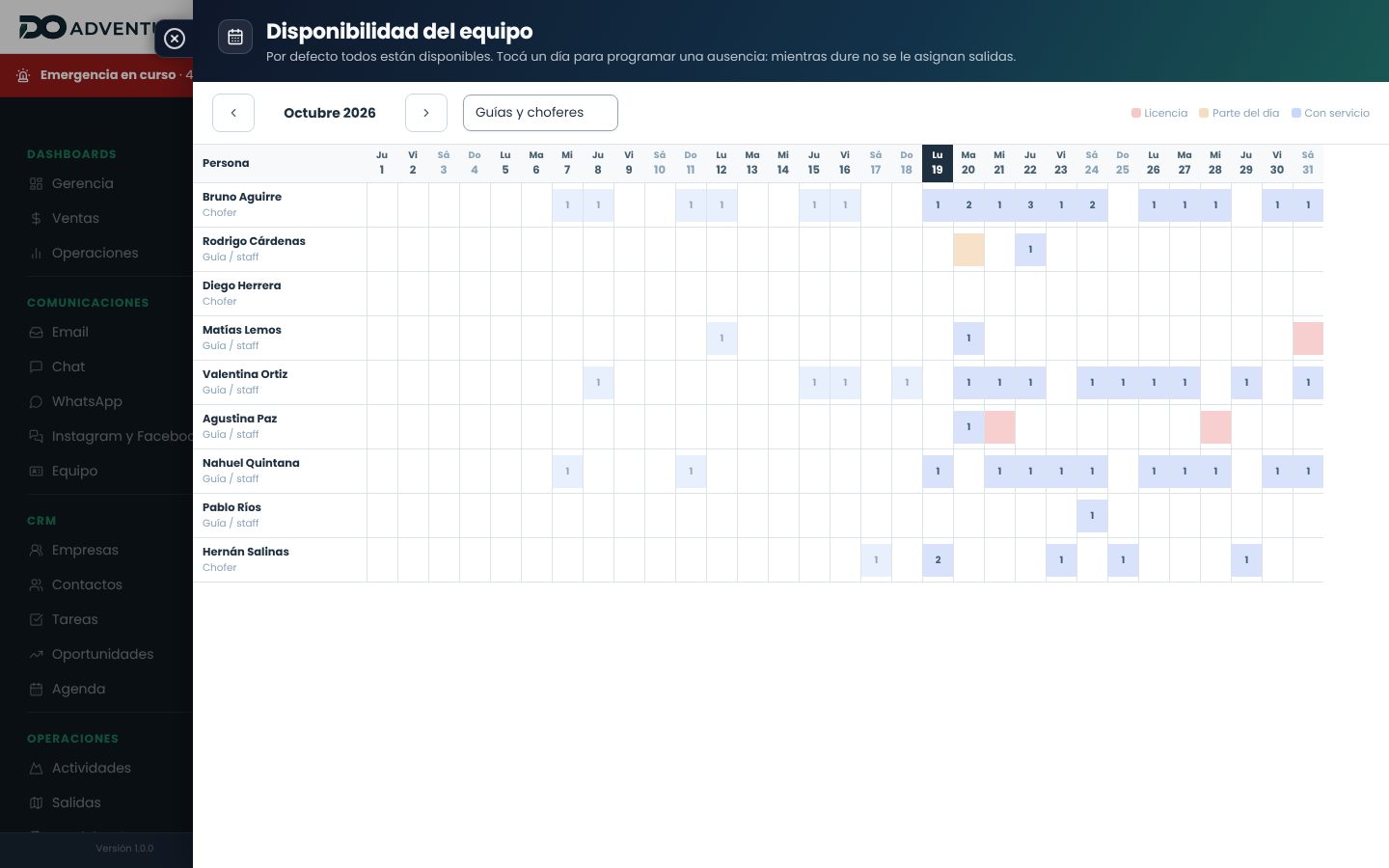
Disponibilidade da equipe, acima da lista de Guias e equipe, mostra toda a equipe em uma grade pessoa por dia, com as saídas que cada um já tem. É possível filtrar por guias ou motoristas, e tocando em uma célula se programa ou se edita a licença desse dia.
Disponibilidade da equipe: vermelho licença, âmbar parte do dia, azul com saídas.
Ao atribuir: quem tem uma licença nesse dia (ou em uma faixa que se sobrepõe ao horário da saída) aparece em vermelho com o motivo e não pode ser adicionado à saída nem ao traslado. Se já estava atribuído antes de a licença ser programada, aparece em vermelho e pode ser removido. Veja Disponibilidade de guias, motoristas e veículos.
Licenças e ausências
As licenças são as mesmas para toda a equipe: o pessoal do escritório (na aba Licenças do perfil) e os guias e motoristas (na ficha deles e pelo app de campo). Se um guia também tem um usuário do sistema, ele vê as mesmas licenças nos dois lugares.
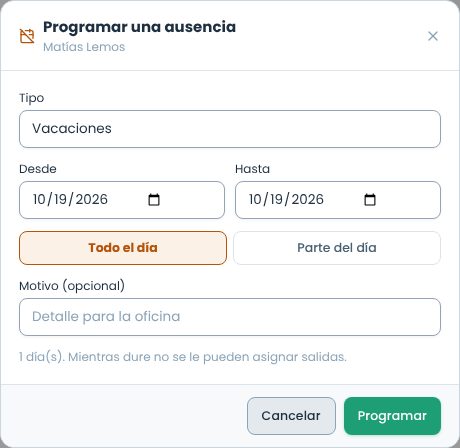
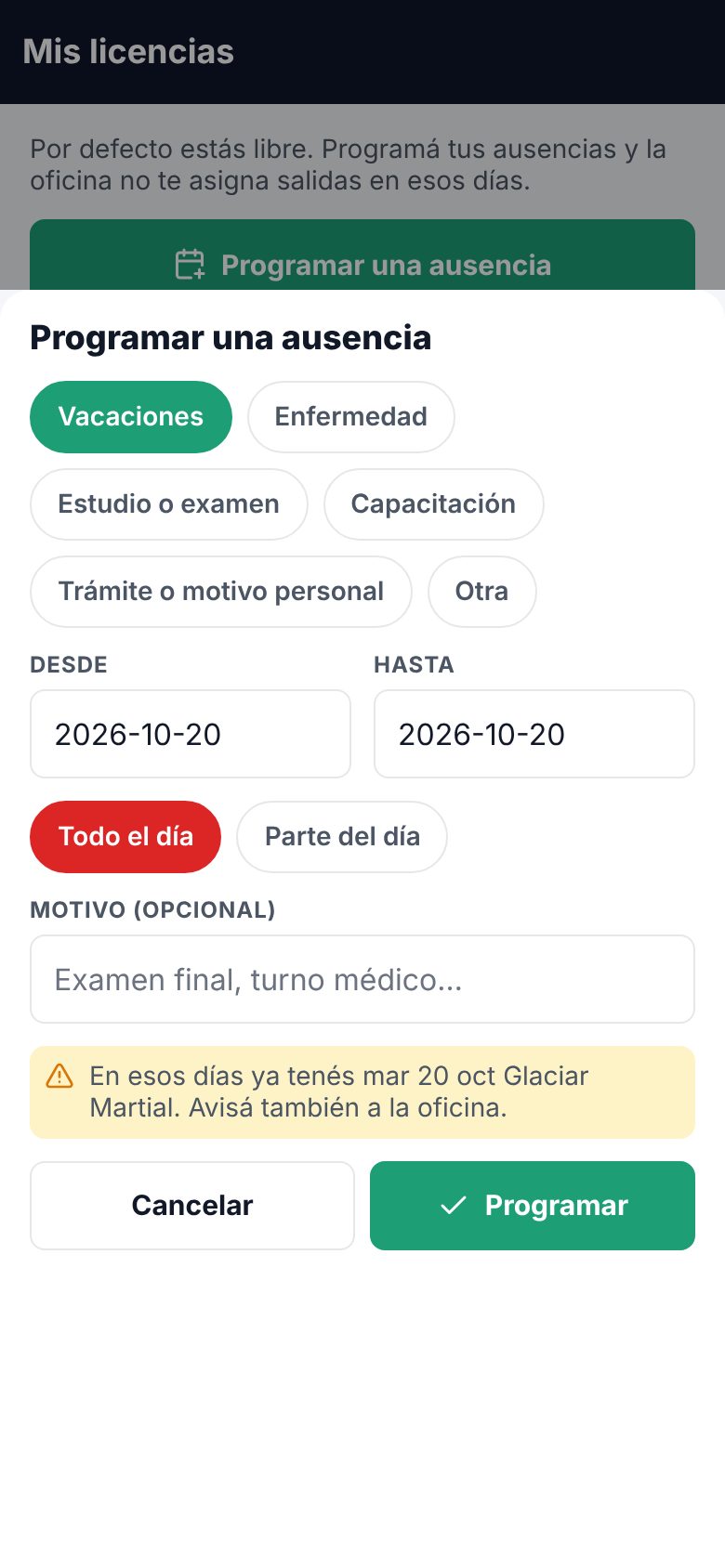
Tipo: férias, doença, estudo ou prova, capacitação, compromisso burocrático ou motivo pessoal, ou outro.
Período: de e até (no máximo um ano), o dia inteiro ou parte do dia com uma faixa de horário, por exemplo das 14:00 às 20:00. Uma faixa só conflita com as saídas que se sobrepõem a esse horário.
Motivo: opcional, para o escritório.
Programar uma ausência.
Histórico: as licenças não são apagadas. Cada uma aparece como Programada, Em andamento, Concluída ou Anulada, com quem a cadastrou (ou o ícone do celular, se a própria pessoa a cadastrou pelo app). Anular pede um motivo e a deixa riscada no histórico; a pessoa volta a ficar disponível nesses dias. Não é possível sobrepor duas licenças vigentes da mesma pessoa.
Quem as programa é a própria pessoa, quem edita a equipe ou a organização e quem tem a permissão de RH. Tudo fica registrado na auditoria.
Lição4 minutos · Operações
Programar as férias de um guia e planejar o mês
Objetivo
Que ninguém fique atribuído a uma saída em um dia em que não pode trabalhar.
Antes de começar
Permissão para editar a equipe (ou ser a própria pessoa, pelo app).
Abra o calendárioEm Operações › Guias e equipe, Disponibilidade da equipe, ou a ficha da pessoa.
Toque no primeiro diaAbre-se Programar uma ausência com esse dia como início.
Preencha a licençaTipo Férias, o dia da volta em Até, o dia inteiro e, se quiser, um motivo. Programar: os dias ficam em vermelho.
Revise os conflitosUm triângulo marca os dias em que a pessoa já tinha uma saída atribuída: substitua-a nessa saída.
Atribua com tranquilidadeNo painel de recursos das saídas desses dias, a pessoa aparece em vermelho e não pode ser escolhida.
ResultadoO calendário reflete quem trabalha em cada dia, a licença fica no histórico da pessoa e o sistema não permite atribuir quem está de licença.
Se algo der errado
Errei as datas: toque na licença (no calendário ou no histórico) e corrija-a, ou anule-a.
O guia cadastrou uma ausência pelo app: ela aparece com o ícone do celular. Se conflitar com uma saída, combine com ele.
Um guia faz duas saídas no mesmo dia: programe só a faixa em que ele não pode (parte do dia): as saídas fora desse horário podem ser atribuídas a ele.
Não consigo salvá-la: já existe outra licença vigente nesses dias. Edite essa ou anule-a primeiro.
Acesso ao app de campo
O bloco App de campo da ficha tem uma chave. Não se escolhe outro usuário: o app usa o e-mail da ficha.
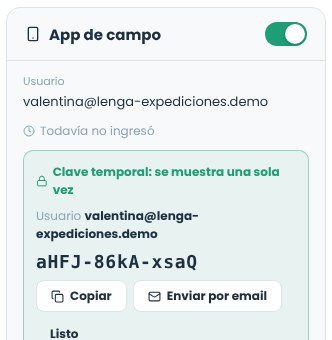
Ao ativá-la, se já existe um usuário do sistema com esse e-mail, ele é vinculado e a pessoa entra no app com a senha de sempre. Caso contrário, é criado um usuário com a função Usuário e uma senha temporária, que é mostrada uma única vez: copie-a ou envie-a por e-mail pela conta da empresa. O usuário novo ocupa um lugar no plano.
Redefinir senha gera uma nova senha temporária. A anterior deixa de funcionar e a sessão do app no celular da pessoa é encerrada. Se a ficha usa um usuário do sistema, a senha nova também vale para a web.
Ao desativá-la, a pessoa deixa de entrar no app. Se o usuário tinha sido criado para o app, ele também é desativado e libera o lugar no plano; se era um usuário do sistema, continua entrando na web.
Isso é gerenciado pelos gerentes e administradores, e cada alteração fica registrada na auditoria. Para mudar o e-mail de alguém com acesso, desative o acesso, altere o e-mail e ative-o novamente.
A senha temporária é mostrada uma única vez.
Veículos e equipamentos
Os veículos são cadastrados em Frota e os equipamentos em Logística. Como são atribuídos a cada saída e o que o sistema controla está em Atribuição de recursos.
Histórico de cada veículo
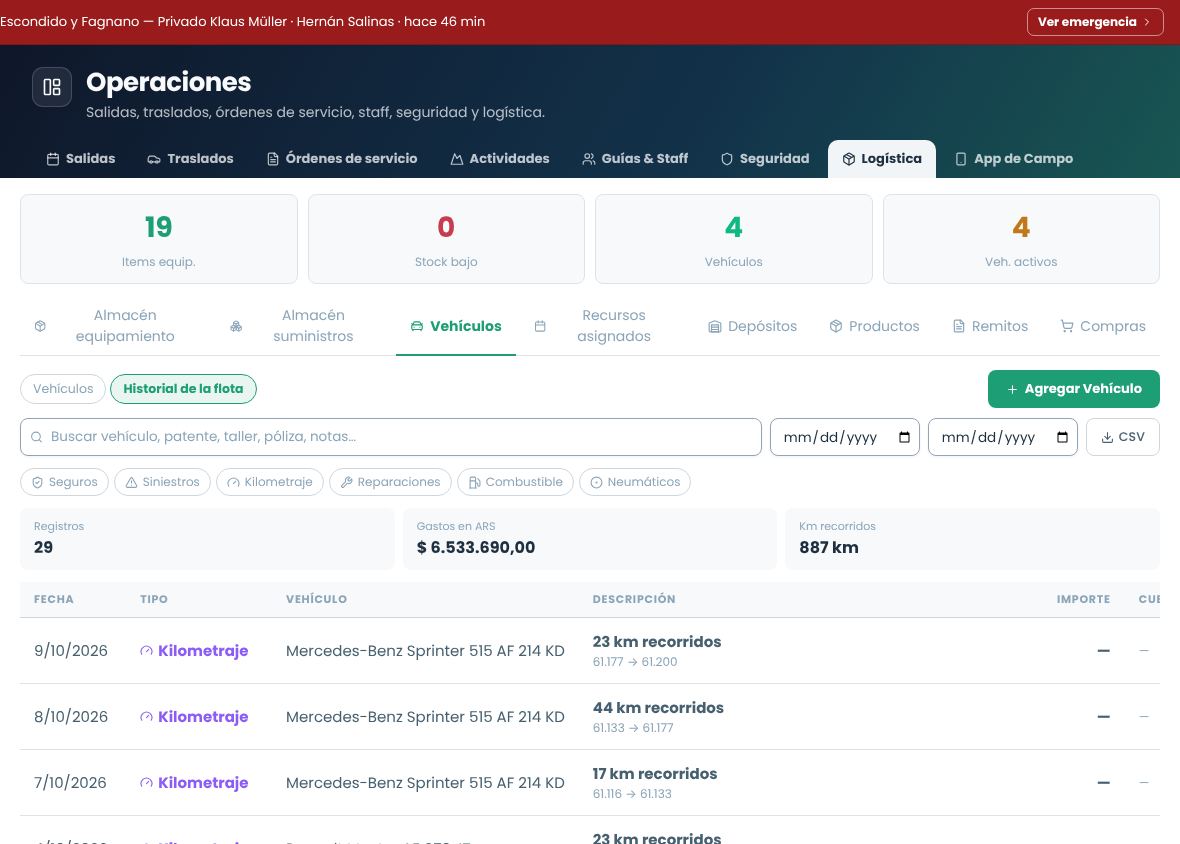
Na ficha do veículo, você registra seguros, sinistros, quilometragem, reparos, combustível e pneus. Cada registro pode ser editado ou excluído. A aba Histórico reúne tudo em uma única lista com busca, filtros por tipo e por datas, totais de gastos por moeda e exportação para CSV. Para ver a frota completa, em Logística › Veículos escolha Histórico da frota; ao tocar em uma linha, o veículo é aberto.
Histórico de toda a frota: quilometragem, combustível, reparos, seguros e sinistros.
Gastos com contabilidade ativaSe a empresa usa o módulo de contabilidade, cada gasto da frota (combustível, reparo, pneus, seguro ou sinistro com custo) pede a conta contábil de despesa. O sistema sugere a última que você usou para esse tipo de gasto.
Atividades
O seu catálogo de serviços: cada atividade descreve o que se faz, como é operada e de quais recursos precisa.
Criar uma atividade
Em Operações › Atividades. Preencha:
Nome e tipo. O tipo (trekking, caiaque, navegação, traslado etc.) define a imagem do cartão e as alíquotas de imposto sugeridas.
Duração, dificuldade e ponto de encontro. São copiados para cada saída que você criar a partir desta atividade.
Vagas mínimas e máximas. O mínimo serve para decidir se uma saída é confirmada; o máximo limita as reservas.
Recursos necessários. Quantos guias por quantidade de passageiros, quais veículos e quais equipamentos.
Imagem ou ícone
Na ficha da atividade, Imagem / ícone permite enviar uma imagem própria (PNG, JPG ou WebP, recortada em quadrado). Se você não enviar nenhuma, o cartão usa a imagem do tipo de atividade.
Visualizações
Você pode ver o catálogo como cartões (com imagem, estatísticas e ações rápidas de ver, editar e excluir) ou como lista, mais útil para revisar muitas atividades de uma vez.
Próximo passo
Uma atividade sem custos não pode ser tarifada. Depois de criá-la, cadastre a sua central de custos. Se você mede o impacto ambiental, a aba Pegada de carbono calcula as emissões de cada saída e a sua compensação.
Central de custos de uma atividade
O que realmente custa operar cada atividade. É a base de todos os preços e da rentabilidade que você vê nos relatórios.
Fica no cadastro da atividade, aba Central de custos (Operações › Atividades › Editar), e também abre a partir de Central de custos › Atividades. Quem tem a permissão Ver central de custos pode vê-la, e quem tem Editar central de custos pode editá-la.
O que entra e o que não entra
Entra na central de custos
Não entra (é adicionado no tarifário)
Honorários de guias e assistentes Transporte e combustível Ingressos de parques e áreas protegidas Aluguel e desgaste de equipamentos Refeições incluídas Seguros por passageiro
Margem de lucro Custo financeiro Taxas de gateways de pagamento Despesas administrativas Comissão do vendedor ou canal
O erro mais comumLançar o custo com uma "folga" de margem incluída. Se você fizer isso, o tarifário soma margem de novo por cima e seus preços ficam altos, enquanto os relatórios mostram uma rentabilidade que não é a real.
Cada custo: um componente ou um preço manual
Cada item da aba Custos tem um conceito, uma categoria e seu preço, que vem de um de dois lugares:
Um componente da Central de custos (diesel, a marmita, o seguro, a diária do guia). O preço não é digitado: é o vigente do componente e se atualiza sozinho quando muda. Abaixo do item aparece Usa o preço da Central de custos.
Um preço manual, com seu IVA de compra e se o preço já o inclui. Não muda até você editá-lo.
Use componentes para tudo o que se repete em várias atividades: um aumento é lançado uma vez e chega a todas.
Base de cálculo
Base
Como é calculado
Exemplos
Por saída
Um valor fixo por saída, que é dividido entre os passageiros.
Licença, pedágio, motorista.
Por passageiro
É multiplicado pelo número de passageiros.
Ingresso, almoço, seguro.
Por guia
É multiplicado pelos guias necessários: um a cada tantos passageiros, conforme a proporção da atividade (por exemplo, 1 a cada 8). Com 9 passageiros são 2 guias.
Honorário do guia.
Fixo mensal
É dividido entre as saídas do mês.
Manutenção, aluguel de um depósito.
Se o componente é pago por diária, por passageiro por dia ou por hora, o valor também é multiplicado pela duração da atividade (dias ou horas, em Configuração). Se é pago por km, pelos quilômetros. O IVA de compra é sempre descontado: o custo usado nos cálculos é líquido.
Combustível
Em Configuração › Combustível você informa os quilômetros por saída, o tipo de combustível e o consumo a cada 100 km. Com Usar o do veículo, o combustível e o consumo de um veículo da frota são copiados. O preço do litro vem do componente desse combustível na Central de custos; se ainda não houver um, é usado um preço manual. O custo é km × consumo ÷ 100 × preço do litro (sem IVA).
O que aparece no topo
Custo por pax com a lotação ideal e custo da saída (com os guias necessários).
Combustível de cada saída.
Rentabilidade da tarifa regular: com seu preço de venda atual e o custo de hoje, comparada com a margem mínima da atividade (definida em Configuração). Se ficar abaixo, é marcada em vermelho e avisa quem aprova os ajustes de preços.
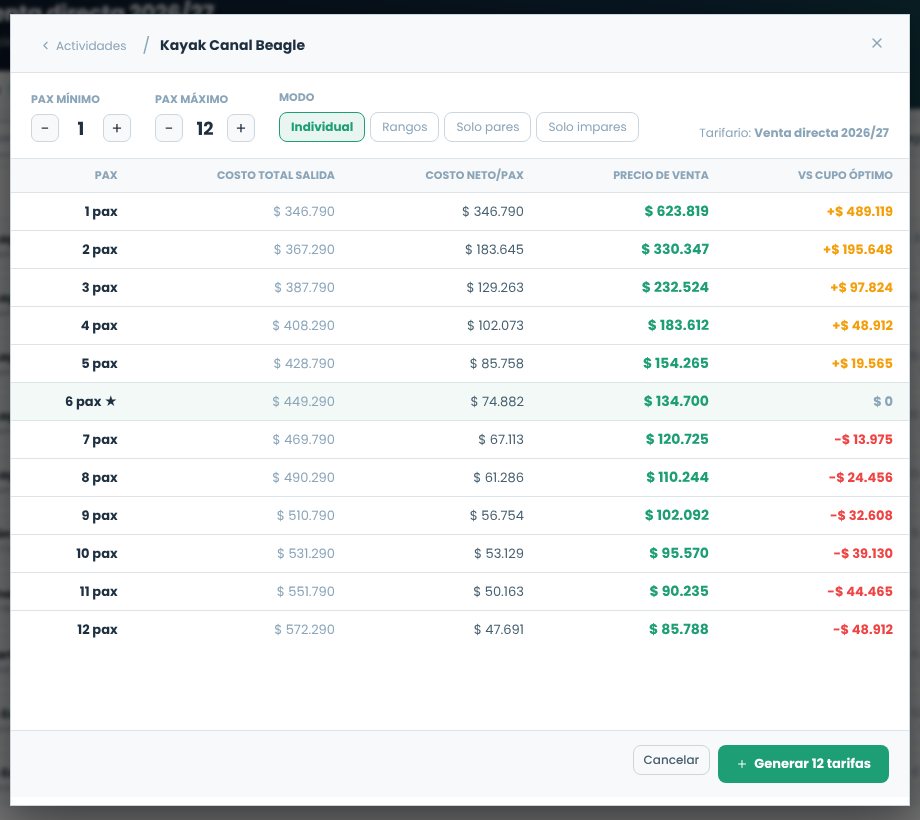
A aba Simulador por passageiros mostra o custo da saída e por passageiro com 1, 2, 3… passageiros: serve para fazer o orçamento de uma saída privativa.
Quando um custo muda
Ao salvar a central (Salvar e recalcular), ou quando muda o preço de um componente que ela usa, o custo é recalculado sozinho. O preço de venda não: cada tarifa própria da atividade recebe uma proposta de ajuste que é aprovada em Central de custos › Ajustes de preços.
Central de custos: componentes, índices e ajustes de preços
O preço de cada custo em um só lugar. Quando ele muda, as atividades que o usam são recalculadas e os novos preços de venda aguardam sua aprovação.
Fica em Operações › Central de custos, com quatro abas: Ajustes de preços, Atividades, Componentes e Índices. As abas mostram com um número o que precisa de atenção.
Componentes
Um componente é um custo que se repete em várias atividades, com seu preço em um só lugar: o diesel, a marmita de trilha, o seguro de acidentes pessoais, a diária de um guia bilíngue. Cada um tem uma categoria, é pago por uma unidade (litro, passageiro, passageiro por dia, diária, hora, saída, km ou mês), uma moeda, seu IVA de compra e uma fonte de preço:
Fonte
De onde vem o preço
Para quê
Preço de referência
Você informa com data inicial e, se vencer, data final. Cada preço fica no histórico.
Combustível, seguros, honorários, licenças e tudo o que não tem tarifário.
Tarifa de um fornecedor
O custo da temporada vigente da tarifa escolhida; sem temporada, seu custo líquido.
Refeições, hospedagem, traslados e passeios de terceiros.
Último preço de compra
O da última compra recebida do produto de logística.
Água, marmitas, suprimentos, material do passageiro.
Ajuste por índice
O preço do mês-base × o valor do índice do último mês ÷ o do mês-base.
Custos que acompanham a inflação ou o dólar.
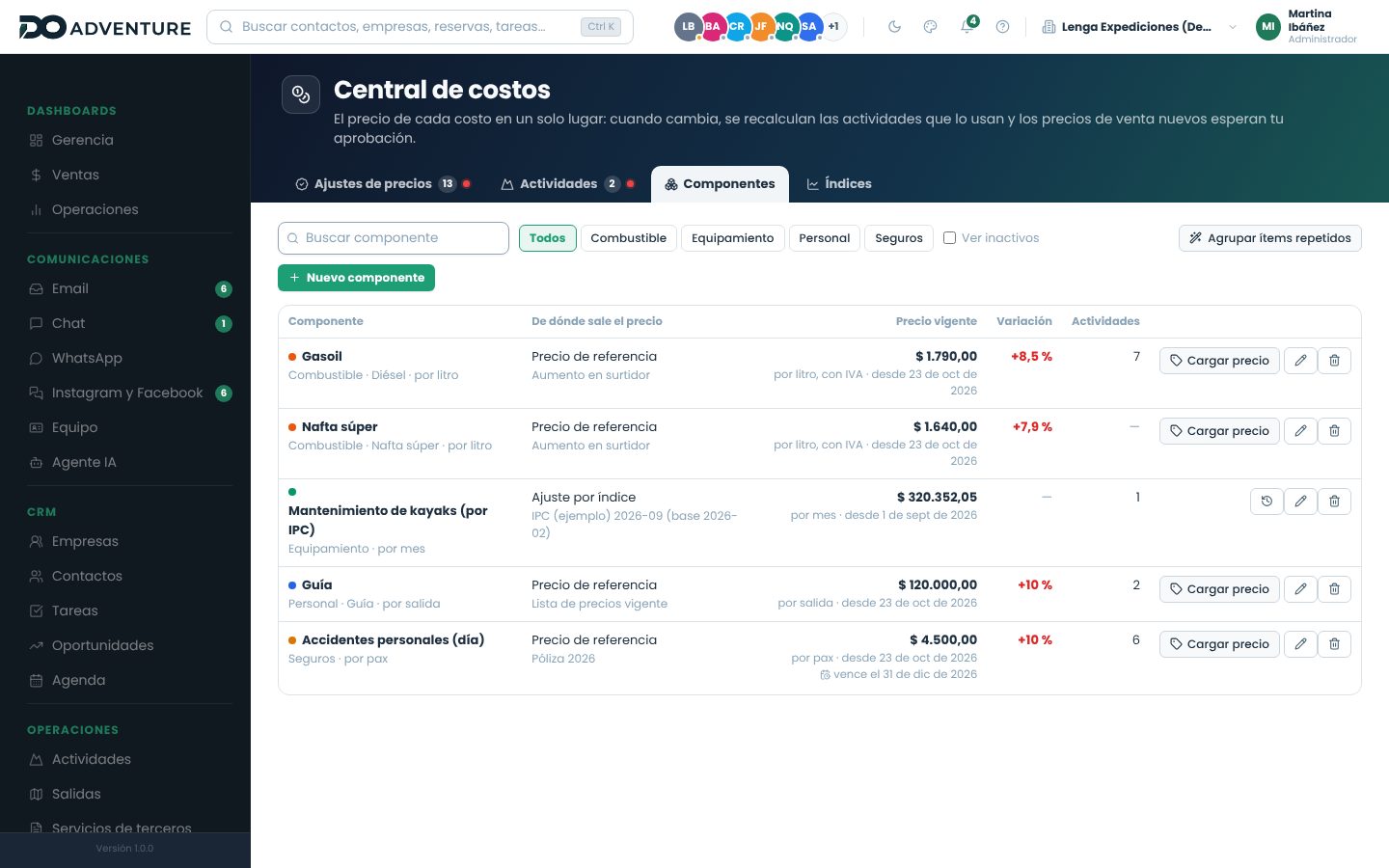
A tabela mostra o preço vigente, desde quando vale, a variação em relação ao preço anterior, quando vence (em laranja se faltarem 15 dias ou menos) e quantas atividades o usam. Cadastrar preço abre o histórico com um gráfico da evolução. Um preço com data futura começa a valer nesse dia.
Combustível por tipo. Um componente por combustível (gasolina comum, gasolina premium, diesel, GNV, elétrico), com o preço do litro. Cada atividade usa o do seu combustível.
Pessoal por função. Os honorários são cadastrados como componentes da categoria Pessoal com sua função (guia, assistente, coordenador, motorista) e são pagos por diária, por saída ou por hora: você pode ter «Guia por diária» e «Guia por hora» com preços diferentes.
Sem uso, é excluído; em uso, é desativado. Os itens que o usavam continuam com seu último preço, como preço manual.
Cada componente com sua fonte, seu preço vigente, a variação e as atividades que o usam.
Agrupar itens repetidos
Se as centrais já têm conceitos lançados à mão em várias atividades (o mesmo seguro em seis atividades, por exemplo), Agrupar itens repetidos os lista com as atividades onde aparecem e a faixa de preços. Você escolhe quais converter, corrige o nome, a categoria, a unidade e o preço, e com Criar os componentes são criados e esses itens são vinculados. Se os preços eram diferentes, todas as atividades passam a usar o que você escolher.
Índices
IPC, índice de combustíveis, dólar ou outro que você precisar. Quem os cadastra é a Administração (permissão Cadastrar índices mensais): escolhe o mês, digita o valor e clica em Cadastrar valor. Aparecem a variação mensal e a dos últimos 12 meses. Ao cadastrar um valor, as atividades que usam componentes ajustados por esse índice são recalculadas. Se faltar o valor do mês anterior, a aba avisa.
Ajustes de preços
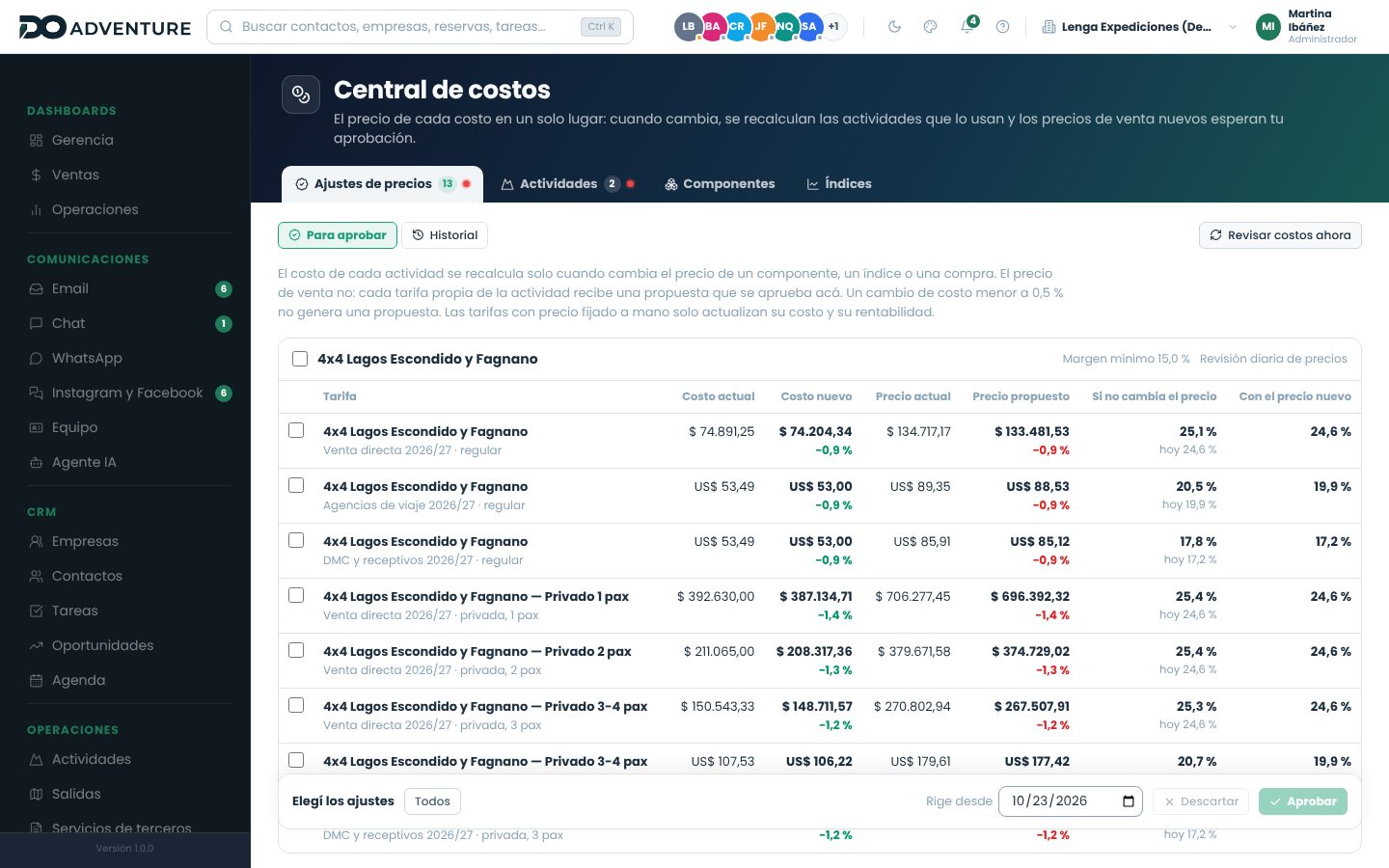
O custo de cada atividade é recalculado sozinho quando muda o preço de um componente, um índice, uma compra ou sua central. O preço de venda não muda sozinho: cada tarifa própria da atividade recebe uma proposta com o custo novo, o preço proposto (com a fórmula do tarifário e sua projeção) e a rentabilidade em três momentos: hoje, se o preço não mudar e com o preço novo. Uma rentabilidade abaixo da margem mínima da atividade é marcada em vermelho.
Aprovar. Você escolhe as propostas (uma a uma ou uma atividade inteira), a data em Vale a partir de e Aprovar. Com a data de hoje a tarifa muda na hora; com uma data futura, nesse dia. As reservas já feitas não mudam.
Descartar. A tarifa fica como está. O mesmo custo não é proposto de novo; se o custo mudar outra vez, aparece uma proposta nova.
Preço manual. Uma tarifa com o preço fixado à mão mantém seu preço: ao aprovar, só mudam seu custo e sua rentabilidade.
Mudanças pequenas. Uma mudança de custo menor que 0,5% não gera proposta.
Revisar custos agora recalcula todas as atividades com os preços de hoje. Além disso, elas são revisadas automaticamente uma vez por dia: assim entram os preços com data que começam a valer, as novas temporadas dos fornecedores e os índices do mês. Histórico mostra o que foi aprovado e descartado, por quem e quando.
O diesel subiu: cada tarifa da atividade tem seu preço proposto e sua rentabilidade.
Atividades e margem mínima
A aba Atividades lista cada atividade com seu custo por passageiro, o custo da saída, a rentabilidade da sua tarifa regular e sua margem mínima, que é editada ali mesmo com o lápis. Cada atividade tem a sua: uma atividade de alta demanda pode exigir 25% e um traslado, 10%. As que ficam abaixo aparecem primeiro, em vermelho. Quando uma atividade cai abaixo do seu mínimo, avisa uma vez (notificação e email) quem aprova ajustes, e só volta a avisar se ela se recuperar e cair de novo. O painel da Gerência também mostra isso em Custos e margens.
Compras
Quando uma compra é recebida, o preço de cada produto passa a ser seu último preço e os componentes com fonte Último preço de compra desse produto recebem o preço novo. As atividades que os usam são recalculadas.
Permissões
Permissão
O que permite
Ver central de custos
Ver a central de custos, seus componentes, índices e ajustes.
Editar central de custos
Editar a central de cada atividade e sua margem mínima, e pedir uma revisão.
Editar componentes e preços de referência
Criar, editar e agrupar componentes e cadastrar seus preços.
Cadastrar índices mensais
Criar índices e cadastrar seus valores (Administração).
Aprovar ajustes de preços de venda
Aprovar ou descartar as propostas e receber os avisos de margem baixa.
Lição4 minutos · Preços
Lançar um aumento de combustível e aprovar os novos preços
Objetivo
Fazer um aumento do diesel chegar ao custo de todas as atividades que o usam e aprovar os preços de venda correspondentes.
Antes de começar
Um componente de diesel e as atividades com seu tipo de combustível (Configuração › Combustível).
As permissões para editar componentes e aprovar ajustes.
Cadastre o preçoEm Central de custos › Componentes, Cadastrar preço em Diesel. Digite o preço do litro, a data inicial e uma referência, e clique em Salvar preço.
Veja o impactoA mensagem informa quantas atividades foram recalculadas e quantos ajustes de preço ficaram para aprovar.
Revise as propostasEm Ajustes de preços, cada atividade com suas tarifas: custo e preço, atual e novo, e a rentabilidade. O que fica abaixo do mínimo está em vermelho.
AproveEscolha as propostas, a data em Vale a partir de e Aprovar. Descarte as que preferir manter.
ResultadoAs tarifas têm o custo e o preço novos a partir da data escolhida, e a aba Atividades mostra a rentabilidade atualizada.
Se algo der errado
Não aparece nenhum ajuste: a atividade não tem tipo de combustível (Configuração › Combustível), a mudança é menor que 0,5% ou a tarifa não está vinculada à atividade.
O preço não mudou em uma tarifa: ela tem o preço fixado à mão; só o custo foi atualizado.
Não consigo aprovar: é necessária a permissão Aprovar ajustes de preços de venda.
Pegada de carbono
Quanto CO2 cada saída de uma atividade emite, quanto as saídas do último ano emitiram e quanto custa compensar isso.
Onde fica
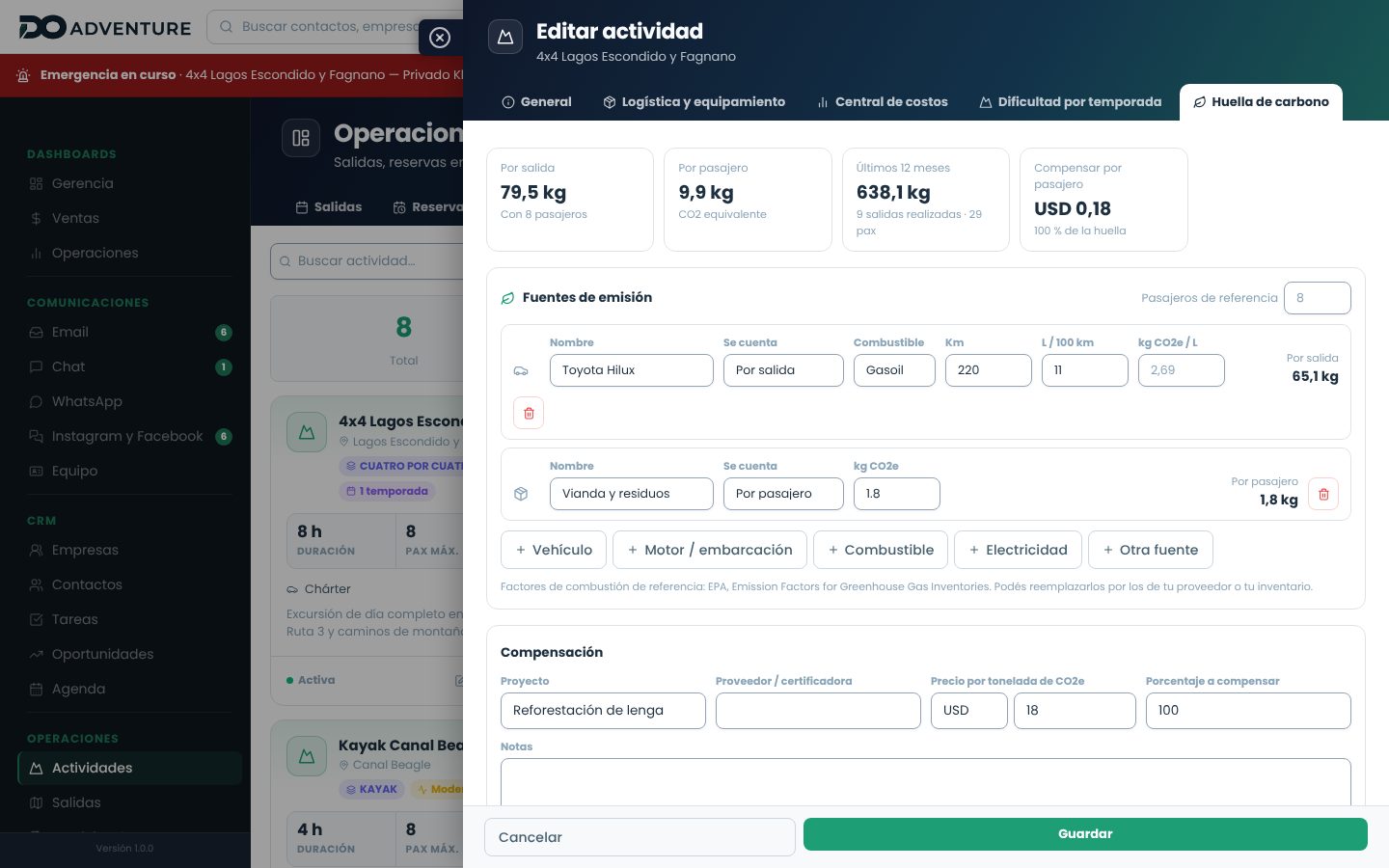
Na ficha da atividade, aba Pegada de carbono (Operações › Atividades › Editar). A atividade precisa estar salva. Quem vê atividades pode vê-la, e quem pode editá-las pode editá-la.
Fontes de emissão
Cadastre o que cada saída consome. Cada fonte é contada por saída (o veículo vai do mesmo jeito com 2 ou com 8 passageiros) ou por passageiro (lanches, resíduos):
Fonte
O que você cadastra
Cálculo
Veículo
Km por saída, consumo a cada 100 km e combustível
km × consumo ÷ 100 × fator
Motor / embarcação
Horas de uso, consumo por hora e combustível
horas × consumo × fator
Combustível
Litros (ou m³ de GNV)
quantidade × fator
Eletricidade
kWh e o fator da sua rede elétrica
kWh × fator
Outra fonte
kg de CO2 equivalente diretos
o que você cadastrar
Os fatores de combustão de referência são os da EPA (kg de CO2 por unidade): gasolina 2,35 por litro, diesel 2,69 por litro, GLP 1,51 por litro e GNV 1,95 por m³. Você pode substituí-los pelos do seu fornecedor ou do seu inventário. A eletricidade não vem com fator: ele depende do país e do ano, cadastre o da sua rede. Uma fonte com dados incompletos é sinalizada e não é somada.
O que ela mostra
Por saída: o de cada saída com os passageiros de referência (por padrão, a lotação ideal da central de custos).
Por passageiro: o valor anterior dividido por esses passageiros.
Últimos 12 meses: o emitido pelas saídas realizadas, com os passageiros que foram em cada uma.
Compensar por passageiro: o custo de compensar, com o preço por tonelada de CO2e e a porcentagem que você escolher.
Pegada de carbono do 4x4: o veículo por saída e o lanche por passageiro.
Compensação
Cadastre o projeto (por exemplo, reflorestamento), o fornecedor ou a certificadora, o preço por tonelada de CO2e e qual porcentagem da pegada você compensa. O sistema calcula o custo por passageiro e por saída. Para repassá-lo ao preço de venda, some-o como custo variável por passageiro na central de custos.
Lição6 minutos · Produtos e preços
Medir a pegada de uma excursão e oferecê-la compensada
Objetivo
Saber quanto cada saída emite e quanto custa compensá-la por passageiro.
Antes de começar
O veículo e o percurso da atividade (km por saída).
O consumo do veículo ou do motor.
Se você compensa, o preço por tonelada do seu fornecedor.
Abra a atividadeOperações › Atividades › Editar, aba Pegada de carbono.
Adicione o veículoVeículo: nome, por saída, combustível, km e litros a cada 100 km.
Some o que é por passageiroOutra fonte por passageiro para lanches ou resíduos, com seus kg de CO2e.
Revise os passageiros de referênciaPor padrão, a lotação ideal. Altere se a saída típica leva outra quantidade.
Cadastre a compensaçãoProjeto, preço por tonelada e porcentagem. No topo, você vê o custo por passageiro.
SalveSalvar pegada de carbono.
ResultadoA atividade tem a sua pegada por saída e por passageiro, o que foi emitido no ano e o custo de compensá-la.
Se algo der errado
Aparece «Faltam dados»: preencha os campos dessa fonte; na eletricidade, é preciso o fator da rede.
Os últimos 12 meses dão 0: só contam as saídas concluídas dessa atividade.
Tarifários
Um tarifário é uma lista de preços de venda para um canal e um período. Você pode ter um para venda direta, outro para agências e outro para operadoras atacadistas, cada um com suas margens e sua moeda.
Dos custos ao cliente: o percurso completo
CustosCadastre o custo de cada atividade na central de custos e as tarifas dos fornecedores em Tarifários de fornecedores.
Tarifário geralCrie um por canal (Nova lista): público, agências, DMC. Com Sincronizar atividades, ele traz todas as suas atividades com o preço calculado.
Ajustar preçosRevise a tabela de tarifas, edite margens, defina preços manuais e gere as tarifas privativas por quantidade de passageiros.
Regras do tarifárioPreço de menores, crianças de colo e idosos, e gratuidades para grupos.
Aprovar e publicarPasse o tarifário pelos status até Publicado: só então ele é usado nas reservas.
Acordos com clientesSe uma agência tem preços próprios, crie o tarifário de cliente dela.
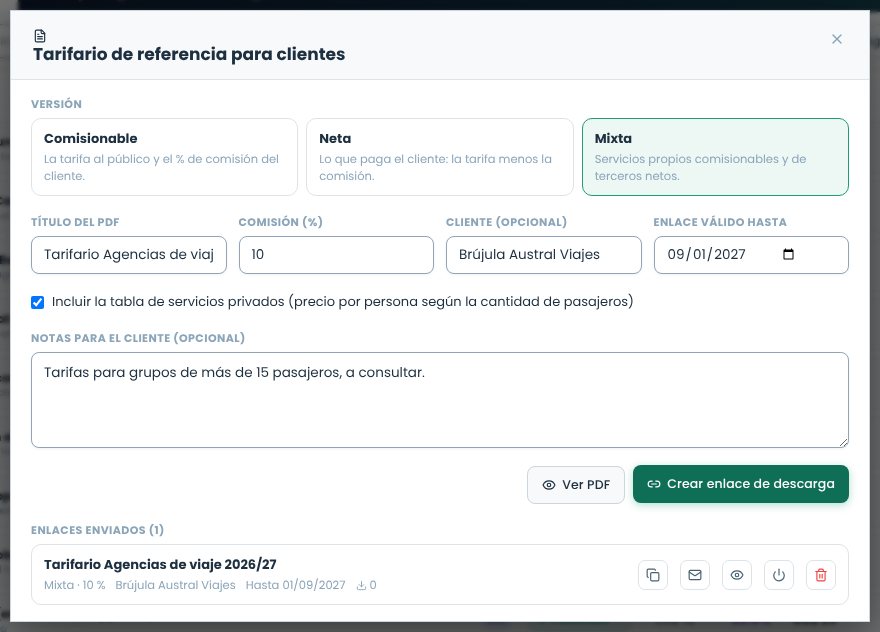
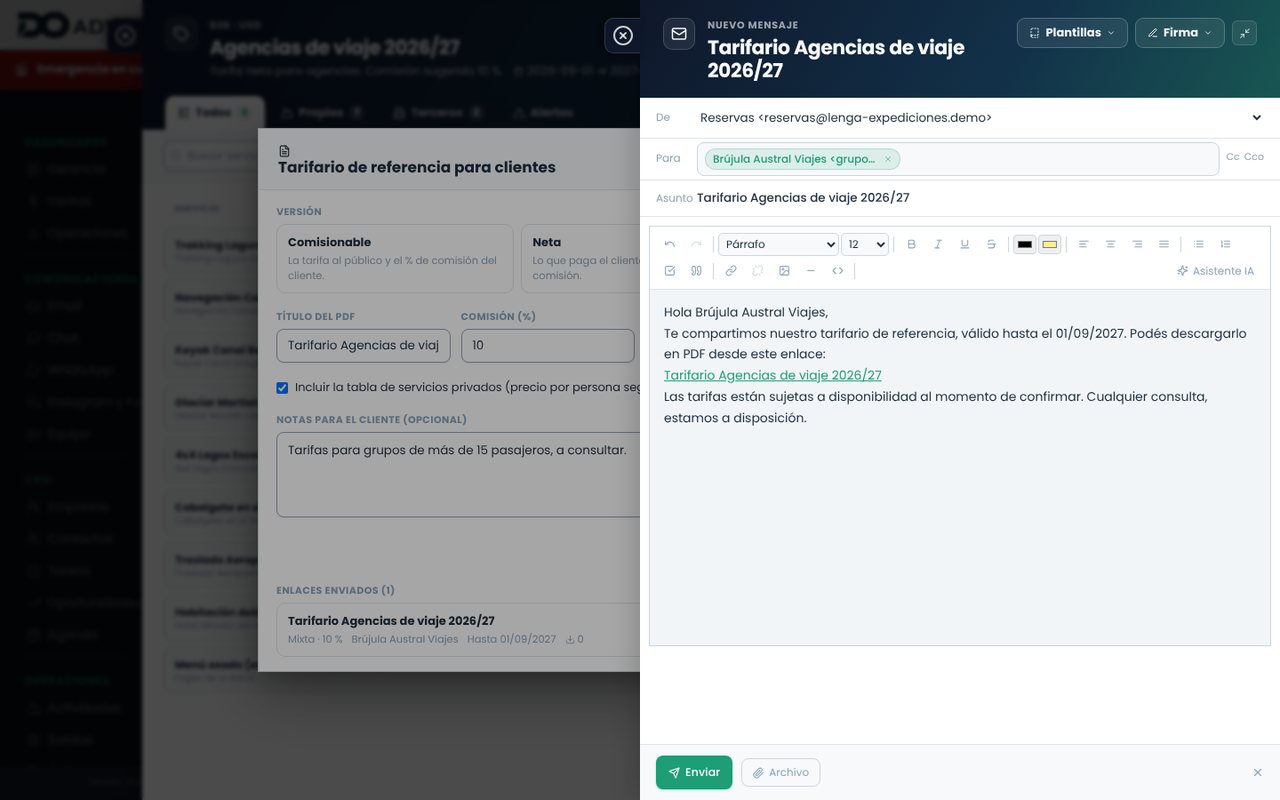
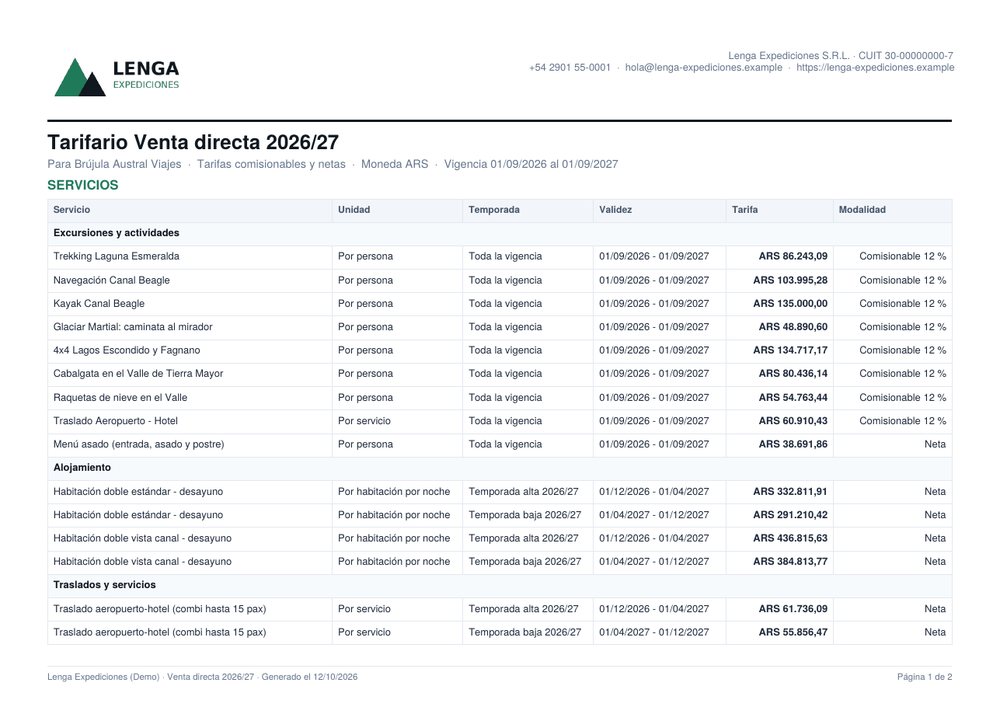
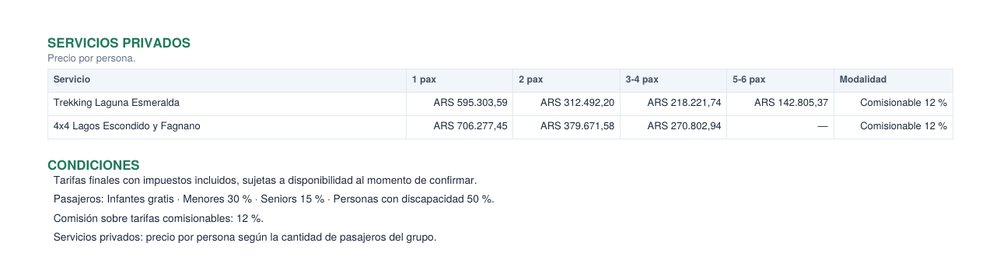
Enviar ao clienteGere o tarifário para clientes em PDF (net, comissionável ou misto) e envie o link de download.
Tipos de tarifário
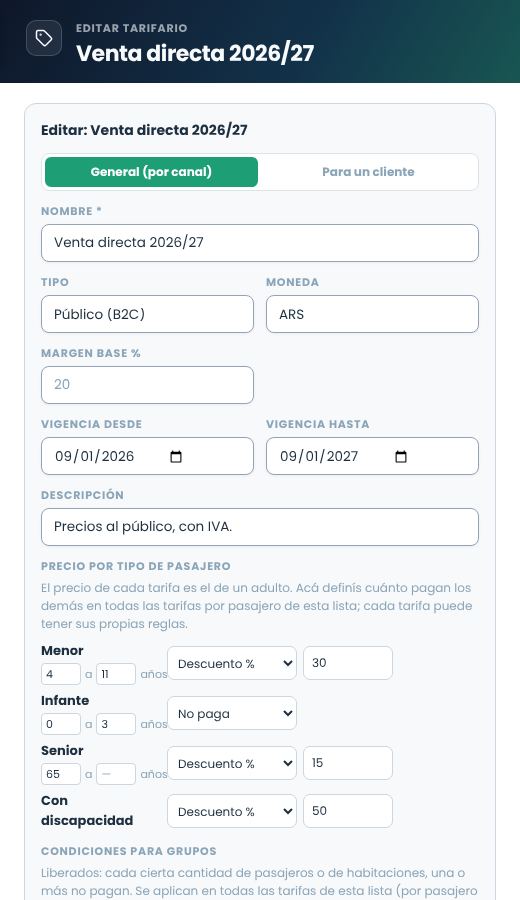
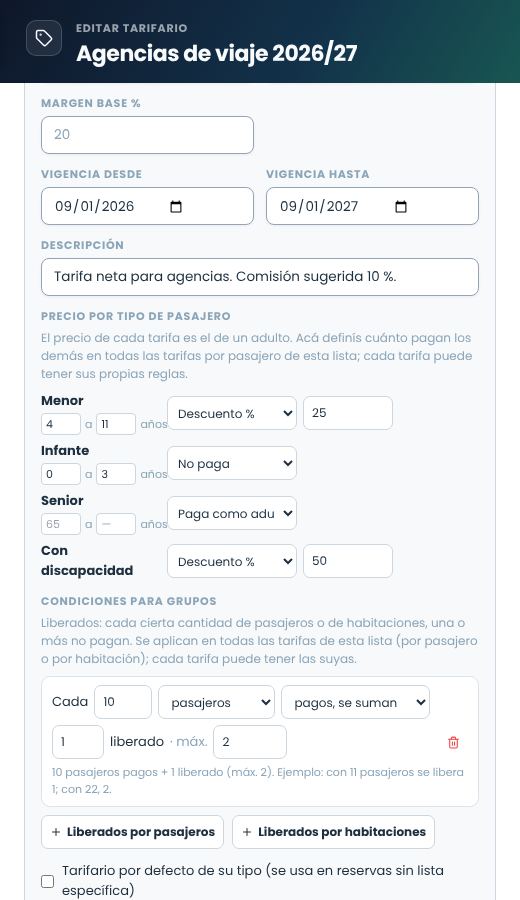
Ao criá-lo, você escolhe o tipo, que indica a quem ele se destina: B2C venda ao público, B2B agências, DMC receptivos e operadoras atacadistas, entre outros. Você também define a moeda, a vigência e se ele é o tarifário padrão para novas reservas.
Status e aprovação
Um tarifário avança por status. Clique na etiqueta de status para ver as transições disponíveis conforme a sua função; cada mudança pede um motivo e fica registrada.
Status
Significado
Quem altera
Rascunho
Em preparação. Pode ser editado livremente.
Qualquer usuário
Para aprovação
Pronto para revisão.
Membro ou superior
Aprovado
Preços revisados, ainda não são oferecidos.
Gerente ou superior
Publicado
Ativo para orçar e reservar.
Administrador
Pausado
Suspenso temporariamente. Suas tarifas deixam de ser oferecidas.
Gerente ou superior
Cancelado
Desativado definitivamente. Suas tarifas ficam canceladas.
Administrador
Buscar e filtrar
Acima da lista você tem uma busca (por nome, cliente ou moeda), o tipo de lista e os status. Por padrão, são exibidos todos os status, exceto os vencidos (tarifários cuja vigência já terminou): ative Vencidos para vê-los. A lista é paginada de 12 em 12.
Itens do tarifário
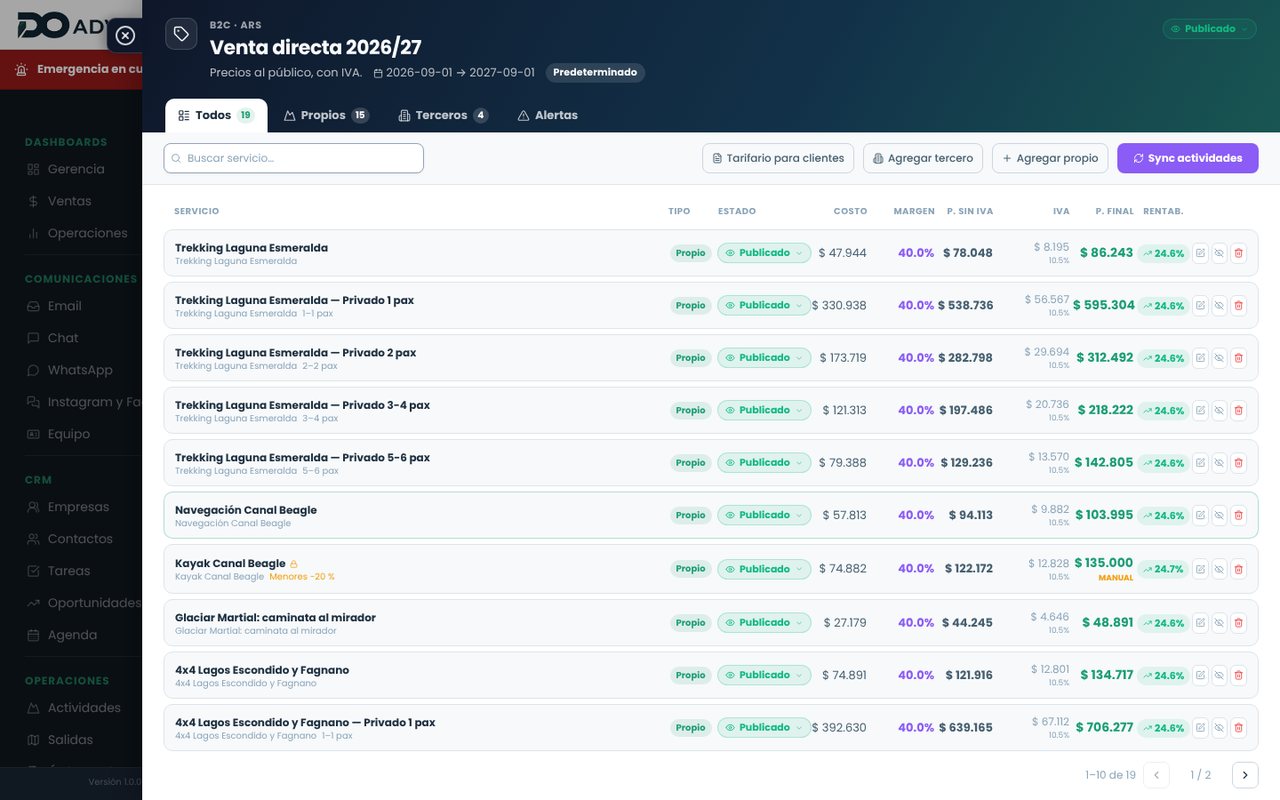
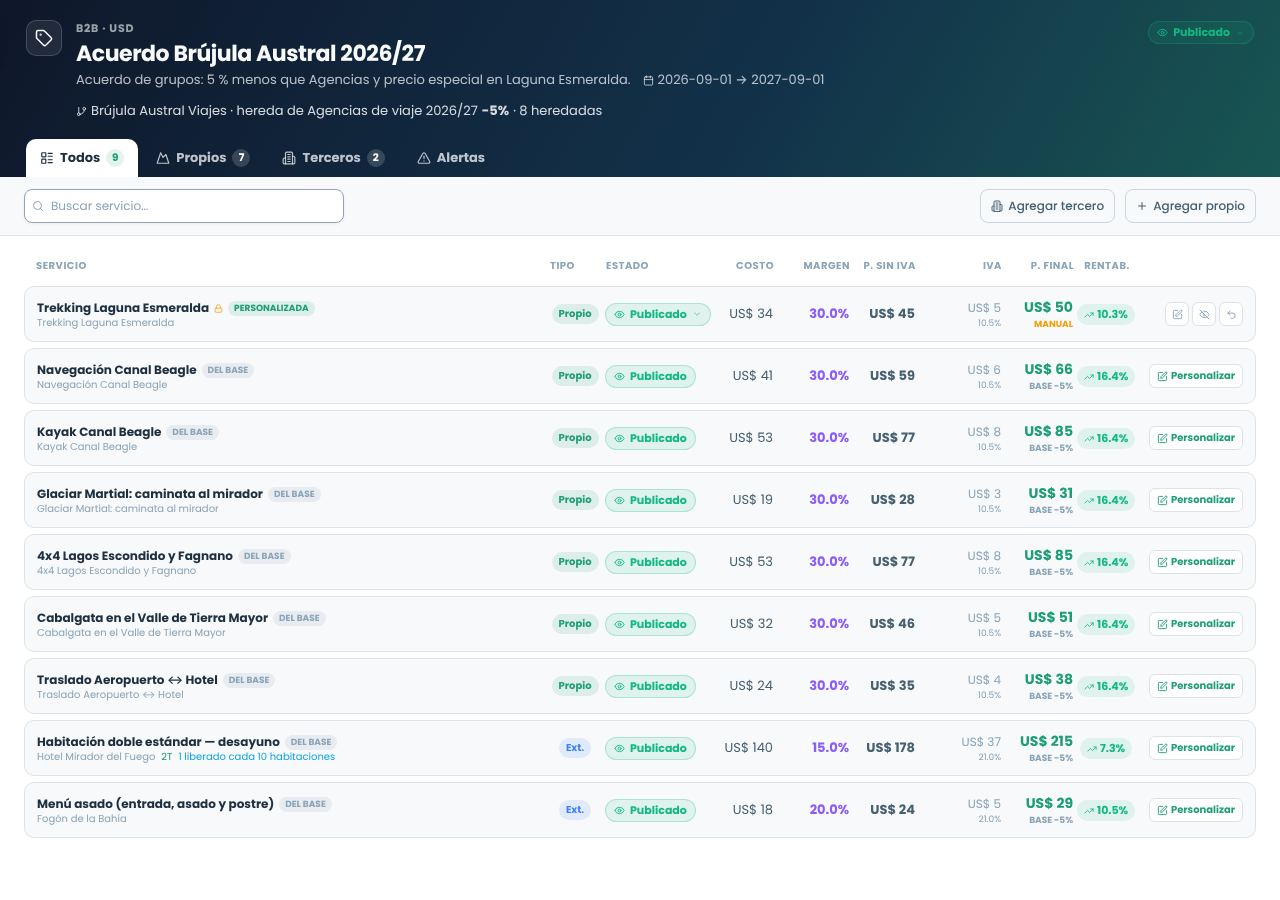
Ao abrir um tarifário, você vê a tabela de itens com estas colunas (com mais de 10 itens, a tabela é paginada):
Coluna
O que mostra
Serviço e tipo
A atividade ou serviço e sua categoria.
Custo
O custo net que vem da central de custos ou do fornecedor.
Margem
A porcentagem aplicada sobre o custo.
Preço sem IVA
O preço líquido, depois da margem e das despesas estruturais.
IVA
A alíquota conforme o tipo de serviço.
Preço final
O que o cliente paga.
Rentabilidade
O que realmente fica para você, em porcentagem. Fica marcada em alerta se estiver abaixo do mínimo.
Venda direta 2026/27: no topo, os filtros (todos, próprios, de terceiros, alertas) e a barra com Tarifário para clientes, Adicionar de terceiro, Adicionar próprio e Sincronizar atividades.
Cada linha tem seu status (alterado pela etiqueta) e, à direita, editar, ativar ou desativar e excluir. Uma tarifa desativada não é oferecida nas reservas nem aparece no tarifário para clientes. O cadeado e a etiqueta Manual indicam um preço manual.
Editar uma tarifa
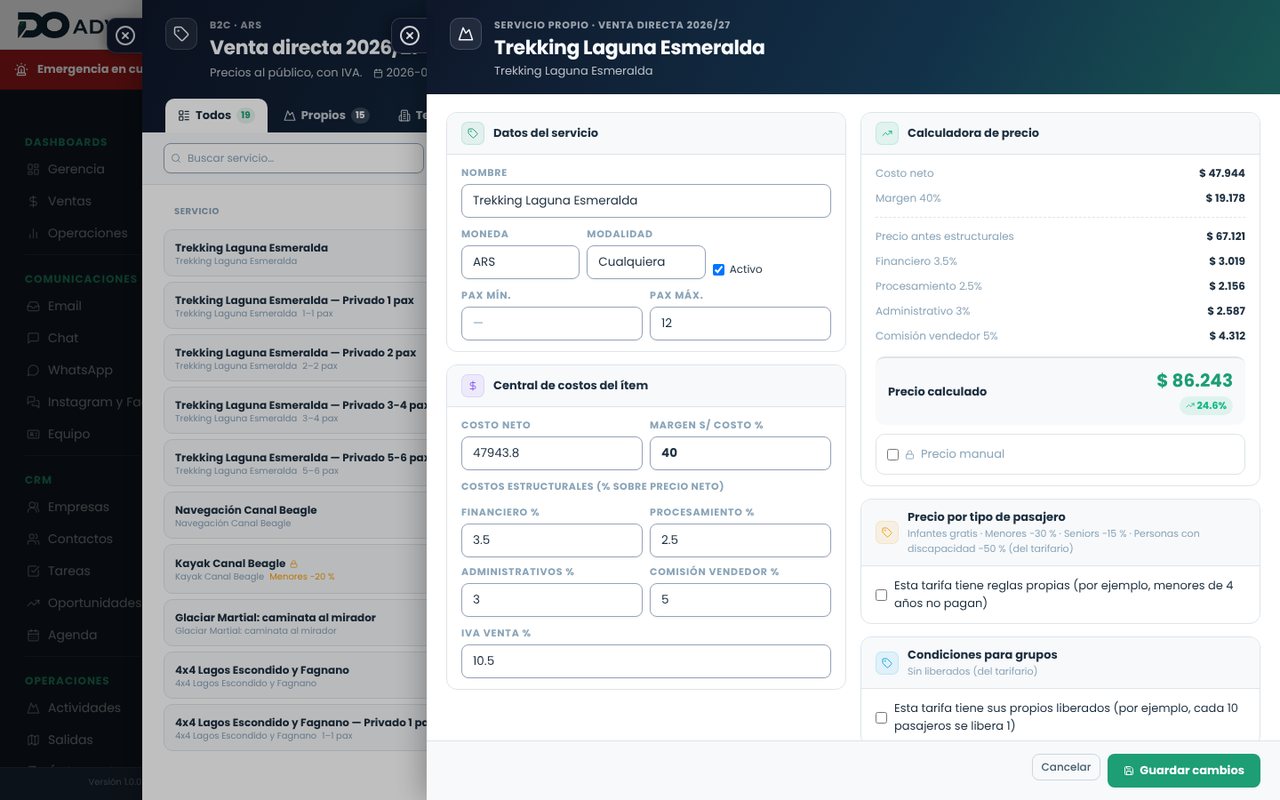
Ao editar um item, abre-se o painel dele: à esquerda, os dados do serviço (nome, moeda, modalidade, mínimo e máximo de passageiros) e a central de custos do item (custo net, margem, custos estruturais e IVA); à direita, a calculadora, que mostra passo a passo como se chega ao preço final e à rentabilidade, e é recalculada enquanto você digita. Abaixo, as regras próprias de passageiros e gratuidades dessa tarifa. Os serviços de terceiros também registram suas temporadas (nome, de, até, custo e preço): são elas que depois aparecem no tarifário para clientes com sua validade.
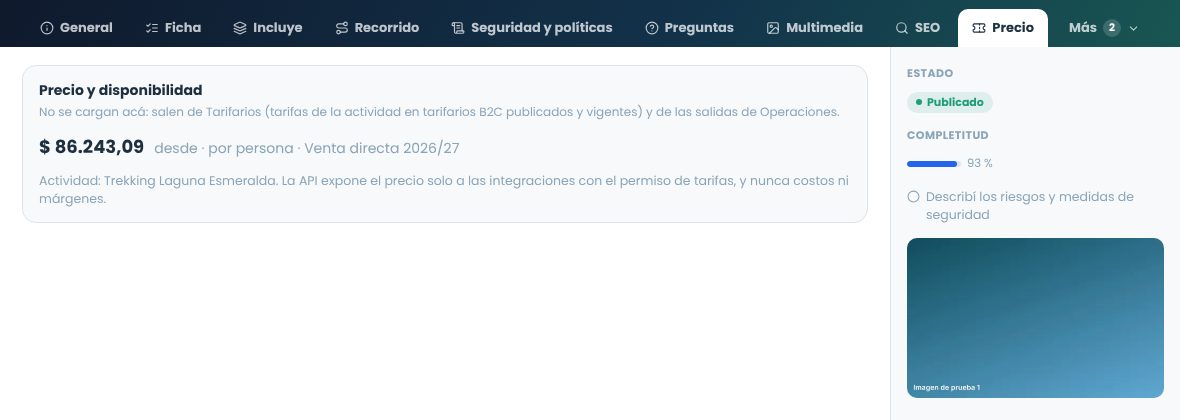
A calculadora: do custo net de ARS 47.944 ao preço final de ARS 86.243, com 24,6 % de rentabilidade.
Preço manual
Se você precisa de um preço redondo ou comercial diferente do calculado, um administrador pode defini-lo manualmente. O item fica marcado como manual e a rentabilidade é recalculada com esse preço, para você ver na hora se compensa.
Gerais e de clientes
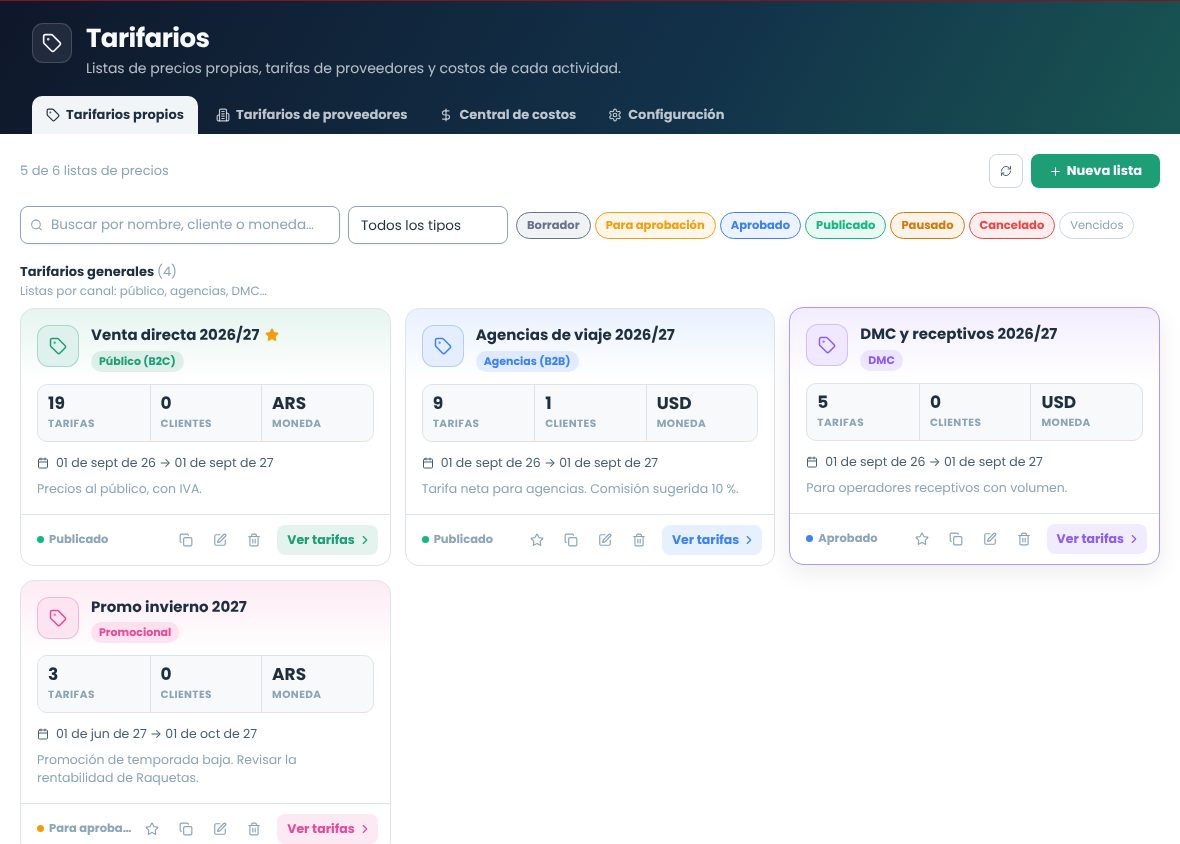
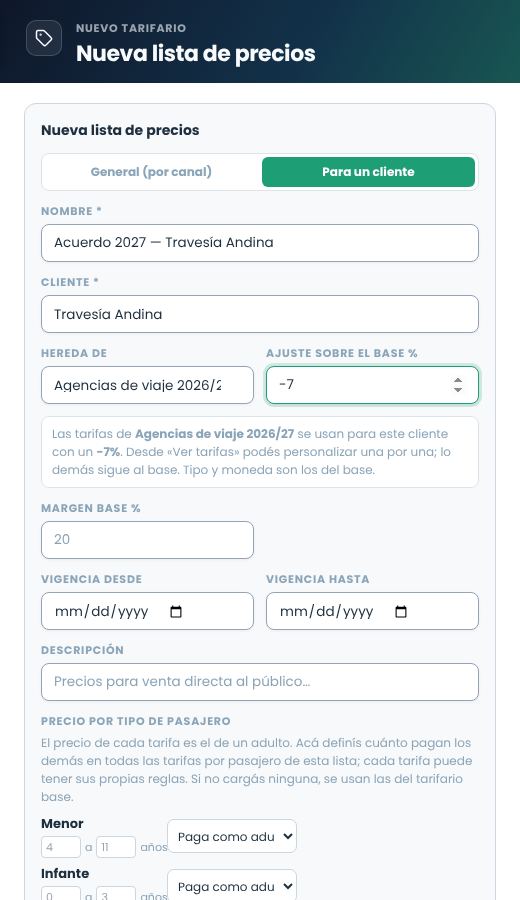
A tela de tarifários separa os gerais (um por canal: público, agências, DMC…) dos tarifários de clientes, que são preços acordados com uma empresa específica. Cada cartão mostra no topo o tipo de lista; na faixa do meio, a quantidade de tarifas, quantos clientes herdam dele (ou, nos de clientes, quantas tarifas herdam do geral) e a moeda; embaixo, a vigência e, nos de clientes, o cliente e de qual tarifário geral herdam e com qual ajuste. No rodapé ficam o status (rascunho, publicado, vencido…) e as ações: Marcar como padrão (estrela), Nova versão, Editar e Excluir. Um clique no cartão ou em Ver tarifas abre as tarifas dele. Cada seção é paginada de 12 em 12.
Tarifários gerais em cima e de clientes embaixo. O botão de copiar de cada cartão cria uma nova versão.
Preço por tipo de passageiro
O preço de cada tarifa é o de um adulto. Para menores, crianças de colo, idosos e pessoas com deficiência, você define quanto pagam:
Opção
O que faz
Exemplo
Paga como adulto
Mesmo preço de um adulto.
—
Não paga
Preço 0.
Menores de 4 anos.
Desconto %
Uma porcentagem a menos que o adulto.
Idosos 15 % a menos.
Preço fixo
Um valor próprio, na moeda da tarifa.
Menores USD 30.
As regras são cadastradas em dois lugares:
No tarifário (ao criá-lo ou editá-lo, seção Preço por tipo de passageiro): valem para todas as suas tarifas por passageiro. Para menores, crianças de colo e idosos, você pode anotar a faixa etária que usa.
Em uma tarifa (ao editá-la, marque Esta tarifa tem regras próprias): substituem as do tarifário apenas para esse serviço. Por exemplo, uma navegação em que crianças de colo não pagam, mas o caiaque cobra de todos.
As regras só alteram o preço das tarifas por passageiro. As tarifas por serviço ou por noite cobram o mesmo, independentemente de quem viaja. Um tarifário de cliente sem regras próprias usa as do seu tarifário base.
Regras do tarifário Venda direta: crianças de colo de 0 a 3 anos não pagam; menores, idosos e pessoas com deficiência têm desconto.
Ao adicionar um serviço a uma reserva, você indica quantos passageiros de cada tipo vão; o total é calculado com essas regras (veja Reservas).
Condições para grupos (gratuidades)
Muitos serviços concedem gratuidades a grupos: a cada 10 passageiros, 1 é gratuito em uma excursão, ou a cada 10 quartos, 1 é gratuito em um hotel. Uma gratuidade não paga: desconta-se o preço de um adulto (ou de um quarto pelas noites da estadia).
Cada condição tem:
Campo
O que indica
A cada
A quantidade que dá direito à gratuidade (10).
Unidade
Passageiros (tarifas por passageiro) ou quartos (tarifas por quarto e noite).
Como se conta
Pagantes, somam-se (10 + 1): com 11 passageiros, 1 viaja grátis; com 10, nenhum. No total, são liberados (1 a cada 10): com 10 passageiros no total, 1 deles não paga.
Gratuidades
Quantos não pagam por bloco (normalmente 1).
Máximo
Limite de gratuidades por serviço. Vazio, sem limite.
Assim como o preço por tipo de passageiro, as condições são cadastradas no tarifário (valem para todas as suas tarifas) e uma tarifa pode ter as suas: por exemplo, o hotel que concede quartos gratuitos, embora o tarifário conceda passageiros gratuitos. Só contam os passageiros pagantes: uma criança de colo que não paga não conta para a gratuidade.
Agências: a cada 10 passageiros pagantes, 1 é gratuito, com um máximo de 2 por serviço.
Na reserva, ao adicionar o serviço, o total já desconta as gratuidades e o detalhe é exibido (veja Reservas).
Tarifários de clientes
Quando você acorda preços com um cliente (uma agência, um DMC), crie um tarifário para ele: Nova lista › Para um cliente. Há duas formas:
Herda de um tarifário geral (recomendado). Você escolhe o base, por exemplo Agências, e opcionalmente um ajuste: −5 significa 5 % a menos que o base em todas as tarifas. O cliente só guarda as tarifas que mudam; todo o resto segue o base, assim as mudanças do geral chegam a ele automaticamente. Tipo e moeda são os do base.
Completo. Sem base: você cadastra todas as tarifas do cliente.
Novo tarifário para um cliente que herda de Agências com 7 % a menos.
Ao abri-lo, as tarifas herdadas aparecem com a marca Do base e o ajuste aplicado abaixo do preço. Com Personalizar, você a copia para o cliente e a edita como qualquer outra; ela fica marcada como Personalizada. Para voltar ao preço do base, use o botão de desfazer dessa linha.
Acordo Brújula Austral: Laguna Esmeralda tem preço próprio; o restante vem de Agências com 5 % a menos.
Quando o tarifário do cliente está publicado e vigente, as reservas desse cliente o usam automaticamente ao escolher a empresa. Caso contrário, usam o geral de agências e a reserva avisa você. Na ficha da empresa (aba Financeiro), você vê os tarifários dela.
Tarifário para clientes (PDF)
É o documento que você envia a agências, operadoras e clientes com suas tarifas: um PDF com o seu logo, as tarifas com sua temporada e validade, os serviços privativos por quantidade de passageiros e as condições. Nenhum arquivo é salvo: o PDF é montado cada vez que alguém o abre, com os preços daquele momento.
Passo a passo
Abra o tarifárioEm Tarifários, toque no cartão e em Ver tarifas. Pode ser um geral (Agências) ou um de cliente (Acordo Brújula Austral).
Toque em «Tarifário para clientes»Na barra, acima da tabela.
Escolha a versãoComissionável, net ou mista (veja a tabela abaixo).
Revise a comissãoÉ sugerida a do tarifário (Agências tem 10 %). Altere-a se o cliente tiver outra.
Preencha os dadosTítulo do PDF, cliente (aparece como «Para …» abaixo do título), data até a qual o link vale, se você inclui a tabela de serviços privativos e observações para o cliente, que aparecem no final das condições.
Revise com «Ver PDF»Ele abre em outra aba exatamente como o cliente vai vê-lo. Você pode mudar opções e vê-lo de novo quantas vezes quiser.
Crie o link e envieCom Criar link de download, ele fica na lista abaixo. O envelope abre um email já montado a partir da conta da empresa, endereçado ao cliente escolhido; o botão de copiar serve para enviá-lo por WhatsApp ou outro meio.
Versão mista para Brújula Austral Viajes com 10 % de comissão. Abaixo, o link criado com suas ações: copiar, enviar por email, abrir, desativar e excluir.O email sai da conta da empresa, com o link e a data de validade. Pode ser editado antes de enviar.
As três versões
Versão
O que mostra
Quando usar
Comissionável
A tarifa ao público e, ao lado, a % de comissão que você reconhece.
Agências que vendem pelo seu preço e cobram comissão.
Net
Só o que o cliente paga: a tarifa menos a comissão. Não informa quanto é a comissão.
Operadoras e DMC que montam seus próprios pacotes e acrescentam sua margem.
Mista
Os serviços próprios (excursões, traslados próprios) comissionáveis e os de terceiros (hotéis, gastronomia) net. Uma tarifa marcada como comissionável no seu modelo de comissão sai sempre comissionável.
Quando você comissiona o que é seu, mas os serviços de terceiros já vão a custo acordado.
O mesmo serviço nas três versões, com 10 % de comissão: o Trekking Laguna Esmeralda sai USD 57,21 comissionável 10 % ou USD 51,49 net (57,21 menos 5,72 de comissão). Os valores são calculados ao centavo.
Comissionável: tarifa e comissão.Net: só a tarifa net.Mista: o traslado próprio é comissionável; o menu e o hotel, de terceiros, vão net.
O que o PDF contém
Cabeçalho com o logo da empresa, a razão social, o CUIT e os dados de contato. Abaixo, o título, o cliente, a versão, a moeda e a vigência do tarifário.
Serviços agrupados por categoria (excursões e atividades, hospedagem, traslados e serviços), com a unidade (por pessoa, por serviço, por quarto por noite), a temporada e sua validade. Uma tarifa com temporadas aparece uma vez por temporada; sem temporadas, como «Toda a vigência» com as datas do tarifário.
Serviços privativos, em uma tabela separada: uma linha por serviço e uma coluna por quantidade de passageiros (1 pax, 2 pax, 3-4 pax, 5-6 pax), com o preço por pessoa. Vêm das tarifas geradas com o gerador de tarifas privativas.
Condições: impostos incluídos e sujeito a disponibilidade, o preço de menores, crianças de colo e idosos, as gratuidades de grupo, a comissão e suas observações.
Rodapé em cada página com a empresa, o tarifário, a data de geração e o número da página.
Só entram as tarifas ativas com status aprovado ou publicado. As que estão em rascunho, pausadas ou desativadas não aparecem. Em um tarifário de cliente que herda, as tarifas do base aparecem com o ajuste do cliente aplicado.
Primeira página: serviços com sua temporada e validade, na versão mista para Brújula Austral Viajes.Serviços privativos: o preço por pessoa diminui à medida que o grupo cresce. O traço indica que não há tarifa para esse tamanho.
Os links de download
Cada link guarda sua configuração (versão, comissão, cliente, observações). Para outra versão ou comissão, crie outro link: você pode ter vários do mesmo tarifário.
Como o PDF é gerado ao abri-lo, se você muda um preço, o cliente vê o novo na próxima vez que o baixar. Não é preciso reenviá-lo.
Só é possível criar links de tarifários aprovados ou publicados. Se o tarifário volta para rascunho, é pausado ou cancelado, o link mostra «Tarifário indisponível».
O link vence na data indicada (por padrão, o fim da vigência do tarifário). Vencido, desativado ou excluído, o cliente vê um aviso para pedir um atualizado.
Na lista, você vê quantas vezes cada link foi baixado. Desativar o interrompe e é possível reativá-lo; excluir é definitivo.
O link é públicoQualquer pessoa que o tenha pode baixar o PDF, sem usuário. Ele não inclui custos nem margens, apenas o que você vê na pré-visualização. Se foi compartilhado além da conta, desative-o e crie um novo.
Atualizar preços: uma por uma ou nova versão
Há duas formas de atualizar preços:
Uma por uma, em Ver tarifas, editando cada tarifa.
Nova versão, para a temporada seguinte ou um aumento geral. No cartão do tarifário, o botão de copiar cria uma cópia de todas as tarifas (com temporadas e impostos) e aplica a todas a mesma porcentagem.
Nome e aumentoO nome é sugerido automaticamente (2026/27 passa a 2027/28). O aumento pode ser 0 para copiar sem mudanças, ou negativo para baixar preços.
VigênciaIndique a partir de quando vale. Se você marcar a opção, a versão anterior vence no dia anterior, assim não há sobreposição.
ClientesSe é um tarifário geral com clientes que herdam dele, você pode passá-los para a nova versão. Atenção: eles recebem os preços novos imediatamente, mesmo que a versão comece mais adiante. Suas tarifas personalizadas são mantidas.
Revisar e publicarA cópia fica em Rascunho: ajuste o que for preciso uma por uma e publique-a.
Nova versão de Agências com 12 % de aumento a partir de 1º de setembro.
As tarifas copiadas ficam com preço manual e a rentabilidade recalculada. Em um tarifário de cliente que herda, o aumento é aplicado apenas às suas tarifas próprias; as herdadas seguem o base.
Cotações de moeda
Em Tarifários › Configuração › Cotações (ou pelo menu da empresa), você cadastra quanto vale cada moeda estrangeira na moeda da empresa, por exemplo 1 USD = 1.400 ARS, e a partir de que data vale. A última vigente é usada para:
converter os custos das atividades (que são cadastrados na moeda da empresa) para os tarifários em outra moeda;
consolidar valores nos relatórios.
Você pode cadastrar uma cotação futura: ela fica programada até essa data. O histórico fica salvo e só um gerente ou administrador pode cadastrar ou apagar cotações.
Cotações vigentes e cadastro de uma nova.
Inflação projetada e dólar futuro
Os custos são cadastrados com valores de hoje, mas um tarifário é vendido durante toda a sua vigência. Para que o preço não fique defasado, o cálculo pode projetar o custo:
Inflação anual projetada: leva os custos na moeda da empresa até a metade da vigência do tarifário, que é, em média, quando o serviço é prestado. Sem data de término, considera-se um ano.
Dólar futuro: em um tarifário em USD de uma empresa que trabalha em pesos, os custos em pesos são convertidos para dólares com a cotação futura em vez da de hoje.
Onde são cadastrados:
Os valores da empresa, em Tarifários › Configuração › Cotações, junto às cotações de hoje: inflação anual, dólar futuro (1 USD = N da moeda da empresa) e o vencimento do contrato futuro que você tomou como referência.
Cada tarifário pode ter os seus com o botão Projeção da sua barra (por exemplo, uma promoção de inverno com outro horizonte). Vazios, usa os da empresa. O botão mostra o ajuste vigente sobre o custo.
Valores da empresa, junto às cotações.Projeção de um tarifário em USD: a inflação aumenta o custo e o dólar futuro o reduz.
A que se aplica: aos serviços próprios (seus custos vêm da central de custos, em moeda local) e às tarifas de terceiros cadastradas na moeda da empresa. Uma tarifa de um fornecedor que cobra em dólares não é ajustada. O preço manual também não: é respeitado tal como está.
O ajuste entra no cálculo ao criar ou editar uma tarifa, ao sincronizar atividades e no gerador de tarifas privativas. Para recalcular todo o tarifário depois de mudar os valores, use Salvar e recalcular preços. Veja a fórmula em Como o preço é calculado.
Lição6 minutos · Produtos e preços
Definir preços com a inflação e o dólar da temporada
Objetivo
Que os preços de um tarifário cubram os custos de quando o serviço é prestado, não os de hoje.
Antes de começar
Os custos cadastrados na central de custos.
A vigência do tarifário (de e até).
Ser gerente ou administrador.
Cadastre os valores da empresaEm Configuração › Cotações, Projeção para calcular preços de tarifários: a inflação anual que você projeta e, se vende em dólares, o dólar futuro do vencimento que tomar como referência.
Abra o tarifárioNa barra do tarifário, Projeção. Revise o ajuste vigente: o detalhe explica quantos meses são projetados e quanto pesa cada fator.
Ajuste se for precisoSe este tarifário tem outra expectativa, cadastre seus próprios valores. Vazios, usa os da empresa.
RecalculeSalvar e recalcular preços. As tarifas sem preço manual são atualizadas.
Revise a rentabilidadeA rentabilidade é medida em relação ao custo projetado.
ResultadoO tarifário tem preços que consideram a inflação da sua vigência e, se for em dólares, o dólar futuro.
Se algo der errado
O ajuste dá negativo: em um tarifário em USD, isso acontece quando o dólar futuro sobe mais que a inflação do período: o custo em dólares diminui.
Uma tarifa não mudou: ela tem preço manual, ou seu custo está em uma moeda diferente da moeda da empresa.
O dólar futuro não aparece: ele só é usado em tarifários em USD de uma empresa que trabalha em outra moeda.
Mudanças automáticas
Se você pausa ou cancela um tarifário, todas as suas tarifas passam para o mesmo status.
Se você desativa um fornecedor, as tarifas dele são canceladas automaticamente.
Se você atribui um fornecedor novo a uma tarifa cancelada, ela volta para rascunho para que você a revise.
Lição10 minutos · Vendas
Do rascunho ao tarifário publicado
Objetivo
Publicar um tarifário novo com aprovação de um gerente.
Antes de começar
Os custos cadastrados na central de custos.
Um gerente para aprovar e um administrador para publicar.
Crie o tarifárioNome, cliente, tipo (público, agências, DMC, atacadista, net, promocional ou interno), moeda, margem base e vigência. Pode herdar de outro com um ajuste em %.
Revise as tarifasCada item com seu custo net, margem, custos estruturais e IVA. O preço manual só pode ser definido por um administrador.
Envie para aprovaçãoQualquer função pode passá-lo para Para aprovação.
AproveUm gerente (ou superior) o aprova, ou o devolve para rascunho.
PubliqueUm administrador o publica: a partir daí ele é usado em reservas, propostas e no catálogo web.
Campos
Campo
Para que serve
Tipo
Para quem se vende e como se calcula.
Herda de / ajuste %
Para derivar um tarifário de outro.
Margem base %
A margem padrão das tarifas.
Vigência
De quando até quando vale.
Preço por tipo de passageiro
Regras para menores, crianças de colo, idosos.
Condições para grupos
Gratuidades e quartos.
ResultadoO tarifário publicado pode ser escolhido nas reservas e seu preço «a partir de» aparece no catálogo se for ao público.
Se algo der errado
É preciso parar de vender uma tarifa: pause-a (gerente) com um motivo; cancelar é irreversível e só um administrador pode fazê-lo.
Os custos mudam: Nova versão com uma % de aumento: a cópia fica em rascunho.
Como o preço é calculado
A fórmula que o sistema usa, com um exemplo. Entendê-la ajuda você a ajustar margens sem surpresas.
Se o tarifário tem inflação projetada ou dólar futuro, antes do passo 1 o custo é multiplicado por esse ajuste: custo projetado = custo × (1 + inflação)^(meses ÷ 12) × (cotação de hoje ÷ dólar futuro). O segundo fator só se aplica a tarifários em USD.
Exemplo
Uma excursão com custo de 100.000, margem de 40 %, despesas estruturais de 12 % no total e IVA de 10,5 %:
Passo
Cálculo
Resultado
Preço base
100.000 × 1,40
140.000
Preço líquido
140.000 ÷ 0,88
159.091
Preço final
159.091 × 1,105
175.795
Custo total
100.000 + 159.091 × 0,12
119.091
Rentabilidade
(159.091 − 119.091) ÷ 159.091
25,1 %
Por que a rentabilidade é menor que a margem
A margem é aplicada sobre o custo; a rentabilidade é medida sobre o preço líquido e desconta as despesas estruturais. Uma margem de 40 % pode terminar em uma rentabilidade de 25 %. Se a rentabilidade de um item fica abaixo do mínimo que você definiu, a coluna é exibida em alerta.
A rentabilidade é calculada sem IVAO IVA não é seu: você o cobra e o repassa ao fisco. Por isso a rentabilidade é medida sobre o preço líquido e nunca sobre o preço final.
Gerador de tarifas privativas
Para serviços privativos, o preço por pessoa depende do tamanho do grupo: os custos fixos são divididos entre menos ou mais passageiros. O gerador cria todas as tarifas de uma vez.
Antes de usar
A atividade precisa ter sua central de custos cadastrada, com os custos fixos separados dos custos por passageiro.
Modos de geração
Modo
Gera
Exemplo até 8 pax
Individual
Uma tarifa para cada quantidade de passageiros
1, 2, 3, 4, 5, 6, 7, 8
Faixas
Uma tarifa por faixa (de 2, 3 ou 4 passageiros)
1, 2–3, 4–5, 6–7, 8
Pares
Tarifa individual mais quantidades pares
1, 2, 4, 6, 8
Ímpares
Tarifa individual mais quantidades ímpares
1, 3, 5, 7
A tarifa para 1 passageiro é sempre gerada separadamente, porque é ela que absorve todo o custo fixo.
Como usar
Abra o tarifárioEm Ver tarifas, toque em Adicionar próprio.
Escolha a atividadeNa lista de atividades com central de custos.
Escolha passageiros e modoMínimo e máximo de passageiros e o modo (individual, faixas, pares ou ímpares).
Revise a pré-visualizaçãoPara cada tamanho de grupo, você vê o custo total da saída, o custo net por passageiro, o preço de venda por pessoa e a diferença em relação à lotação ideal (a estrela).
GereAs tarifas são criadas como «Atividade — Privativo N pax» dentro do tarifário. Aprove-as para que apareçam nas reservas e no tarifário para clientes, onde são agrupadas na tabela de serviços privativos.
Kayak Canal Beagle de 1 a 12 passageiros: com 1 pax, o preço por pessoa é ARS 623.819; com 6 (a lotação ideal), ARS 134.700.
Os preços usam as suas regrasO gerador calcula aplicando as regras de custo da sua empresa. Se você quer outras margens, ajuste as regras antes de gerar ou edite cada item depois.
Fornecedores
As empresas que prestam serviços para você: transporte, hospedagem, restaurantes, guias externos, seguros.
Cadastro de um fornecedor
Em Tarifários › Tarifários de fornecedores, com o mesmo formato de cartões dos tarifários próprios: tipo de fornecedor, se está vinculado ao CRM, quantidade de tarifas ativas, avaliação, destino, contato, email e telefone. São paginados de 12 em 12 e têm busca; um clique abre a ficha do fornecedor com suas tarifas. Cada fornecedor
Os fornecedores, em cartões como os tarifários próprios
é vinculado à sua ficha do CRM (uma empresa do tipo fornecedor), assim os dados de contato e os emails ficam em um só lugar.
Tarifas de fornecedores
Dentro do fornecedor, você cadastra as tarifas dele: o que ele cobra de você por cada serviço, com moeda, vigência, unidade de preço (por serviço, por passageiro ou por noite) e condições. Essas tarifas são o custo que você depois usa nos seus tarifários de venda.
As tarifas têm busca e filtro por status (Ativas, Inativas, Vencidas). As vencidas, que já encerraram todas as suas temporadas, ficam ocultas por padrão: ative Vencidas para vê-las. Com mais de 10 tarifas, a lista é paginada.
Dados da hospedagem
Se o fornecedor é do tipo hospedagem, sua ficha mostra o cartão Hospedagem: horário de check-in e check-out, categoria, políticas para menores e de cancelamento, e as comodidades. As comodidades são escolhidas tocando em cada uma da lista configurada em Paramétricas › Comodidades; as marcadas ficam destacadas. Salve com Salvar hospedagem.
As comodidades marcadas ficam destacadas. Se uma delas não está mais na lista da empresa, continua sendo exibida para que você possa removê-la.
Desativar um fornecedor
Ao desativá-lo, todas as suas tarifas são canceladas e deixam de ser oferecidas. Se depois você atribuir esses serviços a outro fornecedor, as tarifas voltam para rascunho para revisão.
Conteúdo
O lugar único para os textos, as fotos e as fichas comerciais das suas experiências e destinos. São escritos uma vez, passam por revisão e, quando publicados, o seu site e as suas integrações os leem pela API.
Módulo opcionalConteúdo aparece no menu se o seu plano o inclui e ele está ativado. O que é publicado aqui não altera preços nem vagas: eles continuam vindo de Tarifários e de Operações.
O circuito
Experiência›Revisão›Publicada›Traduções›Site e OTAs›Consultas›Proposta›Reserva
O Conteúdo organiza o lado comercial do produto: você escreve a ficha de cada experiência e destino, alguém com permissão a revisa e, ao publicá-la, o seu site (com o catálogo incorporável ou a API) e as integrações a leem. As consultas que chegam pelo site entram no CRM; a partir dali, você monta roteiros e propostas, e a proposta aceita se converte em reserva. A análise mede todo o percurso.
Quem mudou o quê; idiomas, categorias, etiquetas e aparência das propostas.
—
Resumo
A primeira aba é o ponto de partida do dia: conteúdos ativos, o que aguarda revisão, o que está incompleto, o que foi publicado e as traduções pendentes; os canais ativos, as consultas web dos últimos 30 dias e as publicações em integrações; as propostas criadas, enviadas e aceitas, com as propostas para acompanhar (aceitas sem converter, abertas ou com pedido de alterações). Abaixo, a tabela por tipo e status, as experiências publicadas sem tarifa vigente ou sem atividade vinculada, o espaço de mídia e o uso da API. Um clique em qualquer linha abre o conteúdo.
Uma experiência aguarda revisão, 15 traduções pendentes e três propostas para acompanhar.
Tipos de conteúdo
Tipo
Para quê
Experiência
Algo que você vende: excursão, atividade ou pacote. Tem ficha (duração, dificuldade, capacidade, idade mínima), o que inclui, percurso, segurança, políticas, perguntas frequentes e variantes.
Destino
Um lugar que agrupa experiências, com país, região, coordenadas, melhor época, clima, como chegar e dicas.
Artigo
Uma matéria ou guia para o blog ou o site.
Bloco reutilizável
Um texto usado por várias experiências, como a política de cancelamento. Se você o altera, ele muda em todas.
Experiências, destinos e mídia
Como se cria uma ficha comercial, o que leva cada seção, como se revisa e publica, e como as fotos são gerenciadas.
Criar uma experiência
Novo conteúdo pede o tipo e um título, ou, para experiências, A partir de uma atividade: traz nome, descrição, duração, dificuldade, capacidade, idade mínima e equipamentos da atividade de Operações e a deixa vinculada. Em Experiências também aparecem as atividades que ainda não têm ficha comercial, para criá-la com um clique.
Uma atividade sem ficha comercial (o traslado) e as experiências em todos os seus status, com sua completude.
Destinos
A aba Destinos mostra cada lugar com sua capa, status e completude, e quantas experiências tem. Uma experiência é associada ao seu destino pela classificação do editor.
Cinco destinos: quatro publicados e um em rascunho.
Editar
O editor abre na lateral, com uma aba por seção. À direita, o status e a completude: o que está marcado em vermelho é obrigatório para aprovar e publicar; o cinza é recomendável. Cada Salvar cria uma versão nova.
Uma experiência em revisão com 84 %: à direita, o que ainda convém completar.
Títulos: o interno só a equipe vê; o comercial, os clientes. O slug é a parte final da URL.
Descrição completa: com títulos, negrito, listas e links. Ao salvar, são removidos scripts, estilos e qualquer código colado.
Listas (o que inclui, percurso, perguntas): são adicionadas com Enter e ordenadas com as setas.
Políticas: escolha um bloco reutilizável ou escreva uma própria. Na API, o bloco só aparece se estiver publicado.
Mídia: a capa e a galeria são escolhidas na biblioteca de arquivos; a ordem da galeria é a que é publicada.
Preço: não é cadastrado aqui. Mostra o preço de venda mais baixo da atividade em tarifários B2C publicados e vigentes.
Versões: cada versão pode ser visualizada e, com o conteúdo em rascunho, restaurada (é salva como uma versão nova).
O que inclui, o que não inclui e os equipamentos recomendados.O preço vem de Tarifários.
Revisão e publicação
RascunhoÉ criado e editado.
Em revisãoQuem o escreveu o envia para revisão. Se for preciso corrigir, ele é devolvido para rascunho com uma nota.
AprovadoUm gerente ou administrador o aprova. Ele precisa estar completo.
PublicadoO seu site e as integrações o veem. Só pode ser editado por quem pode publicar, e não pode ser salvo se ficar incompleto.
ArquivadoSai da API sem ser apagado. Pode ser recuperado como rascunho.
Se faltar algo obrigatório, o sistema não deixa aprovar nem publicar e informa o que falta.
Faltam a descrição completa, a capa e a dificuldade.
Biblioteca
Todos os conteúdos em uma tabela, com busca e filtros por tipo, status, categoria e etiqueta. Marcando vários, é possível mudar o status, a categoria ou as etiquetas de todos de uma vez, ou excluí-los; o resultado é informado para cada um (por exemplo, os publicados não são excluídos).
Experiências, destinos, artigos e blocos com seu status, completude e categoria.
As categorias e etiquetas são gerenciadas em Configuração; as etiquetas também podem ser criadas pelo editor.
Mídia
Arraste fotos, PDF ou vídeos (MP4 ou WebM) ou toque em Enviar arquivos. As imagens são reduzidas automaticamente antes do envio. Também é possível adicionar vídeos do YouTube ou do Vimeo pelo link.
As ilustrações da demo, todas em uso.
Limites: imagens até 12 MB, PDF até 20 MB e vídeos até 60 MB. O espaço total depende do plano.
O arquivo é aceito pelo que ele realmente é, não pela extensão: um arquivo disfarçado de imagem é rejeitado.
Preencha o texto alternativo (descreve a imagem para buscadores e leitores de tela) e os créditos do fotógrafo.
Um arquivo em uso não pode ser excluído: o detalhe mostra onde ele é usado.
Fora do sistema, só são visíveis os arquivos usados por algo publicado. Quando algo é despublicado, eles deixam de ser visíveis em poucos minutos.
Quando a conta usa Cloudflare R2 (a barra do espaço usado indica isso), as imagens do que está publicado são entregues pela rede da Cloudflare, mais rápido de qualquer lugar, e o restante com um link que vence em poucos minutos e apenas para quem tem permissão. O mesmo vale para os anexos de email e os arquivos de WhatsApp.
Lição15 minutos · Conteúdo
Criar e publicar uma experiência
Objetivo
Que uma atividade de Operações tenha sua ficha comercial publicada no seu site.
Antes de começar
A atividade cadastrada em Operações, com tarifa ao público vigente.
Fotos da experiência.
Para publicar: permissão para aprovar e publicar (ou alguém que a tenha).
Crie-a a partir da atividadeEm Experiências, toque na atividade no quadro de atividades sem ficha, ou em Novo conteúdo › A partir de uma atividade. Traz nome, descrição, duração, dificuldade, capacidade, idade mínima e equipamentos.
Preencha GeralTítulo comercial, slug, categoria, destino, etiquetas e as duas descrições (breve para cartões, completa para a ficha).
Percorra as abasFicha, Inclui, Percurso, Segurança e políticas, Perguntas, Mídia (capa e pelo menos três imagens) e SEO. Salve com frequência: cada salvamento é uma versão.
Confira a completudeÀ direita: o vermelho é obrigatório para aprovar; o cinza, recomendável. Verifique em Preço se a tarifa ao público aparece.
Envie-a para revisãoCom Enviar para revisão. Ela fica Em revisão e soma no contador da Biblioteca.
Aprove-a e publique-aQuem revisa usa Aprovar (ou Devolver para rascunho com uma nota) e depois Publicar.
O que falta para poder aprovar.
Campos
Campo
Para que serve
Título interno / comercial
O interno é visto pela equipe; o comercial, pelos clientes.
Slug
A parte final da URL. Letras minúsculas, números e hifens.
Categoria, destino e etiquetas
Organizam o catálogo e seus filtros.
Descrição breve
Até 600 caracteres, para cartões e listagens.
Descrição completa
Com títulos, listas e links; é limpa de código colado.
Políticas
Um bloco reutilizável (por exemplo, cancelamento padrão) ou uma própria.
Mídia
Capa e galeria, com texto alternativo.
ResultadoA experiência fica Publicada: o catálogo dos seus canais, a API e as integrações que a incluem passam a vê-la.
Se algo der errado
Aprovar está desabilitado: falta algo obrigatório; a lista da direita diz o quê.
Não aparece no site: verifique se o canal a publica (Tudo o que está publicado ou Selecionados) e se o idioma está traduzido.
Preciso corrigir algo publicado: edite-a com permissão para publicar; se a mudança for grande, despublique-a, corrija e publique de novo.
Idiomas e traduções
Cada conteúdo é publicado nos idiomas que você escolher; cada tradução tem sua própria revisão e se mantém em dia com o original.
Idiomas e traduções
Em Configuração você escolhe em quais idiomas publica (espanhol, inglês, português, francês, alemão ou italiano). Cada conteúdo é traduzido para cada idioma separadamente, e cada tradução tem sua própria revisão e aprovação.
Inglês: 10 de 15 conteúdos publicados; português: 5 de 15.
A aba Idiomas mostra cada conteúdo com a situação em cada idioma: sem tradução, rascunho, em revisão, publicada ou desatualizada (o original mudou depois da aprovação). Um clique abre a tradução; também dá para chegar pela aba Idiomas do editor do conteúdo.
Original e tradução lado a lado: ainda sem tradução.
TraduzirÀ mão, campo por campo, ou com Traduzir com IA. A IA traduz o que falta ou mudou e deixa um rascunho.
Enviar para revisãoQuem traduz a envia para revisão.
Aprovar e publicarUm gerente ou administrador a aprova (ou a devolve com uma nota). Ela precisa estar completa e em dia.
Se o original for alterado depois, os campos afetados aparecem como «o original mudou». Eles são traduzidos de novo ou, se a tradução continua valendo, são marcados com A tradução continua valendo. Enquanto isso, seu site continua mostrando a última versão aprovada. Só o que falta ou mudou deixa à vista apenas o que está pendente.
Um rascunho com 2 de 7 campos traduzidos.
Não são traduzidos os dados operacionais (dificuldade, capacidade, coordenadas, endereços) nem os blocos reutilizáveis dentro de cada experiência: o bloco é traduzido uma vez e vale para todas.
Cada salvamento, tradução com IA e aprovação fica registrado como versão, com autor. É possível ver qualquer versão e carregar seus textos de novo.
Para deixar de mostrar um idioma sem apagar a tradução, use o botão de retirar (o olho riscado).
Tradução com IA
É ativada em Configuração › Idiomas e tradução com IA, escolhendo o provedor e o modelo. Os provedores disponíveis dependem de como o sistema está instalado. A IA mantém os nomes de lugares, os números e a formatação, mas nunca publica: o que ela traduz fica em rascunho para que uma pessoa revise. Na aba Idiomas é possível marcar vários conteúdos e traduzi-los juntos para um idioma. Há um limite diário de caracteres por empresa.
Espanhol, inglês e português; a tradução com IA, ainda desativada.Lição10 minutos · Conteúdo
Traduzir uma experiência
Objetivo
Publicar em inglês ou português uma experiência que já está publicada em espanhol.
Antes de começar
O idioma habilitado em Configuração.
A experiência publicada no idioma original.
Abra a traduçãoEm Idiomas, procure o conteúdo e toque na célula do idioma (Sem tradução).
TraduzaCampo por campo, à direita do original, ou com Traduzir com IA, se estiver ativada. A IA deixa um rascunho.
Revise o que está pendenteSó o que falta ou mudou deixa à vista o que ainda não está traduzido.
Envie para revisãoCom Enviar para revisão.
AproveUm gerente ou administrador a aprova com Aprovar ou a devolve com uma nota.
Campos
Campo
Para que serve
Campos de texto
Título, descrições, listas, perguntas, políticas próprias e textos de SEO.
Não são traduzidos
Dados operacionais (dificuldade, capacidade, coordenadas) e blocos reutilizáveis: o bloco é traduzido uma vez.
ResultadoO site e a API devolvem a experiência nesse idioma (com ?idioma=en ou pt). Se o original mudar depois, a tradução fica desatualizada e o site continua mostrando a última aprovada.
Se algo der errado
O idioma não aparece: habilite-o em Configuração › Idiomas.
Traduzir com IA não aparece: ative-a em Configuração › Idiomas e tradução com IA.
Modelos de roteiros e propostas
Viagens base, dia a dia, com preço e margem calculados a partir dos Tarifários; e a proposta sob medida que o cliente recebe, com o aceite e a conversão em reserva.
O circuito de venda
O quê
Para quê
Está vinculado a
Modelo de roteiro
Uma viagem base reutilizável (por exemplo «Ushuaia esencial 4 días»): dias, serviços, preços e margem.
A nada: é o ponto de partida das propostas.
Proposta
O que o cliente recebe: uma cópia do modelo ajustada para ele (seus dias e preços), com apresentação, condições, link, PDF e versões.
Ao cliente do CRM (oportunidade, contato ou empresa) e, quando ele aceita, à reserva.
Reserva
O que foi vendido: passageiros, serviços, cobranças e fatura. Ao confirmá-la, as saídas são geradas em Operações.
À proposta que a originou (Da proposta PR-… no cabeçalho).
Oportunidade do CRM → proposta (a partir de um modelo) → o cliente aceita → reserva → Operações e Faturamento. As reservas que não passam por uma proposta são lançadas diretamente em Reservas.
Modelos de roteiros
Em Conteúdos › Modelos de roteiros você monta viagens base dia a dia com atividades, hospedagens, refeições, traslados, tempo livre e recomendações. O preço, o custo e a margem são calculados automaticamente com as tarifas dos Tarifários.
A lista tem duas visões: Modelos (as bases para montar propostas) e De propostas, com os dias e preços de cada proposta, seu código, seu status e o cliente. Tocar em um deles abre a proposta correspondente: eles são editados a partir dela.
Os modelos de roteiros, com seus dias, passageiros, total e margem.
CriarNovo modelo em branco ou copiando outro. Também é possível duplicar a partir do modelo aberto.
Montar os diasTítulo, destino, descrição, fotos e documentos de cada dia. Os dias e os serviços são movidos arrastando (ou com as setas), duplicados e removidos.
Adicionar serviçosDo catálogo (uma tarifa dos Tarifários), da biblioteca (uma experiência com a tarifa da sua atividade) ou personalizados.
Informar os passageirosAdultos, menores, bebês, idosos e quartos: o total aplica as regras por tipo de passageiro e as gratuidades de grupo do tarifário, igual a uma reserva.
Revisar e marcar como prontoNão é possível marcar como pronto se algum serviço ficar sem preço.
O roteiro da família Costa: dias com seus serviços; à direita, passageiros, tarifário e totais com a margem.Buscar no catálogo dos Tarifários.
Cobrança: por passageiro, por serviço (preço de grupo), por passageiro e noite, por quarto e noite, ou sem custo. Um serviço pode ser opcional: aparece com seu preço, mas não soma ao total.
Preços: ficam fixos ao adicionar o serviço. Atualizar preços os lê novamente dos Tarifários, exceto os que você alterou à mão. Em Preços de você escolhe o tarifário de onde eles vêm.
Totais: por moeda (não são convertidos), preço por pessoa e um ajuste (acréscimo ou desconto) sobre a venda. Com a permissão «Ver preços e custos» também aparecem o custo e a margem (venda sem IVA menos custo), e um alerta se algo for vendido abaixo do custo.
Versões: cada salvamento fica registrado como versão; qualquer uma pode ser vista e restaurada.
A visão do cliente: sem custos, fornecedores nem notas internas.
A Visão do cliente mostra os dias como o cliente vai vê-los: sem custos, sem fornecedores e sem as notas internas.
Propostas comerciais
Em Conteúdos › Propostas você monta a proposta para um cliente a partir de um modelo de roteiro, envia para ele com um link privado e o PDF, e acompanha quando ele abre e o que responde. Tudo fica registrado na oportunidade do CRM.
Sete propostas, uma em cada status: rascunho, vista, pediu alterações, aceita, convertida em reserva, recusada e vencida.
CriarNova proposta: você escolhe o modelo de roteiro (ou os dias de outra proposta) e o cliente (uma oportunidade, um contato ou uma empresa do CRM). É feita uma cópia: o que você mudar na proposta não altera o modelo.
AjustarTítulo, apresentação, condições e data de vencimento. Com Editar dias e preços abrem-se os dias da proposta, com o mesmo editor dos modelos. Se eles servirem para outros clientes, Salvar como modelo cria um modelo novo. A Visão do cliente mostra como ele vai vê-la.
EnviarPor e-mail (com o link e o PDF anexado, a partir da conta de e-mail da empresa) ou copiando o link para enviar por WhatsApp ou outro meio.
AcompanharVocê vê quando ele a abriu, se pediu alterações, se a aceitou ou a recusou. Quando ele aceita, Converter em reserva cria a reserva em rascunho.
O cliente pediu alterações: o pedido no topo, o aviso de que há alterações não enviadas e o roteiro com seu total e margem à direita.Enviar por e-mail ou copiar o link.
O que o cliente vê
O link abre uma página com o logo e a cor da sua empresa: a capa, a apresentação, a viagem dia a dia, o preço total (e por pessoa) e as condições. Ela fica bem no celular.
Cada atividade mostra a ficha da sua experiência publicada no Hub, tanto se você a adicionou pela biblioteca quanto pelos Tarifários (nesse caso, a da atividade da tarifa), e também os opcionais. A ficha inclui até três fotos, o resumo, a dificuldade, a idade mínima e o ponto de encontro, e Ver detalhes da atividade expande a descrição, o percurso, o que inclui e o que não inclui, o que levar e os requisitos. Os textos aparecem no idioma do roteiro se a tradução estiver publicada. O PDF (o que é baixado pelo link e o que vai anexado ao e-mail) traz as fotos, o resumo, os dados, o que inclui e o que levar. Se o serviço tiver fotos próprias no roteiro (botão Fotos do serviço), são essas as exibidas. Os serviços enviados sem ficha passam a mostrá-la assim que houver uma publicada; as fichas já enviadas não mudam.
As hospedagens mostram os dados do hotel cadastrados em Tarifários: nome, resumo, check-in e check-out, endereço, comodidades, o que inclui e o que não inclui, e Ver detalhes da hospedagem. As fotos do hotel são adicionadas com o botão Fotos do serviço no roteiro. O nome do hotel é o único fornecedor que o cliente vê.
A partir dali ele pode aceitar (com nome, e-mail e, se quiser, documento), pedir alterações ou recusar, e baixar o PDF. Ele nunca vê custos, fornecedores nem notas internas.
A ficha da atividade dentro do dia, com o detalhe expandido.A proposta como o cliente a vê, com Aceitar, Pedir alterações e Recusar.O aceite fica registrado.
Versões, vencimento e aceite
Versões: cada envio congela o que o cliente vê, incluindo as fichas das atividades: se depois você alterar a experiência no Hub, a proposta enviada não muda. Se depois você alterar algo, aparece «Há alterações que o cliente ainda não vê» e, ao reenviar, é criada uma versão nova. As anteriores não mudam e podem ser vistas e baixadas.
Vencimento: passada a data, a proposta fica vencida e o cliente já não pode aceitá-la. Com Reabrir você a atualiza e a reenvia.
Aceite: ficam registrados o nome, o e-mail, o documento, a data, o IP e a impressão digital da versão aceita. Se o cliente aceitar por telefone ou pessoalmente, use Registrar resposta. O roteiro de uma proposta aceita não pode mais ser modificado.
Link:Novo link gera outro, e o anterior deixa de funcionar. Suas próprias visitas ao link não contam como visualizações.
Reserva:Converter em reserva cria uma reserva em rascunho com o cliente, os passageiros, as datas e os serviços com seu preço e custo, tal como foram aceitos. Os opcionais não são incluídos.
Da proposta à reserva e a Operações
O cliente aceitaA proposta fica Aceita e o vendedor é avisado. Se houver oportunidade, isso fica registrado na atividade dela.
Converter em reservaExige a permissão «Criar reservas». Cria a reserva em Rascunho (código BKG-…, canal Proposta) com o titular do contato, os passageiros por tipo, as datas e um serviço para cada item com preço, da versão aceita. Cada serviço leva sua data, horário, tarifa, fornecedor, custo e IVA, e a nota da reserva indica de qual proposta e versão ela vem. A proposta passa para Convertida em reserva e mostra o código; no cabeçalho da reserva, Da proposta PR-… leva de volta à proposta.
Serviços própriosSe a tarifa do serviço for própria (ou o fornecedor for a empresa), o serviço fica marcado como próprio e vinculado à sua atividade de Operações; se não tiver tarifa, a atividade vem da experiência do Hub. As atividades levam o ponto de encontro da experiência.
Confirmar a reservaEnquanto ela estiver em rascunho, nada é criado em Operações. Ao confirmá-la, cada serviço próprio com atividade e data gera sua saída, igual a uma reserva lançada à mão (veja Reservas). O que não é próprio fica pendente de confirmação com o fornecedor.
As moedas não se misturamO total da reserva é o da moeda principal da proposta. Se havia serviços em outra moeda, eles ficam lançados e aparecem nas notas internas.
Aceita pelo cliente: no topo, quem aceitou, quando e a impressão digital da versão; no canto superior direito, Converter em reserva.O acompanhamento, com o registro de aceite no topo.
Aparência
Em Conteúdos › Configuração › Propostas você escolhe a cor principal, a validade padrão, a apresentação e as condições com que cada proposta começa, a assinatura dos e-mails e o rodapé. As alterações se aplicam às próximas versões que você enviar.
Cor e textos padrão da sua empresa.
Envio por e-mailÉ preciso ter uma conta de e-mail configurada em E-mail. Se não houver, copie o link e marque a proposta como enviada.
Lição20 minutos · Conteúdo e Vendas
Do pedido do cliente à reserva
Objetivo
Responder a uma consulta com uma proposta sob medida, enviá-la, acompanhá-la e convertê-la em reserva quando o cliente aceitar.
Antes de começar
A consulta registrada como oportunidade no CRM.
Tarifários publicados com os serviços da viagem.
Uma conta de e-mail configurada (ou enviar o link por WhatsApp).
Escolha o modeloEm Modelos de roteiros, revise a base (por exemplo «Ushuaia esencial 4 días») ou crie uma nova.
Crie a propostaEm Propostas › Nova proposta, escolha o modelo e a oportunidade do cliente. O modelo é copiado.
Ajuste dias e preçosCom Editar dias e preços: passageiros por tipo, serviços do catálogo, opcionais e o ajuste sobre a venda. Confira a margem.
Revise a visão do clienteVisão do cliente mostra a página sem custos nem notas internas.
EnviePor e-mail com o PDF anexado, ou copie o Link. Ela fica Enviada.
Acompanhe a respostaO acompanhamento mostra cada abertura. Se o cliente pedir alterações, edite e use Reenviar: é criada a versão 2.
ConvertaQuando o cliente aceitar, Converter em reserva cria a reserva em rascunho com passageiros, datas e serviços. Ao confirmá-la, Operações gera as saídas das atividades próprias.
Campos
Campo
Para que serve
Cliente
Oportunidade, contato ou empresa do CRM; o acompanhamento fica registrado na oportunidade.
Apresentação
A primeira coisa que o cliente lê.
Condições
O que inclui, forma de pagamento, cancelamento.
Válida até
Depois dessa data fica vencida e não pode ser aceita.
Passageiros
Adultos, menores, bebês, idosos e quartos: o total aplica as regras do tarifário.
Ajuste sobre a venda
Acréscimo ou desconto em %.
ResultadoA reserva em rascunho tem os serviços com seu preço e custo tal como foram aceitos, e a oportunidade registra todo o percurso.
Se algo der errado
Não consigo marcar o modelo como pronto: há um serviço sem preço: verifique se o tarifário tem tarifa para essa data.
O cliente não consegue aceitar: a proposta venceu: reabra, atualize a data e reenvie.
Aceitou por telefone: use Registrar resposta.
Seu site: canais, API e webhooks
Como seus conteúdos publicados aparecem no seu site: com o catálogo incorporável, com a API para um site sob medida e com webhooks para ficar sabendo de cada alteração.
Canais de publicação
Em Conteúdos › Canais cada canal é um site seu. Você escolhe o que ele mostra, em quais idiomas e moeda, se mostra preços e como as pessoas fazem consultas. Depois você o conecta ao site com o catálogo incorporável ou com a API.
A configuração de um canal.
O que publica: experiências, destinos ou ambos. Tudo o que estiver publicado (o que for novo aparece automaticamente) ou Selecionados (você monta a lista, ordena e destaca os que vêm primeiro).
Idiomas e moeda: os idiomas são os habilitados em Configuração; o que não está traduzido aparece no idioma original. O preço «a partir de» vem das tarifas ao público na moeda do canal.
Chamada para ação: um formulário de consulta (entra no CRM), um link para o seu site (com {slug} e {idioma}) ou nenhuma.
Domínios: o catálogo só pode ser exibido nos sites que você cadastrar aqui.
Pausado: o catálogo e a API desse canal deixam de mostrar conteúdos.
Revisão antes de publicar
A aba O que publica revisa cada conteúdo. Ela informa se ele aparece ou não e por quê (por exemplo, porque não está publicado) e avisa o que convém completar: traduções, tarifas na moeda do canal e dados opcionais da ficha. Com Pré-visualização você vê o catálogo como no seu site, em cada idioma.
O que aparece e o que convém completar.
Conectar seu site
Catálogo incorporávelEm Conectar o site, copie o código e cole na sua página. Ele mostra as experiências com o preço e o botão de consulta, e se adapta ao celular.
APIPara um site sob medida, crie em API uma credencial vinculada ao canal: ela só vê o que o canal publica. Com a permissão «Enviar consultas», seu site também pode enviar consultas.
O código do catálogo e a API do canal.O catálogo no seu site, com o formulário de consulta.
Cada consulta fica registrada na aba Consultas do canal e no CRM, como contato (ou o que já existe com esse e-mail ou telefone) e oportunidade aberta com origem WEB. Como os dados são digitados por quem faz a consulta, aparecem como «não verificados». Se alguém reenviar o formulário por engano, a consulta não é duplicada.
API para o seu site
Em Conteúdos › API um administrador cria uma credencial para cada site ou sistema que vai ler seus conteúdos. Você escolhe o que ela pode ver:
Permissão
O que adiciona
contenidos:leer
Experiências, destinos e multimídia publicados.
tarifas:leer
O preço de venda «a partir de». Nunca custos nem margens.
disponibilidad:leer
As próximas saídas com vagas livres.
A chave é mostrada uma única vez: copie-a e guarde-a na configuração do seu site. Se ela for perdida ou vazar, revogue-a e crie outra. Cada credencial tem um limite de chamadas por minuto e mostra seu uso nos últimos 30 dias.
A credencial do site de reservas, com suas permissões, limite e uso nos últimos 30 dias.
A API só devolve o que está publicadoRascunhos, conteúdos em revisão, arquivos não usados e dados internos (custos, clientes, usuários) nunca saem pela API.
Para quem programa o site: a especificação completa está em Especificação OpenAPI (OpenAPI 3.1). As chamadas usam o cabeçalho Authorization: Bearer com a chave. Com ?idioma=en (ou o idioma correspondente) você recebe os textos traduzidos e aprovados; o que não está traduzido vem no idioma original.
Webhooks
Um webhook avisa o seu site ou outro sistema quando algo muda: um conteúdo é publicado, modificado ou retirado, uma tradução é publicada, um canal muda ou chega uma consulta. Serve, por exemplo, para que o seu site atualize o cache na hora. Eles são configurados em Conteúdos › API e exigem ser administrador.
Cada webhook com suas entregas e como verificar a assinatura.
Segredo: é mostrado uma única vez, ao criá-lo. Seu sistema o usa para verificar a assinatura de cada envio. Se você o perder, gere um novo.
Testar: envia um evento de teste e mostra a resposta.
Novas tentativas: se o seu sistema não responder corretamente, novas tentativas são feitas automaticamente por quase dois dias. O registro de Entregas mostra cada tentativa com a resposta e permite tentar de novo à mão.
Pausa automática: se cinco eventos seguidos não puderem ser entregues, o webhook é pausado e aparece um aviso no Resumo. Reative-o quando o seu sistema voltar a responder.
Só de um canal: você pode vinculá-lo a um canal para receber apenas o que esse canal mostra.
O registro de entregas.
SegurançaOs webhooks só vão para endereços https públicos: não é possível apontar para a rede interna do servidor. Os eventos levam o mínimo (qual conteúdo mudou e seu link), nunca custos nem dados pessoais.
Lição10 minutos · Conteúdo
Publicar o catálogo no seu site
Objetivo
Mostrar suas experiências no seu site com o preço e um formulário de consulta que entra no CRM.
Antes de começar
Experiências publicadas.
Acesso para colar código no seu site (ou a quem o administra).
Crie o canalEm Canais › Novo canal: nome, o que publica, idiomas, moeda, preço «a partir de» e chamada para ação.
Cadastre o domínioEm Domínios do site, o endereço do seu site (por exemplo https://www.misitio.com). Sem isso, o catálogo não aparece.
Revise o que publicaA aba O que publica diz o que aparece e o que convém completar. Pré-visualização mostra o catálogo em cada idioma.
Copie o códigoEm Conectar o site, copie o código e cole na sua página.
Teste uma consultaNo seu site, envie uma consulta: ela aparece na aba Consultas do canal e como oportunidade WEB no CRM.
Campos
Campo
Para que serve
O que publica
Experiências, destinos ou ambos; tudo o que estiver publicado ou uma seleção ordenada.
Idiomas e idioma padrão
O que não está traduzido aparece no original.
Moeda e preços
O preço «a partir de» das tarifas ao público nessa moeda.
Chamada para ação
Formulário de consulta, link para o seu site ou nenhuma.
Cor, tema e colunas
A aparência do catálogo.
Domínios
Onde ele pode ser exibido.
ResultadoO catálogo aparece no seu site, conta visitas e cliques para a análise e cada consulta entra no CRM.
Se algo der errado
O catálogo não aparece: verifique o domínio e se o canal está Ativo.
Uma experiência não aparece: a aba O que publica diz por quê (não publicada, sem tradução, sem tarifa na moeda).
Integrações
Distribuir suas experiências em agências online e no seu próprio site (WooCommerce, Shopify, PrestaShop ou WordPress) a partir de uma única fonte, com tarifa, disponibilidade e políticas.
Integrações com OTAs
Em Conteúdos › Integrações você distribui seu catálogo em agências online e no seu próprio site a partir de uma única fonte. As agências online (OTAs) ficam em um grupo e as lojas e CMS em outro (veja Lojas e CMS). Cada integração tem sua própria configuração e publica as experiências que você escolher, com um identificador do canal para cada uma.
As agências online se conectam pela RezdyCom uma única conexão, a Rezdy (RezdyConnect) leva suas experiências à sua rede de revendedores e OTAs. A Rezdy lê os produtos, os preços e a disponibilidade e envia as reservas: elas entram confirmadas, com a comissão combinada e os passageiros no manifesto da saída. Para testar o circuito sem conectar nada existe o Simulador de OTA, marcado como teste em todas as telas.
Conectar a Rezdy
Peça à Rezdy a habilitação do RezdyConnect. A Rezdy certifica a conexão no ambiente de testes antes de vender.
Crie a integração Rezdy (RezdyConnect) com a moeda da sua conta Rezdy. Escolha as experiências e publique-as.
Na aba Reservas informe a comissão, o prazo de cancelamento e a antecedência, marque quais experiências são vendidas e gere a chave do canal.
Na Rezdy informe o endereço do canal e a chave como apiKey. Cada produto é mapeado pelo seu código interno: o identificador que aparece na sua publicação.
Informe na integração a Chave de API da Rezdy que a Rezdy fornece ao ativar o RezdyConnect e escolha o ambiente (testes enquanto certifica). Com ela a DO Adventure avisa a Rezdy de cada mudança de produto, preço ou vagas.
As opções de preço na Rezdy são Adult, Child, Infant, Senior e Disabled, com a tarifa ao público de cada tipo de passageiro. As retenções da Rezdy duram pelo menos 60 minutos, e os horários usam o fuso horário do perfil da Rezdy, que deve ser o da sua empresa.
Suas integrações e os conectores.
Configuração de cada canal
Idiomas, tarifa e disponibilidade da integração.
Idiomas: os habilitados na empresa que o canal aceita. O que não está traduzido não é enviado nesse idioma.
Tarifa: o preço «a partir de» das tarifas ao público, na moeda que você escolher, com um ajuste em % (por exemplo, para cobrir a comissão do canal). Custos e margens nunca são enviados.
Disponibilidade: as saídas com vagas livres dos próximos dias que você indicar.
Políticas e condições: a política de cancelamento do canal é usada quando a experiência não tem a sua; as condições (confirmação, comissão, pagamentos) são enviadas com cada produto.
Sincronização automática: quando uma experiência publicada ou uma tradução muda, ela é atualizada automaticamente no canal; preços e disponibilidade são atualizados a cada 6 horas.
Mapeamentos: na aba Mapeamentos você associa a cada categoria do Hub uma categoria do canal.
Publicar, atualizar e retirar
Adicione conteúdosEm Publicações, escolha as experiências publicadas que deseja distribuir. Elas começam sem publicar.
ReviseCada uma mostra se cumpre as regras do motor e as do canal (categoria mapeada, tarifa na moeda, política de cancelamento, fotos, tamanho dos textos) e o que falta.
PubliqueCom Publicar (ou selecionando várias) o conteúdo é enviado ao canal e o identificador fica registrado. Se depois algo mudar no Hub, aparece «falta atualizar» até que você atualize (ou ela é atualizada automaticamente pela sincronização automática).
RetireCom Retirar ela deixa de estar à venda no canal. Se você despublicar a experiência no Hub, ela é retirada automaticamente de todos os canais.
O que está publicado no canal e o que falta para publicar o restante.Com o olho você vê exatamente o que o canal recebeu.
Reservas pelo canal
As OTAs de atividades não ficam com uma cópia do catálogo: elas perguntam ao DO Adventure se há vaga, retêm as vagas enquanto o viajante paga e depois confirmam ou cancelam. A aba Reservas da integração é onde você deixa tudo isso configurado.
Condições comerciais, acesso do canal e produtos à venda.
Condições comerciaisInforme o que você negociou com a OTA: comissão (%), quanto tempo dura uma retenção, com quantas horas de antecedência é possível reservar e até quantas horas antes da saída é possível cancelar. Opcionalmente, um limite de vagas por saída para todo o canal.
Chave do canalCom Gerar chave você obtém a chave secreta que é passada à OTA junto com a URL do canal. Ela é mostrada uma única vez: se for perdida, é rotacionada e a anterior deixa de funcionar.
O que é vendidoMarque quais experiências publicadas são vendidas pelo canal e, se quiser, um limite de vagas por saída para cada uma. Elas precisam estar vinculadas a uma atividade de Operações, porque são as saídas dela que são vendidas.
Habilite a vendaCom a chave gerada, marque Habilitar a venda por este canal e salve. Até lá o canal não pode reter nem reservar.
Vagas compartilhadas: o canal vê as mesmas vagas livres que a venda direta, menos as retenções vigentes de todos os canais. Se você definiu um limite, o canal não vende mais do que esse número por saída. Dois canais nunca vendem a mesma vaga.
Retenções: se a OTA não confirmar a tempo, a retenção vence automaticamente e a vaga é liberada.
Preço: a tarifa ao público da atividade, por tipo de passageiro, com o ajuste do canal. A comissão é descontada do bruto e o líquido é registrado.
Confirmação: cria a reserva em Reservas como confirmada, com canal OTA, e soma os passageiros ao manifesto da saída. Fica registrada na auditoria.
Modificação: dentro do mesmo prazo do cancelamento, a OTA pode passar a reserva para outra saída da mesma experiência ou alterar os passageiros, se houver vaga. O preço é recalculado com a tarifa vigente e a comissão é a acordada na reserva.
Cancelamento pelo canal: dentro do prazo acordado, a OTA cancela e as vagas são liberadas. Fora do prazo, é recusado e resolvido em Reservas.
Cancelamento em Reservas: se a empresa cancelar ou excluir uma reserva que veio de um canal, saem da saída apenas os passageiros dela (a saída continua para os demais) e o canal é avisado. O aviso fica em Tarefas; se falhar, é possível tentar de novo a partir dali. Uma reserva de canal cancelada não é reativada: o canal precisa reservar de novo.
O que o canal altera: a saída, a data e os passageiros de uma reserva de canal não são editados em Reservas; as notas e os dados internos, sim.
Avisos de disponibilidade: cada retenção, confirmação ou cancelamento informa as novas vagas aos canais que vendem essa atividade.
Reservas do canal: a tabela mostra cada retenção e reserva com seu status, o bruto, a comissão e o líquido, e o link para a reserva. No topo, o total por moeda.
SimuladorNa integração de teste, o simulador faz exatamente as solicitações que uma OTA faria (consultar, reter, confirmar, modificar e cancelar) e mostra a solicitação e a resposta. As reservas que ele cria são reais na sua conta: cancele-as pelo próprio simulador quando terminar os testes.
Liquidações com o canal
O canal cobra do viajante e paga à empresa o líquido da sua comissão. A aba Liquidações da integração é a conta corrente com esse canal, por moeda:
O realizado sem liquidar, o liquidado a receber, o recebido e o que falta realizar.
Realizado sem liquidar: reservas confirmadas cujas saídas já aconteceram e que ainda não estão em nenhuma liquidação.
Liquidado a receber e Recebido: a soma das liquidações emitidas e dos recebimentos registrados.
A realizar: reservas confirmadas com saída a partir de hoje. São liquidadas quando forem realizadas.
Emita a liquidaçãoCom Nova liquidação você escolhe a moeda e até qual data de saída. Antes de emiti-la, você vê quantas reservas entram e o bruto, a comissão e o líquido.
Concilie com o canalCom a seta você vê as reservas de cada liquidação e, com o ícone de download, o CSV. Com o ícone da lupa você envia o relatório de pagamentos da OTA (CSV, o que cada canal envia) e escolhe qual coluna tem a referência da reserva e qual tem o valor, se é líquido ou bruto e se os decimais usam vírgula ou ponto. Essa escolha fica salva para os próximos relatórios desse canal.
Revise as diferençasA conciliação mostra quantas reservas coincidem e lista as que diferem no valor, as que faltam no relatório e as que estão só no relatório (com uma explicação: se estão em outra liquidação, sem liquidar, canceladas ou não são desse canal). O último resultado fica registrado na liquidação.
Registre o recebimentoCom Cobrança você informa a data, o valor que chegou, a referência do pagamento e a conta de tesouraria onde ele entrou (na mesma moeda). O valor entra nessa conta como receita e em cada reserva liquidada ficam dois pagamentos: o líquido que o canal pagou e a comissão que ele reteve, de modo que a reserva fica quitada. Se o valor recebido for diferente do líquido, é preciso indicar o motivo (por exemplo, tarifas bancárias): ele fica nas notas e a diferença, à vista. Registrar ou estornar o recebimento exige, além disso, a permissão de pagamentos de reservas.
Se você errouCom o ícone de desfazer o recebimento é estornado: é registrada uma despesa pelo mesmo valor na mesma conta (os movimentos não são apagados), os pagamentos saem das reservas e a liquidação volta a ficar a receber.
Ou anule-aUma liquidação a receber pode ser anulada com um motivo: suas reservas voltam a ficar pendentes. Uma liquidação recebida não pode ser anulada: primeiro é preciso estornar o recebimento.
O resultado da conciliação com o relatório da OTA.
Uma reserva liquidada fica fixaEnquanto estiver em uma liquidação vigente, a reserva não pode ser cancelada nem modificada, nem pelo canal nem em Reservas. Se for necessário, primeiro anule a liquidação. Os pagamentos registrados pelo recebimento não são apagados em Reservas: o recebimento é estornado na liquidação.
Tickets e resgate
Ao confirmar uma reserva, cada passageiro recebe um ticket com um código (por exemplo, ABP38-NYF8Y) que o canal imprime no seu voucher. O ticket é resgatado:
Com o check-in: quando o guia marca o passageiro como presente no manifesto (em Operações ou no app do guia), o ticket dele fica resgatado.
Com o código: na aba Reservas da integração, em Resgate de tickets, você busca o código e o resgata; o passageiro fica com check-in. O resgate é feito no dia da saída, não antes.
Se o conector da OTA recebe avisos de resgate, ela é avisada 15 minutos depois (fica em Tarefas): se o check-in foi marcado por engano e é desfeito antes disso, o ticket volta a valer e nada é avisado. Não são resgatados tickets de uma saída cancelada. Uma reserva com tickets resgatados já foi usada: não pode ser cancelada nem modificada, nem pelo canal nem em Reservas. Se ela for modificada antes, os tickets anteriores deixam de valer e outros são emitidos. Na lista de reservas do canal você vê os tickets de cada uma e quantos foram resgatados.
Resgate por código e tickets de cada reserva.
Tarefas e registro
Cada envio fica em Tarefas. Se o canal não responder, novas tentativas são feitas automaticamente após 1, 5 e 30 minutos; se ele recusar o envio (por exemplo, uma credencial inválida), a tarefa fica Falhou com o motivo e você pode tentar de novo depois de corrigir. Registro guarda cada resultado. Com Testar conexão você verifica as credenciais do canal.
As tarefas de sincronização.
Lojas e CMS
Se você vende no seu próprio site, conecte-o no grupo Lojas e CMS. O DO Adventure envia o conteúdo, o preço e as saídas com as vagas livres pela API de cada plataforma (não é preciso instalar nenhum plugin) e a loja faz a cobrança: cada pedido pago entra como reserva, com o pagamento registrado.
Teste primeiro com uma loja de testeOs quatro conectores foram feitos de acordo com a documentação oficial de cada plataforma e testados com lojas simuladas, não com uma loja real. Antes de usá-los com clientes, conecte uma loja de teste ou de desenvolvimento e faça um pedido de ponta a ponta.
Os conectores de lojas e CMS.
Plataforma
O que é publicado
Pedidos
O que é preciso
WooCommerce
Um produto variável por experiência, com uma variação por saída: preço e vagas livres como estoque.
Por webhook (pedido criado e atualizado), assinado.
O endereço da loja e uma chave da API REST com leitura e escrita.
Shopify
Um produto com a opção «Saída» e uma variante por saída, com seu preço e estoque.
Por webhook (pago, cancelado e reembolso), assinado.
Um app da loja (ID e segredo do cliente) com permissões de produtos, estoque, locais e pedidos.
PrestaShop
Um produto com uma combinação por saída e seu estoque.
São consultados a cada minuto (o PrestaShop não avisa os pedidos).
A chave do Webservice, o fuso horário da loja e quais status de pedido contam como cancelado e como reembolsado.
WordPress (sem loja)
Uma página ou post por experiência (ou destino) com a descrição, fotos, o preço «a partir de», as próximas saídas e a política de cancelamento.
Não vende.
Um usuário com uma senha de aplicativo.
Crie a integraçãoEm Lojas e CMS, Criar integração na plataforma que você usa.
Informe as credenciaisEm Configuração › Conexão, com o endereço da loja em https://. Escolha a moeda da loja e teste a conexão.
PubliqueEm Publicações adicione as experiências (elas precisam estar vinculadas a uma atividade com saídas e ter tarifa ao público) e publique-as.
Receba os pedidosNa aba Pedidos, Registrar webhooks na loja (WooCommerce e Shopify). No PrestaShop não é necessário: os pedidos são consultados automaticamente.
Opcional: tesourariaEscolha a conta onde a loja faz os depósitos: cada linha paga soma uma receita e cada devolução, uma despesa na mesma conta.
Como os pedidos chegam, a conta de recebimentos e os pedidos recebidos.
Pedido pago: o DO Adventure lê o pedido novamente na loja (nunca usa o que diz o aviso) e cria uma reserva confirmada para cada saída, com o cliente como titular, o valor que a loja cobrou e o pagamento correspondente. A reserva aparece em Reservas com canal Web e soma os passageiros ao manifesto.
Overbooking: se a loja vendeu uma vaga que já não estava livre (por exemplo, ela foi vendida em outro canal antes de o estoque ser atualizado), a reserva é feita mesmo assim porque o cliente já pagou, e o pedido fica em Overbooking para que você resolva.
Cancelado ou reembolsado na loja: as reservas dele são canceladas (sem prazo, porque a loja já decidiu), as vagas são liberadas e a devolução é registrada. Se uma linha foi removida, essa reserva é cancelada; se uma parte foi devolvida, o pedido fica marcado para revisão.
Aguardando pagamento (no WooCommerce, «Em espera», por exemplo uma transferência): a loja já tomou as vagas, então a reserva é criada com saldo pendente e o pedido fica em Reservado, falta o pagamento. Quando você o marca como Processando ou Concluído na loja, o pagamento é registrado.
Pagamento pendente (carrinho não pago): nada é reservado, mas o comprador entra no CRM com uma oportunidade aberta.
No CRM: cada pedido é uma oportunidade com o comprador como contato (buscado por e-mail ou telefone). Ela avança com o pedido: aberta enquanto falta o pagamento, ganha quando é pago (o contato passa a cliente) e perdida se for cancelado ou reembolsado. Suas reservas ficam vinculadas.
Pedidos repetidos: um mesmo pedido nunca cria duas reservas; se algo falhou, corrija e toque em Reprocessar.
Estoque: cada reserva de um canal atualiza na hora as vagas na loja; as vendas diretas e as demais alterações das saídas são refletidas em até 15 minutos (a sincronização automática vem ativada).
Integração pausada: os pedidos que chegam ficam guardados e são processados quando ela é reativada.
Segurança: os avisos do WooCommerce e do Shopify só são aceitos com uma assinatura válida; o endereço da loja precisa ser https:// e não pode apontar para uma rede privada. As credenciais são guardadas criptografadas.
PermissõesQualquer pessoa com acesso a Conteúdo pode ver as integrações. Configurá-las (credenciais, mapeamentos, o que é distribuído, condições de venda e liquidações) e publicar, atualizar ou retirar exige as permissões de Integrações (por padrão, administradores e gerentes). As credenciais são guardadas criptografadas e não são exibidas novamente.
Lição10 minutos · Conteúdo
Preparar a distribuição com o simulador
Objetivo
Deixar suas experiências prontas para uma OTA: categorias mapeadas, tarifa, políticas e publicação de teste.
Antes de começar
Experiências publicadas.
Permissões de Integrações (administradores e gerentes por padrão).
Crie a integração de testeEm Integrações › Nova integração de teste.
ConfigureIdiomas, moeda, ajuste de tarifa, disponibilidade e política de cancelamento. Testar conexão verifica as credenciais.
Mapeie as categoriasEm Mapeamentos, uma categoria do canal para cada categoria sua.
Adicione e reviseEm Publicações, adicione as experiências e veja o que falta em cada uma.
PubliqueCom Publicar. Com o olho você vê exatamente o que o canal recebeu.
Acompanhe as tarefasTarefas e Registro mostram cada envio e os que falharam, com o motivo.
ResultadoAs experiências ficam com o identificador do simulador e são atualizadas automaticamente quando mudam. Quando houver um conector real, a configuração já estará feita.
Se algo der errado
Uma tarefa que falhou: leia o motivo, corrija e tente de novo.
Falta atualizar: a experiência mudou: atualize-a ou aguarde a sincronização automática.
Análise de conteúdos
O que acontece com seu catálogo, suas consultas e suas propostas, e o que vale a pena melhorar primeiro.
Análise
Em Conteúdos › Análise você vê o que acontece com seu catálogo: quantas vezes ele foi carregado no seu site, em quais experiências clicaram, quantas consultas chegaram e quantas terminaram em venda, como estão suas propostas e se a sincronização com os canais funciona. Você escolhe o período (7, 30 ou 90 dias, 12 meses ou datas personalizadas) e cada número é comparado com o período anterior.
Indicadores do período e estado do catálogo.
Visitas e cliques: uma visita é cada carregamento do catálogo incorporável; um clique, o botão de um cartão (consultar ou ver mais). A pré-visualização a partir do app não conta. Só são guardados números: nada de IP nem dados pessoais.
Consultas e conversão: as consultas do catálogo e da API, a conversão visita → consulta e quantas terminaram em uma oportunidade ganha no CRM.
Propostas: o funil (enviadas no período, quantas delas o cliente abriu, aceitas), a taxa de aceitação, o tempo médio de resposta, o valor aceito (o total da versão que o cliente aceitou) e as reservas criadas a partir de propostas.
Integrações: sincronizações bem-sucedidas e com falha por canal. As reservas por canal aparecem quando um conector as importar; hoje aparecem como «sem dados».
Conteúdos com mais interesse: as experiências com mais consultas, cliques e leituras pela API, com sua completude, para saber o que vale a pena melhorar primeiro.
Visitas e cliques do catálogo, consultas e propostas por dia, canais web e funil de propostas.Sincronizações por integração e os conteúdos com mais interesse.
Os gráficos têm uma visualização de Tabela com os mesmos números. Os painéis de Conteúdo nos painéis de Gerência e Vendas mostram o mesmo para os últimos 30 dias.
PermissõesA análise e os valores são vistos por administradores e gerentes (permissão «Ver a análise de conteúdos»). No painel de Vendas, quem não tem essa permissão vê as quantidades sem valores.
Lição5 minutos · Conteúdo
Revisar a análise toda semana
Objetivo
Detectar quais experiências atraem, onde a conversão cai e quais propostas precisam de acompanhamento.
Antes de começar
Permissão «Ver a análise de conteúdos».
Pelo menos um canal com tráfego.
Escolha o período30 dias para o acompanhamento; 12 meses para ver a sazonalidade. Cada número é comparado com o período anterior.
Observe a conversãoSe as visitas sobem e as consultas não, revise a chamada para ação e os preços do canal.
Revise o funil de propostasMuitas abertas sem aceitar: revise preço e condições. Aceitas sem converter: converta-as em reserva.
Escolha o que melhorarEm Conteúdos com mais interesse, as que têm mais cliques e baixa completude são as primeiras a completar.
Controle as integraçõesSincronizações com falha: abra a integração e revise suas tarefas.
ResultadoUma lista curta de ações: conteúdos a completar, propostas a acompanhar e canais a revisar.
Empresas e contatos
A base de clientes, agências, fornecedores e parceiros com quem você trabalha.
Empresas
Cada empresa tem setor, localização com mapa, dados fiscais e seus contatos associados. Sua ficha tem abas para Contatos, Tarefas, Oportunidades, Reservas e Histórico. As tarefas, oportunidades e reservas incluem as da empresa e as de seus contatos. Cada registro abre em seu painel lateral sem sair da ficha, e a partir das abas você cria tarefas e oportunidades já vinculadas à empresa.
Os dados são editados por painel, como no perfil: Identificação, Dados de contato e Notas (aba Geral), Endereço (Localização) e Condições comerciais (Financeiro) têm cada um seu editar. É necessária a permissão de editar empresas.
O Histórico reúne em uma linha do tempo os e-mails, as mensagens de WhatsApp, as ligações e reuniões registradas, as tarefas, oportunidades e reservas, e as alterações na ficha. É possível filtrar por tipo.
A ficha da empresa: os indicadores levam a cada aba.Histórico: toda a atividade da empresa e de seus contatos, com filtro por tipo.
Equipe da conta
Empresas e contatos são atribuídos à equipe de vendas em Geral › Equipe da conta com Atribuir. Cada conta pode ter vários:
Responsáveis: cuidam da conta.
Supervisores: supervisionam o trabalho dos responsáveis.
Observadores: acompanham a conta sem estar encarregados dela.
Quem é adicionado recebe uma notificação. É necessária a permissão para editar empresas ou contatos.
Contatos
Cada contato tem um tipo:
Tipo
Para
Cliente
Passageiros e clientes diretos.
Fornecedor
Pessoas das empresas que prestam serviços para você.
Parceiro
Agências, operadores e aliados comerciais.
Outro
Qualquer outra relação.
A ficha do contato mostra à esquerda os dados pessoais e de contato, e à direita suas reservas, tarefas e oportunidades abertas e a equipe da conta. No alto, à direita, ficam os atalhos para ligar, escrever pelo WhatsApp ou por e-mail, e o botão para excluí-lo. Os dados pessoais, os de contato, as notas e o endereço são editados por painel, com editar em cada um. Assim como nas empresas, tem abas de Tarefas, Oportunidades, Reservas e Histórico.
A ficha do contato, com os atalhos para se comunicar no alto, à direita.
Comunicação e histórico
Na ficha do contato, a aba Comunicação mostra os e-mails enviados e recebidos, agrupados por conversa, e as mensagens de WhatsApp. Dali você pode responder ou escrever uma nova sem ir à caixa de entrada. A aba Histórico reúne toda a atividade do contato em ordem cronológica.
Associação automáticaQuando chega um e-mail de um endereço que já está cadastrado como contato, ele é vinculado automaticamente a esse contato e à sua empresa.
Oportunidades
O acompanhamento de cada possível venda, desde a primeira consulta até ser ganha ou perdida.
O painel
Em CRM › Oportunidades as oportunidades são exibidas em colunas por etapa. As etapas padrão são Prospect, Contatado, Cotado, Negociação, Ganho e Perdido, e são alteradas em Pipeline, onde cada etapa pode ser marcada como ganha ou perdida. No alto você vê quantas estão abertas, o valor do pipeline e o que foi ganho. Cada cartão mostra o valor, o contato, a probabilidade e o fechamento estimado; arraste-o para mudar de etapa.
O resultado da oportunidade (aberta, ganha ou perdida) acompanha a etapa: ao levá-la a uma etapa ganha, ela fica ganha, e a uma perdida, perdida. Cada mudança de etapa fica registrada na atividade.
Consultas web, orçamentos e negociações no painel.
Dentro de uma oportunidade
Um clique abre o painel com a etapa no alto (é alterada tocando nela), o negócio (valor, probabilidade, fechamento estimado, origem), o contato e a empresa, a descrição e a atividade: notas da equipe e tudo o que aconteceu, como as propostas enviadas e abertas pelo cliente.
A atividade registra automaticamente o envio e as aberturas da proposta.
Probabilidade: é calculada automaticamente conforme a etapa (100 % na ganha, 0 % na perdida).
Marcar perdida: o botão do painel (ou arrastar o cartão para a coluna perdida) pede o motivo da perda: preço, datas ou disponibilidade, escolheu outro operador, sem resposta do cliente, cancelou a viagem ou outro, além de um detalhe opcional. O motivo aparece no painel e na atividade. Para reabri-la, escolha outra etapa.
Origem: direto, e-mail, indicação, web ou WhatsApp. As consultas do seu site chegam automaticamente com origem Web e marcadas como «não verificada».
O motivo da perda fica na oportunidade e em sua atividade.
De oportunidade a reserva
Para viagens sob medida, monte uma proposta vinculada à oportunidade: quando o cliente a aceita, Converter em reserva cria a reserva. Se você não usa propostas, crie a reserva em Reservas com o mesmo cliente.
Lição6 minutos · Vendas
Acompanhar uma consulta até a venda
Objetivo
Que cada consulta tenha sua oportunidade, seu próximo passo e seu resultado.
Antes de começar
O contato cadastrado (as consultas web o criam automaticamente).
Crie a oportunidadeNova oportunidade: título, etapa, valor estimado, moeda, fechamento esperado, origem, contato e empresa.
Registre cada contatoNa atividade, uma nota por ligação ou mensagem. Os e-mails vinculados ficam na ficha.
Agende o próximo passoUma tarefa com vencimento para o responsável.
Avance de etapaArrastando o cartão ou tocando na etapa no painel.
FecheMovendo-a para Ganho e convertendo a venda em reserva, ou com Marcar perdida e o motivo.
Campos
Campo
Para que serve
Título
Como a equipe a reconhece, por exemplo «Família Costa — inverno».
Etapa
Em que ponto a venda está.
Valor e moeda
O valor estimado; soma ao pipeline.
Fechamento esperado
Quando se espera a decisão.
Origem
De onde veio a consulta.
Contato e empresa
Para quem se vende.
ResultadoO painel mostra o estado real das vendas e cada oportunidade tem sua história completa.
Tarefas
As pendências da equipe, vinculadas a empresas, contatos, reservas ou saídas.
Três visualizações
Visualização
Útil para
Kanban
Ver o que está pendente, em andamento ou finalizado e movê-lo arrastando.
Lista
Ordenar e filtrar muitas tarefas por data, responsável ou prioridade.
Gantt
Planejar projetos com datas e dependências, por exemplo a preparação de uma temporada.
Cada cartão mostra prioridade, responsável e vencimento; as vencidas, em vermelho.
A tarefa
Os status são Pendente, Em andamento, Em revisão, Finalizado e Cancelado: Em revisão serve para que outra pessoa confira o trabalho antes de fechá-lo. Os tipos são Tarefa, Ligação, E-mail, Reunião, Lembrete, Acompanhamento, Problema e Aprovação.
O painel da tarefa tem o status no alto e abas: Dados, Datas, Checklist, Dependências, Comentários e Alertas (aviso por e-mail, notificação interna ou ambos).
Uma tarefa vinculada a uma empresa, um contato e uma reserva.
Trabalhar no Gantt
Mover datas: arraste a barra da tarefa.
Abrir a tarefa: clique sem arrastar.
Dependências: se uma tarefa depende de outra, o sistema calcula o caminho crítico e o destaca. Um atraso nessas tarefas atrasa o projeto inteiro.
E-mails de uma tarefa
A aba E-mails dentro da tarefa mostra as mensagens vinculadas a ela, útil quando a tarefa é esperar ou enviar uma resposta.
Lição4 minutos · Vendas
Atribuir uma tarefa com vencimento e aviso
Objetivo
Que uma pendência tenha responsável, data e aviso, e fique vinculada ao que corresponde.
Antes de começar
As pessoas da equipe como usuários.
Nova tarefaEm CRM › Tarefas, Nova tarefa, ou a partir da ficha de um contato ou de uma reserva.
Título e prioridadeBaixa, Normal, Alta ou Urgente.
VinculeEmpresa, contato, reserva ou saída: a tarefa aparece nas fichas deles.
AtribuaAtribuídos (executam), supervisores (revisam) e observadores (ficam informados).
Datas e alertaEm Datas, início e vencimento; em Alertas, quando e como avisar.
Campos
Campo
Para que serve
Título
O que precisa ser feito, em uma linha.
Prioridade
Ordena o painel.
Descrição
O detalhe, com formatação.
Empresa, contato, reserva, saída
Os vínculos.
Tarefa pai
Para subtarefas de um projeto.
Atribuídos, supervisores, observadores
Quem executa, quem revisa, quem fica informado.
Checklist
Passos marcáveis dentro da tarefa.
ResultadoA tarefa aparece no painel, na agenda de quem a tem atribuída e nas fichas vinculadas; se vencer, fica marcada em vermelho.
Agenda
Eventos, reuniões, ligações, tarefas, reservas e saídas em um calendário por horas, por mês ou em lista. E um link para que um cliente ou fornecedor escolha um horário livre.
Visualizações
Dia e Semana: grade por horas. Cada item ocupa sua duração real; o que dura o dia inteiro (ou vários dias) vai na faixa de cima. A linha vermelha marca a hora atual.
Mês: até três itens por dia e +N mais; toque no número do dia para vê-lo por horas.
Lista: o que vem nos próximos 30 dias, dia a dia.
À esquerda: o minicalendário (os dias com algo têm um ponto), os pedidos A confirmar, Minha agenda ou Geral (só com a permissão de ver a agenda geral) e o que mostrar. No celular, tudo isso abre com o botão de ajustes do cabeçalho e a agenda começa no dia.
O mês: uma tarefa de vários dias e uma reunião pedida por link.
Criar
Na grade, toque em um horário (cria uma hora) ou arraste para escolher o intervalo; ou use Novo. Abre um painel com:
Campo
Para que serve
O que é
Evento, Reunião, Ligação, Tarefa ou Lembrete.
Título *
O que aparece na agenda.
Quando *
Data, hora de início e de fim, com durações rápidas (15 minutos a 3 horas). Dia inteiro e Dura vários dias. Ao mover o início, o fim se desloca mantendo a mesma duração.
Onde
Endereço, telefone (ligação) ou link da videochamada, que pode ser aberto dali.
Com quem
Um contato do CRM (com permissão para ver contatos).
Tarefa relacionada
Vincula o evento a uma tarefa aberta; a partir do detalhe, a tarefa é aberta.
Na agenda de
Para agendar para outra pessoa da equipe (com permissão para editar eventos e ver a agenda geral). Ela recebe uma notificação.
Notas e cor
Pauta, dados para a ligação; a cor com que é desenhado.
Se você fechar o painel com alterações não salvas, ele pede confirmação.
Uma reunião com contato, link e notas.
Tarefas
Com Tarefa há dois caminhos:
Vincular uma existente: busque-a por título ou código. Um bloco é adicionado à agenda para trabalhar nela e a tarefa fica como está. Já com Mover a tarefa para este horário, a própria tarefa passa para esse início e vencimento (só as suas e abertas, com permissão para editar tarefas); no alto aparece Desfazer para voltar às datas anteriores.
Criar uma nova: continua no formulário de tarefas de sempre (o do CRM), com o título, o início e o vencimento escolhidos e atribuída a você.
Vincular uma tarefa e movê-la para esse horário.Criar uma nova: o mesmo formulário do CRM.
Abrir um registro
Ao clicar em um item, seu painel abre sem sair da agenda:
Tarefa: o mesmo painel de edição do CRM.
Reserva: sua ficha com titular, serviços, pagamentos e saldo. Para editá-la, Abrir em Reservas.
Saída: o painel de recursos e manifesto de Operações.
Evento: seu detalhe, para editá-lo ou excluí-lo: contato, tarefa vinculada (abre com um clique), de quem é a agenda e, se chegou por um link, os dados do convidado.
Compartilhar a disponibilidade
Para combinar uma reunião ou ligação com um cliente ou fornecedor sem troca interminável de mensagens: Compartilhar cria um link onde a outra pessoa vê só os seus horários livres (nunca títulos nem detalhes) e escolhe um. Cada link tem seus limites:
Campo
Para que serve
Para
Nome, e-mail e WhatsApp da outra pessoa, para enviar o link (opcional).
O que se combina *
O título que o convidado vê.
Tipo e duração
Reunião, ligação ou videochamada; de 15 minutos a 2 horas.
Onde
Endereço, telefone ou link. O link de uma videochamada só é enviado com a confirmação.
Dias e horário
Quais dias e em quais faixas (até três), no fuso horário da empresa.
De e até
O período do link (até 120 dias).
Aviso mínimo
Não oferece horários mais próximos do que isso.
Margem entre eventos
Tempo livre antes e depois do que você já tem.
Pode ser usado
Uma vez, até 3 ou 10 vezes, ou sem limite.
Os horários livres saem da sua agenda: eventos, reuniões e ligações, tarefas de reunião ou ligação com hora, e as saídas em que você é guia. Em cada link: E-mail (abre o editor com a mensagem e o link), WhatsApp (abre o chat com a mensagem; sem telefone, copia a mensagem), Ver como convidado, Pausar e excluir.
Um link pronto para enviar.O que o convidado vê: se ele estiver em outro fuso, também o seu horário local.
Confirmar um pedido
Quando o convidado escolhe um horário e deixa seu nome e um e-mail ou telefone, o horário fica reservado como pendente (listrado) e você recebe uma notificação. Abra-o e toque em Confirmar (ele recebe um e-mail com o evento para o calendário dele) ou Não posso, com uma mensagem opcional, que libera o horário e oferece a ele escolher outro se o link continuar aberto. Depois você também pode avisá-lo pelo WhatsApp.
O convidado pede o horário.Confirmado: fica na agenda com os dados do convidado.
Sem conta de e-mailSe a empresa não tiver uma conta de e-mail configurada, os e-mails para o convidado não são enviados: a tela avisa, e é melhor escrever para ele pelo WhatsApp.
Lição3 minutos · Vendas
Combinar uma ligação com um fornecedor
Objetivo
Que o fornecedor escolha o horário da ligação dentro dos que você define.
Antes de começar
Permissão para compartilhar a agenda.
CompartilharNa agenda, Compartilhar e Novo link.
LimitesO nome e o WhatsApp dele, o que se combina, Ligação, 30 minutos, os dias e o horário, e Uma vez.
EnviarCriar link e WhatsApp.
ConfirmarQuando ele escolher, abra o pedido em A confirmar e toque em Confirmar.
ResultadoA ligação fica confirmada na sua agenda e o link, usado.
Reservas
Uma reserva reúne o titular, os passageiros, os serviços contratados e os pagamentos.
O painel de reservas
As reservas são exibidas em colunas por status: Rascunho, Confirmada, Em andamento, Concluída e Cancelada. Cada cartão mostra o código, o total, o titular, a empresa, os passageiros, as datas, quanto foi cobrado e o vendedor. Arraste um cartão para outra coluna para mudar o status; para cancelar, é pedida confirmação. Com a busca você filtra por código, titular ou empresa.
Painel de reservas. A barra de cada cartão mostra a porcentagem cobrada e o saldo.
Ao clicar em um cartão, o detalhe da reserva abre em tela cheia. Para buscar outra, use Voltar para reservas.
A aba Geral reúne a viagem (nome, canal e datas), o titular, a quantidade de passageiros, o cliente e a equipe (empresa, filial, vendedor e supervisor) e as notas. Cada painel é editado no próprio lugar com editar. O que altera os preços (tarifário, moeda, descontos e colaboradores) fica em edição completa, dentro do painel Cliente e equipe.
Aba Geral: cada painel é editado no próprio lugar.Detalhe da reserva: serviços à esquerda e o resumo financeiro à direita.
Criar uma reserva
TitularEscolha um contato existente ou cadastre um novo.
ServiçosAdicione os itens: atividades em saídas existentes, traslados, hospedagem ou outros serviços. O preço sai do tarifário padrão ou do que você escolher.
PassageirosCadastre os dados de cada pessoa. Os dados de saúde e de contato de emergência são importantes para a operação e a segurança.
ConfirmaçãoAo confirmar, as vagas das saídas são descontadas, a operação é gerada (veja abaixo) e é possível enviar o e-mail de confirmação ao titular.
Você vende sempre a mesma viagem?Monte-a uma vez como modelo de reserva: depois a reserva sai só com a data, os passageiros e o titular.
Quando a operação é gerada
Enquanto a reserva está em Rascunho, ela está sendo orçada: não são criadas saídas, não se reservam equipamentos e os traslados não aparecem como pendentes em Operações. Ao passá-la para Confirmada, cada serviço próprio com atividade e data fica confirmado e gera sua saída privada com os passageiros, com os equipamentos reservados. Se o serviço foi adicionado a uma saída regular (compartilhada com outras reservas), só seus passageiros são adicionados ao manifesto e ocupam lugar nas vagas. Se depois a reserva for cancelada, suas saídas privadas são canceladas; de uma saída regular saem só seus passageiros e a saída continua para os demais.
Passageiros por tipo em cada serviço
Ao adicionar um serviço, você indica quantos adultos, menores, bebês, idosos e pessoas com deficiência vão. É sugerido o que foi cadastrado na reserva e você pode ajustar por serviço. Se a tarifa tiver regras por tipo de passageiro, cada tipo mostra quanto paga (por exemplo, Não paga para bebês) e o total é calculado automaticamente.
Navegação para 5 adultos, 2 menores (25 % a menos) e 1 bebê (não paga) com o tarifário de Agências.
Nacionalidade e bandeira dos passageiros
A nacionalidade do titular e de cada passageiro é escolhida na lista de países, que mostra a bandeira de cada um e permite buscar digitando o nome. Depois de cadastrada, a bandeira em um círculo aparece junto ao nome do passageiro no cartão da reserva, no cabeçalho, nas abas Geral e Passageiros, no manifesto da saída, no painel de emergências e no app de campo. Se a nacionalidade tiver sido digitada à mão (por exemplo «argentino» ou «USA»), ela também é reconhecida.
Grupos: gratuidades e quartos
Se a tarifa tiver condições para grupos, o total desconta automaticamente as gratuidades e abaixo aparece o detalhe: subtotal, quantos viajam grátis e quanto é descontado. Nas tarifas por quarto e noite você indica também a quantidade de quartos, que é o que conta para liberar quartos.
Navegação para 11 adultos com o tarifário de Agências: 10 pagam e 1 viaja grátis.
Traslados
Se a reserva incluir traslados (aeroporto, hotel), o sistema os converte em saídas operacionais de traslado com os dados do item: horário, origem, destino e passageiros. Para voos, você pode informar o número e o sistema consulta o horário atualizado.
Pagamentos
Registre cada pagamento (sinal, saldo, parcelas) com meio e data. O saldo pendente é atualizado automaticamente e a reserva aparece em contas a receber até ser quitada. Ao registrar um pagamento, é possível enviar ao cliente o aviso de pagamento recebido.
Para cobrar online, Gerar link de pagamento cria um link do Mercado Pago ou do Stripe pelo saldo, um sinal ou uma parcela; quando o cliente paga, a cobrança é somada automaticamente. Veja Pagamentos online.
Fatura em rascunho e conta corrente
Ao confirmar uma reserva, sua fatura em rascunho é gerada automaticamente, com os serviços vigentes, o IVA de cada um e o desconto da reserva, e o lançamento é registrado na conta corrente do cliente (a empresa ou o titular). A fatura usa a entidade legal e o ponto de venda da filial da reserva.
Se os serviços mudarem enquanto a fatura continuar em rascunho, ela é refeita automaticamente.
Se a reserva for cancelada, o rascunho e seu lançamento na conta corrente são excluídos.
Se a fatura já tiver sido emitida, ela não é alterada: o sistema avisa que é necessária uma nota de crédito.
Os comprovantes da reserva aparecem no fim da aba Serviços; toque em um para abri-lo em Faturamento, revisá-lo e emiti-lo.
Fatura em rascunho gerada ao confirmar a reserva.O rascunho aparece na conta corrente da empresa. Os saldos são somados por moeda.
PermissõesConfirmar uma reserva requer a permissão «Confirmar reservas», e cancelá-la, «Cancelar reservas».
Voucher
O voucher é o documento para o passageiro: os dados da viagem, os passageiros e cada serviço com data, hora, ponto de encontro, percurso, hospedagem, idioma, guia, veículo, instruções e o número de confirmação do fornecedor. Não mostra preços nem pagamentos. As notas da reserva saem como informação para o passageiro; as notas internas, não. Leva o logo da empresa e pode ser impresso ou salvo em PDF.
Voucher: só o que o passageiro precisa para viajar.
Comunicação
As abas E-mail e WhatsApp da reserva mostram só as mensagens dessa reserva, não todo o histórico do cliente.
Operação
A aba Operação mostra as saídas e os traslados da reserva. Para um serviço próprio com atividade atribuída, + Gerar saída em Operações cria a saída privada com os passageiros da reserva (veja Saídas).
Lição12 minutos · Vendas
Cadastrar e confirmar uma reserva
Objetivo
Registrar uma viagem vendida, cobrar o sinal e deixá-la pronta para operar e faturar.
Antes de começar
O tarifário publicado do canal.
Os dados do titular e dos passageiros.
Nova reservaEm Reservas, Nova reserva: escolha Particular (B2C) ou Empresa / agência (B2B) e o tarifário.
Dados geraisNome da viagem, canal de venda, datas, filial, agente e supervisor. Fica em Rascunho.
Titular e passageirosO titular (e se ele também viaja) e cada passageiro com seus dados de saúde e contato de emergência.
ServiçosAdicione cada serviço com sua data e os passageiros por tipo; o preço sai do tarifário.
Cobre o sinalEm Pagamentos, Registrar pagamento ou Gerar link de pagamento.
ConfirmePasse a reserva para Confirmada: são gerados a fatura em rascunho e o lançamento na conta corrente.
OperaçãoGere as saídas dos serviços próprios e revise os traslados.
Novo expediente.
Campos
Campo
Para que serve
Tipo de cliente
Particular ou empresa/agência: define com quais tarifários se faz o orçamento.
Tarifário
De onde saem os preços. Se não estiver publicado, o sistema avisa.
Nome da viagem *
Como a reserva é identificada.
Canal de venda
Direto, agência, web…
Status
Rascunho ao criar.
Datas de início e fim
Da viagem.
Filial, agente, supervisor
Quem vende e supervisiona; a filial define a entidade que fatura.
ResultadoA reserva confirmada aparece no painel, em contas a receber e, com suas saídas, em Operações.
Se algo der errado
Não consigo confirmar: é necessária a permissão «Confirmar reservas».
A fatura já foi emitida e alterei serviços: emita uma nota de crédito ou débito em Faturamento.
Modelos de reservas
As viagens que você vende com frequência, montadas uma vez, dia a dia. Com um modelo, cadastrar a reserva é escolher a data, os passageiros e o titular.
Onde ficam
Em Vendas › Modelos de reservas. Usam o mesmo editor dia a dia que os modelos de roteiros de Conteúdo: cada dia com seu título, descrição e serviços dos tarifários (atividades, hospedagem, refeições, traslados) ou personalizados, com hora, preço e custo. À direita são informados os passageiros por tipo, os quartos, o tarifário de onde saem os preços e um ajuste sobre a venda; abaixo, os totais e a margem.
Modelos de reservas.O mesmo editor dos modelos de roteiros, com o botão Criar reserva.
São independentes dos de Conteúdo: um modelo de reserva não aparece em Conteúdo nem nas propostas, e vice-versa. Ao criar um novo, você pode partir do zero, de outro modelo de reservas ou, se tiver acesso a Conteúdo, de um modelo de roteiro.
Criar a reserva
Com Criar reserva (no cartão ou no editor) você escolhe:
A data do dia 1: cada serviço fica na data do seu dia e dá para ver quando a viagem termina.
Os passageiros por tipo e os quartos: os preços são recalculados com as regras de cada tarifa.
O titular: nome, sobrenome, e-mail e telefone.
É criada uma reserva em Rascunho com um item por serviço com preço (os opcionais, o tempo livre e as recomendações não passam), cada um com sua data, hora, tarifa, fornecedor, custo e IVA, e ela abre em Reservas. Os serviços próprios ficam vinculados à sua atividade: ao confirmar a reserva, Operações gera suas saídas como em qualquer reserva.
Criar a reserva a partir do modelo.
PermissõesVer e usar modelos de reservas e Criar e editar modelos de reservas, no grupo Reservas. Por padrão, os gerentes têm as duas e os usuários podem usá-los. Para criar a reserva também é necessária «Criar reservas». Os custos e a margem são vistos com «Ver preços e custos».
Lição8 minutos · Vendas
Montar um modelo e vender a viagem em um minuto
Objetivo
Ter as viagens mais vendidas prontas para reservar sem cadastrar serviço por serviço.
Antes de começar
Os tarifários publicados com as tarifas da viagem.
Permissão para criar e editar modelos de reservas.
Crie o modeloVendas › Modelos de reservas › Novo modelo. Dê um nome como «Ushuaia essencial 6 dias» e escolha se vai partir do zero ou de outro modelo.
Escolha o tarifárioÀ direita, Preços de: o tarifário de onde saem os serviços do catálogo.
Monte os diasPara cada dia, título, descrição e Adicionar serviço: escolha a tarifa do catálogo e ajuste a hora.
Revise o totalInforme passageiros de exemplo e confira o total e a margem. Salve e marque o modelo como pronto.
VendaCriar reserva: data do dia 1, passageiros e titular. A reserva abre em rascunho.
Complete a reservaPassageiros, cliente do CRM, pagamentos e confirmação, como em qualquer reserva.
ResultadoUma reserva em rascunho com todos os serviços na sua data, pronta para completar e confirmar.
Se algo der errado
O botão Criar reserva não aparece: é necessária a permissão «Criar reservas» e que o modelo não esteja arquivado.
Um serviço não passou para a reserva: os opcionais, o tempo livre, as recomendações e os serviços sem preço nem custo não são incluídos.
Os preços mudaram no tarifário: no editor, Atualizar preços lê os preços novamente.
Como funciona Operações
Operações transforma o que foi vendido em serviços que dão certo: cada saída com sua equipe, seus veículos, seus equipamentos e suas informações de segurança. Esta página explica o circuito completo e onde se vê cada coisa.
O circuito de um serviço
Atividade›Saída›Passageiros›Recursos›Alertas resolvidos›App de campo›Fechamento
A atividade define como se operaEm Atividades você cadastra a proporção de guias por passageiro, se requer motorista e a logística: os equipamentos, os suprimentos e os veículos que cada saída leva. Tudo o que o sistema controla depois sai daqui.
A saída é criadaEla é criada manualmente em Saídas ou no calendário, instanciada a partir de uma saída regular ou gerada a partir de uma reserva com um serviço próprio (veja Saídas).
Os passageiros chegamAs reservas confirmadas preenchem o manifesto. Se uma reserva muda a quantidade de passageiros, a saída fica marcada com um aviso de mudanças vindas de Reservas.
Os recursos são atribuídosGuias, motoristas, veículos, equipamentos e suprimentos (veja Atribuição de recursos). O sistema calcula o que é necessário e o que está disponível.
Os alertas são resolvidosEnquanto faltar algo, a saída exibe um triângulo vermelho no painel, na lista, no calendário, no Painel de Operações e no app de campo.
A equipe opera pelo appO guia inicia a saída, faz o check-in, registra incidentes e a finaliza (veja App móvel).
FechamentoSão registrados os consumos de suprimentos, a quilometragem e o combustível, e os fornecedores confirmados geram suas contas a pagar.
Cria saídas e traslados, atribui recursos, solicita serviços a terceiros, emite ordens de serviço, movimenta estoque e atende emergências.
As reservas
Geram e atualizam as saídas privadas de seus serviços próprios e os traslados, preenchem os passageiros e cancelam a saída se o serviço for cancelado. Em uma saída regular, só adicionam e retiram seus próprios passageiros: nunca a cancelam nem mudam suas vagas.
O guia ou motorista
Inicia e finaliza a saída, faz o check-in, registra incidentes, quilometragem e combustível, e envia o alerta de emergência.
O fornecedor
Confirma ou recusa serviços e ordens por um link, sem usuário.
O status da saída não é alterado manualmenteNo escritório não há botão para passar uma saída para Em andamento ou Concluída: quem faz isso é a equipe pelo app de campo, quando a inicia e a finaliza. Assim o status reflete o que aconteceu em campo. Veja Status.
Saídas
Uma saída é uma ocorrência concreta de uma atividade: data, hora, vagas, passageiros, equipe e recursos. Aqui explicamos como elas são criadas, como aparecem e o que significa cada status.
De onde vem cada saída
Origem
Como é criada
Status inicial
Marca
Pontual
Com Nova saída ou pelo calendário (tocando um dia livre na linha da atividade).
Programada
—
Regular
Você define um modelo em Regulares e cria cada data pelo calendário: toque na célula pontilhada e em Criar saída.
Programada
REG
Privada a partir de uma reserva
Quando a reserva é confirmada: cada serviço próprio com atividade e data passa para confirmado e gera sua saída. Enquanto a reserva está em rascunho (em orçamento), nada é criado; ou manualmente, na aba Operação da reserva, com + Gerar saída em Operações. Traz os passageiros da reserva.
Confirmada
PRIV
Traslado
Na aba Traslados, a partir do traslado de uma reserva.
Conforme o traslado
—
As datas regulares não são criadas sozinhasO calendário mostra as datas futuras de cada saída regular com borda pontilhada, mas são uma prévia: enquanto você não a criar com Criar saída, a saída não existe, não tem recursos e não aparece no painel.
Calendário: saídas do mês
A aba Calendário de Saídas mostra o mês em uma grade, com o mesmo design da disponibilidade da equipe: uma linha por atividade e uma coluna por dia. Cada célula indica quantas saídas há naquele dia; hoje fica destacado no cabeçalho e os dias que já passaram aparecem mais claros.
Azul: há saídas. Vermelho com triângulo: falta algo para alguma delas sair (guia, motorista, veículo, equipamentos ou consumíveis). Pontilhada: uma saída regular que ainda não foi criada.
Ao passar o mouse (ou com o foco do teclado) aparece o detalhe: serviço, horário e status, passageiros com sua bandeira, guias, veículo e motorista, e o que está faltando.
Um clique abre o painel da saída. Se a célula tiver várias, ou uma regular não criada, o detalhe fica fixo para você escolher qual abrir ou tocar em Criar saída.
Um clique em um dia livre de hoje em diante abre Nova saída com essa atividade e essa data.
Calendário de saídas: atividade por dia.
Status
Status
Significa
Como chega a esse status
Programada
Está na agenda, ainda sem garantia.
Ao criá-la manualmente ou a partir de uma saída regular.
Confirmada
Vai acontecer.
O escritório a confirma, ou ela já nasce assim quando a reserva que a gera é confirmada.
Em andamento
O grupo já saiu.
O guia toca em Iniciar saída no app de campo, ou o escritório a marca como em andamento.
Concluída
Terminou.
O guia toca em Finalizar saída no app, ou o escritório a marca como concluída.
Adiada
Vai ser feita em outra data que ainda não está definida.
O escritório a adia. Depois ela é reprogramada (volta para Programada) ou cancelada.
Cancelada
Não vai acontecer.
O escritório a cancela, ou ao cancelar a reserva ou o serviço que a criou.
As saídas concluídas, canceladas e adiadas deixam de calcular faltas: os equipamentos já foram devolvidos ou não são usados.
Alterar o status pelo escritório
No painel da saída, o status no topo é um botão: ao tocá-lo, ele mostra só as mudanças permitidas a partir do status atual.
O menu de status de uma saída programada. Embaixo, o aviso de guia, motorista e veículo que já estão em outra saída naquele dia, e os lugares em comparação com os passageiros.
De
Pode passar para
Programada
Confirmada, Em andamento, Adiada, Cancelada
Confirmada
Programada, Em andamento, Adiada, Cancelada
Em andamento
Concluída, Cancelada
Concluída
Em andamento (para reabri-la)
Adiada
Programada (reprogramar), Cancelada
Cancelada
Programada (reativar, com a permissão de cancelar)
PermissõesAlterar o status requer «Editar saídas» e cancelar, «Cancelar saídas». Ao cancelar, o sistema pede confirmação: se a saída vem de uma reserva, o serviço da reserva também fica cancelado.
Painel, lista e calendário
No topo há um contador por status. O seletor Todos os status filtra as duas visualizações.
Kanban: uma coluna por status. Cada cartão mostra atividade, data, ponto de encontro, ocupação (inscritos sobre vagas) e, se faltar algo, o quadro vermelho com o detalhe. Os botões do cartão abrem o manifesto, os recursos, a edição e a exclusão. Com Colunas você escolhe quais status ver.
Lista: as mesmas saídas em linhas (inclusive as adiadas), com o aviso de mudanças vindas de Reservas no topo.
Calendário: ano, mês, semana ou dia. Na visualização de dia aparece a linha do tempo com cada saída e seus guias.
Painel de saídas. O primeiro cartão de Programada tem equipamentos faltando e o de Em andamento não tem guia.Calendário por mês. O círculo vermelho em uma saída indica faltas.Visualização de dia: cada saída com seu horário, vagas, guias e status. "Navegación Canal Beagle — salida regular" ainda não foi criada para este dia.
O painel da saída
Ao abrir uma saída, você vê o cabeçalho (atividade, data, horário, ponto de encontro e passageiros) e três abas:
Recursos e equipe: o que falta, guias, motoristas, guias terceirizados, veículos, equipamentos e suprimentos. Veja Atribuição de recursos.
Manifesto e fichas médicas: os passageiros com documento, contato, contato de emergência e se têm a ficha médica preenchida. Um ponto vermelho na aba avisa sobre fichas faltando.
Serviços de terceiros: transportes, guias ou outros serviços solicitados a fornecedores. Veja Serviços de terceiros.
Manifesto: os dois passageiros ainda não têm ficha médica.Lição5 minutos · Operações
Criar uma saída pontual
Objetivo
Deixar programada uma saída de uma atividade para uma data, com os recursos que você já sabe que vão.
Antes de começar
A atividade cadastrada, com sua logística.
Permissão para criar saídas.
Abra o formulárioEm Operações › Saídas toque em Nova saída, ou no calendário toque em + Adicionar no dia e escolha Saída pontual.
Escolha a atividadeO nome é sugerido automaticamente com a atividade e a data, e as vagas são as da atividade. Você pode mudar os dois.
Preencha data e horárioData, hora de início e, se for o caso, hora de fim e faixa de pickup.
Escolha os recursos disponíveisEmbaixo aparecem os guias, motoristas e veículos para essa data. Os que já estão em outra saída naquele dia aparecem com um cadeado e o nome da outra saída, e não podem ser escolhidos.
SalveO sistema reserva os equipamentos da logística da atividade para as vagas, até onde o estoque daquele dia permitir. Se algo não for suficiente, ele mostra antes de fechar.
Nahuel Quintana, Bruno Aguirre e Hernán Salinas já estão em outras saídas naquele dia: aparecem bloqueados.
Campos
Campo
Para que serve
Atividade *
Define a logística, a proporção de guias e se requer motorista. Não pode ficar vazia.
Nome da saída *
Como aparece no painel, no calendário e no app.
Data * e Hora de início *
Quando sai. A disponibilidade de recursos é calculada para esse dia.
Tipo de saída
Regular (aberta a várias reservas) ou Privada (um grupo).
Horário de fim
Para a linha do tempo do dia.
Faixa de pickup
Intervalo em que os passageiros são buscados, por exemplo das 08:00 às 08:30.
Capacidade máx.
As vagas. Enquanto não houver inscritos, os equipamentos são calculados para este número.
Ponto de encontro / pickup
A equipe vê no app e o passageiro, nas suas comunicações.
Recursos disponíveis
Guias, motoristas e veículos próprios livres naquele dia.
ResultadoA saída aparece na coluna Programada e no calendário. Se faltar algo, ela já exibe o triângulo vermelho.
Se algo der errado
Aparece "Estoque insuficiente" ao salvar: a saída foi criada mesmo assim. Reponha o estoque ou transfira-o entre depósitos e depois complete a atribuição pelo painel da saída.
Um guia não aparece: verifique se a ficha dele está ativa em Guias e equipe e se o papel dele não é motorista.
Lição8 minutos · Operações
Programar uma saída regular e criar suas datas
Objetivo
Ter uma atividade que sai sempre nos mesmos dias e criar cada data quando você precisar.
Antes de começar
A atividade cadastrada.
Os dias da semana e o horário fixo.
Crie o modeloEm Saídas › Regulares toque em Nova saída regular. Escolha atividade, dias da semana, horário, vagas, ponto de encontro e vigência (desde e, se quiser, até).
Veja as datas no calendárioElas aparecem com borda pontilhada nos dias correspondentes. Ainda não são saídas.
Crie a dataToque na data pontilhada: abre-se o painel da saída regular. Confira a data e toque em Criar saída para esta data.
Revise as faltasA nova saída fica Programada, com os equipamentos e os suprimentos reservados conforme a logística, até onde o estoque permitir. Complete guias e veículo pelo painel dela.
As saídas regulares avisam quantas datas criadas têm faltas de equipamentos.Criar uma data da saída regular.
ResultadoCada data criada é uma saída independente: você pode mudar o guia ou as vagas dela sem mexer nas demais.
Se algo der errado
O dia não coincide com os do modelo: o painel avisa; você pode criá-la mesmo assim, como exceção.
Já existe uma saída desse modelo naquele dia: o sistema não a duplica; abra a existente pelo calendário.
Atribuição de recursos
Como o sistema calcula o que cada saída precisa, como são atribuídos guias, motoristas, veículos, equipamentos e suprimentos, e o que ele controla em cada caso.
O painel Recursos e equipe
Abre ao tocar em uma saída ou no botão de recursos do cartão dela. De cima para baixo:
O que falta, em um quadro vermelho, com a mesma regra usada pelo painel e pelo app.
Guias e Motoristas e transportadores: são escolhidos tocando no nome. No canto superior direito aparece a proporção da atividade (por exemplo 1:7 pax/guia).
Guias terceirizados: guias externos com nome e dados, sem ficha no sistema.
Veículos: você marca os próprios e indica quantidade e uma nota (por exemplo o número interno).
Equipamentos e suprimentos: a tabela de logística da saída.
As mudanças de pessoas e veículos são salvas com Salvar recursos; as de equipamentos e suprimentos, linha por linha.
Saída em andamento sem guia: o aviso aparece no topo de tudo.
Guias: a proporção da atividade
Uma saída precisa de pelo menos um guia e, além disso, de um a cada tantos passageiros, conforme a Proporção de guias da atividade (se não estiver preenchida, 1 a cada 8). São contados os passageiros inscritos.
Proporção
Passageiros
Guias necessários
Aviso se houver 1
1 a cada 8
5
1
—
1 a cada 8
12
2
Falta 1 guia (1 a cada 8 passageiros)
1 a cada 4
10
3
Faltam 2 guias (1 a cada 4 passageiros)
Se a atividade tiver desativado Requer guia certificado, isso não é controlado. Os atribuídos com papel de motorista ou transportador não contam como guias.
Veículo e motorista
É necessário um veículo se a atividade tiver marcado Requer motorista ou se a logística dela incluir um veículo obrigatório (não opcional).
É necessário um motorista nesses mesmos casos, e também quando você atribui um veículo próprio, mesmo que a atividade não peça: alguém tem que dirigi-lo.
Um veículo terceirizado vem com seu motorista: se todos os veículos da saída forem terceirizados, não é pedido motorista.
Capacidade: o painel mostra quantos lugares somam os veículos escolhidos em comparação com os passageiros (por exemplo «12 lugares para 14 pax», em vermelho se não for suficiente). Se todos os veículos forem próprios, tiverem capacidade preenchida e não forem suficientes, a saída soma a falta Os veículos têm N lugares para M passageiros. Com um veículo terceirizado ou sem capacidade preenchida, isso não é controlado.
Disponibilidade de guias, motoristas e veículos
Ausências: quem tem uma ausência naquele dia (ou em uma faixa que se sobrepõe à saída) não pode ser atribuído em nenhum lugar: aparece em vermelho com o motivo e o sistema recusa a atribuição. Elas são programadas em Guias e equipe ou pelo app.
Além disso, o controle de ocupação (estar em outra saída no mesmo dia) depende de onde você atribui:
Onde
O que controla
Formulário Nova saída / Editar saída
Mostra só os recursos ativos e bloqueia, com um cadeado e o nome da outra saída, quem já está atribuído a outra saída no mesmo dia. O controle é por dia, não por horário.
Painel Recursos e equipe
Não bloqueia, mas avisa: quem já está em outra saída naquele dia aparece com borda pontilhada âmbar e o nome da outra saída («em …»), e se você o escolher aparece no topo o aviso Atribuídos a outra saída no mesmo dia.
Painel do traslado
Marca cada guia, motorista e veículo como Livre, Ocupado (já atribuído naquele dia) ou Em andamento. Os ocupados não podem ser escolhidos.
Mesmo dia, duas saídasSe um guia faz duas saídas curtas no mesmo dia, o formulário não deixa você escolhê-lo na segunda. Atribua-o pelo painel Recursos e equipe dessa saída: o aviso de conflito é esperado e você mesmo confere os horários.
Equipamentos e suprimentos: quanto é necessário
O necessário vem da logística da atividade (aba Logística e equipamento da atividade). Cada linha vinculada a um produto do depósito tem uma quantidade e uma regra:
Regra
Cálculo
Exemplo com 12 passageiros
Por pax
quantidade × passageiros
1 colete por pax → 12
1 a cada N pax
quantidade × passageiros ÷ N, arredondando para cima
1 rádio a cada 8 pax → 2
Fixo
a quantidade, independentemente do grupo
1 kit de primeiros socorros → 1
Passageiros: são usados os inscritos; se ainda não houver, as vagas da saída. No painel você pode recalcular com outro número em Calcular para … pax, e voltar com usar inscritos.
Opcionais: as linhas marcadas como opcionais não geram faltas.
Veículos da logística: não são contados como equipamentos; são controlados em Veículo e motorista.
A logística da atividade: quantidade, regra (fixo, por pax, por guia) e se é opcional.
Quanto há disponível
O disponível de um produto para uma saída é o estoque total dele em todos os depósitos menos o que está comprometido em outras saídas:
Equipamentos (são usados e voltam): desconta-se o que está atribuído a outras saídas do mesmo dia e o que foi entregue e ainda não foi devolvido, seja de qual data for.
Suprimentos (são consumidos): desconta-se o que foi reservado e não consumido por saídas desse dia ou anteriores. As saídas posteriores não tiram estoque desta.
As unidades vencidas não contam como disponíveis.
Com isso, cada linha da tabela mostra um destes status:
Status
Significa
O que fazer
Faltam N
Mesmo que você atribua todo o disponível, não é suficiente.
Compre, receba uma remessa ou transfira estoque de outro depósito.
Atribuir N
Há estoque, mas ainda não está atribuído à saída.
Ajuste a quantidade e salve, ou toque em Atribuir tudo o que é necessário.
Completo
Tudo o que é necessário está atribuído.
Nada.
Consumido
Suprimento já consumido.
Nada.
Bastões: não há estoque livre naquele dia (Faltam 12). Rádio VHF: há estoque, falta atribuir 1.
Atribuir, liberar e consumir
Atribuir uma linha: com os botões − e + (não deixa passar do disponível) e Salvar.
Atribuir tudo o que é necessário: reserva em uma única ação o que está pendente de cada produto, até onde for possível.
Remover: a lixeira da linha libera a atribuição, se ainda não houver nada consumido.
Registrar consumo: para suprimentos. Você escolhe de qual depósito sai cada um (pode dividir entre depósitos) e o sistema desconta primeiro os lotes que vencem antes; nunca consome unidades vencidas.
Liberar o não consumido: se sobrou algo do que foi reservado, no mesmo painel de consumo você devolve o restante ao disponível.
Atribuição automáticaAo criar uma saída (manualmente ou a partir de uma saída regular), o sistema já reserva os equipamentos da logística para as vagas, até onde o estoque daquele dia permitir. O que não for suficiente fica como falta. Em Logística › Recursos atribuídos, o botão Sincronizar atribuições percorre todas as saídas futuras e cria as atribuições de equipamentos que não existirem, só quando há estoque para cobrir a quantidade completa.
Lição10 minutos · Operações
Deixar uma saída pronta para sair
Objetivo
Que a saída não tenha nenhuma falta: guias, motorista, veículo, equipamentos e suprimentos.
Antes de começar
A saída criada, com seus passageiros.
Estoque cadastrado nos depósitos.
Abra a saídaPelo painel, pela lista, pelo calendário ou pelo Painel de Operações. No topo você vai ver o quadro vermelho com o que falta.
Atribua os guiasToque nos nomes até cobrir a proporção. Antes, confira se eles não estão em outra saída naquele dia.
Atribua motorista e veículoSe a atividade pedir ou se você for usar um veículo próprio. Se o transporte for de um fornecedor, solicite-o em Serviços de terceiros.
Salve os recursosCom Salvar recursos. Os avisos de guia, motorista e veículo desaparecem.
Complete os equipamentosDesça até Equipamentos e suprimentos. Se houver linhas em laranja, toque em Atribuir tudo o que é necessário.
Resolva o que não é suficienteAs linhas em vermelho precisam de estoque: transfira de outro depósito com uma remessa ou compre. Quando o estoque entrar, volte à saída e atribua.
Suprimentos completos: prontos para registrar o consumo na volta.
ResultadoA saída deixa de mostrar o triângulo vermelho no painel, no calendário, no Painel de Operações e no app de campo.
Se algo der errado
O botão + não deixa aumentar: você já atribuiu todo o disponível; o restante é falta de estoque.
Continua faltando um guia: os motoristas não contam como guias; confira o papel na ficha.
O disponível é menor que o estoque: passe o mouse sobre o número: ele mostra o estoque total e o que está comprometido em outras saídas.
Lição4 minutos · Operações
Registrar o consumo de suprimentos
Objetivo
Descontar do estoque o que foi usado na saída (água, marmitas, mantas) e liberar o que sobrou.
Antes de começar
Suprimentos atribuídos à saída.
Saber quanto foi usado e de qual depósito saiu.
Abra Registrar consumoNo painel da saída, bloco Suprimentos.
Escolha o depósito de cada suprimentoCada linha mostra o reservado e o pendente. Se saiu de dois depósitos, toque em Tirar parte de outro depósito.
Ajuste a quantidadeSe foi usado menos do que o reservado, informe o que foi usado.
ConfirmeCom Confirmar consumo. Se sobrou, toque em liberar o não consumido.
O consumo é registrado por depósito.
Campos
Campo
Para que serve
Depósito
De onde é descontado. Mostra quantas unidades válidas ele tem.
Quantidade
O que foi usado. Não pode passar do que o depósito escolhido tem.
ResultadoO estoque baixa no depósito escolhido, começando pelo lote que vence antes, e a linha passa para Consumido.
Se algo der errado
"Não tem unidades válidas": o depósito só tem unidades vencidas. Dê baixa nelas em Produtos e consuma de outro depósito.
Alertas de operações
Tudo o que o sistema avisa em Operações: o que dispara cada alerta, onde aparece e como se resolve. Nenhum alerta é desligado manualmente, exceto onde indicado: eles somem quando a causa é corrigida.
Das saídas
Alerta
É disparado quando
Onde aparece
Como se resolve
Sem guia atribuído / Faltam N guias
Não há guia, ou há menos do que a proporção da atividade.
Cartão, lista, calendário, Painel de Operações, app de campo e painel da saída.
Atribuindo guias.
Sem veículo atribuído
A atividade requer motorista ou inclui um veículo obrigatório, e a saída não tem veículo.
Mesmos lugares.
Atribuindo um veículo próprio ou terceirizado.
Lugares insuficientes
Os veículos próprios atribuídos somam menos lugares do que os passageiros.
Mesmos lugares.
Adicionando ou trocando veículos.
Sem motorista atribuído
É necessário um veículo, ou há um veículo próprio, e ninguém com papel de motorista ou transportador.
Mesmos lugares.
Atribuindo um motorista, ou usando só veículos terceirizados.
Faltam equipamentos
Um produto obrigatório da logística está sem atribuição ou o estoque não é suficiente.
Mesmos lugares, com o detalhe de cada produto.
Atribuindo, ou repondo estoque.
Faltam consumíveis
O mesmo, para suprimentos.
Mesmos lugares.
Da mesma forma.
Mudanças vindas de Reservas
Uma reserva mudou a quantidade de passageiros da sua saída privada.
No topo da visualização Lista de saídas.
Revise os recursos e toque em Reconhecer.
Estoque insuficiente ao criar
Ao salvar uma saída nova, algum produto não foi suficiente.
Janela ao salvar.
Veja Faltam equipamentos.
As saídas concluídas, canceladas e adiadas não geram esses alertas.
De segurança
Alerta
É disparado quando
Onde aparece
Como se resolve
Emergência em andamento
Um guia ou motorista tocou no botão de emergência no app.
Faixa vermelha no topo de todas as telas, ficha que se abre sozinha, aviso sonoro e aba do navegador. É atualizado a cada 15 segundos.
Assumindo-a e encerrando-a com A situação está resolvida. Veja Emergências.
Incidentes não resolvidos
Há incidentes abertos.
Faixa vermelha em Segurança e alertas de segurança do Painel de Operações.
Marcando-os como resolvidos com as ações finais.
Certificações a vencer ou vencidas
Uma certificação da equipe vence dentro dos seus dias de aviso, ou já venceu.
Aviso no topo de Guias e equipe e no cartão da pessoa.
Cadastrando a certificação renovada na ficha dela.
De logística, frota e fornecedores
Alerta
É disparado quando
Onde aparece
Como se resolve
Estoque baixo
Um produto está abaixo do seu mínimo.
Contador de Logística, almoxarifados e depósitos.
Comprando ou recebendo uma remessa.
Lote vencido / a vencer
Um lote com estoque venceu ou vence dentro dos dias de aviso do produto.
Quando o fornecedor responde, ou registrando a resposta dele.
Painel de Operações
A tela de início do dia para quem coordena: o que sai hoje, o que está faltando, quem está em campo e quais alertas existem.
Fica em Painéis › Operações (ou em Início para quem tem esse painel como padrão).
Painel de Operações: saídas do dia, alertas de segurança e o que vem amanhã.
O que mostra
Indicadores: saídas e traslados de hoje, passageiros de hoje, tarefas pendentes e saídas de amanhã.
Saídas do dia: com filtros (todas, privadas, regulares) e aba de traslados. O botão Próximos serviços abre em um painel as saídas do mês na mesma grade do calendário de Saídas: ao passar por uma célula você vê o serviço, os passageiros e os recursos atribuídos, e um clique abre a saída. Cada linha mostra horário, serviço, passageiros, guias, veículo e motorista, status e o que está faltando (ao passar o mouse pelo triângulo aparece o detalhe). Uma saída com uma emergência aberta fica marcada em vermelho. Um clique abre o painel dela sem sair do Painel de Operações.
Alertas de segurança: emergências abertas, incidentes não encerrados, saídas de hoje com faltas e traslados sem motorista. Cada alerta abre o que precisa ser resolvido. Embaixo, atalhos para os protocolos.
Reservas em execução: abaixo das saídas do dia, as reservas que estão em andamento hoje. Um clique abre a timeline da reserva com acesso aos recursos de cada serviço. Veja Reservas em execução.
Amanhã: as saídas do dia seguinte, para preparar com antecedência.
Tarefas operacionais: pendentes, em andamento e vencidas; cada número leva à lista filtrada.
Guias, motoristas e veículos: quem e o que está atribuído hoje, em qual saída, se está em andamento e se informa GPS, com chamada e mensagem direta.
Rastreamento operacional: o mapa com a localização que as saídas em andamento enviam pelo app.
Próximos serviços, a partir do Painel de Operações.
As saídas do dia e as reservas em execução ocupam juntas a altura da coluna direita (alertas, amanhã e tarefas). Cada painel tem uma altura fixa e sua lista rola por dentro, assim o Painel de Operações não se estica quando há muitas.
Saídas do dia e reservas em execução, com a coluna direita.Pessoal e veículos do dia.
Clima e voosOs painéis de clima e de voos usam serviços externos. Se a empresa não os tiver configurado, eles aparecem vazios ou com um aviso.
Reservas em execução e ordem de serviço
As reservas que o cliente está vivendo hoje, serviço por serviço, e a ordem de serviço que o guia ou o transportador leva em cada saída.
O que é uma reserva em execução
Uma reserva confirmada ou em andamento cujo período (do primeiro ao último serviço) inclui o dia de hoje, conforme o fuso horário da sua filial. Por exemplo, uma viagem de 6 dias que começou anteontem está no dia 3 de 6.
Elas aparecem em três lugares:
Painéis › Operações, abaixo das saídas do dia.
Painéis › Vendas, para que o vendedor acompanhe seus clientes em viagem.
Operações › Reservas em andamento, com o dia da viagem e o próximo serviço de cada uma.
Ao lado de cada reserva, «Em dia» ou quantos serviços de hoje não têm recursos.
A timeline da reserva
Um clique em uma reserva abre a timeline dela: os dados do titular, a quantidade de passageiros, a agência ou o canal, cada passageiro com a bandeira da sua nacionalidade e, dia a dia, cada serviço com sua hora, o local ou o voo, o fornecedor e o status dos seus recursos. Cada tipo de serviço tem sua cor (traslado azul, excursão verde, hospedagem violeta, gastronomia laranja).
Ordem dos dias: no topo, sempre o dia de hoje, destacado (mesmo que não tenha serviços); depois os próximos dias e, no final, em Dias cumpridos, os que já passaram, em cinza e sem ações.
Status
Significa
Botão
Recursos atribuídos
Serviço próprio com sua saída ou traslado e pessoas ou veículo atribuídos.
Ver recursos
Sem recursos
Tem saída, mas ninguém atribuído.
Atribuir recursos
Sem saída
Serviço próprio que ainda não tem saída criada.
Programar saída
Serviço de terceiros
Prestado por um fornecedor (hospedagem, refeições…).
—
Atribuir recursos abre o mesmo painel de recursos da saída ou do traslado: você atribui guias, motoristas, veículos e equipamentos e, ao fechá-lo, volta à timeline com o status atualizado. O dia de hoje é marcado com Hoje.
Timeline da reserva: cada serviço com seus recursos e sua ordem de serviço.
Ordem de serviço (PDF)
É o documento que o guia ou o transportador leva: quem faz o serviço e com quê, a que horas e quem leva. É emitida a partir da saída ou do traslado:
Completa: com todas as reservas da saída. Botão Ordem de serviço no cabeçalho do painel da saída ou Ordem no cartão da saída.
De uma reserva: só os passageiros dessa reserva. No manifesto da saída (Ordem de serviço da reserva, ao lado do código) ou na timeline da reserva.
Inclui:
O logo e os dados da empresa, mais os dados para documentos operacionais (registro, habilitações) que você cadastra em Empresa › Dados.
Guia, transportador, motorista, veículo, habilitação (placa) e ponto de encontro.
Data, hora (a de pickup, se houver), serviço (regular, privado ou traslado) e observações da saída.
Uma linha por reserva: titular e código, quantidade de passageiros, hotel ou ponto de encontro e agência. Sem agência, a venda é direta.
Um quadro de observações em branco e a assinatura do responsável.
Ordem de serviço completa de uma saída regular.
Não confundir com as solicitações a fornecedoresA ordem de serviço em PDF é para a sua própria equipe ou para o transportador. As solicitações formais a um fornecedor, com confirmação por link e conta a pagar, ficam em Serviços de terceiros.
Lição5 minutos · Operações
Revisar as reservas de hoje e entregar as ordens de serviço
Objetivo
Que todos os serviços de hoje tenham seus recursos e que cada guia ou transportador tenha sua ordem de serviço.
Antes de começar
As reservas confirmadas e suas saídas geradas.
Permissão para ver reservas e atribuir recursos a saídas.
Abra o painelNo Painel de Operações ou em Operações › Reservas em andamento. Veja a etiqueta de cada reserva: «Em dia» ou quantos serviços de hoje não têm recursos.
Entre na reservaUm clique abre a timeline. O dia de hoje está marcado com Hoje.
Complete os recursosEm cada serviço sem recursos, Atribuir recursos. Atribua guia, motorista e veículo e feche o painel.
Programe o que faltarSe um serviço próprio indicar «Sem saída», use Programar saída.
Emita a ordemCom Ordem de serviço você baixa o PDF dessa reserva na saída. Para o transportador de uma saída regular, emita a ordem completa a partir da saída.
ResultadoOs serviços de hoje têm recursos e cada responsável tem sua ordem de serviço com os passageiros que leva.
Se algo der errado
Uma reserva não aparece: ela precisa estar confirmada ou em andamento e o período dela precisa incluir hoje. Confira as datas dos seus serviços.
A ordem sai sem agência: a agência vem da empresa cliente da reserva. Cadastre-a na reserva.
Não é possível atribuir alguém: a pessoa pode não estar disponível naquele dia: confira o calendário de disponibilidade dela.
Traslados
Os deslocamentos de passageiros entre aeroporto, hotel e ponto de encontro. Eles nascem dos serviços de traslado das reservas e são operados como uma saída curta com motorista e veículo.
A aba Traslados
Mostra os traslados de uma data (hoje, por padrão), com filtro por status. Cada linha tem o nome, a reserva e o titular, o percurso, o horário, os passageiros, o voo e o veículo. O cadeado indica que é privado.
No topo, em laranja, aparecem os traslados de reservas sem operativo: serviços de traslado de reservas confirmadas (ou em andamento) para essa data que ainda não têm motorista nem veículo. As reservas em rascunho não aparecem: ainda estão em orçamento. O botão Criar operativo abre o painel com os dados da reserva já preenchidos.
Para um traslado sem reserva (um deslocamento interno, um passageiro que não está no sistema), + Novo traslado abre o painel com um formulário: data, horário de saída e de chegada, origem, destino, passageiros, voo e um nome opcional (se você deixar em branco, ele é montado com a origem e o destino). Ele é criado como Programada e depois você atribui motorista e veículo, ou um fornecedor.
Traslado de chegada do dia, vinculado à sua reserva.
O painel do traslado
Info: origem, destino, horário, passageiros, voo, reserva, titular e veículo indicado na reserva. Abaixo, o Status operacional: Programada, Confirmada, Em andamento, Concluída, Cancelada ou Adiada.
Recursos: guia, motorista e veículo, um de cada. Cada opção indica se está Livre, Ocupada nesse dia ou Em andamento; as ocupadas não podem ser escolhidas.
Fornecedor: se o traslado é terceirizado, marque Este traslado é terceirizado e escolha o fornecedor do catálogo ou digite o nome dele e o do motorista. Daqui também se cria a ordem de serviço.
Info do traslado e seu status operacional.Recursos: cada pessoa e veículo indica se está livre nesse dia.
Lição5 minutos · Operações
Operar o traslado de uma reserva
Objetivo
Que o traslado de chegada de uma reserva tenha motorista e veículo, próprio ou terceirizado.
Antes de começar
A reserva com um serviço de traslado com data.
Motoristas com a função Motorista ou Transportador.
Escolha a dataEm Operações › Traslados, a data do serviço.
Toque em Criar operativoNo quadro laranja de traslados sem operativo.
Revise a InfoHorário, voo, passageiros e percurso vêm da reserva.
Atribua recursos ou fornecedorEm Recursos, motorista e veículo livres; ou em Fornecedor, o transportador externo.
SalveO traslado aparece na lista e no painel de Operações. Quando o motorista o realizar, mude o status operacional para Em andamento e Concluída, caso ele não faça isso pelo app.
ResultadoO traslado tem seu operativo e desaparece do quadro laranja.
Se algo der errado
Não aparece no quadro laranja: verifique se o serviço da reserva é um traslado, se está confirmado e se tem a data escolhida.
Não há motoristas: atribua a função Motorista ou Transportador na ficha da equipe.
Serviços de terceiros e confirmação
Quando uma saída precisa de um transporte, de um guia externo ou de outro serviço contratado, você o solicita ao fornecedor e ele confirma por um link, sem usuário.
Como funciona
Fica na aba Serviços de terceiros do painel da saída. A lista mostra apenas os fornecedores do destino da atividade.
Um guia externo solicitado e aguardando resposta.
Status da solicitação
Status
Significa
Não enviado
Cadastrado, ainda não foi enviado.
Enviado
O fornecedor recebeu o e-mail com o link (válido por 7 dias) e não respondeu.
Confirmado
O fornecedor aceitou. Se propôs outro preço, esse passa a ser o preço acordado.
Recusado
O fornecedor não pode. Procure outro.
Vencido
Passaram-se os 7 dias sem resposta. Reenvie ou ligue para o fornecedor.
Lição6 minutos · Operações
Solicitar um serviço a um fornecedor
Objetivo
Contratar um transporte ou um guia externo para uma saída e ter a confirmação por escrito.
Antes de começar
O fornecedor cadastrado, com e-mail.
Se ele tiver tarifário, melhor: o preço é tirado dali.
Adicione o serviçoNa saída, aba Serviços de terceiros, toque em Adicionar serviço.
Preencha a solicitaçãoTipo, fornecedor, tarifa, quantidade, especificações, preço, desconto e condições de contratação.
EnvieO fornecedor recebe um e-mail com um link para uma página com data, horário, ponto de encontro, passageiros, preço e condições.
Aguarde a respostaO fornecedor confirma, recusa ou confirma com outro preço, e pode deixar uma observação (por exemplo, a placa). O status é atualizado automaticamente.
Campos
Campo
Para que serve
Tipo de serviço
Transporte, guia ou outro.
Fornecedor
É buscado por nome, cidade ou e-mail. Sem e-mail, não é possível enviar o link.
Tarifa
Do tarifário do fornecedor; sugere o preço.
Quantidade e especificações
Por exemplo, 2 veículos de 15 lugares ou um guia bilíngue.
Preço acordado e desconto
O que o fornecedor vê. Se ele propuser outro preço ao confirmar, este é substituído.
Condições de contratação
Forma de pagamento, o que inclui, requisitos.
ResultadoO serviço fica Confirmado com a observação do fornecedor. Para que ele gere uma conta a pagar, emita uma ordem de serviço.
Se algo der errado
Vencido: reenvie a solicitação para gerar um link novo.
O fornecedor não aparece: a lista é filtrada pelo destino da atividade; verifique o destino do fornecedor.
Não considere a saída coberta com solicitações pendentesUm serviço enviado ou recusado não garante a logística. Aguarde a confirmação ou procure outro fornecedor.
Serviços de terceiros: ordens a fornecedores
A ordem formal a um fornecedor (traslado, hospedagem, catering, guia externo…) vinculada a uma saída. É de Operações: não é criada nem aparece na reserva. O fornecedor a confirma por um link e, ao confirmá-la, a conta a pagar é criada.
Onde ficam
Em Operações › Serviços de terceiros (antes «Ordens de serviço») você vê todas, com filtros por tipo, status e datas. Você também as cria e as vê a partir de uma saída (serviços de terceiros), de um traslado e, na ficha do fornecedor no CRM, em Conta corrente.
Serviços de terceiros: as ordens a fornecedores da empresa.
Criar uma ordem
Escolha o tipo de serviço e o fornecedor; se o fornecedor tiver tarifário, você pode tirar o preço dali. Se você não a abriu a partir de uma saída, busque-a em Saída. Preencha data, passageiros, unidades, preço, desconto e IVA: o total é calculado até o centavo. As instruções chegam ao fornecedor.
Nova ordem de serviço.
Do rascunho a concluída
RascunhoPode ser editada ou excluída.
EnviadaCom Aprovar e enviar ao fornecedor, ele recebe um e-mail com um link válido por 7 dias. Se ele não tiver e-mail ou a empresa não tiver uma conta de e-mail configurada, o sistema mostra o link para você copiar e enviar por WhatsApp.
Confirmada ou rejeitadaO fornecedor responde pelo link, com um comentário. Se ele respondeu por telefone, registre com Confirmou ou Recusou. Uma ordem rejeitada pode ser corrigida e enviada novamente.
ConcluídaQuando o serviço foi prestado.
Ordem enviada ao fornecedor.
Ao ser confirmada, é criada a conta a pagar ao fornecedor em Tesouraria › Contas a pagar, com vencimento 15 dias após o serviço. Se a ordem for cancelada (sempre com um motivo), essa conta é anulada; se ela já tiver pagamentos, é preciso anular os pagamentos primeiro.
Quem pode fazer o quêAs permissões de Ordens de serviço separam ver, criar rascunhos, aprovar e enviar, e cancelar. Por padrão, os usuários veem e preparam rascunhos; os gerentes também aprovam e cancelam.
Lição6 minutos · Operações
Emitir uma ordem de serviço e registrar a resposta
Objetivo
Formalizar um serviço com um fornecedor, obter a confirmação dele e que a conta a pagar seja criada.
Antes de começar
O fornecedor cadastrado, de preferência com e-mail e tarifário.
Permissão para aprovar ordens, ou alguém que a tenha.
Crie o rascunhoA partir de Serviços de terceiros › Nova ordem, de uma saída ou de um traslado.
Preencha tipo, fornecedor e vínculoO vínculo com a saída ou a reserva faz a ordem aparecer nelas.
Informe quantidades e preçoPassageiros, unidades, preço unitário, desconto e IVA. Escreva as instruções para o fornecedor.
Aprove e envieCom Aprovar e enviar ao fornecedor. Ela fica Enviada e aparece o aviso de ordens aguardando.
Registre a respostaSe o fornecedor responder pelo link, ela é atualizada automaticamente. Se ele avisar por telefone, use Confirmou ou Recusou.
EncerreQuando o serviço tiver sido prestado, Marcar como concluída.
ResultadoA ordem confirmada gerou a conta a pagar com vencimento 15 dias após o serviço.
Se algo der errado
O fornecedor não tem e-mail: copie o link que o sistema mostra e envie por WhatsApp.
Você não vê Aprovar: é preciso ter a permissão de aprovar ordens.
É preciso cancelar uma ordem confirmada com pagamentos: primeiro anule os pagamentos da conta a pagar.
Logística: almoxarifados e produtos
O inventário de equipamentos e suprimentos: quanto há, em qual depósito, quanto está comprometido em saídas e o que vai vencer.
As seções de Logística
Seção
Para quê
Almoxarifado de equipamentos
O que é usado e volta (mochilas, caiaques, rádios), somado de todos os depósitos: total, mínimo, em uso e disponível.
Almoxarifado de suprimentos
O que é consumido (água, marmitas, mantas térmicas): total, mínimo, reservado, disponível e a vencer.
O catálogo de itens, com lotes, vencimentos e baixas.
Remessas e Compras
As movimentações de estoque e as ordens de compra.
No topo, quatro contadores: itens de equipamento, produtos com estoque baixo, veículos e veículos ativos.
Almoxarifados
Os almoxarifados são visões consolidadas: cada produto com seu total, seu mínimo, o que está em uso ou reservado, o disponível e o detalhe por depósito. Os contadores do topo filtram a tabela (sem estoque, abaixo do mínimo, a vencer). A busca é por nome, código, marca ou modelo, e o filtro, por categoria e depósito.
Almoxarifado de equipamentos: 24 bastões em uso, 10 disponíveis.Almoxarifado de suprimentos: o que está reservado para saídas futuras já não está disponível.
Recursos atribuídos
A lista de tudo o que foi atribuído a saídas: item, categoria, saída, data, atribuído, necessário, se falta e status (reservado, confirmado, entregue, devolvido). É filtrada por data. Quando o equipamento sai, Entregar o marca como entregue ao guia ou ao veículo; na volta, Devolver o marca como devolvido ao depósito. O mesmo é feito na tabela de equipamentos do painel da saída. Daqui, Sincronizar atribuições percorre as saídas futuras e cria as atribuições de equipamento que faltarem quando há estoque para a quantidade completa (veja Atribuir, liberar e consumir).
Recursos atribuídos às saídas de hoje.
Produtos
Em Operações › Logística › Produtos você vê todos os itens com seu código, almoxarifado (equipamentos ou consumíveis), categoria, depósito, estoque, mínimo e vencimento. Os que estão abaixo do mínimo aparecem no alerta de estoque baixo. O código (EQ-0001, CO-0001) é atribuído automaticamente ao criar o item.
Produtos de logística. Os almoxarifados mostram os mesmos itens agrupados.
Categorias e unidades de medida
Cada item tem uma categoria (por exemplo Segurança, Acampamento, Alimentos) e uma unidade de medida (unidade, par, kit, kg). As listas completas são administradas em Parâmetros (menu da empresa). Se, ao cadastrar um produto, a categoria ou a unidade não existir, crie-a ali mesmo com o botão + ao lado do campo: digite o nome, confirme com o visto e ela fica selecionada. As categorias são próprias de cada almoxarifado.
Nova categoria criada a partir do cadastro do produto.
Lotes e vencimentos
Um mesmo produto pode ter vários lotes, cada um com seu número e sua data de vencimento, em um ou vários depósitos. Os lotes entram ao receber uma remessa ou uma compra (informe o lote e o vencimento em cada linha) ou com o estoque inicial do produto. O botão de camadas de cada linha abre os lotes do produto.
Lotes da barra de cereal: um vencido e dois válidos.
Sai primeiro o que vence antes. Ao consumir em uma saída, o sistema desconta do lote que vence mais cedo.
O que está vencido não é consumido. As unidades vencidas ficam fora do disponível para as saídas.
Alertas. No topo da lista aparecem os lotes vencidos com estoque (em vermelho) e os que vencem dentro dos dias de aviso do produto (em laranja). Toque em um para abri-lo.
Dar baixa
Quando um equipamento quebra, se desgasta ou se perde, ou um consumível vence, é feita a baixa: ele não é apagado. Com o botão de baixa você escolhe depósito, lote, quantidade e motivo (quebra, desgaste, vencimento, perda ou outro) e escreve uma explicação, que é obrigatória. A baixa desconta o estoque e fica no Histórico de baixas com data, usuário, lote e motivo. Se o produto ficar sem estoque, passa ao status Baixa.
Baixa de um lote vencido, preparada a partir do alerta.
Excluir é só para administradoresSó um administrador pode excluir um produto, e apenas se ele nunca teve movimentações (remessas ou saídas). Para todo o resto usa-se a baixa, assim o histórico fica registrado.
Lição6 minutos · Logística
Cadastrar um produto e vinculá-lo a uma atividade
Objetivo
Que um equipamento ou suprimento novo seja controlado automaticamente em cada saída de uma atividade.
Antes de começar
Pelo menos um depósito criado.
A atividade que o utiliza.
Crie o produtoEm Logística › Produtos, Novo item. Escolha o almoxarifado (equipamentos se volta, consumíveis se é gasto), categoria, unidade e mínimo.
Informe o estoque inicialPor depósito, com lote e vencimento, se for o caso. Depois disso, o estoque só muda com remessas, compras, consumos e baixas.
Vincule-o à atividadeNa atividade, aba Logística e equipamento, Buscar no depósito, escolha o produto, a quantidade e a regra (fixa, por pax ou por guia). Marque-o como opcional se não for imprescindível.
Salve a atividadeA partir de agora, cada saída calcula quanto precisa desse produto.
ResultadoAs saídas da atividade mostram o produto na tabela de equipamentos ou suprimentos e avisam se falta.
Se algo der errado
A saída não o solicita: verifique se a linha da logística está vinculada ao depósito ("Vinculado ao depósito") e se não é opcional.
Depósitos, remessas e compras
Onde o estoque fica fisicamente e como ele entra, sai e se movimenta. Toda alteração de estoque é respaldada por uma remessa, uma compra, um consumo ou uma baixa.
Depósitos
Cada depósito é um local físico (escritório, base náutica, galpão). O cartão mostra quantos itens, equipamentos e consumíveis ele tem, o endereço, o responsável e quantos itens estão com estoque baixo. Ele é criado com Novo depósito: nome (obrigatório), endereço, responsável, telefone, e-mail e observações.
Dois depósitos ativos, cada um com seus itens abaixo do mínimo.
Remessas
A remessa é o comprovante de cada movimentação. O estoque se movimenta ao recebê-la, não ao criá-la.
Tipo
O que faz com o estoque
Entrada
Soma no depósito de destino, com lote e vencimento.
Saída
Subtrai do depósito.
Traslado
Subtrai do depósito de origem e soma no de destino, mantendo os lotes.
Devolução
Soma no depósito, por exemplo equipamento que volta de um fornecedor.
Ajuste
Subtrai do depósito para corrigir diferenças de inventário.
RascunhoÉ preenchida e pode ser editada.
EmitidaCom Emitir remessa. Fica pendente de recebimento.
RecebidaQuem recebe informa seu nome e confirma. Nesse momento o estoque se movimenta, uma única vez.
Remessas: tipo, depósito ou rota, saída vinculada, data, itens e status.Remessa de entrada criada por uma compra aprovada.
Compras
A ordem de compra a um fornecedor de equipamentos ou suprimentos. Com Enviar fatura, o sistema lê a fatura do fornecedor e sugere a compra com suas linhas para você revisar.
RascunhoFornecedor, depósito de recebimento, datas, moeda, fatura e linhas com quantidade, preço e IVA.
AprovadaAo aprová-la, é criada a remessa de entrada em rascunho, com as mesmas linhas.
RecebidaCom Marcar como recebida, essa remessa é recebida e o estoque entra no depósito.
Compras: o pendente soma o que foi aprovado e não recebido.Lição7 minutos · Logística
Comprar e receber mercadorias
Objetivo
Repor suprimentos e fazer o estoque entrar no depósito correto com seu lote e vencimento.
Antes de começar
O fornecedor cadastrado.
Os produtos criados.
Crie a compraEm Logística › Compras, Nova OC ou Enviar fatura.
Preencha as linhasProduto, quantidade, preço unitário e IVA. O total é calculado até o centavo.
Aprove-aÉ gerada a remessa de entrada em rascunho.
Quando a mercadoria chegarAbra a compra e toque em Marcar como recebida. Informe lote e vencimento na remessa, se for o caso.
Compra aprovada, com sua remessa de entrada aguardando o recebimento.
Campos
Campo
Para que serve
Fornecedor
De quem se compra.
Depósito de recebimento
Onde o estoque entra.
Data da OC e Entrega estimada
Quando foi pedido e quando chega.
Nº e data da fatura
O comprovante do fornecedor.
Moeda
Da compra.
Linhas
Produto, quantidade, preço unitário e IVA.
ResultadoO estoque aumenta no depósito e as saídas com faltas desse produto podem recebê-lo.
Lição4 minutos · Logística
Mover estoque entre depósitos
Objetivo
Levar equipamentos de um depósito para outro para cobrir uma saída.
Antes de começar
Estoque válido no depósito de origem.
Nova remessaEm Logística › Remessas, tipo Traslado.
Origem e destinoEscolha os dois depósitos e, se for para uma saída, vincule-a.
ItensProdutos e quantidades.
Emita e recebaAo recebê-la, o estoque se movimenta mantendo lotes e vencimentos.
ResultadoO estoque aparece no depósito de destino.
Se algo der errado
"Não tem unidades válidas": a origem só tem unidades vencidas; dê baixa nelas primeiro.
Frota
Os veículos próprios: seus dados, seguros, revisões, sinistros, quilometragem e despesas.
Os cartões
Em Logística › Veículos cada veículo mostra tipo, placa, lugares, quilometragem e quilômetros que faltam para a revisão (em laranja quando restam 1.000 ou menos). Abaixo, o seguro vigente, a próxima revisão e os sinistros abertos. Se houver seguro vencido, revisão vencida ou sinistros abertos, o status passa a Ativo · revisar.
A Hilux SR tem um sinistro aberto: fica em "Ativo · revisar".
A ficha do veículo
Aba
O que se cadastra
Dados
Marca, modelo, tipo, ano, placa, lugares, cor, VIN, km atual, km e data da próxima revisão, combustível e consumo a cada 100 km (usados pela central de custos de uma atividade), ativo e observações.
Histórico
Tudo o que foi cadastrado em uma única lista com busca, filtros, totais e exportação.
Seguros
Seguradora, apólice e vigência. O vigente é mostrado no cartão.
Sinistros
Cada sinistro com seu status; os não encerrados geram alerta.
Quilometragem
Leituras, inclusive as que o motorista registra pelo app.
Um veículo inativo não é oferecidoDesative-o enquanto estiver na oficina: ele deixa de aparecer para ser atribuído a saídas, sem perder seu histórico.
App móvel para guias e motoristas
A ferramenta da equipe em campo: suas saídas, os passageiros, o checklist, o veículo e o botão de emergência. Funciona sem sinal e envia tudo quando a conexão volta. O escritório vê no sistema o mesmo que é registrado pelo celular.
Acesso
O app é usado pelos guias e motoristas que têm uma ficha em Operações › Guias e equipe. Para habilitar alguém:
Informe o e-mail na fichaEm Guias e equipe, abra a ficha da pessoa e preencha o e-mail em Informações de contato: é o usuário dela no app.
Ative o app de campoCom o interruptor do bloco App de campo. Se a pessoa não tinha usuário, ele é criado com uma senha temporária que você copia ou envia por e-mail (veja Acesso ao app de campo).
Atribua a pessoa a saídasNa saída, em Recursos, como guia ou motorista. Ela só vê as saídas às quais está atribuída.
Peça que instale o app e entreCom o e-mail e a senha. É recomendável fazer isso pela primeira vez com conexão.
Se a pessoa esquecer a senha, na ficha toque em Redefinir senha: uma nova é gerada e a sessão anterior do celular é encerrada. Se um usuário entrar no app sem ficha vinculada, o app avisa e pede que ele solicite isso ao escritório.
Entrar e ver minhas saídas
A tela principal mostra as saídas de ontem, de hoje e dos próximos sete dias. A que está em andamento aparece primeiro e destacada. Um triângulo vermelho marca as saídas em que falta algo (guia, motorista, veículo, equipamento ou consumíveis): é o mesmo aviso que o escritório vê no painel.
LoginMesmo usuário e senha do sistema.
Minhas saídasA em andamento destacada e a localização ativa. O triângulo marca faltas.
Sem sinalMostra a última cópia baixada e quantas ações aguardam envio.
Um dia de saída, passo a passo
Antes de sair, com sinalAbra o app para que ele baixe as saídas do dia. Revise a ficha: ponto de encontro, horário, passageiros, veículo e o que falta.
Iniciar a saídaNo ponto de encontro, toque em Iniciar saída. Ela passa a Em andamento no sistema e o celular começa a enviar a localização para o mapa de operações a cada minuto.
Check-in de passageirosMarque cada um como presente ou ausente. O app avisa quem tem dados médicos para revisar e quem não assinou o termo de responsabilidade.
Durante a atividadeMarque o checklist, registre incidentes e, se você for motorista, os quilômetros e o combustível.
FinalizarToque em Finalizar saída e deixe observações para o escritório. Elas ficam nas observações da saída com seu nome e o horário, e o envio da localização é interrompido.
Antes de sairFaltam motorista e marmitas: o mesmo aviso que o escritório vê.
Role dentro do celularFicha completaChecklist, equipe com chamada, veículo, equipamentos e consumíveis, incidentes e protocolos.
Em andamentoA localização vai para o mapa de operações. Daqui se finaliza.
FinalizarAs observações ficam nas observações da saída.
Passageiros
O check-in é feito com um toque por passageiro. A ficha mostra alergias e medicação em destaque e o contato de emergência com chamada direta. Os dados pessoais e médicos podem ser vistos, mas não editados pelo app: são corrigidos no sistema, na reserva. Ao lado do nome aparece a bandeira da nacionalidade.
Check-inPresente ou ausente, com a bandeira de cada passageiro; avisa sobre dados médicos e termo de responsabilidade não assinado.
Ficha do passageiroNacionalidade com sua bandeira, alergias e medicação em destaque, contato de emergência.
Incidentes e veículo
Um incidente tem tipo, gravidade, o que aconteceu, o que foi feito e a localização. Os graves ou críticos avisam o escritório na hora (veja Segurança). No veículo são registrados os quilômetros de saída e de chegada, que atualizam a quilometragem da frota, e os abastecimentos (litros, preço por litro, posto).
Reportar incidenteGrave ou crítico avisa o escritório.
VeículoKm de saída e de chegada e abastecimentos.
Emergência
O botão vermelho está em todas as telas de saídas. Ao acioná-lo, o escritório vê o alerta na hora na barra vermelha do sistema, com a localização, os passageiros e a equipe da saída. Pelo celular, continuam sendo enviadas atualizações e aparecem as observações de quem assumiu a emergência no escritório, com chamada para o escritório e para o 911. Sem sinal, o alerta fica salvo e é reenviado automaticamente.
Enviar o alertaUma mensagem opcional e um botão.
AcompanhamentoQuem a assumiu, suas observações e as atualizações do guia.
PerfilDados do guia, telefone do escritório e envios recusados com o motivo.
Trabalho sem conexão
Antes de sair, abra o app com conexão para que ele baixe as saídas. Em campo, você pode registrar sem sinal: fica salvo no celular e é enviado automaticamente quando houver conexão. Se um envio se repetir, o sistema detecta e não o duplica. Se o sistema recusar alguma ação (por exemplo, a saída já tinha sido finalizada pelo escritório), isso aparece no Perfil com o motivo.
Minhas licenças
A aba Licenças mostra o calendário do mês com suas licenças e as saídas atribuídas (pontos azuis) e, abaixo, o histórico. Por padrão, você está livre: com Programar uma ausência, ou tocando em um dia, você informa o tipo (férias, prova, trâmite…), de e até, o dia todo ou um intervalo, e um motivo opcional. Tocando em uma licença programada, você a corrige ou a anula; as anuladas e as cumpridas ficam no histórico. O escritório vê na hora na sua ficha e não atribui saídas a você nesse período. Sem sinal, a alteração é salva e enviada automaticamente quando a conexão voltar.
Minhas licençasVermelho, o dia todo; âmbar, um intervalo. Os pontos azuis são as saídas atribuídas.
Programar uma ausênciaTipo, datas, o dia todo ou um intervalo e um motivo. Se houver saídas nesses dias, avisa.
Se você já tem uma saída nesses diasO app avisa. Programar a ausência não tira você da saída: avise o escritório para que encontrem um substituto.
O que se faz pelo app
Registro
Detalhe
Saída
Iniciá-la (passa a Em andamento e começa a enviar a localização) e finalizá-la com observações que ficam registradas na saída.
Passageiros
Presente ou ausente no ponto de encontro. É possível ver a ficha médica, o contato de emergência e o termo de responsabilidade assinado.
Checklist
Os itens do checklist da saída, com quem os marcou e quando.
Equipamentos
O que foi atribuído (equipamentos e consumíveis) e o que falta, com o mesmo alerta que o escritório vê.
Quilometragem
Leitura inicial e final do veículo; atualiza a quilometragem da frota.
Combustível
Litros, preço por litro, tipo de combustível, posto e quilometragem.
Localização
Posição GPS durante a saída em andamento, visível no mapa de operações.
Incidentes
Tipo, gravidade, o que aconteceu e o que foi feito. Os graves ou críticos avisam o escritório. Veja Segurança.
Botão de emergência
Avisa o escritório na hora com a localização; depois são enviadas atualizações e aparecem as observações do escritório.
Licenças
Suas ausências programadas (dias ou intervalos) e o histórico delas. O escritório não atribui saídas a você nesses horários.
Privacidade dos passageirosPelo app só se registra a presença. Os dados pessoais e médicos podem ser vistos, mas só são editados pelo painel.
Segurança: incidentes e acidentes
O registro do que acontece em campo, para agir a tempo, cumprir as exigências de seguradoras e autoridades e aprender com cada evento.
Incidentes
Qualquer situação fora do normal: um passageiro com uma lesão leve, uma mudança de rota por causa do clima, um equipamento danificado. O guia o registra pelo app com tipo, gravidade, descrição, passageiros afetados, ações tomadas, fotos e um áudio se não puder escrever. Fica registrada a localização GPS do momento.
Os incidentes abertos aparecem nos alertas de segurança do painel de operações até que alguém os encerre com as ações finais. Um clique abre a ficha.
Em Operações › Segurança você também os registra pelo painel: data e hora, saída, tipo, gravidade, localização, clima, pessoas afetadas, testemunhas, equipamento utilizado, a quem foi reportado, descrição e ações. Cada incidente pode ser editado, marcado como resolvido, reaberto ou excluído, e a lista é filtrada por texto, status e gravidade. Um incidente grave ou crítico deixa uma linha nas observações da saída.
Incidentes com seu detalhe e ações.
Emergências
Quando um guia ou motorista pressiona o botão de emergência do app, o escritório vê na hora em qualquer tela: a ficha da emergência abre sozinha, soa um aviso e uma faixa vermelha fica no topo enquanto ela estiver aberta. A aba do navegador também indica, mesmo em segundo plano.
A ficha reúne tudo o que é necessário para agir sem procurar em outro lugar:
Última localização no mapa, com o percurso que foi sendo informado, a precisão e o horário. As coordenadas podem ser copiadas ou abertas no Google Maps.
A saída: atividade, data, horário, status e ponto de encontro (ou percurso, se for um traslado).
Guias, motoristas e veículos atribuídos, com o telefone para ligar com um toque.
Passageiros do manifesto, com contato de emergência, tipo sanguíneo, alergias, medicação e cobertura.
Atualizações: o que o guia vai registrando pelo app (texto e localização), em ordem. É atualizada automaticamente a cada 10 segundos.
Assuma-aCom Assumir a emergência, o guia vê no app que o escritório já está atendendo e quem.
CoordeneAs observações que você escreve chegam ao guia no app.
Encerre-aCom A situação está resolvida, você conta como foi resolvida. Ela fica como incidente crítico encerrado na lista de incidentes, com toda a cronologia.
A ficha da emergência: localização, atualizações do guia e toda a equipe da saída.
Quem a vêAs emergências são vistas pelos usuários com a permissão de ver incidentes; encerrá-las requer a de editar incidentes. Para que um guia ou motorista possa usar o botão, a ficha dele precisa estar vinculada ao seu usuário.
Protocolos
Na aba Protocolos você monta os procedimentos de segurança passo a passo: cria, edita, reordena os passos, arquiva os que não são mais usados (eles podem ser reativados) ou os exclui. Cada protocolo tem uma categoria (geral, emergência, evacuação, primeiros socorros, clima adverso, pessoa perdida, navegação) e pode ser vinculado a uma atividade. Os de emergência aparecem como atalhos no painel de Operações.
Protocolos próprios, filtrados por categoria.
Termos de responsabilidade assinados
Os termos de responsabilidade (waivers) que os passageiros assinam podem ser vistos no manifesto de cada saída e, no app, na ficha do passageiro. A aba Termos de responsabilidade de Segurança lembra isso.
Acidentes de trânsito
Para motoristas há um formulário específico que reúne o que as seguradoras e a polícia pedem: feridos, se foram chamados os serviços de emergência, ambulância ou polícia, número do boletim de ocorrência, número do sinistro, seguradora, danos materiais, terceiros envolvidos, testemunhas e fotos.
Primeiro a emergênciaRegistrar o evento nunca substitui chamar os serviços de emergência. O app salva tudo sem conexão, então é possível completar depois de atender a situação.
Lição5 minutos · Segurança
Registrar um incidente pelo escritório
Objetivo
Deixar registrado um evento que informaram a você por telefone, com tudo o que a seguradora e a autoridade pedem.
Antes de começar
Permissão para editar incidentes.
Os dados que o guia passou: o que aconteceu, com quem, onde e o que foi feito.
Abra o formulárioEm Operações › Segurança, Registrar incidente.
Data, hora e saídaVincular a saída faz o incidente aparecer nela e no seu painel.
Tipo e gravidadeA gravidade define a urgência: os graves ou críticos deixam uma linha nas observações da saída.
DescrevaO que ocorreu, em que contexto e o estado atual do afetado. Depois, as ações tomadas em campo.
SalveFica Pendente até que você o marque como resolvido com as ações finais.
Registrar um incidente.
Campos
Campo
Para que serve
Data * e hora aproximada
Quando aconteceu.
Saída vinculada
Opcional; associa o incidente à saída e à sua equipe.
Tipo * e gravidade *
O que foi (acidente, doença, falha de equipamento…) e quão grave.
Localização e condição climática
Onde e com que clima; as seguradoras pedem.
Pessoas afetadas e testemunhas
Quantas e quem.
Descrição *
O relato do evento.
Ações tomadas em campo
Primeiros socorros, protocolo seguido, comunicações.
Equipamento de segurança utilizado
Kit de primeiros socorros, maca, rádio.
Reportado a
Coordenador, 911, guarda-parques.
ResultadoO incidente aparece na lista e nos alertas de segurança do painel até ser resolvido.
Lição3 minutos de leitura · Segurança
Atender uma emergência
Objetivo
Coordenar pelo escritório uma emergência que um guia enviou pelo app.
Antes de começar
Permissão para ver incidentes (para recebê-la) e editá-los (para encerrá-la).
Leia o protocolo de emergências da atividade.
Abra a fichaEla abre sozinha; se você a fechou, use Ver emergência na faixa vermelha.
Ligue para a emergência se for necessárioCom a localização da ficha (copiar ou abrir no Google Maps).
Assuma-aCom Assumir a emergência: o guia vê no app quem está atendendo.
CoordeneEscreva observações: elas chegam ao guia. As atualizações dele aparecem na ficha automaticamente.
Encerre-aCom A situação está resolvida e o relato de como foi resolvida.
ResultadoA faixa vermelha desaparece e fica um incidente crítico encerrado com toda a cronologia.
Qualidade e experiência do passageiro
Pesquisas para cada passageiro ao terminar a saída, no idioma dele, com as respostas vinculadas à saída, à atividade e à equipe. Serve para saber o que funcionou, detectar a tempo o que deu errado e comprovar com dados se uma mudança deu resultado.
Módulo adicionalQualidade é contratado à parte na assinatura e precisa de Operações, porque trabalha sobre as saídas, seus passageiros e sua equipe. O menu lateral ganha a seção Qualidade e as saídas e atividades ganham uma aba Qualidade.
Como funciona
Saída concluída→Pesquisa agendada→E-mail no idioma do passageiro→Resposta→Indicadores e alertas→Ação corretiva
Quando uma saída é concluída, uma pesquisa é agendada para cada passageiro com e-mail válido. Ela é enviada as horas configuradas depois do fim da saída e sempre dentro da faixa de horário permitida, no horário local da empresa.
Cada passageiro tem seu próprio link, que vence em 90 dias. A pesquisa é respondida pelo celular, em etapas, sem criar uma conta.
Até três lembretes se o passageiro não respondeu. Eles são cancelados automaticamente quando ele responde ou quando pede para não receber mais pesquisas.
Ninguém é pesquisado duas vezes pela mesma saída (a menos que você mude isso na configuração), nem quem foi cancelado, não compareceu, não tem e-mail ou pediu o descadastramento.
Só são pesquisadas as saídas que terminam depois de ativar o módulo. As anteriores ficam de fora; se você quiser pesquisar uma saída passada, envie manualmente pela ficha dela.
O painel: cada indicador mostra quantas respostas o sustentam (n).
O idioma de cada passageiro
A pesquisa e os e-mails são enviados em espanhol, inglês ou português de acordo com o país de residência do passageiro: países de língua espanhola em espanhol, Brasil e os demais países lusófonos em português, e o restante em inglês. Se a saída não tiver o país de residência do passageiro, é usado, nesta ordem, o país do contato dele no CRM, o país registrado na reserva e a nacionalidade. Se não houver nenhum, o idioma padrão da configuração.
Na ficha de cada saída aparece o idioma escolhido para cada passageiro e de onde ele veio. O passageiro pode mudá-lo dentro da pesquisa, e ao reenviar uma pesquisa manualmente você também pode escolher outro idioma.
Registre o país de residênciaAo adicionar passageiros a uma saída, o país que estiver na reserva passa a ser o país de residência. Revise isso nos grupos com passageiros de países diferentes: é o que define o idioma.
O que vê um passageiro que mora no Brasil.
Pesquisas
Em Qualidade › Pesquisas ficam as pesquisas da empresa. Ao entrar pela primeira vez, duas são criadas a partir dos modelos do sistema:
Modelo
Para quê
Avaliação integral da experiência
Breve, de 2 a 3 minutos: satisfação, expectativas, recomendação, o melhor, guia, transporte, organização e segurança. Fica publicada e é usada em todas as atividades.
Avaliação detalhada do produto e do serviço
De 5 a 7 minutos: itinerário, tempos, logística, preço, equipe, pontos críticos e melhorias. Fica em rascunho para que você revise e escolha em quais atividades usá-la.
Quando uma atividade tem mais de uma pesquisa publicada, é usada a que a menciona no seu escopo; se nenhuma a menciona, a que se aplica a todas as atividades.
As pesquisas com seus envios e respostas.
Editar e publicar
Editar abre o editor. À esquerda, as seções e perguntas; à direita, a configuração (destinatários, horas depois do fim, escala, se as respostas são identificadas ou anônimas e em quais atividades se aplica) e a validação.
Tipos de pergunta: escala de avaliação, recomendação de 0 a 10, opção única ou múltipla, sim ou não, cumprimento de expectativas, ranking, texto curto ou longo, avaliação da equipe e incidente.
Perguntas condicionais: uma pergunta pode ser exibida só de acordo com outra resposta (por exemplo, o detalhe do incidente só se o passageiro não se sentiu seguro) ou só se a saída tiver transporte, guia ou vendedor.
Três idiomas: cada texto é registrado em espanhol, inglês e português; os pontos ao lado de cada campo mostram quais idiomas faltam. Traduzir o que falta completa com IA os textos em inglês e português vazios, para que você os revise.
Pré-visualização mostra a pesquisa como o passageiro a vê, em cada idioma.
Publicar cria uma versão nova que não muda mais. Cada resposta fica com a versão que foi respondida, assim uma mudança nas perguntas não altera os resultados anteriores. Em Versões fica o histórico. Enquanto houver erros (um texto sem tradução, uma pergunta sem opções) não é possível publicar.
Duplicar cria uma cópia em rascunho; Arquivar a tira de uso e cancela seus envios agendados.
O editor: perguntas, idiomas, configuração e validação.
Envios e respostas
Qualidade › Envios e respostas › Envios lista cada pesquisa enviada ou a enviar com seu status: Agendado, Enviado, Respondido, Devolvido (o endereço não existe; não há nova tentativa), Erro (falhou três vezes) ou Cancelado. Dali é possível reenviar (em outro idioma, se necessário) ou cancelar.
A visualização Respostas mostra o que responderam, com filtros por atividade, idioma, as que têm alerta, as que têm comentário e as de satisfação baixa. Um clique abre a resposta completa com as avaliações da equipe.
Uma resposta completa, com a versão da pesquisa que foi respondida.
Saídas avaliadas
Saídas avaliadas lista as saídas com pesquisa. A ficha (também na aba Qualidade de cada saída em Operações) mostra quantos responderam, a satisfação, a recomendação, os alertas, a equipe dessa saída com sua nota e cada passageiro com seu idioma e o status da sua pesquisa.
Para enviar manualmente, marque os passageiros, escolha a pesquisa e clique em Enviar aos selecionados. Serve para uma saída que não foi pesquisada automaticamente ou para um passageiro que estava sem e-mail.
A qualidade de uma saída, passageiro por passageiro.
Produtos e atividades
Produtos e atividades compara as atividades no período escolhido. Ao abrir uma, você vê sua história: a satisfação mês a mês, a qualidade por componente, os aspectos que precisam de atenção, o melhor segundo os passageiros, comparativos por guia, horário e temporada, e as mudanças implementadas marcadas na linha do tempo com o resultado de antes e de depois.
Uma atividade com a mudança que foi feita e seu resultado.
Antes e depois não é causa e efeitoO sistema compara os meses de antes e de depois de cada mudança; não afirma que a mudança foi a causa. Observe sempre quantas respostas há de cada lado.
Avaliação da equipe
Em Equipe ficam os rankings de guias, motoristas e vendedores. Cada passageiro avalia a pessoa no papel que ela cumpriu naquela saída, de 1 a 5.
Mínimo de avaliações: o ranking consolidado começa com 10 avaliações (isso é alterado na configuração). Com menos, a pessoa aparece em Médias provisórias, fora do ranking.
Média ajustada: a ordem sai de (avaliações × média + mínimo × média geral) ÷ (avaliações + mínimo). Assim, poucas avaliações excelentes não superam automaticamente muitas muito boas.
Um clique em uma pessoa abre seu detalhe por critério e suas últimas avaliações.
O ranking de guias do último ano.
É a percepção dos passageirosO ranking mostra o que os passageiros pensam; não é uma avaliação de desempenho completa. Ver essas avaliações exige uma permissão própria.
Alertas e ocorrências
Uma resposta gera um alerta na hora, sem esperar nenhuma análise:
Alerta
Quando
Prioridade
Segurança
O passageiro não se sentiu seguro ou relata um incidente de segurança ou saúde.
Sempre urgente
Insatisfação
Satisfação geral igual ou menor que o limite da configuração (ou, se não, recomendação igual ou menor que o limite dela).
Alta (média se for só pela recomendação)
Equipe
Uma pessoa da equipe avaliada abaixo do limite.
Média
Reclamação
Outro incidente relatado pelo passageiro, ou um alerta registrado manualmente (por exemplo, uma avaliação no Google).
De acordo com a urgência marcada pelo passageiro
Os urgentes e os de prioridade alta chegam como notificação e por e-mail a quem você escolheu na configuração (ou, se você não escolheu ninguém, a quem pode gerenciar alertas); os de segurança também a quem vê os incidentes de Operações. Em Ocorrências e melhorias cada alerta tem responsável, prioridade e status, e a partir dele você cria uma tarefa no CRM, um incidente de segurança ou uma ação corretiva. Ele é fechado com Resolver, explicando o que foi feito, ou com Descartar.
Um alerta: de onde veio, quem o atende e como é fechado.
Ações corretivas
Pendente→Em andamento→Implementada→Verificada
Uma ação corretiva registra o que vai mudar, quem é o responsável, o prazo e a atividade. Ao clicar em Marcar como implementada, fica registrada a data da mudança, que é marcada no histórico da atividade. Depois de um tempo, Verificar resultado mostra as respostas de antes e de depois (até 90 dias de cada lado) e você escolhe o resultado: Melhorou, Sem mudança, Piorou ou Dados insuficientes. Verificá-la fecha o alerta que lhe deu origem.
Alertas abertos e ações corretivas.
Relatórios
Relatórios exporta para Excel, para o período e os filtros escolhidos, o resumo com cada indicador e sua amostra, a evolução mensal, a qualidade por componente, por atividade e por saída, as respostas e os rankings da equipe. As respostas individuais e os rankings só são incluídos se você tiver essas permissões, e cada exportação fica registrada na auditoria.
Configuração
Opção
O que define
Envio automático
Se as pesquisas são enviadas automaticamente. Desligado, só são enviadas manualmente a partir de cada saída.
Somente saídas concluídas
Ligado, são pesquisadas as saídas marcadas como concluídas. Desligado, também as que passaram do horário de fim.
Uma única pesquisa por saída
Que um passageiro não receba duas pesquisas pela mesma saída.
Quando é enviada
Horas depois do fim da saída, a faixa de horário (por exemplo, das 9 às 21) e até três lembretes.
Idioma padrão
O que é usado quando não há nenhum país registrado.
Alertas
Os limites de satisfação, recomendação e avaliação da equipe, e quem é avisado.
Rankings da equipe
O mínimo de avaliações para entrar no ranking consolidado.
A configuração do módulo.
Permissões e privacidade
Permissão
Permite
Por padrão
Ver indicadores de qualidade
Painel, saídas avaliadas, atividades e relatórios agregados.
Gerente e membro
Ver respostas individuais
Cada resposta com seus comentários e, se for identificada, quem a deu.
Gerente
Ver avaliações e rankings da equipe
A aba Equipe e as notas de cada pessoa.
Gerente
Criar e publicar pesquisas
O editor e as versões.
Gerente
Enviar e reenviar pesquisas
Envios manuais, reenvios e cancelamentos.
Gerente
Gerenciar alertas e ações corretivas
Ocorrências e melhorias.
Gerente
Configurar o módulo de qualidade
A configuração.
Somente administradores
Uma pesquisa anônima para quem analisa os resultados oculta o nome e o e-mail do passageiro nas respostas e nos relatórios. Mesmo assim, o sistema guarda a qual envio ela corresponde para evitar respostas repetidas e poder descadastrar quem pedir, então não se promete ao passageiro um anonimato absoluto. Cada passageiro pode pedir para não receber mais pesquisas pelo link da pesquisa ou do e-mail.
Lição10 minutos · Qualidade
Colocar as pesquisas em funcionamento
Objetivo
Que cada passageiro receba a pesquisa no seu idioma na noite da sua saída e que os alertas cheguem à pessoa certa.
Antes de começar
O módulo Qualidade contratado.
Ser administrador (para a configuração).
Uma conta de e-mail da empresa conectada: as pesquisas são enviadas pela conta padrão.
Entre no móduloAbra Qualidade no menu lateral. Na primeira vez são criadas as duas pesquisas padrão e a configuração, e a partir desse momento são pesquisadas as saídas que terminam.
Revise a pesquisa integralEm Pesquisas, clique em Editar na avaliação integral. Ajuste os textos se quiser, veja a Pré-visualização em cada idioma e, se você mudou algo, clique em Publicar.
Escolha quando é enviadaEm Configuração › Quando é enviada, defina as horas depois do fim da saída (por exemplo, 6), a faixa de horário e os lembretes (por exemplo, às 48 e às 96 horas).
Defina quem é avisadoEm Alertas, revise os limites e adicione em Quem é avisado a pessoa de operações que atende as reclamações. Clique em Salvar configuração.
Revise o idioma dos passageirosAbra a próxima saída em Operações e a aba Qualidade: cada passageiro mostra o idioma que vai receber e de onde ele vem. Se alguém não tiver país, registre o país de residência.
Aguarde a primeira saídaQuando a saída for marcada como concluída, suas pesquisas aparecem como Agendado em Envios e respostas com o horário de envio.
ResultadoAs pesquisas são enviadas automaticamente no idioma de cada passageiro, as respostas entram no painel e o que é grave chega na hora a quem você escolheu.
Se algo der errado
Uma saída terminada não agendou pesquisas: verifique se ela está marcada como concluída (ou desligue Somente saídas concluídas) e se terminou depois de ativar o módulo. Você sempre pode enviá-la manualmente pela ficha dela.
Um passageiro não aparece na lista para pesquisar: a ficha da saída mostra o motivo (sem e-mail, cancelado, ausente, pediu o descadastramento ou já foi pesquisado).
O envio ficou em Erro: a conta de e-mail falhou três vezes. Revise a conta e use Reenviar.
Chegou em outro idioma: o país de residência não estava registrado ou era outro. Corrija para as próximas e reenvie escolhendo o idioma.
Lição5 minutos · Qualidade
De uma reclamação a uma melhoria medida
Objetivo
Atender um alerta de insatisfação, transformá-lo em uma mudança concreta e comprovar depois se funcionou.
Antes de começar
A permissão Gerenciar alertas e ações corretivas.
Um alerta aberto.
Abra o alertaEm Qualidade › Ocorrências e melhorias, toque no alerta. Leia a resposta que o gerou com Ver a resposta e revise a saída e a atividade.
Atribua um responsávelEscolha o Responsável e a prioridade. Se for preciso ligar para o passageiro, Criar tarefa no CRM cria a tarefa com o contato vinculado.
Decida a mudançaAção corretiva: escreva o que vai mudar (por exemplo, «Enviar a lista do que levar 48 h antes»), o responsável, o prazo e a atividade, e clique em Criar ação.
Marque quando foi implementadaQuando a mudança já estiver valendo, clique em Marcar como implementada com a data. Ela fica marcada no histórico da atividade.
Verifique o resultadoPassadas algumas semanas, clique em Verificar resultado: veja as respostas de antes e de depois, escolha o resultado e clique em Salvar verificação.
ResultadoO alerta fica fechado com a ação que foi tomada, e o histórico da atividade mostra a mudança com o que aconteceu depois.
Se algo der errado
A verificação diz «Dados insuficientes»: há poucas respostas de algum dos lados. Aguarde mais saídas antes de verificar.
Você não vê o botão para criar a ação: falta a permissão de gerenciar alertas.
Era um problema de segurança: além da ação, registre o incidente a partir do alerta para que ele fique em Segurança.
Caixa de e-mail
Todas as contas de e-mail da empresa em uma única caixa de entrada, conectadas ao CRM e às reservas.
Pastas
Entrada, não lidos, com estrela, enviados, spam, lixeira e arquivo. Se você tiver várias contas conectadas, cada mensagem mostra a cor da conta em que chegou e você pode filtrar por conta.
Quais caixas você vêCada pessoa vê as caixas que um administrador atribuiu a ela e, em cada uma, pode ler, enviar ou excluir de acordo com suas permissões. Isso é configurado em Acesso e permissões › Contas. Os administradores veem todas.
Associar um e-mail
A partir de qualquer mensagem você pode vinculá-la a um contato, uma empresa, uma oportunidade, uma tarefa ou uma reserva. A partir daí ela aparece no histórico dessa ficha. As opções que já estão associadas aparecem desativadas.
Escrever e responder
O editor abre em um painel lateral. Você pode adicionar destinatários em cópia e cópia oculta, formatar o texto e anexar arquivos. As respostas mantêm a conversa agrupada como uma thread. Você também pode escrever a partir da ficha de um contato, uma oportunidade ou uma reserva, e o e-mail fica vinculado automaticamente.
Qualquer botão ou link de e-mail do sistema (cartões e fichas do CRM, reservas, agenda, equipe, depósitos) abre este mesmo editor com a conta da empresa, e não o programa de e-mail do seu computador.
Proteção
As mensagens recebidas são analisadas para detectar spam e phishing, e os anexos com extensões perigosas (executáveis, scripts, extensões duplas) são marcados para que não sejam abertos por engano.
Chat da equipe
Mensagens internas entre as pessoas da empresa, sem sair do sistema.
O grupo de Operações coordenando o dia.
Iniciar uma conversa: com o botão + da lista. Escolha uma pessoa para um chat direto (se já existir, ele é aberto) ou várias e um nome para um grupo. Também pelo perfil de uma pessoa, no botão de chat.
Buscar: a busca no topo filtra as conversas por nome.
Escrever: Enter envia e Shift + Enter quebra a linha. As mensagens novas aparecem automaticamente.
Grupos: aparecem com a quantidade de membros; o botão de pessoas do cabeçalho mostra quem são.
Não lidas: as conversas com mensagens novas têm um ponto, e o número do menu lateral conta quantas você tem sem ler.
Com duas ou mais pessoas é criado um grupo com nome.
Para falar com clientesO chat é interno. Com clientes, use E-mail ou WhatsApp, que ficam vinculados ao CRM.
WhatsApp
A caixa de entrada de WhatsApp da empresa, com cada conversa vinculada ao contato, suas oportunidades e suas reservas.
Conectar a conta
Em WhatsApp, Conectar WhatsApp pede um nome para a conta (por exemplo, Reservas ou Atendimento) e mostra um código QR: no telefone da empresa, abra WhatsApp › menu › Aparelhos conectados › Conectar um aparelho e escaneie o código. Se o serviço de WhatsApp da empresa não estiver disponível, a tela avisa: peça ao seu administrador que verifique. Cada conta conectada é uma aba no topo; com + Adicionar conta você adiciona outra.
Conversas com seu status e responsável. Sem a conta conectada elas aparecem, mas não é possível escrever.
Quais linhas você vêSó um administrador conecta, renomeia ou remove linhas. Cada pessoa vê as conversas das linhas atribuídas a ela e escreve a partir delas se tiver permissão para enviar. Isso é configurado em Acesso e permissões › Contas.
A caixa de entrada
Filtros: Todas, Não lidas, Minhas e Sem atribuição, e por status.
Status da conversa: Novo, Aberto, Aguardando o cliente, Aguardando interno, Qualificado, Orçamento, Reservando, Confirmado, Pós-viagem, Fechado e Arquivado. Servem para saber em que ponto está cada cliente.
Atribuição: Assumir atribui a conversa a você; o seletor a atribui a outra pessoa.
Painel CRM: se o número não estiver cadastrado, você cria o contato ali mesmo; se estiver, vê suas oportunidades, reservas e tarefas, e cria uma nova a partir da conversa.
Abrir o chat a partir de outras telas
O botão Abrir chat e qualquer botão ou link de WhatsApp do sistema (cartões e fichas do CRM, perfis da equipe) abrem a caixa de entrada da empresa na conversa com esse número. Não é aberto o WhatsApp pessoal do seu telefone nem o WhatsApp Web.
Registrar mensagens manualmente
Na aba WhatsApp de um contato ou de uma reserva, você pode registrar mensagens enviadas e recebidas fora da conta conectada. Elas aparecem como balões, em ordem, junto com o resto do histórico.
Instagram e Facebook
Responda às mensagens diretas e aos comentários do Instagram e do Facebook em uma única caixa de entrada, e vincule-os aos contatos do CRM.
Quais contas você vêCada pessoa vê as mensagens e os comentários das contas atribuídas a ela e responde a partir delas se tiver permissão. Isso é configurado em Acesso e permissões › Contas. Os administradores veem todas.
Conectar as contas
A conexão leva um minuto e não precisa da ajuda do suporte: é feita em uma janela guiada.
Abra a conexãoNa caixa de entrada, clique em Conectar contas; ou, no menu da empresa › Instagram e Facebook, clique em Conectar com o Facebook.
Continue com o FacebookAbre-se uma janela do Facebook, sem sair do DO Adventure. Entre com um usuário que administre a página da empresa, escolha a página (e sua conta do Instagram) e aceite as permissões.
ProntoA janela se fecha sozinha e as contas ficam conectadas: as mensagens e os comentários começam a chegar e, em alguns minutos, aparecem os recentes.
Se faltar algo, a mesma janela explica: uma página sem conta profissional do Instagram vinculada (com os passos para vinculá-la), permissões que não foram aceitas (com um botão para concedê-las novamente) ou contas que já são usadas por outra empresa. Se o navegador bloquear as janelas pop-up, a conexão continua na mesma aba.
A conexão guiada.
Sincronizar traz de novo o que é recente; Desconectar para de receber mensagens e mantém o histórico. Se a conexão vencer ou as permissões forem revogadas, a conta fica Com erro e a caixa de entrada avisa: conecte-a novamente.
As contas da empresa e o status da conexão com a Meta.
Requer o app da MetaA conexão funciona quando quem administra a plataforma configurou o app da Meta no servidor. Enquanto isso não for feito, a tela indica e o botão fica desabilitado.
Mensagens diretas
A aba Mensagens lista as conversas, com as não lidas primeiro e um contador no menu lateral. Você pode filtrar por rede, por Abertas, Fechadas, Não lidas ou Minhas, e buscar por pessoa ou texto. Em cada conversa você pode atribuí-la a alguém da equipe, fechá-la ou reabri-la, e responder (Enter envia; Shift + Enter quebra a linha).
Uma conversa do Instagram vinculada ao seu contato do CRM.
Prazo para responder
A Meta limita quando uma empresa pode escrever para uma pessoa. Acima da caixa de resposta aparece até quando você pode responder:
Até 24 horas desde a última mensagem da pessoa: resposta normal.
Entre 24 horas e 7 dias: a resposta é enviada como atendimento humano.
Depois de 7 dias: não é possível responder até que a pessoa escreva de novo.
Se a Meta recusar um envio, a mensagem fica na conversa marcada como Não enviada, com o motivo.
Comentários
A aba Comentários agrupa os comentários por publicação. Por padrão mostra os Sem resposta; você também pode ver os respondidos, os resolvidos ou todos. Em cada comentário:
Responder publica a resposta com o nome da conta. Com Responder por mensagem privada, a resposta chega à pessoa como mensagem direta (uma por comentário) e a conversa continua em Mensagens.
Ocultar o tira da vista do público; quem o escreveu continua vendo. Mostrar o publica novamente.
Resolver o marca como atendido sem responder, por exemplo um elogio. Reabrir o devolve aos pendentes.
Comentários pendentes, agrupados por publicação.
Vincular ao CRM
À direita da conversa fica o contato vinculado. No Instagram, a vinculação é automática quando um contato tem esse usuário cadastrado. Se não, você pode usar Vincular a um contato e escolhê-lo, ou Criar contato como lead com a origem Instagram ou Facebook. A partir do momento em que está vinculado, cada mensagem fica também no histórico de comunicações do contato.
Permissões e contas de exemplo
Há quatro permissões: ver a caixa de entrada, responder, moderar comentários (ocultar e resolver) e configurar as contas. Por padrão, os vendedores veem e respondem; os gerentes também moderam, e a configuração fica com os administradores.
Contas de exemploCom os dados de exemplo são carregadas uma conta fictícia do Facebook e uma do Instagram. As respostas ficam no histórico como Não enviado e nunca chegam à Meta. Você pode removê-las na configuração.
Agente IA
Um agente comercial que atende seus clientes por WhatsApp, e-mail, Instagram, Facebook e consultas pela web com os dados reais da empresa: responde, organiza o CRM, faz orçamentos com suas tarifas vigentes e passa para você o que precisa de uma pessoa.
É um móduloÉ contratado em Assinatura, módulos e faturas. Inclui uma cota mensal de conversas; se não for suficiente, você adiciona pacotes de 100.
O que ele faz
Responde no idioma do cliente, com o tom e as regras que você definiu, adaptado a cada canal (curto no WhatsApp, com saudação e assinatura no e-mail).
Consulta dados reais: atividades, preço vigente do tarifário publicado e próximas saídas com vagas livres. Não inventa preços, vagas nem políticas: se falta um dado, ele diz isso e deixa uma tarefa.
Organiza o CRM: procura o contato antes de criá-lo (por e-mail ou telefone, sem duplicar), abre ou atualiza a oportunidade com o que o cliente disse, deixa notas e cria tarefas. Só vincula por conta própria o contato que coincide com o que o canal garante (o remetente do e-mail ou o número de WhatsApp); se alguém escreve o e-mail ou o telefone de outra pessoa, quem decide é alguém da equipe.
Faz orçamentos: monta orçamentos com versão (v1, v2…) calculados pelo sistema com a tarifa pública que corresponde à data e à quantidade de passageiros (tarifário publicado e vigente, temporada incluída). Se houver mais de uma tarifa possível, ou algo que ele não sabe calcular (por exemplo, o preço de menores), deixa marcado como pendente.
Solicita reservas: com os dados do titular, deixa uma reserva em rascunho para que uma pessoa a revise. Nunca confirma reservas nem dá pagamentos como recebidos.
Encaminha: reclamações, reembolsos, conflitos, temas de segurança ou quando o cliente pede uma pessoa. Avisa quem você escolheu, deixa uma tarefa com o resumo e para de responder nessa conversa.
Modos de trabalho
Modo
Respostas ao cliente
Contatos, oportunidades, notas e tarefas
Orçamentos
Reservas
Só rascunhos
Uma pessoa aprova
Uma pessoa aprova
Uma pessoa aprova
Uma pessoa aprova
Responde
Enviadas automaticamente
Uma pessoa aprova
Uma pessoa aprova
Uma pessoa aprova
Gerencia
Enviadas automaticamente
Ele faz sozinho
Ele faz sozinho
Uma pessoa aprova
Consultar dados e encaminhar são feitos sempre na hora. As respostas a consultas pela web ficam sempre como rascunho. O ideal é começar em Só rascunhos, revisar algumas respostas e aumentar a autonomia quando você confiar no que ele faz.
Configurá-lo
Teste no simuladorEm Agente IA › Simulador você escreve como se fosse um cliente. Ele usa seus dados reais, mas não escreve para ninguém, não consome cota e o que ele escreveria no CRM fica simulado.
Escolha o modo e os canaisEm Configuração: o modo, os canais que ele atende, o nome com que se apresenta, o tom, o idioma padrão e quantos segundos espera antes de responder (se o cliente manda várias mensagens seguidas, ele responde uma vez).
Escreva suas regrasEm Instruções da empresa: políticas de sinal e cancelamento, o que não oferecer, horários de atendimento. Elas têm prioridade sobre o estilo, nunca sobre a honestidade: não podem fazer com que ele invente dados nem que confirme reservas.
Escolha para quem ele encaminhaAs pessoas marcadas recebem os avisos e as tarefas. Sem ninguém escolhido, ele avisa administradores e gerentes.
Ligue o agenteCom a chave Agente ligado, ele começa a atender as mensagens que chegam a partir desse momento.
Configuração: ligado, modo e canais.O simulador: cada resposta mostra o que ele consultou ou teria feito.
Caixa de entrada e aprovações
A Caixa de entrada mostra por padrão o que aguarda uma pessoa: respostas propostas e ações para aprovar (o número aparece na aba e chega uma notificação). Em cada conversa você vê as mensagens do canal e, ao lado, o que o agente fez com seu resultado, o contato e a oportunidade vinculados e os orçamentos.
Resposta proposta: você pode editá-la e clicar em Enviar, ou em Descartar. Se o canal não permitir enviar pelo sistema, você a copia e cola.
Para aprovar: cada ação diz o que vai acontecer (por exemplo, «Criar contato Ana Pérez · [email protected]»). Aprovar a aplica nesse momento com suas permissões (por exemplo, criar um contato exige a permissão de criar contatos); Recusar a descarta.
Pausar o agente o tira dessa conversa; Devolver ao agente o coloca de volta, por exemplo depois de resolver um encaminhamento.
Uma consulta pela web no modo rascunho: a resposta e as ações aguardam uma pessoa.
Regras de cada canal
Canal
Como responde
WhatsApp (linha conectada com QR)
Responde na mesma conversa.
WhatsApp (API oficial da Meta)
Deixa a resposta como rascunho para ser copiada. Depois de 24 horas desde a última mensagem do cliente, o WhatsApp só permite modelos.
E-mail
Responde pela mesma caixa, como resposta ao último e-mail do cliente. Não responde a remetentes automáticos (no-reply, avisos) nem ao que o antispam marcou.
Instagram e Facebook
Responde dentro das 24 horas da última mensagem. Depois disso, a resposta fica para uma pessoa enviar.
Consultas pela web
Sempre deixa a resposta como rascunho: o e-mail foi escrito por quem fez a consulta e não está verificado, então quem envia é uma pessoa (por e-mail, para o endereço da consulta).
Cota e uso
Uma conversa consome cota na primeira vez que o agente a atende no mês, não importa quantas mensagens tenha. Uso do mês mostra quantas já foram usadas, quantas restam, os pacotes extras e o consumo. Se a cota acabar, o agente deixa de atender conversas novas até o mês seguinte ou até você adicionar um pacote; as que ele já atendeu nesse mês continuam.
Uso do mês.
Permissões e registro
Há três permissões: ver as conversas, aprovar respostas e ações, e configurar (inclui o simulador). Cada pessoa vê só as conversas das linhas, caixas e contas às quais tem acesso, e para enviar uma resposta precisa poder enviar a partir dessa conta. Aprovar uma reserva exige também a permissão de criar reservas.
Tudo fica registrado: cada resposta (proposta, enviada ou descartada, e quem a aprovou), cada ação com o que pediu e o que o sistema devolveu, e as mudanças de configuração. O que o agente cria no CRM aparece assinado como Agente IA.
O que o cliente escreve não são ordensAs mensagens, documentos e anexos são tratados como dados não confiáveis: o agente não muda de papel, não revela informações internas (custos, margens, fornecedores, outros clientes) nem acessa dados de outra empresa, mesmo que peçam.
Faturamento
Faturas, notas de crédito, notas de débito e recibos. A autorização eletrônica junto ao órgão fiscal (CAE) estará disponível em breve.
O faturamento vem incluído sem custo em todas as assinaturas. O que se contrata à parte é o Faturamento eletrônico, a emissão junto ao órgão fiscal de cada país: é um extra por ponto de venda.
Os comprovantes
Em Finanças › Faturamento há uma aba por tipo de comprovante. No topo, o emitido, o recebido e o pendente em cada moeda. A lista pode ser pesquisada por número, cliente ou reserva e filtrada por status.
As faturas em rascunho geradas pelas reservas confirmadas.
Status
Status
Significa
Rascunho
Pode ser editada ou excluída. Já tem número reservado.
Emitida
Definitiva: não pode mais ser editada.
Parcial / Paga
Com pagamentos registrados de uma parte ou do total.
Vencida
Passou do vencimento sem pagamento completo.
Cancelada
Cancelada com um motivo.
A letra é escolhida pelo sistema de acordo com a condição perante o IVA da sua empresa e do cliente:
Sua empresa
Cliente
Letra
Responsable inscripto
Responsable inscripto
A
Responsable inscripto
Monotributista, isento, consumidor final ou sem CUIT
B
Monotributista ou isento
Qualquer um
C
Enviar por email
Em um comprovante emitido, Enviar por email abre um formulário com o email do cliente já preenchido: você pode adicionar destinatários (separados por vírgulas, até 10), cópia, assunto e uma mensagem. O envio inclui o PDF do comprovante anexado e fica registrado na auditoria. É preciso ter uma conta de email configurada; se não houver, baixe o PDF e envie por outro meio. Rascunhos e comprovantes cancelados não são enviados.
Faturamento eletrônico: em brevePor enquanto o faturamento é geral: os comprovantes não são enviados ao órgão fiscal e não têm CAE. O cartão Fatura eletrônica de Faturamento indica isso.
Cancelar
Um comprovante emitido não é excluído: é cancelado com um motivo (gerentes e administradores). Uma fatura paga não é cancelada: emite-se uma nota de crédito. Tudo fica no registro de auditoria.
Lição6 minutos · Finanças
Emitir uma fatura e registrar o recebimento
Objetivo
Emitir a fatura de uma reserva e deixar o pagamento registrado.
Antes de começar
Os dados fiscais da empresa cadastrados.
O domicílio fiscal e a condição perante o IVA do cliente.
Abra o rascunhoAs reservas confirmadas já têm sua fatura em rascunho: abra-a em Faturamento ou na aba Serviços da reserva. Para outro comprovante, Novo comprovante.
Revise os dadosCliente, CUIT, condição perante o IVA, domicílio fiscal, itens e vencimento.
Emita a faturaEmitir comprovante. Exige o domicílio fiscal.
Registre o pagamentoRegistrar pagamento com valor, meio e data. O status passa para Parcial ou Paga.
CompartilheVer PDF para baixá-la e enviá-la ao cliente.
Novo comprovante: a letra é proposta automaticamente.
Campos
Campo
Para que serve
Tipo de comprovante
Fatura, nota de crédito, nota de débito ou recibo.
Entidade emissora
Qual razão social fatura.
Cliente, razão social, CUIT
Para quem se fatura.
Condição perante o IVA *
Define a letra.
Domicílio fiscal *
Obrigatório para emitir.
Reserva vinculada
Para que apareça na reserva e na sua conta corrente.
Emissão *, vencimento e moeda
Datas e moeda do comprovante.
ResultadoA fatura emitida aparece na conta corrente do cliente e em contas a receber até ser paga.
Se algo der errado
Não deixa emitir: falta o domicílio fiscal do cliente.
Errei em uma fatura emitida: cancele-a com motivo, ou emita uma nota de crédito se ela já tiver pagamentos.
Recebimentos e contas a receber
Registro de pagamentos de clientes e acompanhamento do que ainda devem a você.
Registrar um recebimento
Em Contas a receber, na fatura ou na reserva. Informe o valor (o saldo é sugerido), a data, o meio de pagamento e a conta de tesouraria em que o dinheiro entrou: são oferecidas apenas as contas na mesma moeda da fatura. É possível receber em partes. Ao confirmar, a entrada é registrada na conta e o saldo dela e o da fatura são atualizados. Recebimentos podem ser registrados por um gerente ou um administrador.
Contas a receber
Ficam em Tesouraria › Contas a receber, ao lado das contas a pagar (há também um atalho no menu lateral, em Finanças). Você vê, por moeda, quanto há a receber, quanto está vencido e quanto vence nos próximos 7 dias, a antiguidade dos saldos e a lista de faturas com seu vencimento. O atraso é calculado em relação à data de hoje.
Contas a receber na Tesouraria. «Receber» abre o registro do recebimento.
Gateways de pagamento
Você pode habilitar seus próprios gateways (Mercado Pago, Stripe, PayPal, entre outros) nas configurações. Os recebimentos que entram por eles são registrados com sua taxa, que faz parte dos custos de processamento das regras de custo.
Tesouraria
As contas onde está o dinheiro da empresa e suas movimentações.
Contas
Crie uma conta para cada lugar onde você tem fundos: contas bancárias, carteiras digitais, caixas em dinheiro. Cada uma tem sua moeda. O resumo mostra o saldo de cada conta e o total consolidado. As contas dos gateways de pagamentos online são criadas automaticamente ao conectá-los.
Movimentações
Os recebimentos registrados geram entradas automaticamente. Os recebimentos são registrados em Contas a receber e os pagamentos a fornecedores em Contas a pagar. Para outra entrada ou saída pontual, use os botões Entrada e Saída: o saldo da conta é atualizado na hora. Movimentações podem ser lançadas por um gerente ou um administrador.
Contas a pagar
A aba Contas a pagar, ao lado de Contas a receber, reúne tudo o que a empresa deve a terceiros, com seu vencimento:
Origem
Como chega
Vencimento
Compra
Automaticamente, quando uma ordem de compra de logística é aprovada ou recebida.
Data da fatura (ou da ordem) mais a condição de pagamento do fornecedor; 30 dias se não houver.
Serviço de terceiro
Automaticamente, quando um serviço de uma saída é confirmado com preço acordado.
15 dias depois da saída.
Despesa
Manualmente, com Nova despesa a pagar (aluguel, seguros, serviços, impostos…). As categorias são parametrizadas em Paramétricas.
A que você informar.
No topo você vê, por moeda, quanto há a pagar, quanto está vencido e quanto vence nos próximos 7 dias, e a antiguidade da dívida (em dia, 1 a 30, 31 a 60, 61 a 90 e mais de 90 dias de atraso).
O que está vencido é marcado em vermelho com os dias de atraso.
Para pagar, toque em Pagar, escolha a conta de tesouraria (tem que ser da mesma moeda), o valor e a data. É possível pagar em partes: a conta fica parcial até completar o total. Cada pagamento gera a saída na conta escolhida e desconta do saldo dela. Uma conta sem pagamentos pode ser cancelada.
São oferecidas apenas as contas na mesma moeda da dívida.
Dias de pagamento a fornecedores
Se a empresa paga em dias fixos, configure isso em Configurar dias de pagamento (bloco Política de pagamento a fornecedores, acima da lista). Um gerente ou administrador escolhe:
Os dias em que a empresa paga: por exemplo, só às segundas-feiras. Sem dias marcados, é possível pagar em qualquer dia.
O prazo a partir da data da fatura: por exemplo, 15 dias. Com 0 não há prazo.
Combinados: «a 15 dias, só às segundas» paga cada fatura na primeira segunda-feira que cair 15 dias ou mais depois da sua data.
Fatura de
Política
É paga em
Quinta 1
Só às segundas
Segunda 5
Quinta 1
A 15 dias, só às segundas
Segunda 19 (o dia 16 ainda não é segunda)
Sábado 17
A 15 dias, só às segundas
Segunda 2 do mês seguinte
Com a política ativa:
A lista ganha a coluna Próximo pagamento: «Hoje» ou a próxima data em que essa fatura pode ser paga.
O filtro Pagáveis hoje deixa só as faturas que a política permite pagar hoje: é a lista para emitir os pagamentos do dia.
O sistema não registra um pagamento em uma data que não cumpre a condição. Se você abrir Pagar em uma fatura que ainda não está no prazo, a janela informa o motivo e propõe o próximo dia de pagamento.
A política ativa, acima da lista.Dias de pagamento e prazo a partir da fatura.Lição4 minutos · Finanças
Pagar fornecedores só às segundas, a 15 dias da fatura
Objetivo
Que os pagamentos a fornecedores sejam feitos em um único dia da semana e nunca antes do prazo acordado.
Antes de começar
Ser gerente ou administrador.
As contas a pagar com a data da fatura correta.
Abra a políticaEm Tesouraria › Contas a pagar, Configurar dias de pagamento.
Ative-aMarque Limitar os pagamentos a uma política.
Escolha o dia e o prazoMarque Seg e digite 15 no prazo. Abaixo aparece o resumo: «A 15 dias da data da fatura, pagando só às segundas-feiras».
SalveSalvar política. A lista ganha a coluna Próximo pagamento.
Toda segunda-feiraFiltre Pagáveis hoje e pague essas faturas com Pagar.
ResultadoSó podem ser registrados os pagamentos que cumprem a política, e cada fatura mostra quando será paga.
Se algo der errado
Um pagamento urgente fora da política: um gerente pode desativar a política, registrar o pagamento e ativá-la de novo. Fica registrado na auditoria.
Uma fatura aparece como pagável antes do tempo: revise a data da fatura: o prazo é contado a partir dela, não do vencimento.
Conciliação
Compare as movimentações do sistema com o extrato bancário e marque-as como conciliadas. O que fica sem conciliar é o que você precisa revisar: um pagamento não registrado, uma tarifa bancária ou um erro de lançamento.
Contabilidade
Plano de contas, lançamentos, livros e demonstrações contábeis de cada exercício.
As abas
Aba
Para quê
Dashboard
Contas analíticas, lançamentos, rascunhos pendentes, exercícios abertos e os últimos lançamentos.
Lançamentos
Criação, confirmação e estorno de lançamentos.
Plano de Contas
As contas por nível, tipo e natureza.
Exercícios
Abrir, fechar e reabrir exercícios.
Livro Diário e Livro Razão
Os lançamentos confirmados, em ordem e por conta.
Balancete, Resultados, Balanço patrimonial
As demonstrações contábeis, calculadas com lançamentos confirmados.
O painel do exercício.
Plano de contas
Se não houver contas, Carregar plano padrão carrega um plano base. Cada conta tem código (não pode ser alterado depois), nível (grupo principal, grupo, subconta ou analítica), nome, tipo, natureza devedora ou credora e se é analítica: só as analíticas aceitam movimentações. Uma conta com movimentações não pode ser excluída.
O plano de contas por níveis.
Lançamentos
Rascunho: pode ser editado, confirmado ou excluído.
Confirmado: entra nos livros e demonstrações. Só pode ser estornado.
Estornado: ao estornar um lançamento confirmado, é registrado automaticamente um lançamento de estorno confirmado, com o débito e o crédito invertidos e a referência ao original. Os dois ficam nos livros e se compensam. O exercício precisa estar aberto.
Lançamentos em rascunho prontos para revisar e confirmar.O livro diário.
Exercícios
+ Novo exercício abre um formulário com nome, início e fim (o fim tem que ser posterior ao início). Um exercício aberto recebe lançamentos. Para fechá-lo não pode haver lançamentos em rascunho; se necessário, ele pode ser reaberto.
Permissões
Permissão
Permite
Por padrão
Ver contabilidade
Lançamentos, livros e demonstrações contábeis.
Gerente e administrador
Lançar
Criar e editar lançamentos em rascunho.
Gerente e administrador
Confirmar e estornar
Confirmar lançamentos e estorná-los com seu lançamento de estorno.
Gerente e administrador
Configurar
Plano de contas e exercícios.
Administrador
Quem não tem «Ver contabilidade» vê um aviso para pedi-la a um administrador. As permissões são ajustadas em Funções e permissões.
Despesas da frotaCom a contabilidade ativa, cada despesa de um veículo pede sua conta de despesa (veja Histórico de cada veículo). Esse dado organiza as despesas; os lançamentos são feitos em Contabilidade.
Lição5 minutos · Finanças
Criar e confirmar um lançamento
Objetivo
Registrar uma movimentação contábil balanceada.
Antes de começar
Um exercício aberto.
As contas analíticas que você vai usar.
Novo lançamentoEm Lançamentos, Novo lançamento.
CabeçalhoExercício, tipo (abertura, diário, ajuste, encerramento, reabertura), data, descrição e comprovante de referência.
PartidasUma linha por conta com débito ou crédito; + Adicionar linha acrescenta mais. São necessárias pelo menos duas.
SalveO botão é habilitado quando o lançamento está balanceado. Ele fica em rascunho.
ConfirmeNa lista: ele entra nos livros.
Campos
Campo
Para que serve
Exercício *
Só os abertos.
Tipo
Abertura, diário, ajuste, encerramento ou reabertura.
Data * e descrição *
Quando e o quê.
Referência / comprovante
O documento de suporte.
Partidas
Conta, débito, crédito e detalhe.
ResultadoO lançamento confirmado aparece no Livro Diário, no Razão e nas demonstrações contábeis.
Se algo der errado
Salvar não é habilitado: o débito e o crédito não somam o mesmo valor.
Não consigo fechar o exercício: confirme ou exclua os rascunhos.
Pagamentos online
Receba reservas com links de pagamento do Mercado Pago ou do Stripe. O cliente paga no site do gateway e o recebimento entra automaticamente na reserva e na Tesouraria, com a taxa descontada.
Como funciona
Você conecta o gatewayUma vez, com as credenciais da sua conta do Mercado Pago ou do Stripe. Para cada moeda é criada uma conta na Tesouraria.
Você gera um link de pagamentoA partir da reserva (pelo saldo, um sinal ou uma parcela) ou avulso, para uma atividade ou um produto.
Você envia o linkPor email ou WhatsApp a partir das contas da empresa, ou copiando o link.
O cliente pagaAbre o link, vê seu logo, a descrição e o valor, informa nome e email e paga no Mercado Pago ou no Stripe. A DO Adventure nunca vê nem guarda dados do cartão.
O registro é automáticoO gateway avisa e o sistema consulta de novo o pagamento pela API antes de aplicá-lo: soma o recebimento à reserva, registra a entrada e a taxa na conta de Tesouraria do gateway, envia o comprovante ao cliente e avisa você no sino.
Conectar um gateway
Em Pagamentos online › Gateways, um administrador toca em Conectar gateway e preenche:
Campo
Mercado Pago
Stripe
Credencial principal
Access token (Suas integrações › seu aplicativo › Credenciais)
Secret key (Developers › API keys)
Segredo do webhook
Chave secreta de Webhooks
Signing secret do endpoint (whsec_…)
Chave pública (opcional)
Public key
Publishable key
Você escolhe o ambiente (teste ou produção), o país e as moedas que ele recebe. Antes de salvar, as credenciais são testadas com a API do gateway: se não funcionarem, nada é salvo. Elas são salvas criptografadas e depois só aparecem mascaradas (sk_test_…9fQ2).
Conectar o Mercado Pago em modo de teste, recebendo em pesos.
Ao conectar, é exibida a URL de notificações (webhook): copie-a e cadastre-a no painel do gateway (no Mercado Pago, evento Pagamentos; no Stripe, os eventos de Checkout, charge.refunded, charge.dispute.created e charge.dispute.closed). Sem webhook, os pagamentos são confirmados mesmo assim quando o cliente volta do checkout; com ele, são confirmados mesmo que o cliente feche a janela.
Cada cartão mostra o status da conexão, o saldo das suas contas de Tesouraria, quantos recebimentos processou e as taxas. A estrela marca a conta sugerida por padrão nos links. Em Configurar é possível alterar o nome e as credenciais (os campos vazios mantêm o que já está salvo); com o botão de ligar/desligar, o gateway é desativado.
Mercado Pago e Stripe conectados, com o saldo da sua conta na Tesouraria.
Comece em modo de testeCom credenciais de teste nada é cobrado de verdade e a página de pagamento avisa isso. Quando tudo funcionar, conecte a conta de produção.
Links de pagamento
Na aba Pagamentos de uma reserva, Gerar link de pagamento sugere o saldo pendente; altere-o para cobrar um sinal ou uma parcela. O link de uma reserva é na moeda dela e não pode ultrapassar o que falta pagar. Você também escolhe com qual conta o valor é recebido e até quando o link vale.
Um sinal de US$ 300 sobre um saldo de US$ 1.236,56.
Depois de criado, você o envia com Enviar por email (abre o editor do sistema com a mensagem e o link) ou WhatsApp (copia a mensagem e abre a conversa com o titular a partir da conta da empresa: cole e envie).
O link pronto para enviar.
Em Pagamentos online › Links de pagamento também são criados links avulsos. Um link de pagamento único é encerrado quando é pago; um reutilizável pode ser pago por várias pessoas (uma atividade, um produto). Cada link mostra quantas vezes foi aberto e quanto foi recebido; ele pode ser copiado, enviado por email, cancelado ou reativado.
Na reserva, os links aparecem abaixo dos pagamentos com seu status: aguardando pagamento, pago, vencido ou cancelado.
Total, pago e pendente da reserva, o recebimento online e os links.
O que o cliente vê
A página de pagamento mostra seu logo, a descrição, o detalhe, o valor e a validade. O cliente informa nome e email e toca em Pagar: abre-se o checkout do Mercado Pago ou do Stripe. Ao terminar, ele volta para uma página que confirma o pagamento (ou avisa que está em processamento ou que não foi concluído) e recebe o comprovante por email a partir da conta da empresa.
Página de pagamentoNome, email e o botão para pagar.
A confirmação ao voltar do checkout.
Transações e reembolsos
Pagamentos online › Transações lista cada tentativa de pagamento: recebidos, pendentes, recusados, vencidos e reembolsados, com filtros por status, conta, datas e busca por descrição, pagador ou operação. No topo, o recebido por moeda com suas taxas e reembolsos.
Um recebimento com reembolso parcial, um recusado e um reembolsado.
Um clique abre o detalhe: valor, taxa e líquido, operação no gateway, pagador, reserva, as notificações enviadas pelo gateway e os reembolsos. Reconsultar no gateway consulta o status de novo. Um gerente ou administrador pode Reembolsar o total ou uma parte: o reembolso é solicitado ao gateway, descontado da conta de Tesouraria e fica como pagamento negativo na reserva. A taxa cobrada pelo gateway não é recuperada.
Um pagamento do Mercado Pago com um reembolso parcial.
Os pagamentos online da reserva não são excluídos manualmente: são reembolsados aqui, assim a Tesouraria e o gateway ficam iguais.
Se o reembolso for feito no painel do gateway, o sistema o registra automaticamente quando a notificação chega.
Se um reembolso que o gateway tinha aceitado falhar depois (acontece no Stripe com alguns meios de pagamento), ele é revertido automaticamente: o dinheiro volta para a conta de Tesouraria e para a reserva, e o reembolso fica como recusado para ser solicitado de novo.
Se o gateway informar um valor ou uma moeda diferentes dos do link, o pagamento não é aplicado e fica em revisão com o detalhe.
Os chargebacks são registrados automaticamente: veja Chargebacks.
Pedir o sinal ou o saldo
Na aba Pagamentos da reserva, Pedir sinal por email (ou Pedir saldo por email quando o sinal já está coberto) abre o editor com o extrato da conta (total, pago, pendente) e o link para pagar. WhatsApp copia a mensagem com o link e abre a conversa com o titular.
Se a reserva tiver um sinal cadastrado que ainda não foi coberto, é pedido o sinal; caso contrário, o saldo.
O link ativo do mesmo valor é reutilizado. Se o valor mudou, um novo é criado (vale 7 dias) e o anterior fica cancelado, assim não há dois links ativos que levem a pagar a mais.
Quando um pagamento é registrado (manualmente ou online) e ainda fica algo pendente, o comprovante que o cliente recebe traz o botão Pagar saldo (ou Pagar sinal).
Sem um gateway ativo na moeda da reserva não há botão: o sistema informa o motivo.
O email com o extrato da conta e o link para pagar o sinal
Receber pelo seu site
Qualquer link ativo pode ser incorporado ao seu site: em Pagamentos online › Links de pagamento, o botão Incorporar no seu site (que também aparece ao criar um link) fornece o código para copiar. Há três formas:
Forma
O que aparece no seu site
Botão
Um botão com o texto e a cor que você escolher. Ao tocá-lo, o pagamento abre em uma janela sobre a sua página.
Formulário incorporado
O formulário de pagamento dentro da sua página, com a altura exata.
Link
O endereço da página de pagamento, para um botão ou um texto que você já tenha.
O código do botão, pronto para colar no seu site
O Mercado Pago e o Stripe não podem ser exibidos dentro de outro site, então o pagamento é concluído em uma janela separada; quando termina, o formulário da sua página mostra o resultado automaticamente. Os dados do cartão nunca passam pelo seu site. Para um produto ou uma atividade vendidos muitas vezes, use um link reutilizável.
Um site com o botão e o formulário incorporado
Para quem monta o siteO script é /checkout.js da sua instalação da DO Adventure. Além do elemento <do-adventure-checkout>, é possível abri-lo por código com DOAdventureCheckout.open({ link }). Ao terminar, é disparado o evento doadventure:pago com o status (PENDIENTE, COBRADO ou FALLIDO); é uma notificação do navegador: antes de entregar algo, confirme o pagamento em Pagamentos online.
Resumo
Pagamentos online › Resumo é o painel do período: este mês, o mês anterior, os últimos 30 ou 90 dias, o ano ou as datas que você escolher. Tudo é exibido por moeda (pesos nunca são somados com dólares); se você recebe em mais de uma, escolha-a no canto superior direito.
O resumo do mês, com o detalhe de um dia ao passar o mouse sobre o gráfico
Indicador
O que mostra
Recebido
O que entrou no período (bruto), a quantidade de pagamentos e o ticket médio.
Taxas do gateway
O que o Mercado Pago ou o Stripe cobraram, e que porcentagem isso representa do recebido.
Reembolsos
O que foi devolvido no período.
Líquido
Recebido menos taxas e reembolsos.
Conversão de checkouts
Dos clientes que abriram o checkout, quantos pagaram e quantos foram recusados.
Links a receber
Os links ativos hoje e quanto somam os de pagamento único.
Chargebacks abertos
Aparece só se houver disputas não resolvidas.
Abaixo estão os recebimentos por dia (ou por mês, se o período for longo), o recebido por cada conta de gateway e por canal (reserva, link avulso, site…). No topo aparecem avisos se houver pagamentos para revisar, diferenças com o gateway ou chargebacks: um clique leva à aba onde eles são resolvidos.
Conciliação com o gateway
Em Pagamentos online › Conciliação cada conta de gateway mostra, por moeda, três saldos que precisam coincidir:
Nos livros: o saldo da conta do gateway na Tesouraria.
Esperado segundo os pagamentos: recebido − taxas − reembolsos − chargebacks abertos − repassado ao banco. Se for diferente dos livros, a diferença são movimentações lançadas manualmente nessa conta de Tesouraria.
Informado pelo gateway: o que o gateway diz ter (disponível, a repassar e a caminho do banco). Quem informa é o Stripe; o Mercado Pago não expõe seu saldo na API, então com o Mercado Pago a comparação é feita com o esperado.
Os três saldos coincidem; «Como o esperado é calculado» abre o detalhe
Conciliar pagamento por pagamento
Conciliar pagamentos (ou Conciliar tudo) consulta de novo cada pagamento na API do gateway e compara valor, moeda, status, reembolsado e taxa. Se coincidir, fica conciliado com a data; se não, fica com diferenças e o detalhe do que não coincide. De quebra, consulta os pagamentos iniciados que não tiveram resposta, caso tenham sido recebidos sem que a notificação chegasse, e registra os reembolsos ou chargebacks feitos no gateway. São revisados até 100 pagamentos por vez: se restarem mais, o aviso informa.
Os repasses registrados e os pagamentos por status de conciliação
Se a diferença for a taxa (o gateway a informou depois ou a corrigiu), Ajustar taxa registra a diferença na Tesouraria e concilia de novo. Qualquer pagamento também pode ser conciliado a partir do seu detalhe, com Conciliar.
Repasses ao banco
Quando o gateway deposita no seu banco, toque em Registrar repasse na moeda correspondente: você escolhe a conta bancária (da mesma moeda), o valor, a data de crédito e a referência do gateway. Na Tesouraria fica como uma transferência da conta do gateway para a do banco: não é uma nova entrada e não altera o recebido.
Registrar o que o gateway transferiu ao banco
Com o Stripe, os repasses que já chegaram ao banco aparecem automaticamente abaixo da conta, com valor, data e referência: Registrar abre a janela completa. Os que estão a caminho aparecem no saldo informado.
Com o Mercado Pago, eles são lançados manualmente com o comprovante do saque.
Não é possível repassar mais do que a conta do gateway tem nos livros, nem registrar duas vezes a mesma referência.
Se você errou, a lixeira da lista Repasses ao banco cancela o repasse e restaura os saldos (se a transferência já estiver conciliada na Tesouraria, primeiro é preciso desfazer a conciliação).
Chargebacks
Quando o titular do cartão não reconhece o pagamento, o gateway retira o dinheiro e abre uma disputa. Ao receber a notificação (e consultar de novo o pagamento pela API), o sistema:
Desconta o valorRegistra uma saída pelo que restava recebido na conta do gateway e um pagamento negativo na reserva, assim o saldo pendente volta a aparecer.
Marca o pagamentoO pagamento fica em Chargeback com a notificação no detalhe, e o resumo mostra os chargebacks abertos.
Você responde à disputaNo painel do Mercado Pago ou do Stripe, com a documentação da reserva.
Se você ganharCom o Stripe, é registrado automaticamente quando chega a notificação de disputa encerrada. Com o Mercado Pago, toque em Disputa ganha no detalhe do pagamento: o valor volta a entrar na Tesouraria e na reserva.
Um pagamento com chargeback aberto
Consultas prévias do StripeÀs vezes o Stripe avisa sobre uma consulta do banco antes da disputa (inquiry). Essa consulta não retira dinheiro, então não é registrada como chargeback.
Se, enquanto a disputa está aberta, for feito um reembolso no gateway, ele é descontado do chargeback: o dinheiro não sai duas vezes.
Na Tesouraria
Cada gateway tem sua conta por moeda (por exemplo Mercado Pago ARS ou Stripe USD, com «(teste)» se for de teste). Cada recebimento registra a entrada bruta e, separadamente, a saída da taxa; cada reembolso, uma saída. Assim, o saldo da conta é o que você tem no gateway. Os chargebacks são uma saída e, se a disputa for ganha, uma entrada. O que o gateway transfere ao banco é registrado como repasse: uma transferência entre as duas contas.
Segurança
Os dados do cartão são informados somente no Mercado Pago ou no Stripe.
As credenciais são salvas criptografadas e nunca são exibidas completas. O servidor precisa da variável PAGOS_ENCRYPTION_KEY.
Cada notificação do gateway é verificada com sua assinatura e registrada uma única vez; além disso, o pagamento é consultado de novo pela API antes de ser aplicado.
Conectar gateways é tarefa de um administrador. Reembolsar, registrar ou cancelar repasses, conciliar em lote, ajustar taxas e marcar disputas ganhas, de um gerente ou administrador. Tudo fica registrado na auditoria.
Painéis e indicadores
Três painéis com o que cada área precisa ver ao começar o dia. Cada linha abre em um painel lateral, sem sair do painel.
Painel
Para
Mostra
Gerencial
Diretoria
Reservas recentes, ações que exigem atenção, vendas por mês (com a variação real em relação ao mês anterior), próximas saídas, resumo do CRM, histórico de vendas e de custos, e atalhos. No histórico, 12 m. mostra 13 meses (por exemplo, de outubro do ano passado a outubro deste ano) para comparar cada mês com o mesmo mês do ano anterior; os totais do topo somam só os últimos 12.
Vendas
Equipe comercial
Reservas ativas, funil, emails não lidos, tarefas, oportunidades e atividade recente.
Operações
Coordenação de campo
Saídas e traslados do dia, alertas de segurança, saídas de amanhã, tarefas, guias, motoristas e veículos em uso, clima, voos e mapa. Próximos serviços abre a grade do mês (veja Calendário de saídas).
Painel Gerencial.Painel de Vendas.
Abrir sem sair do painel
Um clique em uma reserva, tarefa, oportunidade, email, saída ou traslado abre o painel lateral correspondente, o mesmo do seu módulo: você pode editar, responder ou atribuir recursos e voltar ao painel fechando o painel lateral (ou com Escape).
Uma reserva aberta a partir do painel gerencial.
Ações necessárias leva à listagem já filtrada: tarefas pendentes, tarefas vencidas ou emails não lidos.
Atalhos abre diretamente o cadastro: nova saída, reserva, contato ou tarefa.
Emails não lidos: o email é lido no painel lateral com toda a sua conversa; Responder abre o editor e Abrir na caixa de entrada o mostra no inbox.
Reservas em andamento
Os painéis de Vendas e de Operações têm o quadro Reservas em andamento: as reservas que o cliente está vivendo hoje, com o dia da viagem. A lista rola dentro do quadro e um clique abre a linha do tempo da reserva com seus serviços e seus recursos. Veja Reservas em andamento.
Painel de operações
Tudo vem das saídas reais do dia, não das reservas. Está explicado em detalhes em Painel de Operações.
Conteúdo nos painéis
Se a empresa tem o módulo Conteúdo, os painéis Gerencial e de Vendas ganham um quadro com os últimos 30 dias:
Gerencial: consultas web (com a variação em relação aos 30 dias anteriores), conversão de visita em consulta, consultas ganhas, propostas aceitas sobre enviadas, valor aceito e reservas geradas a partir de propostas.
Vendas: o que aguarda uma ação comercial: propostas que aguardam resposta do cliente (enviadas, abertas ou com pedido de alterações), propostas aceitas que ainda não viraram reserva e as últimas consultas web com o status da sua oportunidade.
Os valores só aparecem com a permissão de analytics de Conteúdo. O link do quadro leva à Analytics ou às propostas.
Quadro de Conteúdo no painel gerencial.Quadro de Conteúdo no painel de vendas.
Relatórios
Análises por período de vendas, rentabilidade, operação, segurança e projeção, prontas para exportar.
Como estão organizados
Em Relatórios, o menu à esquerda agrupa os relatórios por família: Comercial, Operações, Rentabilidade, Segurança, Finanças, Forecast e Meus relatórios. Os marcados com estrela são os destaques. Em Meus relatórios estão o Report Builder e os relatórios que você salvou ou que foram compartilhados com você.
A página inicial: relatórios em destaque, os demais por família e os seus relatórios.
Usar um relatório
Todo relatório tem o mesmo formato: você escolhe o período (com as datas ou os atalhos de 30 dias, 90 dias, 6 e 12 meses) e, se o relatório tiver visualizações, como agrupar (por mês, por atividade, por guia…). No topo aparecem os indicadores principais, depois um gráfico e a tabela com sua linha de totais. Toque no título de uma coluna para ordenar. No rodapé, Como é calculado explica de onde sai cada número.
Vendas por mês. O link do navegador guarda o relatório, o período e a visualização: você pode compartilhá-lo.
Acima do gráfico, Ver como muda o tipo de gráfico: barras, colunas, linhas, área, pizza ou só tabela. A escolha fica salva para esse relatório no seu navegador e também no link. A pizza é desativada quando não faz sentido: com várias séries, com porcentagens ou com valores negativos.
Reservas criadas no período (sem rascunhos): valor, passageiros, ticket médio, % de cancelamento e antecedência da compra. Por mês, atividade, canal, vendedor ou agência.
Funil de conversão
Oportunidades por etapa do pipeline e quantas chegaram a cada uma; por origem ou vendedor: abertas, ganhas, perdidas, taxa de fechamento e ciclo de venda.
Clientes e agências
Ranking por vendas, ticket, primeira e última compra, se voltam a comprar e saldo a receber. Empresas e agências, pessoas físicas ou por país; concentração dos cinco primeiros.
Passageiros por cliente
Passageiros que cada cliente movimentou por data de viagem, com nacionalidade principal, idade média, menores de idade e maiores de 60, comparados com o mesmo período do ano anterior. Visualizações por cliente, por nacionalidade e por idade.
Faturamento por cliente
O que foi faturado a cada cliente (faturas e notas de débito, menos notas de crédito) comparado com o ano anterior, por cliente ou mês a mês.
Atividades por cliente
Ranking das atividades mais compradas, com a posição que tinham no ano anterior e se sobem, descem ou são novas. Ranking geral ou detalhe por cliente.
Orçamentos
Toda reserva começa como orçamento: emitidos, aceitos, abertos e vencidos (rascunhos com a data de viagem já passada), com a conversão.
Operações
Produtividade operacional
Por guia: saídas, dias, horas, passageiros, ocupação e incidentes. Por frota: saídas, horas, km estimados, ocupação e próxima revisão.
Ocupação das saídas
Vagas comparadas com inscritos por atividade, mês ou dia da semana; saídas lotadas e abaixo do mínimo de vagas da central de custos.
Cumprimento da logística
Por saída: equipamentos necessários, atribuídos, entregues e devolvidos, equipamentos não devolvidos, suprimentos consumidos e checklist.
Rentabilidade
Por saída
Receitas sem IVA de cada saída comparadas com seu custo padrão da central de custos com os preços vigentes: fixo e combustível, guias conforme os passageiros, variável por passageiro real e rateio de custos mensais.
Por atividade
O mesmo por atividade, com margem por passageiro e pax de equilíbrio: quantos passageiros por saída são necessários para cobrir o custo fixo.
Por cliente e canal
Margem do que foi vendido: receita sem IVA − custo de compra de cada item − comissões (por exemplo, a das OTAs). Por canal, agência ou tarifário.
Segurança
Segurança e incidentes
Incidentes por tipo, gravidade, atividade ou guia, resolvidos e pendentes, encaminhamentos, tempo de resolução e taxa a cada 1.000 passageiros.
Certificações e vencimentos
Licenças e cursos dos guias, seguros e revisões da frota, manutenção e validade dos equipamentos: o que está vencido e o que vence até a data escolhida.
Finanças
Cobranças
Faturado comparado com recebido, saldo por cliente com antiguidade e dias de recebimento.
Fluxo de caixa
Entradas e saídas reais por mês e a projeção com os recebimentos e pagamentos pendentes conforme o vencimento, com o saldo projetado.
Pagamentos a fornecedores
Dívida, vencido, pagamentos do período e dias de pagamento por fornecedor, categoria ou origem.
Forecast
Forecast
Por mês, para frente: ocupação das vagas, vendas confirmadas, saldo a receber, orçamentos em rascunho e oportunidades abertas ponderadas pela probabilidade.
Sazonalidade
Passageiros, vendas ou saídas por mês de viagem, ano contra ano, e quais meses são alta temporada.
Rentabilidade por saída: as barras vermelhas são saídas que não cobriram seu custo.
Para que os números fechemOs itens de reserva precisam estar vinculados à sua saída e cada atividade precisa ter seu custo na central de custos. As saídas sem custo cadastrado são sinalizadas nas notas e não somam margem.
Relatórios por cliente e comparação com o ano anterior
Passageiros por cliente, Faturamento por cliente e Atividades por cliente comparam o período escolhido com as mesmas datas do ano anterior: cada linha mostra o valor do período, o do ano anterior, a diferença e a variação em porcentagem. Os indicadores do topo também mostram quanto mudou.
Cliente: a empresa ou agência da reserva; se não houver, o contato; se também não houver, o titular. Nas faturas, a empresa ou o contato do perfil fiscal ou da reserva faturada.
Filtro de cliente: o seletor Cliente mostra só esse cliente em todas as visualizações (por exemplo, seus passageiros por nacionalidade ou seu faturamento mês a mês). Os botões Excel, CSV e PDF exportam o que você vê, com o nome do cliente.
Excel por cliente: um único arquivo com a planilha Todos os clientes e uma planilha por cliente, cada uma com seus indicadores e a tabela da visualização escolhida. Serve para enviar a cada agência o seu resumo. Inclui até 150 clientes, do maior para o menor volume.
Nacionalidade e idade vêm da lista de passageiros da reserva (ou do titular, se não houver lista). A idade é a que a pessoa tinha ao viajar. O que não está cadastrado é contado como Sem dado: quanto mais completa a lista de passageiros, mais preciso o relatório.
Passageiros por nacionalidade: período comparado com o ano anterior. Com um cliente escolhido, aparecem só os dele.Ranking de atividades: período comparado com o ano anterior.Lição3 minutos · Comercial
Enviar a uma agência o resumo do ano
Objetivo
Um Excel com os passageiros, o faturamento e as atividades da agência, comparados com o ano anterior.
Antes de começar
Permissão de relatórios.
Abra Passageiros por clienteEm Relatórios › Comercial. Escolha o período com De e Até, ou 12 meses.
Escolha a agênciaEm Cliente. Confira as visualizações Por nacionalidade e Por idade.
ExporteExcel baixa o que você vê, com o nome da agência no arquivo.
Repita em Faturamento e AtividadesO filtro de cliente funciona da mesma forma nos três relatórios.
Para todas as agências de uma vezSem filtro, Excel por cliente monta um arquivo com uma planilha por cliente.
ResultadoCada agência tem seu resumo com o que movimentou este ano e quanto mudou em relação ao anterior.
Se algo der errado
Muitos «Sem dado» em nacionalidade ou idade: faltam dados na lista de passageiros das reservas. Complete-os na reserva ou peça-os à agência.
A agência não aparece na lista: ela não tem reservas nem comprovantes no período nem no mesmo período do ano anterior.
O faturamento não coincide com as vendas: o faturamento conta comprovantes emitidos no período; as vendas, reservas. Uma reserva pode ser faturada em outro mês.
Report Builder: seus próprios relatórios
Em Meus relatórios › Novo relatório você monta um relatório sob medida, sem fórmulas:
Escolha os dadosReservas, serviços vendidos, saídas, oportunidades, movimentos de tesouraria, contas a pagar ou incidentes.
Escolha o períodoE, quando houver mais de uma data possível, qual delas define o período (por exemplo, data de venda ou de viagem).
AgrupePor um campo (mês, canal, atividade, fornecedor…) e, se quiser, por um segundo nível.
Marque as medidasAté seis: quantidades, valores, margens, ocupação…
Filtre e ordenePor exemplo, só o canal OTA, ou os 10 serviços com maior margem.
O resultado é atualizado automaticamente e aparece como qualquer outro relatório, com indicadores, gráfico, tabela, totais e exportação. Dê um nome e salve: ele fica em Meus relatórios. Se você marcar Compartilhar com a empresa, todos que têm acesso a relatórios podem vê-lo; só você pode modificá-lo, e os demais podem salvá-lo como um novo.
Report Builder: à esquerda, o que analisar; à direita, o resultado.
Tipos de gráfico
Em Gráfico você escolhe como o resultado é desenhado. O tipo é salvo com o relatório.
Tipo
Serve para
Barras
Rankings: atividades, vendedores ou clientes ordenados por uma medida.
Colunas
Comparar períodos ou faixas (mês, trimestre, antecedência, tamanho do grupo).
Linhas e Área
Ver a evolução no tempo. Com um segundo nível, uma linha para cada valor (por exemplo, uma por canal).
Colunas empilhadas
Ver o total de cada período e do que ele é composto (por exemplo, reservas por mês e canal). Precisa de um segundo nível.
Pizza
Ver como um total se divide (por exemplo, as reservas por canal). Mostra as 7 maiores partes e agrupa o restante em «Outros».
Tabela cruzada
O primeiro campo nas linhas e o segundo nas colunas, com totais. Cada célula fica com cor mais forte quanto maior o valor. Precisa de um segundo nível.
Só tabela
Sem gráfico.
Com dois níveis, os gráficos usam a primeira medida marcada e uma série para cada valor do segundo campo. Até 7 séries; o restante é somado em «Outros».
Um único eixo. Se você marcar medidas de unidades diferentes (quantidades e valores), o gráfico mostra as da unidade da primeira; a tabela mostra todas.
Médias e porcentagens (ticket médio, margem %, ocupação) não podem ser somadas: por isso não são oferecidas em pizza nem em colunas empilhadas.
Ao passar o mouse pelo gráfico, você vê o detalhe de cada ponto.
Colunas empilhadas: reservas por mês e canal.Tabela cruzada: saídas por atividade e dia da semana.Pizza: como as reservas se dividem entre os canais.
Campos para agrupar
Além dos campos de cada tipo de dado (canal, vendedor, atividade, fornecedor…), todos têm mês, trimestre e ano, e a maioria tem dia da semana. Também há campos por faixas, que se ordenam automaticamente:
Reservas: tipo de cliente (pessoa física, agência, parceiro, empresa), tamanho do grupo, antecedência da compra (dias entre a venda e a viagem) e status de cobrança.
Serviços vendidos: vendedor, filial, moeda e próprio ou de terceiros.
Saídas: tipo de atividade, horário (manhã, tarde, noite) e nível de ocupação.
Oportunidades: probabilidade por faixas. Contas a pagar: vencida ou em dia, e moeda.
Exportar
Com Excel você baixa um arquivo com duas planilhas: os dados (com totais) e um resumo com o período, os indicadores e as notas. CSV baixa a tabela separada por ponto e vírgula, que o Excel em português abre diretamente. PDF abre uma versão para imprimir ou salvar como PDF pela caixa de diálogo de impressão.
Nos relatórios por cliente, Excel por cliente baixa um arquivo com uma planilha por cliente (veja Relatórios por cliente).
Ver relatórios requer a permissão Ver relatórios e estatísticas (o administrador e o gerente têm essa permissão).
Solução de problemas
Os erros mais frequentes e como resolvê-los.
A conta de e-mail não é verificada
"Credenciais incorretas". Confira usuário e senha. No Gmail e no Outlook com verificação em duas etapas, use uma senha de app.
"Porta recusada". Tente SMTP na 587 com STARTTLS ou na 465 com SSL.
"O servidor fechou a conexão". O tipo de segurança não corresponde à porta. IMAP na 993 precisa de SSL ativado.
"Host não encontrado". O nome do servidor está escrito errado ou não existe. Peça os dados exatos ao seu provedor de hospedagem.
"Informe a senha para verificar". Você está criando uma conta nova sem senha. Em contas existentes, se você deixar o campo vazio, é usada a senha salva.
Os e-mails não aparecem na caixa de entrada
Veja a data da última sincronização em Sistema › Contas de e-mail. Se for antiga, verifique a conta. Se você mudou a senha do seu e-mail, atualize-a aqui também.
Um e-mail não aparece na ficha do contato
Só são vinculados automaticamente os e-mails que vêm de um endereço cadastrado no contato. Se a pessoa escreveu de outro endereço, associe o e-mail manualmente pela caixa de entrada ou adicione esse endereço ao contato.
Não consigo mudar o status de um tarifário
As transições dependem da sua função. Se a sua função permite a ação e você não a vê, saia e entre novamente para que suas permissões sejam atualizadas.
Falta uma tarifa no tarifário para clientes
Só aparecem as tarifas ativas e aprovadas ou publicadas. Confira em Ver tarifas se a tarifa não está em rascunho, pausada ou desativada (o olho riscado). As tarifas privadas aparecem em sua própria tabela só se você marcou Incluir a tabela de serviços privados.
O cliente não consegue abrir o link do tarifário
Na lista de links, veja se aparece Vencido ou Desativado, e se o tarifário continua aprovado ou publicado. Se estiver tudo certo, copie o link de novo: às vezes o e-mail o corta.
A rentabilidade aparece em alerta
O preço líquido não cobre o custo mais as despesas estruturais com o mínimo que você definiu. Confira se o custo não tem margem incluída, aumente a margem ou verifique se as comissões do canal estão corretas. Veja Como o preço é calculado.
Uma fatura ficou em contingência
O órgão fiscal não respondeu. O sistema tenta de novo automaticamente. Se passarem várias horas, teste a conexão pela configuração fiscal: se falhar, confira se o certificado não está vencido e se o ponto de venda é do tipo correto.
Uma reserva não desconta vagas
As vagas são descontadas ao confirmar a reserva, não ao salvá-la como rascunho. Confira também se o item está associado à saída e não só à atividade.
O app móvel não mostra as saídas do dia
A pessoa precisa estar atribuída à saída e o app precisa ter sincronizado com conexão pelo menos uma vez nesse dia. Abra o app com sinal antes de sair a campo.
Não consigo entrar
Use Esqueceu sua senha?. Se o e-mail não chegar, confira o spam. Se o seu usuário foi desativado, peça a um administrador que o reative.
Glossário
Os termos que o sistema usa, em uma linha.
Termo
Definição
Atividade
Um serviço do seu catálogo, como produto. Não tem data.
Gratuidade
Lugar que não paga em um grupo: por exemplo, 1 a cada 10 passageiros ou 1 a cada 10 quartos. É configurado nas condições para grupos do tarifário.
Saída
Uma atividade em uma data e hora definidas, com vagas e equipe atribuída.
Saída regular
Modelo de saídas em dias fixos da semana. Cada data é criada pelo calendário.
Traslado
Saída operacional de transporte criada a partir de um item de reserva.
Faltante
O que falta para uma saída poder sair: guias conforme a proporção, motorista, veículo, equipamentos ou suprimentos. É sinalizada com um triângulo vermelho.
Proporção de guias
Um guia a cada tantos passageiros. É definida na atividade.
Logística da atividade
Os equipamentos, os suprimentos e os veículos que cada saída de uma atividade leva, com sua regra (fixo, por pax, por guia).
Equipamento / suprimento
O que é usado e volta (caiaque, rádio) e o que é consumido (água, refeição).
Disponível
Estoque que resta para uma saída depois de descontar o que está comprometido em outras saídas e o que está vencido.
Depósito
Local físico onde fica o estoque.
Remessa
Comprovante de um movimento de estoque: entrada, saída, transferência, devolução ou ajuste.
Lote / FEFO
Grupo de unidades com o mesmo vencimento. Consome-se primeiro o que vence antes.
Ordem de serviço
Pedido formal a um fornecedor que, confirmado, gera a conta a pagar.
Completude
Porcentagem de uma ficha de Conteúdo com o obrigatório e o recomendado preenchidos.
Canal
Um site onde seus conteúdos publicados são exibidos.
Integração OTA
Conexão para distribuir suas experiências em uma agência online.
Modelo de roteiro
Viagem base por dias, com serviços e preços, para montar propostas.
Proposta
Viagem sob medida (cópia de um modelo) enviada ao cliente com um link privado para aceitar, pedir alterações ou recusar.
Permissão própria
Permissão alterada só para um usuário, além da sua função.
Licença
Ausência programada de uma pessoa da equipe, guia ou motorista (férias, prova, trâmite…), de um ou vários dias ou em uma faixa de horário. Não é excluído: é anulado e fica no histórico.
Bloquear
Cortar o acesso de um usuário imediatamente, sem desativá-lo. Ele continua ocupando seu lugar no plano.
Desativar
Dar baixa em um usuário que saiu da empresa: ele não entra, libera seu lugar no plano e fica oculto nas listas. Pode ser reativado.
Acesso a uma conta
Quais caixas de e-mail, linhas de WhatsApp e contas de redes sociais uma pessoa vê, e o que pode fazer em cada uma.
Central de custos
O custo operacional real de uma atividade, sem margem nem despesas estruturais.
Tarifário
Lista de preços de venda para um canal, uma moeda e um período.
Tarifa
Um item do tarifário: o preço de um serviço.
Despesas estruturais
Custo financeiro, processamento, administração e comissão do vendedor, calculados sobre o preço líquido.
Preço líquido
Preço de venda sem impostos.
Rentabilidade
O que sobra depois de todos os custos, como porcentagem do preço líquido.
Unidade de preço
Como um serviço é cobrado: por serviço, por passageiro ou por noite.
Entidade legal
A razão social que fatura, com seu país e identificação fiscal.
Contingência
Comprovante que não pôde ser autorizado porque o órgão fiscal não respondeu. É reenviado automaticamente.
Pickup
Ponto e horário onde um passageiro é buscado.
Contraproposta
Preço diferente do solicitado com o qual um fornecedor confirma um serviço.
B2C / B2B / DMC
Venda ao público, a agências, e a receptivos ou operadoras atacadistas.
Reserva em execução
Reserva confirmada ou em andamento cujo período inclui hoje: o cliente está viajando.
Ordem de serviço
PDF de uma saída para o guia ou o transportador: recursos, serviço e passageiros por reserva.
Serviços de terceiros
Os pedidos formais a fornecedores, com confirmação por link e conta a pagar.
Calendário de disponibilidade
Os dias ou faixas de horário em que um guia ou motorista não pode trabalhar. Por padrão, livre.
Política de pagamentos
Dias da semana em que a empresa paga e prazo a partir da fatura do fornecedor.
Pegada de carbono
CO2 equivalente emitido por uma saída, por saída e por passageiro.
Inflação projetada
Inflação anual esperada com a qual os custos são projetados para a vigência do tarifário.
Dólar futuro
Cotação esperada do dólar para a vigência, usada para converter custos em pesos para tarifários em USD.
Modelo de reserva
Viagem montada dia a dia que se converte em reserva ao escolher data, passageiros e titular.