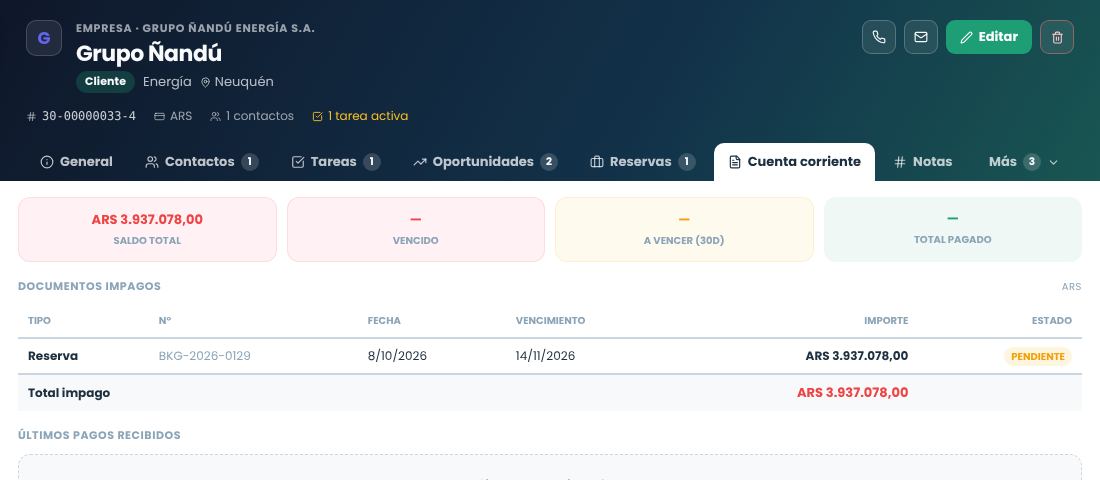
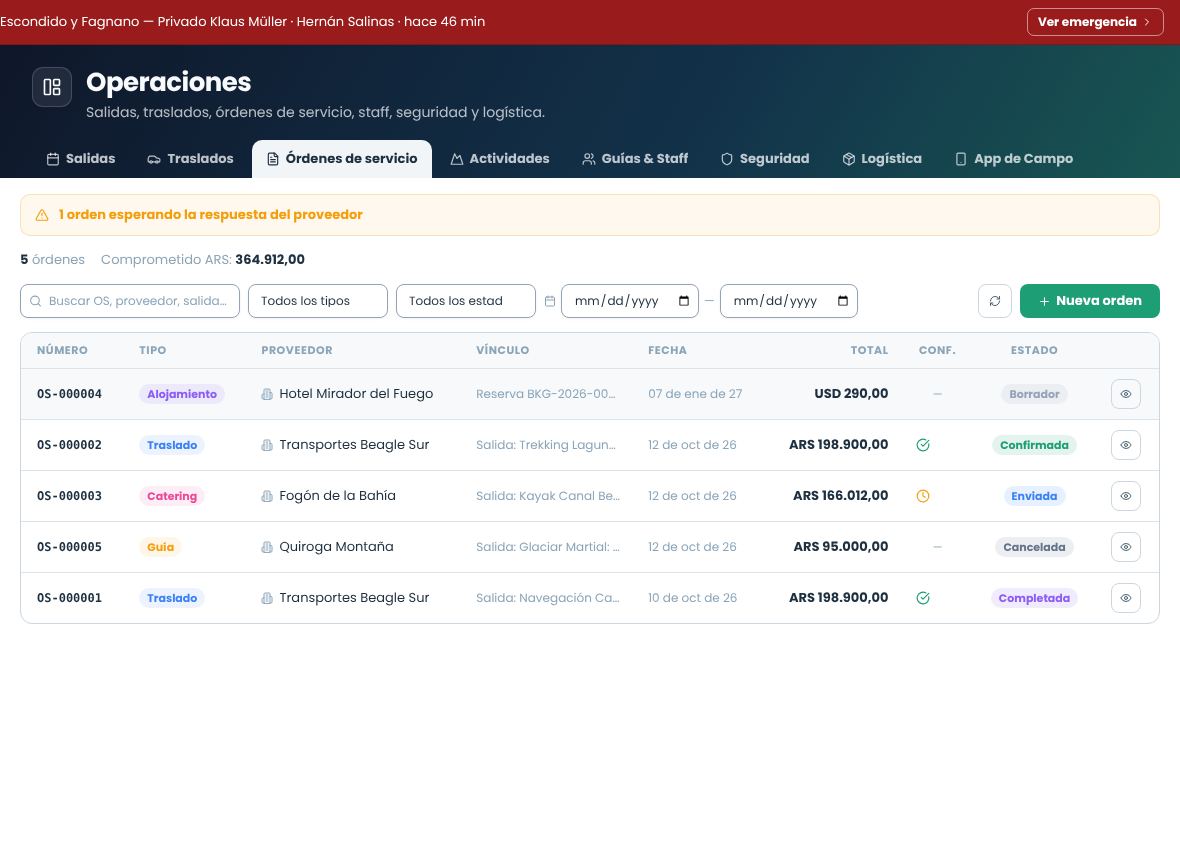
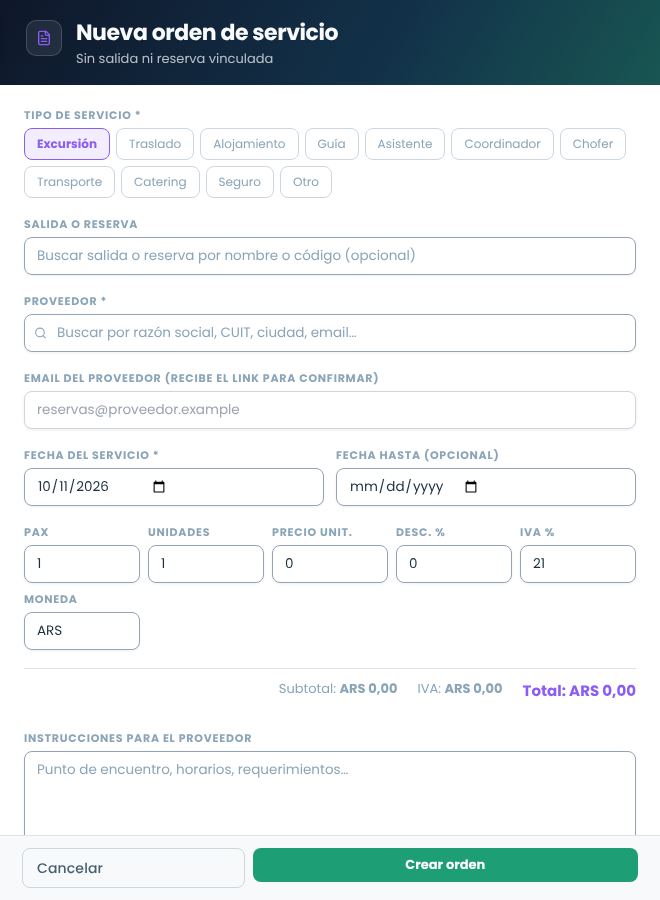
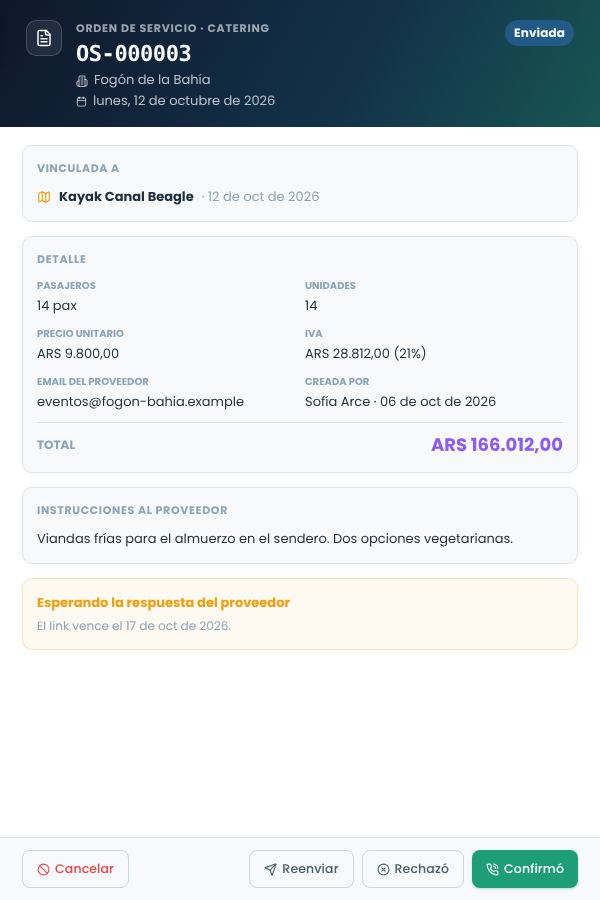
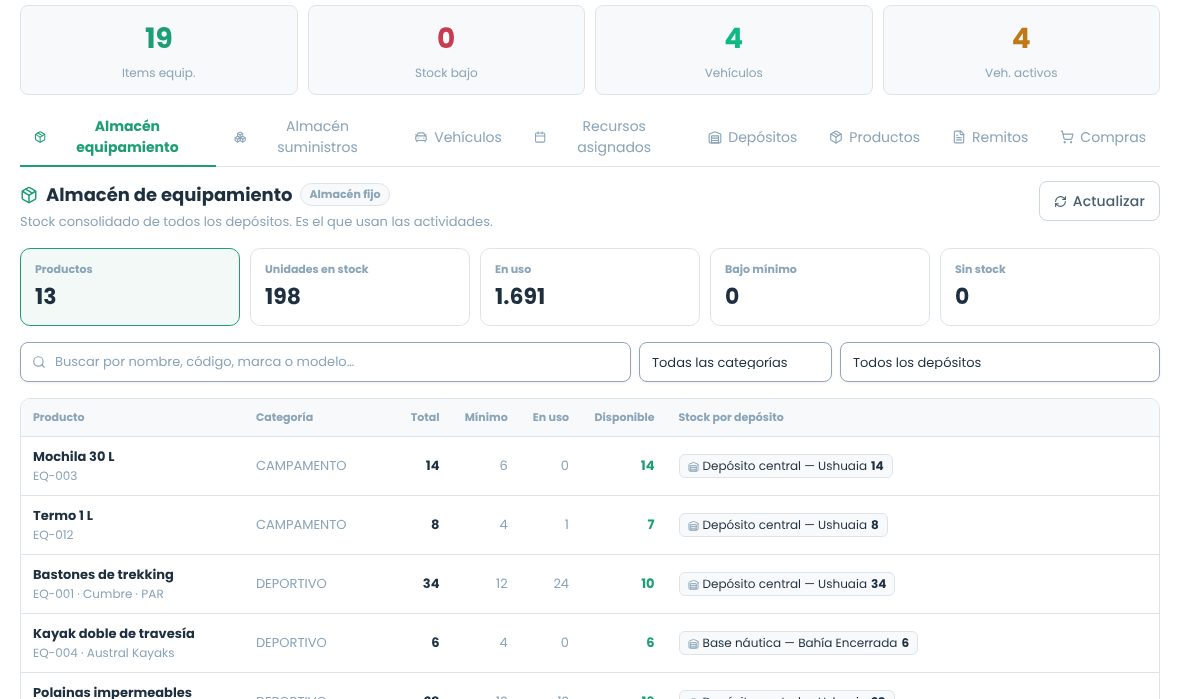
Todo el sistema sigue el recorrido real de un servicio: lo diseñás, lo costeás, le ponés precio, lo vendés, lo operás y lo cobrás. Cada paso alimenta al siguiente, así que conviene cargarlo en este orden.
El costo y el precio viven en lugares distintos. La central de costos guarda solo lo que te cuesta operar (guía, transporte, entradas, equipo). El margen, los gastos financieros y las comisiones se agregan en el tarifario. Si mezclás los dos, la rentabilidad que ves deja de ser real.
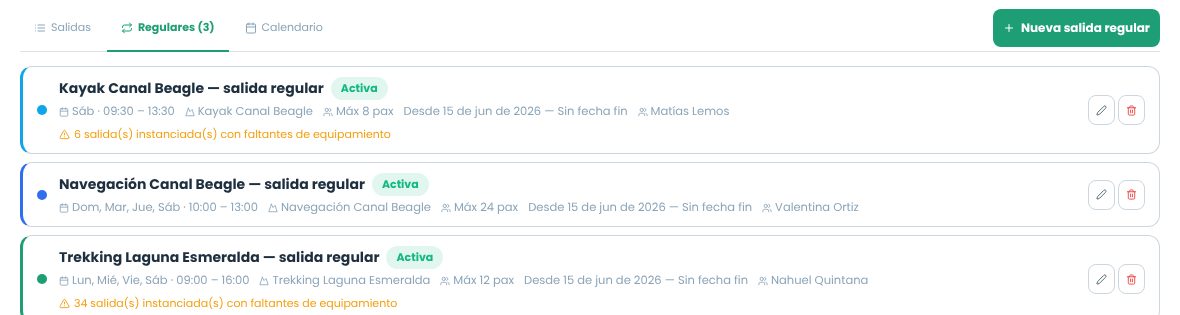
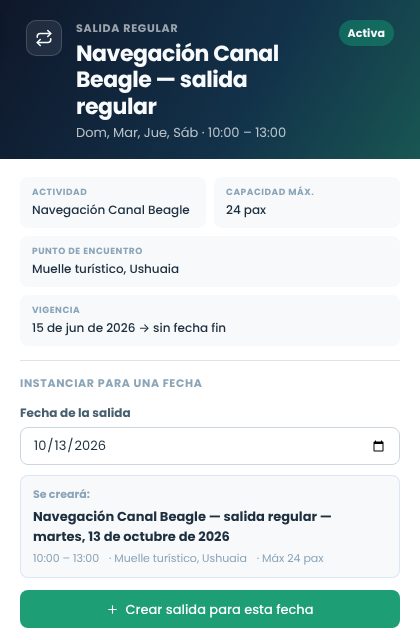
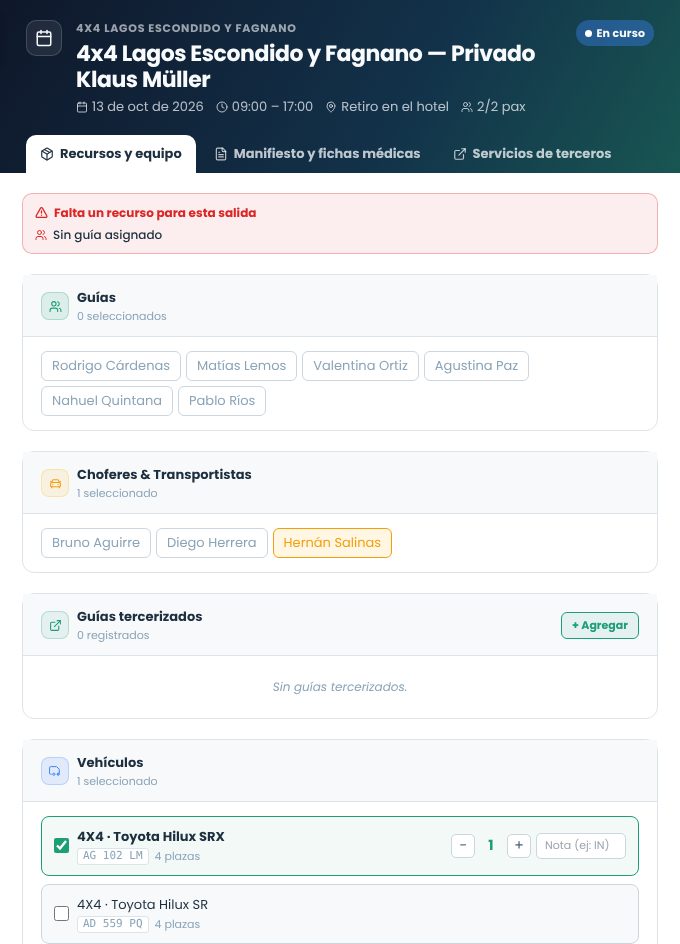
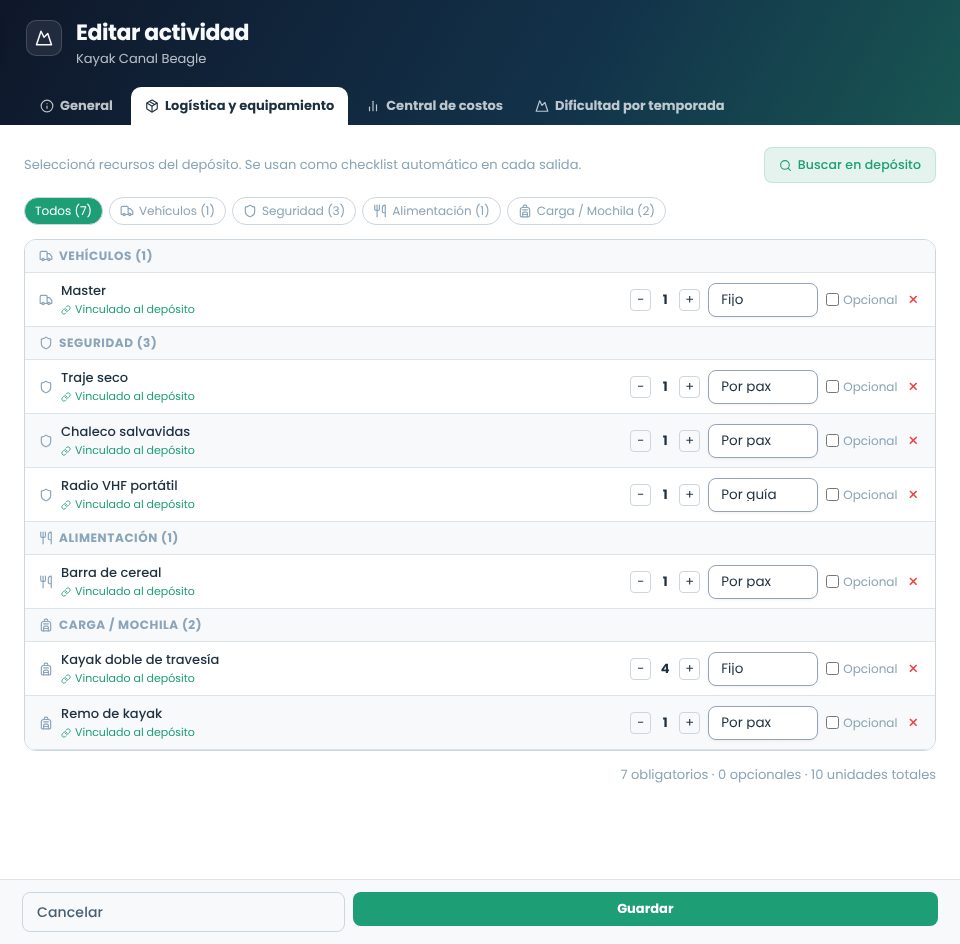
Una actividad no es una salida. La actividad es el producto (por ejemplo, "Kayak en el canal"). La salida es una ocurrencia concreta con fecha, hora, cupo y equipo asignado. Las salidas regulares funcionan como plantillas: cada fecha se crea por separado y se puede ajustar sin afectar a las demás.
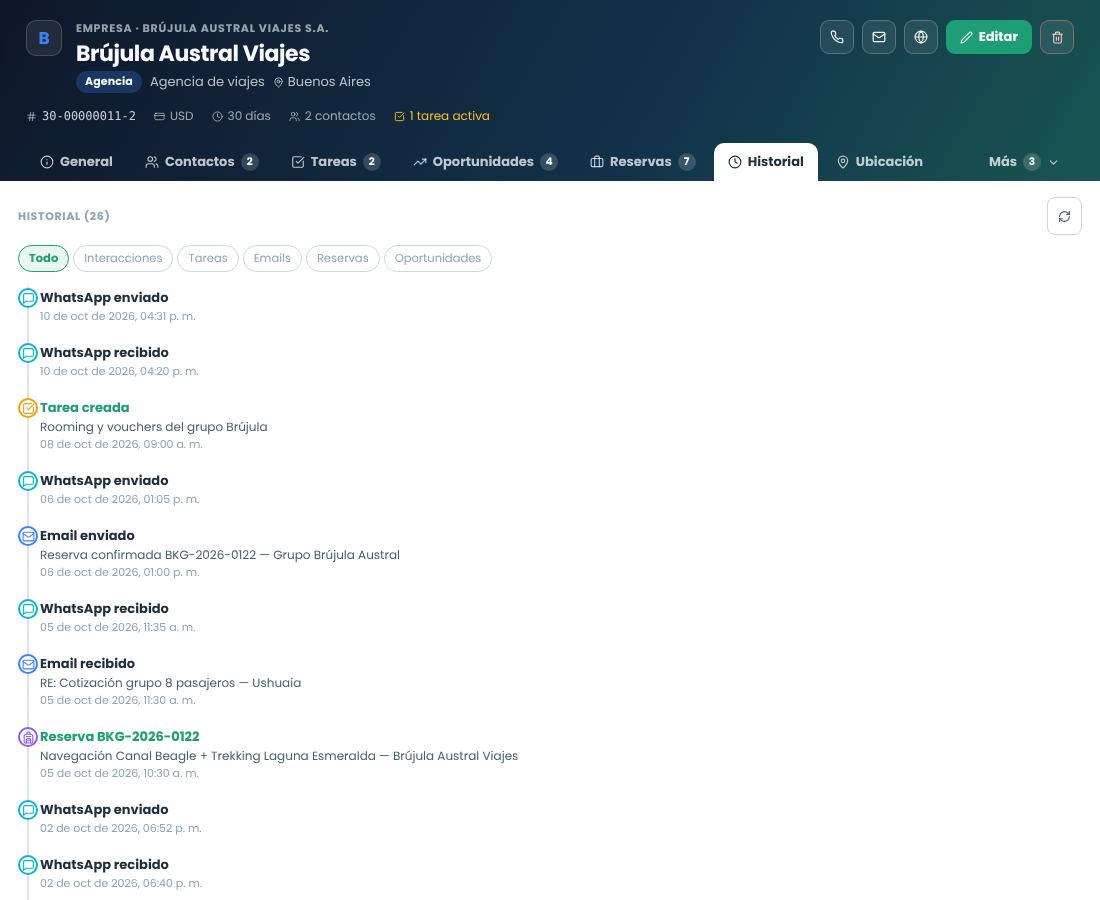
Todo queda vinculado. Un email puede quedar asociado a un contacto, una oportunidad, una tarea o una reserva. Así, cuando abrís cualquiera de ellos, ves la conversación completa sin buscarla en la bandeja.
Lecciones paso a paso
Cada lección te lleva de principio a fin por una tarea concreta: el objetivo, lo que necesitás antes de empezar, los pasos, qué significa cada campo y qué hacer si algo sale mal. Están dentro de la guía de cada módulo; acá las tenés todas juntas.
Puesta en marcha
El orden recomendado para dejar una cuenta nueva lista para vender y operar. Cada paso usa datos del anterior, por eso conviene no saltearlos.
Prueba gratuitaLas cuentas nuevas arrancan con 15 días de prueba con todos los módulos habilitados. No se pide tarjeta hasta que termina la prueba.
Orden de carga
Datos de la empresa y entidad legalRazón social, identificación fiscal, país y moneda principal. El país define qué impuestos y qué comprobantes se ofrecen después. Ver cómo
Usuarios y rolesInvitá a tu equipo y asigná el rol correcto a cada persona antes de que empiecen a cargar datos. Ver roles
Impuestos y reglas de costoRevisá las alícuotas de IVA por tipo de servicio y definí el margen y los gastos estructurales por defecto. Ver cómo
Equipo y vehículosCargá guías, asistentes, coordinadores y choferes, y tu flota con su capacidad. Ver cómo
ProveedoresTransportistas, hoteles, restaurantes y otros servicios externos, vinculados a su ficha del CRM. Ver cómo
Actividades y central de costosTu catálogo de servicios y lo que cuesta operar cada uno. Ver cómo
TarifariosPrecios de venta por canal (directo, agencias, mayoristas) y temporada. Ver cómo
Cuenta de emailPara enviar confirmaciones y llevar el historial de cada cliente. Ver cómo
Datos fiscalesCargá razón social, CUIT, condición frente al IVA y punto de venta: salen en los comprobantes. La facturación electrónica estará disponible próximamente. Ver cómo
¿Venís de otro sistema o de planillas?Contactos, empresas, proveedores, productos, guías, vehículos y reservas históricas se cargan de una vez desde Excel. Ver cómo importar
¿Necesitás los datos en Excel?Cualquier listado se descarga con las columnas y filtros que elijas, y también hay una copia completa de la empresa. Ver cómo exportar
ConsejoCargá primero dos o tres actividades completas (con costos y tarifa) y hacé una reserva de prueba de punta a punta. Vas a detectar faltantes de configuración mucho antes que si cargás todo el catálogo de una vez.
Ingresar y moverse por el sistema
Cómo entrar, cómo está organizado el menú y cómo se trabaja con los paneles laterales que usa todo el sistema.
Ingreso
Entrás con tu email y contraseña desde la pantalla de inicio de sesión. Si marcás Recordarme, la sesión se mantiene en ese navegador. Si olvidaste la contraseña, usá ¿Olvidaste tu contraseña? y seguí el enlace que llega a tu correo.
Las cuentas las crea el administrador de tu empresa. Si no tenés usuario, pedíselo a quien administra DO Adventure en tu organización.
El menú lateral
El menú de la izquierda agrupa los módulos por área de trabajo:
Sección
Qué encontrás
Inicio
Tableros gerencial, de ventas y de operaciones.
Comunicación
Email, chats, WhatsApp, Instagram y Facebook, con contadores de no leídos, el directorio del equipo y el Agente IA (si la cuenta tiene el módulo).
Ventas
CRM (empresas, contactos, oportunidades, tareas) y reservas.
Operaciones
Actividades, salidas, calendario, equipo, logística y seguridad.
Calidad
Encuestas a los pasajeros en su idioma, salidas evaluadas, historial por actividad, evaluación del equipo, alertas y acciones correctivas (si la cuenta tiene el módulo).
Productos y precios
Tarifarios, proveedores y central de costos.
Contenidos
Fichas comerciales de experiencias y destinos, plantillas de itinerarios, propuestas comerciales, canales web, webhooks, traducciones, multimedia y la API para tu sitio web (si la cuenta tiene el módulo).
Finanzas
Tesorería, cuentas por cobrar, cuentas por pagar y facturación.
Reportes
Ventas, rentabilidad, productividad, seguridad y forecast, exportables a Excel, CSV o PDF.
La configuración de la empresa y del sistema (datos fiscales, usuarios, roles, módulos, sucursales, paramétricas) no está en el menú lateral: está en el menú de la empresa, arriba a la derecha.
La barra superior
Elemento
Para qué sirve
Buscador
A la izquierda, junto al logo. Encuentra contactos, empresas, reservas, oportunidades y tareas desde cualquier pantalla. Al elegir un resultado se abre su ficha directamente. Atajo: Ctrl K o ⌘ K.
Equipo
Los círculos con la foto (o las iniciales) de tus compañeros, primero los que están en línea. El punto de color es su estado: verde en línea, naranja ausente, gris fuera de línea. Un clic en un círculo abre su perfil; el último círculo lleva al directorio del equipo.
Fecha
El día de hoy. En pantallas angostas se oculta para dejarle lugar al buscador.
Luna / sol
Cambia entre modo claro y modo oscuro. La elección queda guardada en ese navegador.
Campana
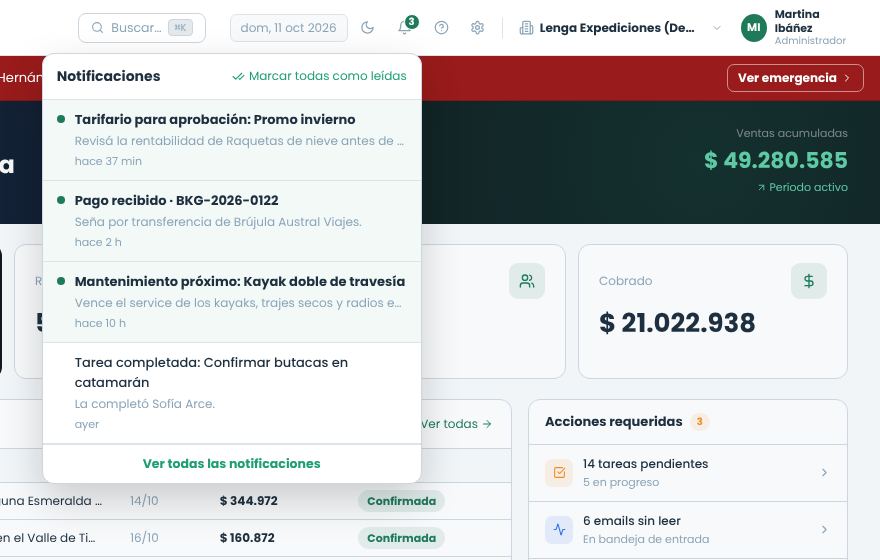
Tus notificaciones: tarifarios para aprobar, pagos recibidos, tareas completadas, mantenimientos. El número indica cuántas no leíste.
Signo de pregunta
Abre este centro de ayuda.
Nombre de la empresa
El menú de la empresa, con la configuración de los módulos activos y del sistema.
Tu nombre
Mi perfil, Equipo, Preferencias (contraseña, idioma y firmas) y Cerrar sesión.
Buscador a la izquierda y el equipo en círculos: un clic abre el perfil de esa persona.
Notificaciones
Hacé clic en la campana para ver las últimas. Las no leídas se destacan; al abrir una te lleva a lo que corresponde (el tarifario, la reserva, la tarea) y queda marcada como leída. Con Marcar todas como leídas limpiás el contador.
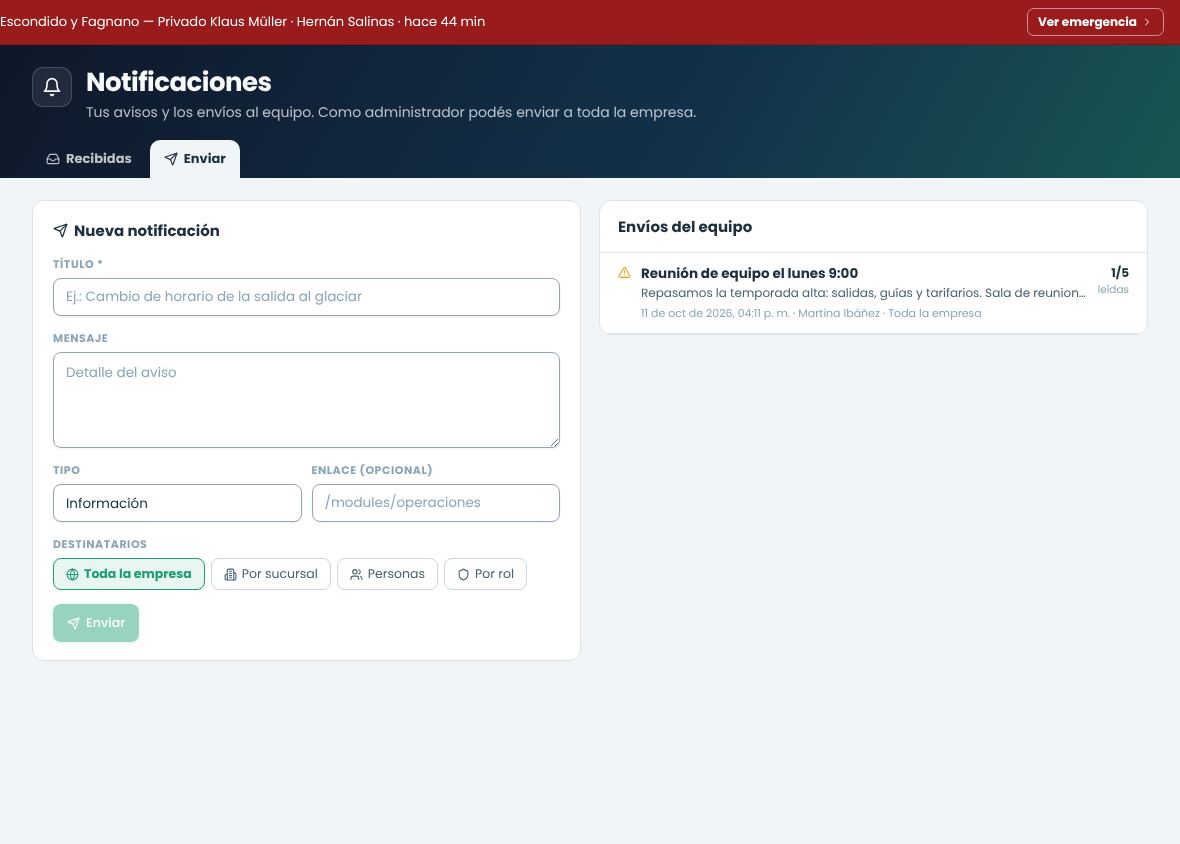
Ver todas las notificaciones, al pie de la campana, abre la consola de notificaciones: la lista completa con filtro de no leídas y, para quien puede, la pestaña Enviar.
Quién puede enviar notificaciones
Rol
Puede enviar a
Administrador
Toda la empresa, por sucursal, por rol o a personas elegidas.
Gerente, o un rol con el permiso «Enviar notificaciones al equipo»
Solo a las personas de sus sucursales.
Usuario
No envía: solo recibe.
Cada envío tiene título, mensaje, tipo (información, aviso o urgente) y, si querés, un enlace a una pantalla de la app. En la lista de envíos ves cuántas personas lo leyeron.
Enviar notificaciones al equipo y ver cuántos las leyeron.La campana muestra cuántas notificaciones no leíste. Cada una lleva a la pantalla correspondiente.
El menú de la empresa
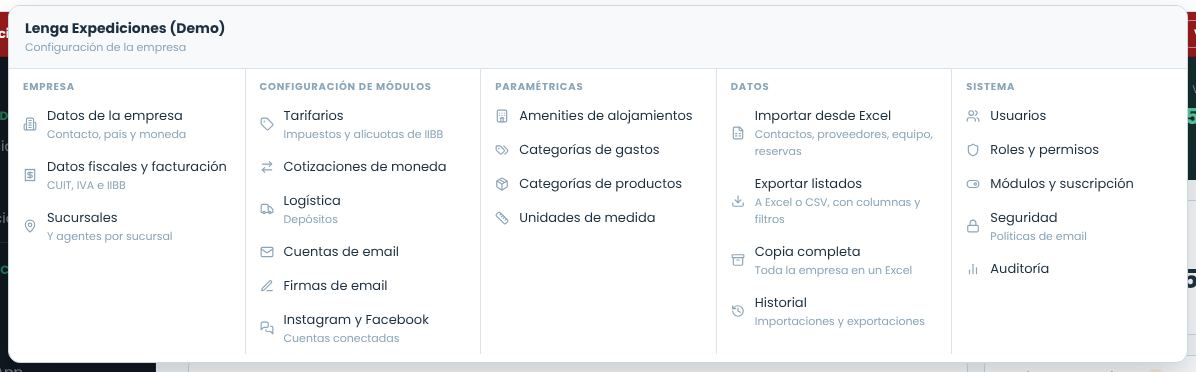
Al hacer clic en el nombre de la empresa se abre el menú con toda la configuración, en cinco columnas:
Empresa: datos de la empresa (contacto, país y moneda), datos fiscales y sucursales con sus agentes. Cada dato se carga en un solo lugar.
Configuración de módulos: solo aparecen los módulos que tenés activos. Por ejemplo, tarifarios (impuestos e IIBB), cotizaciones de moneda, logística y cuentas de email.
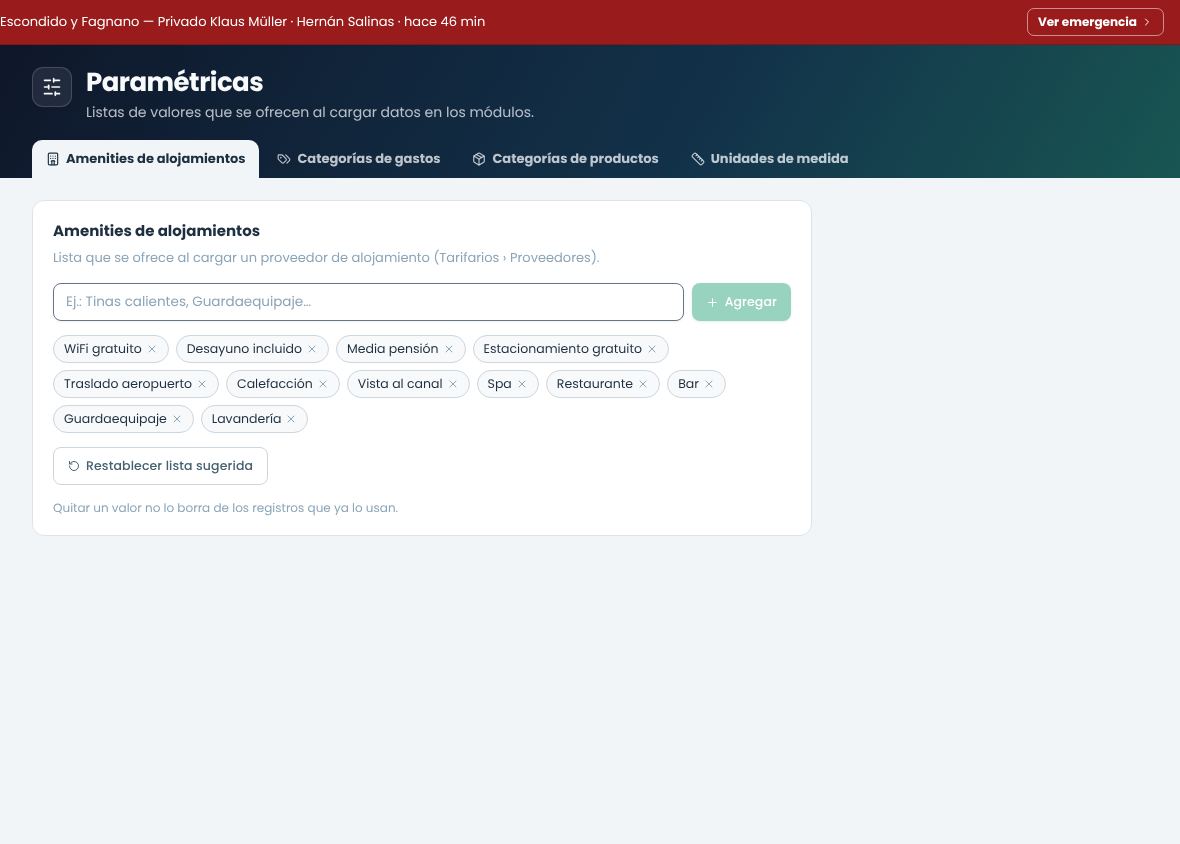
Paramétricas: las listas de valores que se ofrecen al cargar datos: amenities de alojamientos, categorías de gastos, categorías de productos y unidades de medida.
Sistema: usuarios, roles y permisos, módulos y suscripción, seguridad, auditoría y Borrar datos (por módulo o la cuenta completa). Solo lo ven los administradores. Las Plantillas de email están en Configuración de módulos.
Menú de la empresa. Los gerentes ven la configuración de módulos; los administradores, además, la sección Sistema.
Modo claro y oscuro
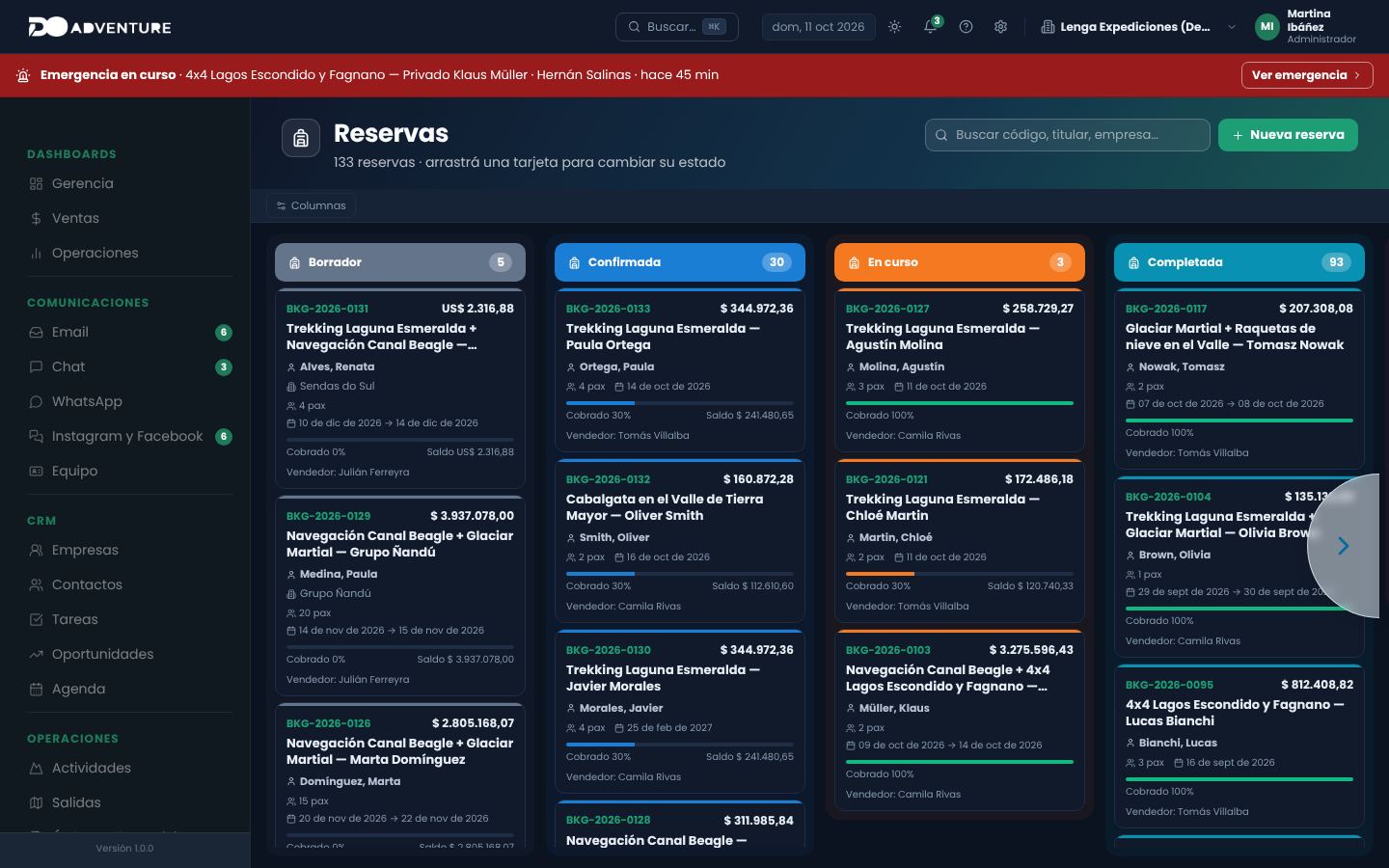
El sistema arranca en modo claro. Con el botón de luna de la barra superior (o el del pie del menú lateral) pasás a modo oscuro, que se aplica a todas las pantallas. Para volver, usá el botón de sol.
Modo oscuro: los mismos tableros y paneles con colores pensados para poca luz.
Idioma de la interfaz
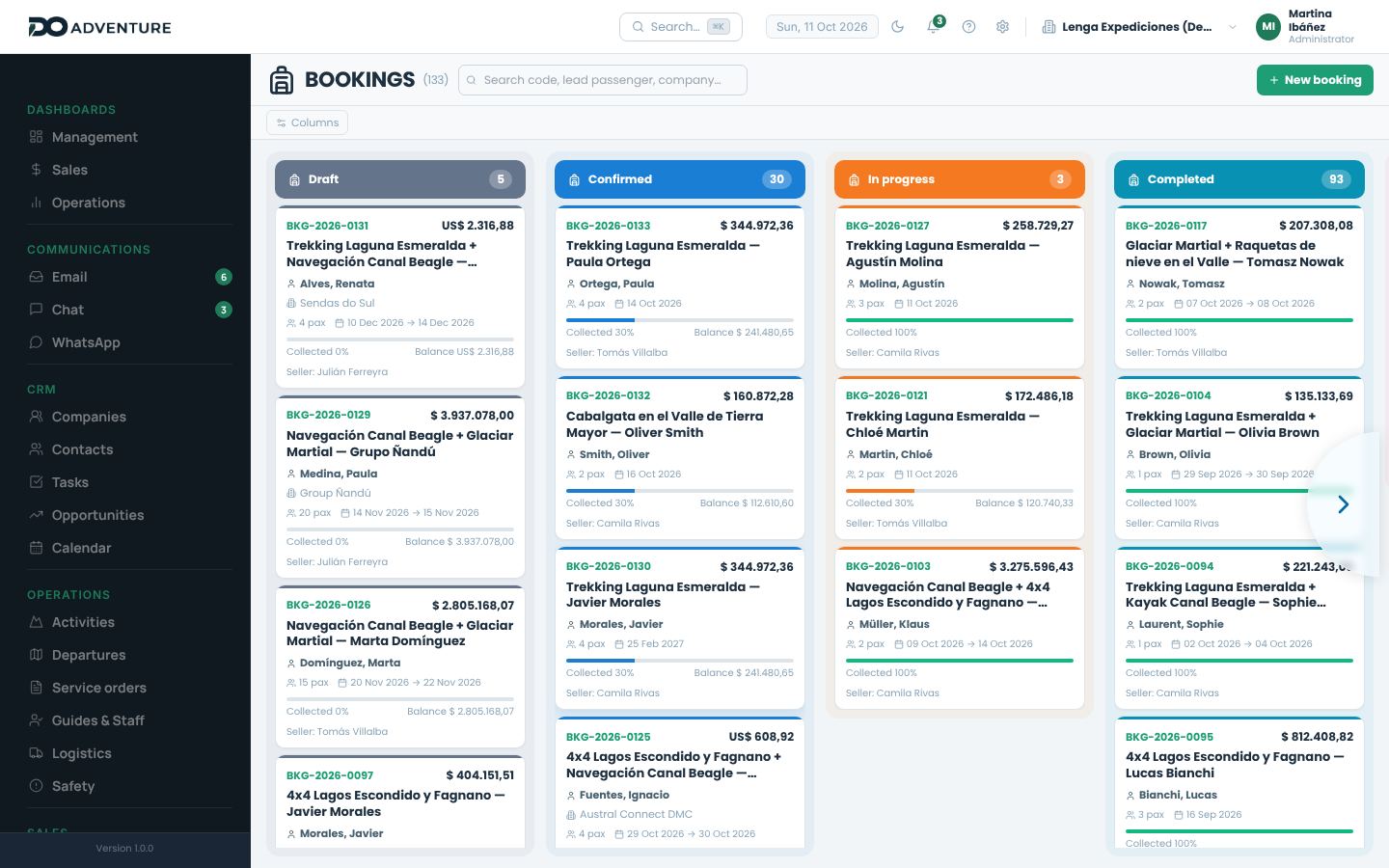
Cada usuario elige el idioma en que ve el sistema: español, inglés o portugués. Se cambia en Mi perfil › Preferencias › Idioma y región y se aplica en el momento, en cualquier equipo donde inicies sesión. Quien se registra desde el sitio en inglés o portugués arranca en ese idioma.
Se traducen los textos del sistema: menús, botones, títulos, estados, avisos y mensajes de error. Las fechas usan los nombres de meses y días del idioma elegido.
Los datos que cargás (nombres de actividades, clientes, notas, descripciones) quedan como los escribiste.
Los documentos que se envían a clientes y proveedores (facturas, órdenes de servicio, emails) y este Centro de ayuda siguen en español.
El idioma se elige en Mi perfil › Preferencias y vale solo para tu usuario.El tablero de reservas en inglés. Los nombres de las actividades y los clientes no cambian.
Cabecera y pestañas
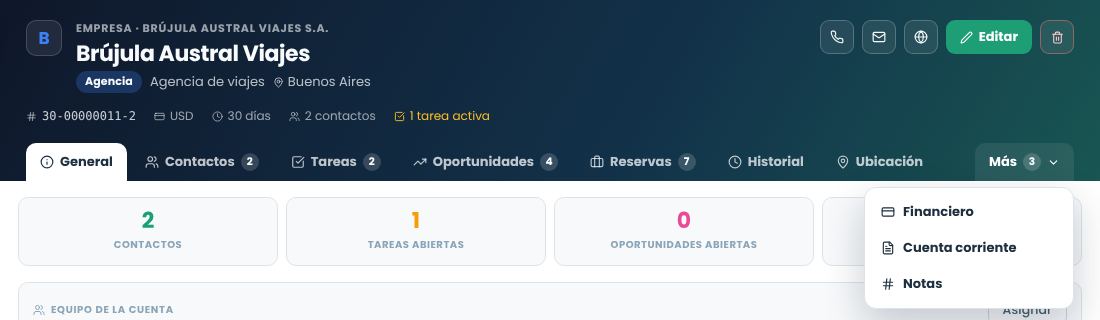
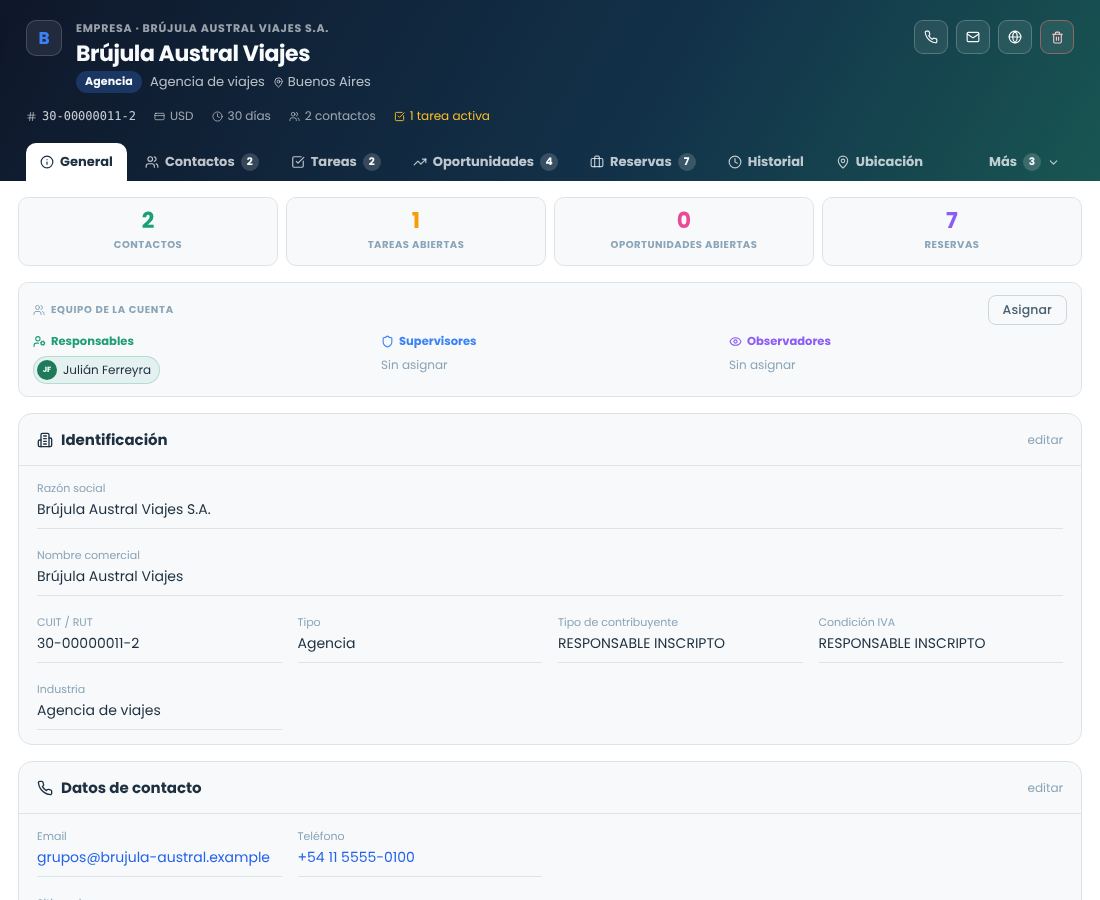
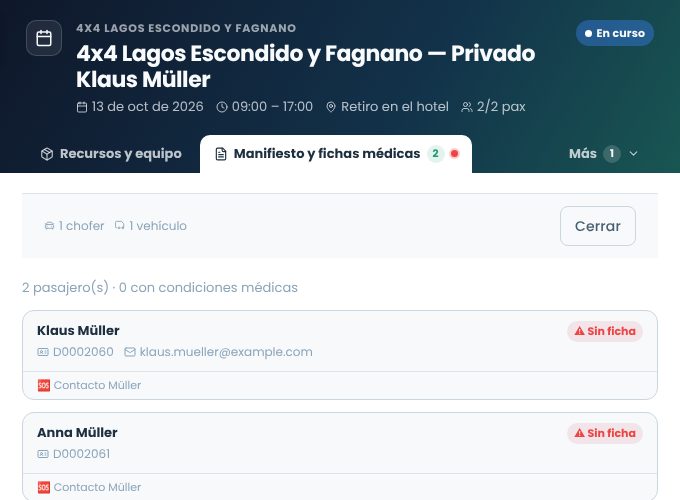
Todas las pantallas y todos los paneles tienen la misma cabecera oscura: arriba el tipo de registro, el título y un subtítulo con los datos clave; a la derecha, las acciones (editar, exportar, crear). Debajo están las pestañas: la que está abierta se ve clara y unida al contenido. El número al lado de una pestaña es la cantidad de registros que tiene, y un punto rojo avisa que hay algo vencido o pendiente.
Cuando las pestañas no entran en el ancho, las que sobran pasan al botón Más, que indica cuántas hay; la pestaña que estás viendo siempre queda a la vista.
Ficha de una empresa: datos clave en la cabecera, pestañas con cantidades y el menú Más con las que no entran.
Paneles laterales
Casi todo se edita en paneles que se abren desde la derecha, sin salir de la pantalla en la que estás. Se cierran con el botón Cerrar de la pestaña lateral o haciendo clic fuera del panel. Los cambios se guardan con el botón de guardar del pie del panel; si cerrás sin guardar, se descartan.
Tableros tipo kanban
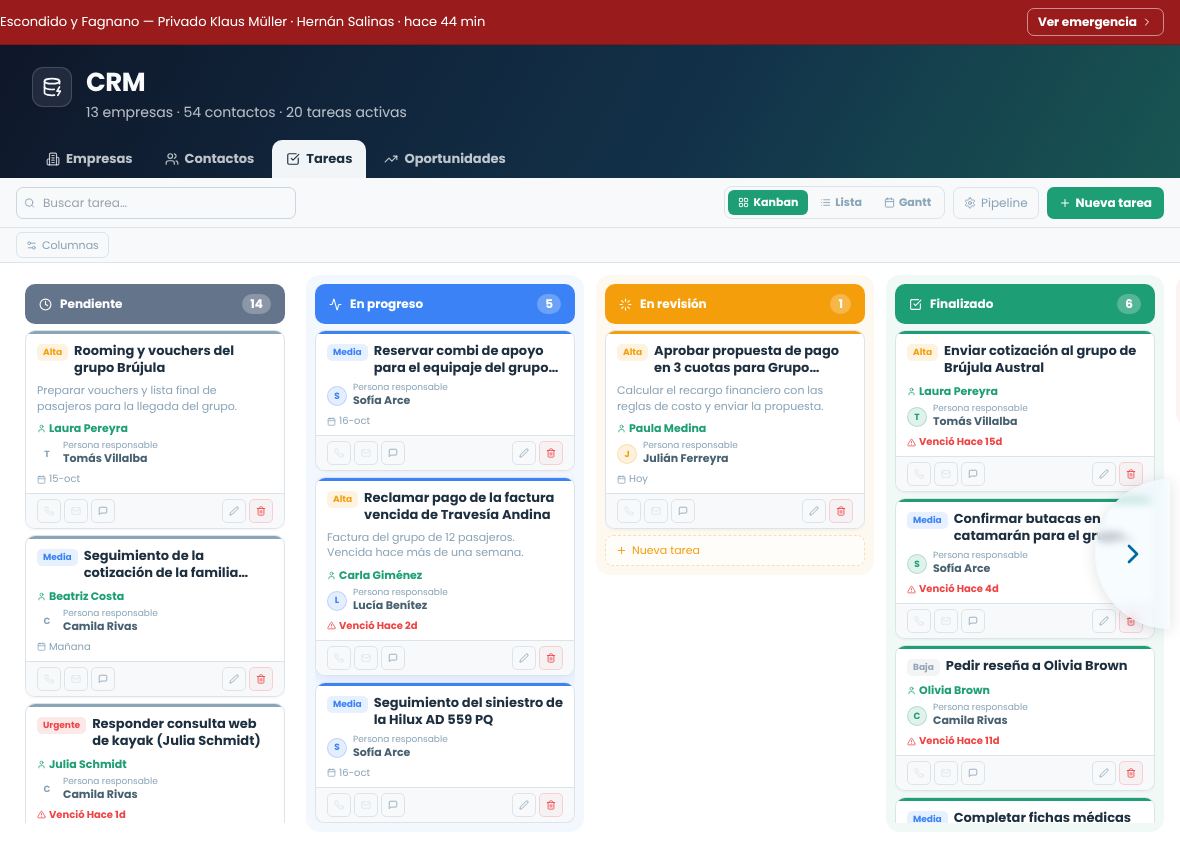
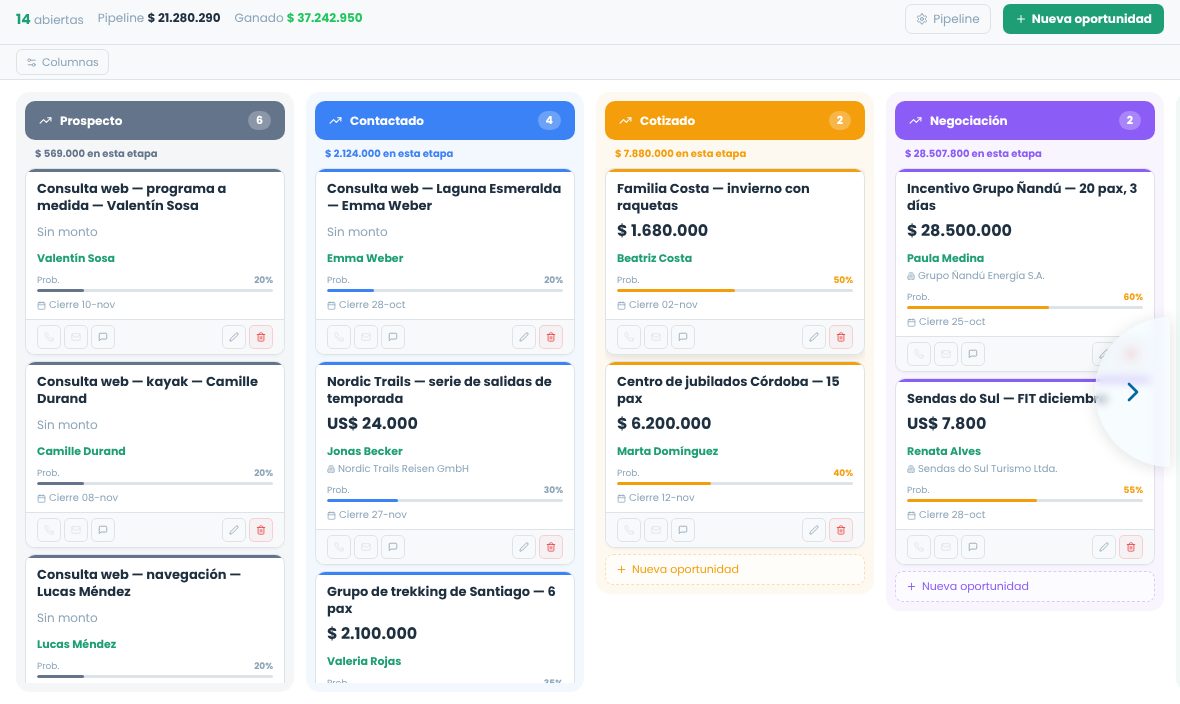
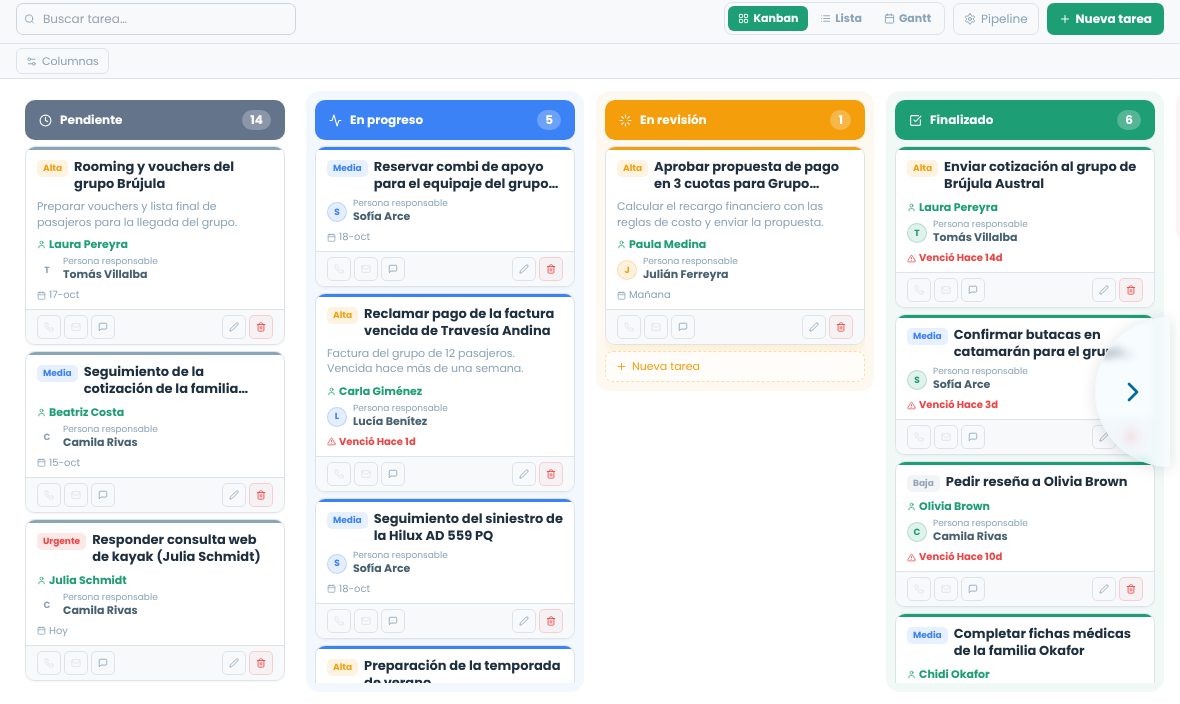
Oportunidades, tareas, salidas y reservas se muestran en columnas por estado, de ancho fijo: entran cuatro en pantalla y el resto se ve desplazándose. Para cambiar el estado de una tarjeta, arrastrala a otra columna. Cada columna tiene su propio desplazamiento: si una columna tiene muchas tarjetas, bajá dentro de ella sin perder de vista las demás. Si hay más columnas de las que entran en pantalla:
Usá los botones semicirculares de los bordes para desplazarte a izquierda o derecha.
Ocultá las columnas que no usás desde la barra de visibilidad de columnas. Lo que ocultes queda recordado en ese navegador.
Cambiá a vista de lista cuando necesites ordenar o revisar muchos registros a la vez.
Tablero de tareas: cada columna se desplaza por separado y las tarjetas mantienen su tamaño.
Importar datos desde Excel
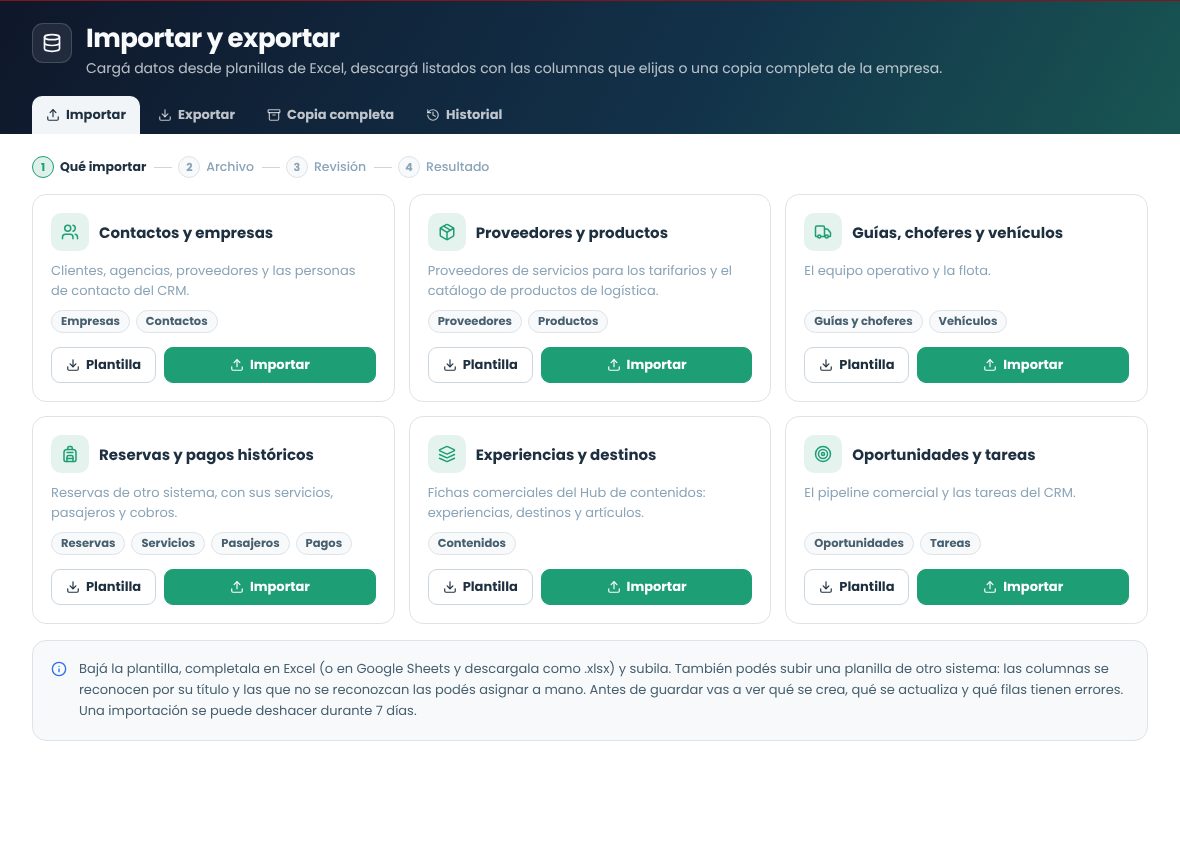
Cargá de una vez la información que tenés en planillas o en otro sistema. Antes de guardar ves qué se crea, qué se actualiza y qué filas tienen errores, y una importación se puede deshacer durante 7 días.
Qué se puede importar
Entrá desde el menú de la empresa (arriba a la derecha) › Importar desde Excel, o con el botón Importar de CRM, Reservas, Operaciones y Tarifarios.
Importación
Hojas
Cómo se detecta si ya existe
Contactos y empresas
Empresas, Contactos
Empresa: el CUIT o, si no tiene, la razón social. Contacto: el email.
Proveedores y productos
Proveedores, Productos
Proveedor: el nombre. Producto: el código interno o el nombre con la marca y el modelo.
Guías, choferes y vehículos
Guías y choferes, Vehículos
Persona: el email o el nombre y apellido. Vehículo: la patente.
Reservas y pagos históricos
Reservas, Servicios, Pasajeros, Pagos
El código de la reserva.
Experiencias y destinos
Contenidos (experiencias, destinos y artículos)
El slug o, si no tiene, el tipo y el título interno.
Oportunidades y tareas
Oportunidades, Tareas
Oportunidad: el título con el contacto y la empresa. Tarea: el código o, si no tiene, el título y el vencimiento.
Cada importación tiene su plantilla de Excel.
Paso a paso
Bajá la plantillaTrae una hoja de instrucciones con cada columna explicada, una hoja por tipo de dato y listas desplegables para los campos con valores fijos. Las columnas en verde son obligatorias.
CompletalaUna fila por registro. Podés completar solo las hojas que necesites y borrar las columnas que no uses. También sirve Google Sheets: descargá el archivo como .xlsx.
SubilaArrastrá el archivo o elegilo. Se aceptan .xlsx, .xls, .ods y .csv, hasta 8 MB y 5.000 filas por hoja. Elegí qué hacer con los registros que ya existen: omitirlos o actualizarlos.
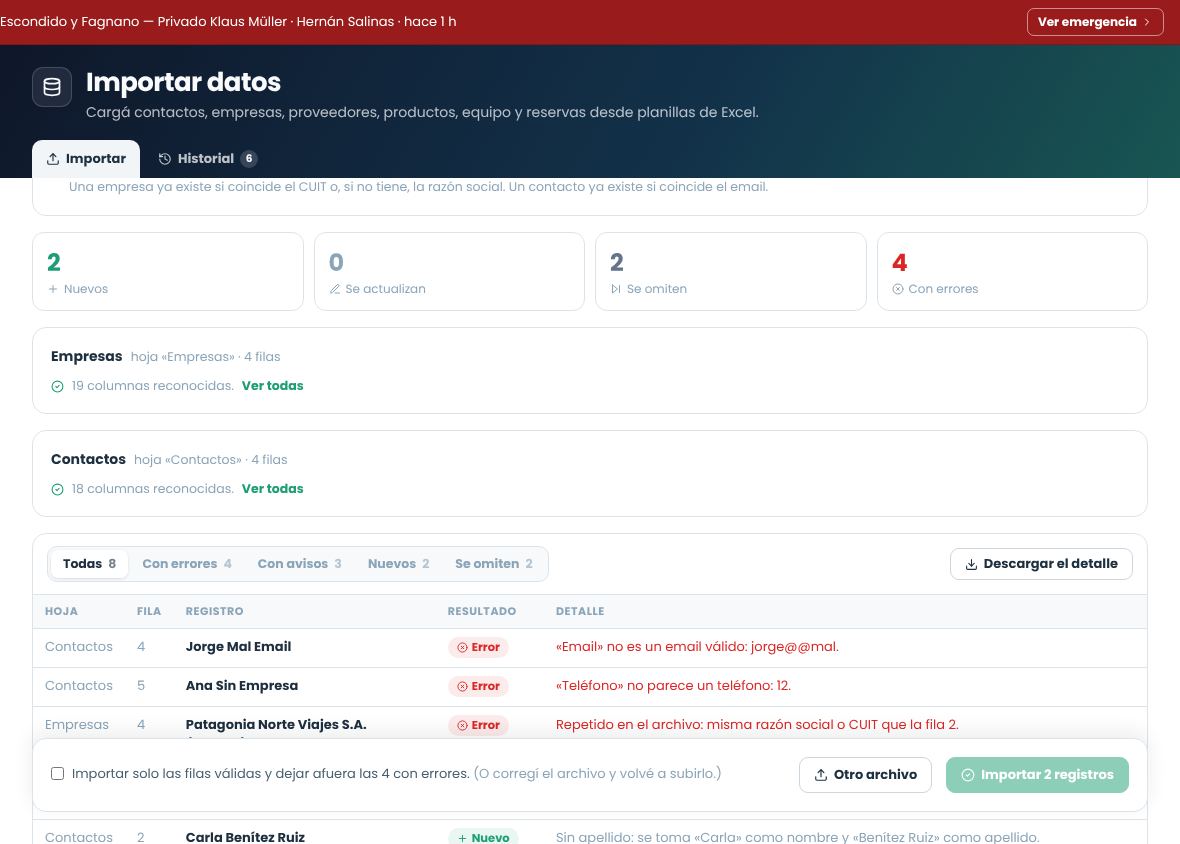
RevisáVes cuántos registros son nuevos, cuántos se actualizan, cuántos se omiten y cuántos tienen errores, con el detalle de cada fila. Todavía no se guardó nada.
ImportáSi hay errores, corregí el archivo y volvé a subirlo, o marcá Importar solo las filas válidas. Todo se guarda junto: si algo falla, no se guarda nada.
La revisión: qué pasa con cada fila antes de guardar.
Planillas de otro sistema
No hace falta usar la plantilla. Las columnas se reconocen por su título, también con los nombres habituales de otros sistemas (por ejemplo «E-mail», «Celular», «Razón social», «Dominio» o «Localizador»). Las que no se reconozcan aparecen en la revisión: asignales el campo que corresponde y tocá Volver a analizar. Las que dejes en Ignorar no se importan.
Un archivo de una sola hoja (o un CSV) se usa para la hoja cuyas columnas coincidan. En los archivos de varias hojas, cada hoja tiene que llamarse como en la plantilla (Empresas, Contactos, Reservas, Pagos…).
Formatos
Fechas: dd/mm/aaaa, o el formato de fecha de Excel.
Importes: sin símbolo de moneda; valen «1250,50» y «1.250,50».
Listas (tipo, estado, rol, medio de pago…): un valor de la lista de la plantilla. También se aceptan sinónimos frecuentes, por ejemplo «Booking» como canal OTA o «van» como combi.
Etiquetas e idiomas: separados por coma.
Si un contacto o una persona del equipo trae el nombre completo en la columna Nombre y no tiene apellido, la primera palabra se toma como nombre y el resto como apellido.
Reservas históricas
Servicios, pasajeros y pagos se vinculan con su reserva por el código. Si una reserva no trae el total, se calcula con la suma de sus servicios; el saldo es el total menos los pagos. Los pagos tienen que estar en la moneda de la reserva.
Es una carga de historiaNo se generan facturas, movimientos de tesorería, salidas ni emails a los pasajeros. Las reservas que ya existen (mismo código) no se modifican.
Experiencias, destinos, oportunidades y tareas
Contenidos: se crean como borrador, listos para completar y revisar en Contenidos. La descripción se convierte en párrafos y la categoría se busca por nombre o por slug. Un destino que viene en el mismo archivo se crea primero, así las experiencias de abajo lo pueden usar. Si el contenido ya existe y elegís actualizarlo, solo se actualiza mientras esté en borrador o en revisión (hace falta poder editar contenidos); los aprobados y publicados se omiten.
Oportunidades: la etapa se busca por nombre en tu embudo (si no se encuentra, entra en la primera). El contacto se vincula por email, la empresa por CUIT o razón social y el responsable por email o nombre del usuario.
Tareas: si no traen código, se les asigna uno nuevo (TASK-…). El contacto, la empresa y el responsable se vinculan igual que en las oportunidades.
Historial y deshacer
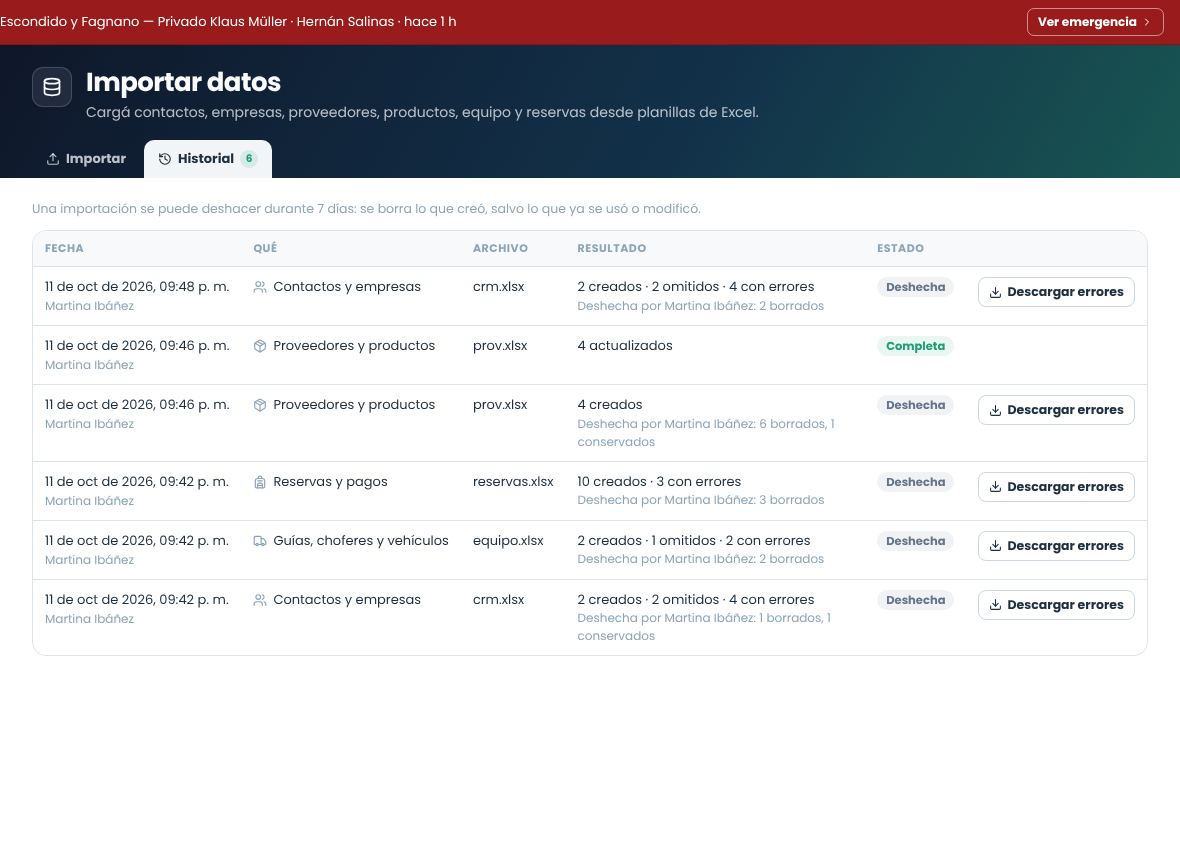
En la pestaña Historial está cada importación con lo que creó, actualizó, omitió y las filas con error, que podés descargar en Excel. Durante 7 días, Deshacer borra lo que creó la importación, salvo lo que alguien ya usó o modificó (por ejemplo, un contacto que ya tiene una reserva). Lo que se actualizó no vuelve atrás.
Historial de importaciones.
Quién puede importar
Hace falta el permiso Importar datos desde Excel (grupo Importar y exportar, en Roles y permisos) y, además, el de crear de cada módulo: por ejemplo, crear contactos para importar contactos. Los administradores los tienen todos.
Exportar listados y copia completa
Descargá cualquier listado a Excel o CSV con las columnas y los filtros que elijas, o toda la información de la empresa en un solo archivo de Excel.
Exportar un listado
Entrá desde el menú de la empresa › Exportar listados, o con el botón Exportar de CRM, Reservas, Operaciones, Tarifarios, Facturación y Tesorería, que abre el listado de esa pantalla.
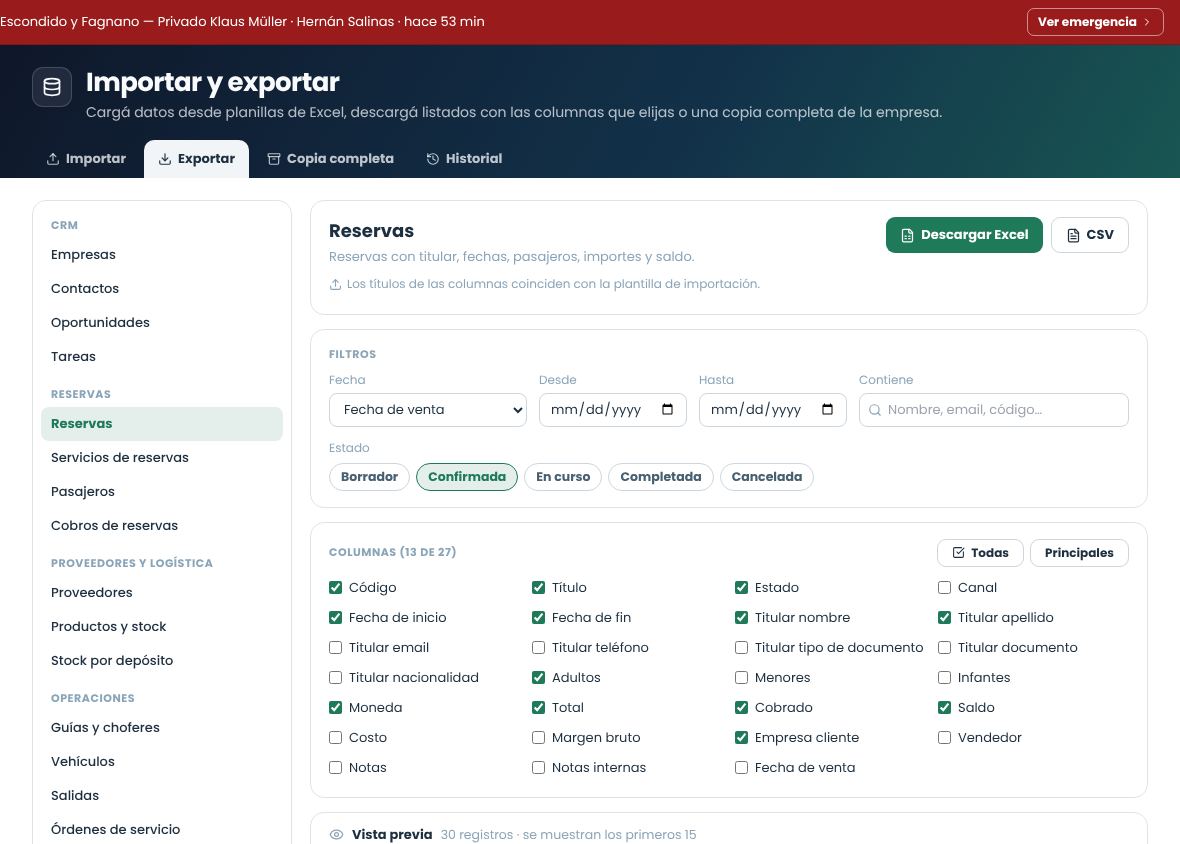
Elegí el listadoA la izquierda están agrupados por módulo: empresas, contactos, oportunidades, tareas, reservas con sus servicios, pasajeros y cobros, tarifas, proveedores, productos y stock, guías, vehículos, salidas, órdenes de servicio, incidentes, actividades, contenidos y traducciones, propuestas, consultas web, reservas, liquidaciones y tickets de los canales, comprobantes, movimientos y cuentas de tesorería, cuentas por pagar, pagos online con sus reembolsos y links de pago, y usuarios.
FiltráPor rango de fechas (por ejemplo, fecha de venta o fecha de inicio del viaje), por estado y por texto. Sin filtros se exporta todo.
Elegí las columnasVienen marcadas las principales. Todas marca todas y Principales vuelve a las de siempre. El archivo respeta el orden de la lista.
Revisá y descargáLa vista previa muestra cuántos registros entran y las primeras 15 filas. Después tocá Descargar Excel o CSV.
Exportar: listado, filtros, columnas y vista previa.
El Excel trae una hoja Información con la empresa, la fecha de la descarga y los filtros usados.
El CSV usa punto y coma y coma decimal, como lo abre Excel en español.
Empresas, contactos, proveedores, productos, guías, vehículos, contenidos y reservas usan los mismos títulos de columna que las plantillas de importación. En los primeros siete podés exportar, corregir en Excel y volver a importar eligiendo Actualizarlo con los datos completos del archivo (los contenidos, solo mientras estén en borrador o en revisión); las reservas que ya existen no se modifican al importar.
En los contenidos se exportan los textos sin formato (sin HTML); las propuestas traen el total de venta y la cantidad de pasajeros.
Cada archivo tiene hasta 100.000 filas. Si un listado tiene más, filtralo por fechas.
Copia completa de la empresa
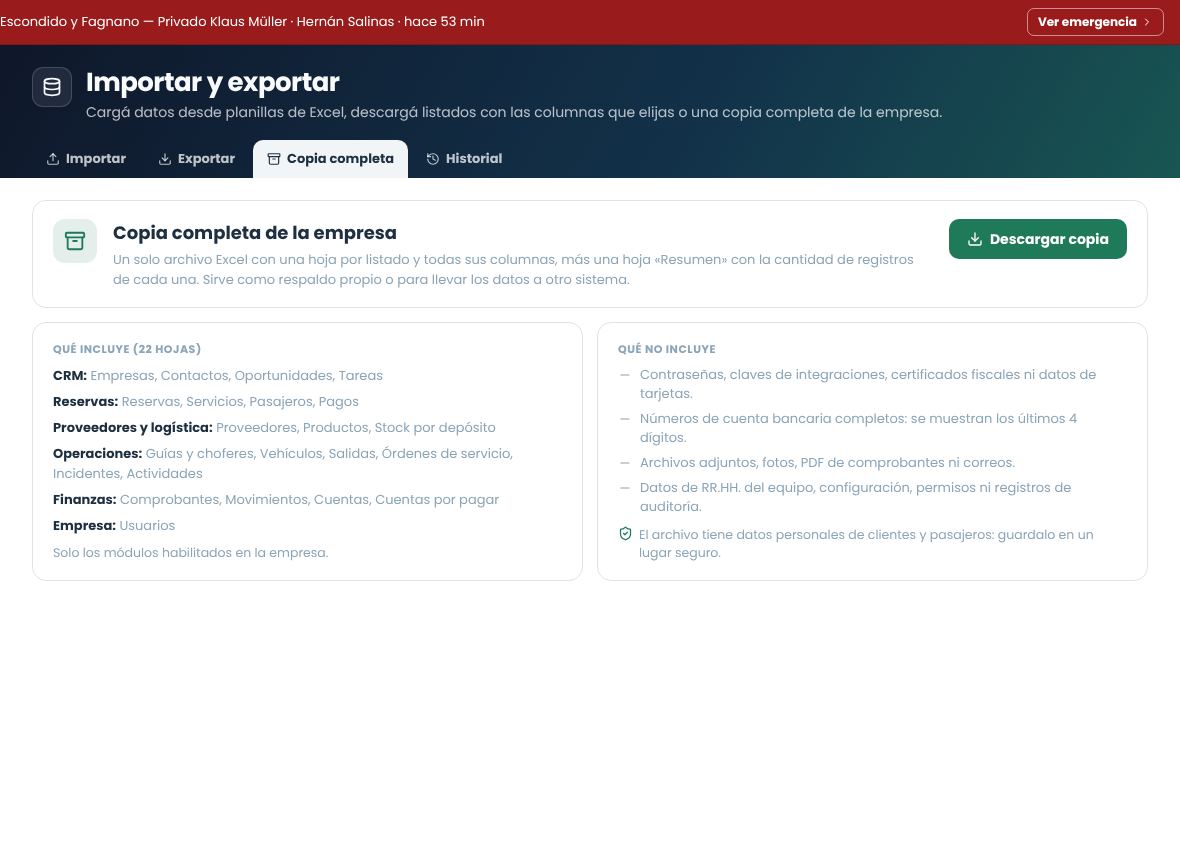
En la pestaña Copia completa se descarga un único Excel con una hoja por listado y todas sus columnas, más una hoja Resumen con la cantidad de registros de cada una. Incluye solo los módulos habilitados. Sirve como respaldo propio o para llevar los datos a otro sistema.
No incluyeContraseñas, claves de integraciones, certificados fiscales ni datos de tarjetas; los números de cuenta bancaria aparecen con los últimos 4 dígitos. Tampoco archivos adjuntos, fotos, PDF de comprobantes, correos, datos de RR.HH. del equipo, configuración ni auditoría. El archivo tiene datos personales de clientes y pasajeros: guardalo en un lugar seguro.
Copia completa: qué incluye y qué no.
Quién puede exportar
Exportar listados requiere el permiso Exportar listados a Excel, que tienen los administradores y los gerentes, y además el permiso de ver cada listado: quien no ve facturación no exporta comprobantes, y los precios y costos de las reservas solo aparecen para quien puede verlos. La copia completa requiere Descargar la copia completa de la empresa, que por defecto tienen solo los administradores. Ambos están en el grupo Importar y exportar de Roles y permisos.
Cada descarga queda en la pestaña Historial, con quién la hizo, cuántos registros tenía y qué filtros usó.
Roles y permisos
Cada usuario tiene un rol que define qué puede ver, qué puede modificar y qué puede aprobar. Hay cuatro roles.
Los cuatro roles
Rol
Pensado para
Miembro
Vendedores, operadores y personal administrativo. Carga y edita datos del día a día.
Gerente
Responsables de área. Además de lo anterior, aprueba y pausa.
Administrador
Dueños o responsables de la cuenta. Publica, cancela, configura módulos, usuarios y datos fiscales.
Super administrador
Control total de la cuenta, incluidas acciones irreversibles como el reseteo de datos.
Qué puede hacer cada uno
Acción
Miembro
Gerente
Admin
Super admin
Cargar contactos, oportunidades, tareas y reservas
Sí
Sí
Sí
Sí
Enviar un tarifario a aprobación
Sí
Sí
Sí
Sí
Aprobar o pausar un tarifario
No
Sí
Sí
Sí
Publicar o cancelar un tarifario
No
No
Sí
Sí
Fijar un precio manual en una tarifa
No
No
Sí
Sí
Configurar cuentas de email del equipo
No
No
Sí
Sí
Modificar la configuración fiscal
No
No
Sí
Sí
Borrar datos de un módulo (reset selectivo)
No
No
Sí
Sí
Reset total de la cuenta
No
No
No
Sí
Si no ves una opciónCuando a un usuario le cambian el rol o los permisos, el cambio se aplica en menos de un minuto, sin volver a entrar. Si sigue sin ver opciones que su rol permite, revisá su pestaña Acceso y permisos.
Rol y permisos de una persona
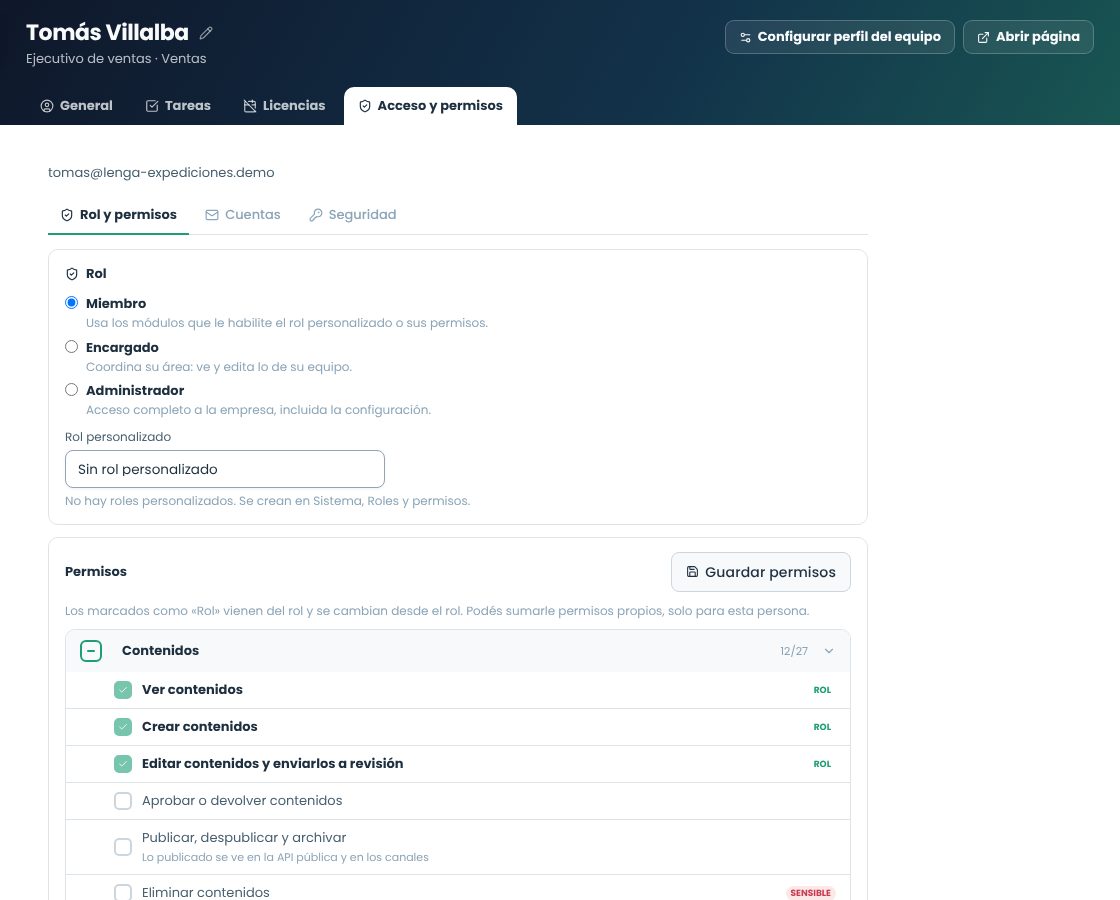
El rol se cambia en la pestaña Acceso y permisos del perfil de la persona (o de la ficha del guía o chofer, si tiene usuario), en Rol y permisos. Debajo del rol están todos los permisos, por grupo: los que trae el rol se marcan con Rol y se cambian desde el rol; además se le pueden sumar permisos propios, solo a esa persona. Ver Acceso y permisos.
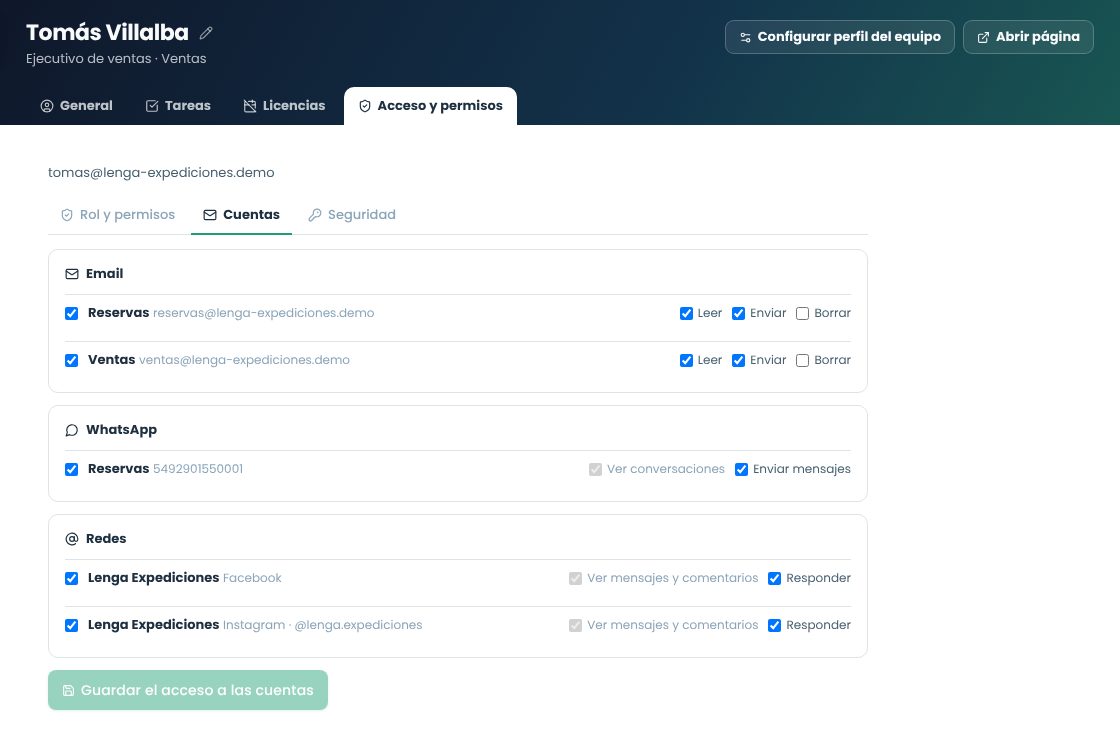
Los permisos sobre las cuentas de email, las líneas de WhatsApp y las cuentas de Instagram y Facebook se dan cuenta por cuenta, en la sección Cuentas de la misma pestaña.
Buenas prácticas
Tené al menos dos administradores, para no quedar bloqueado si uno no está disponible.
Usá el rol de gerente para quien revisa precios antes de publicarlos: así la aprobación queda registrada con nombre y fecha.
No compartas usuarios. Cada cambio de estado queda en el historial con el usuario que lo hizo.
Roles personalizados y permisos por usuario
Además de los cuatro roles, un administrador puede ajustar permiso por permiso en menú de la empresa › Sistema › Roles y permisos:
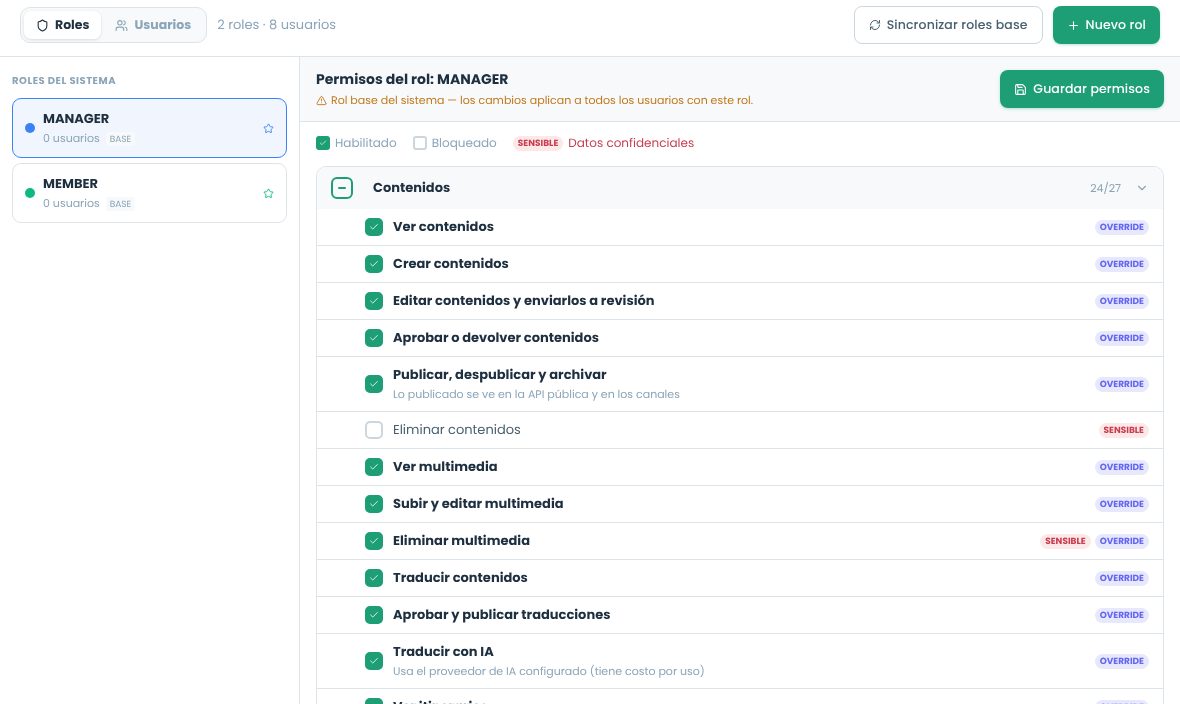
Roles del sistema: con Sincronizar roles base aparecen los roles base (Administrador, Gerente, Miembro, Solo lectura) con sus permisos por defecto y cuántas personas tienen cada uno. Su nombre no se cambia. Si editás uno, el cambio afecta a todos los usuarios con ese rol (la pantalla lo avisa).
Roles personalizados: + Nuevo rol con nombre, descripción y color. Al elegirlo se ve el árbol de permisos por módulo: tildado es Habilitado; sin tildar, Bloqueado. Los marcados SENSIBLE dan acceso a datos confidenciales. Se guarda con Guardar permisos.
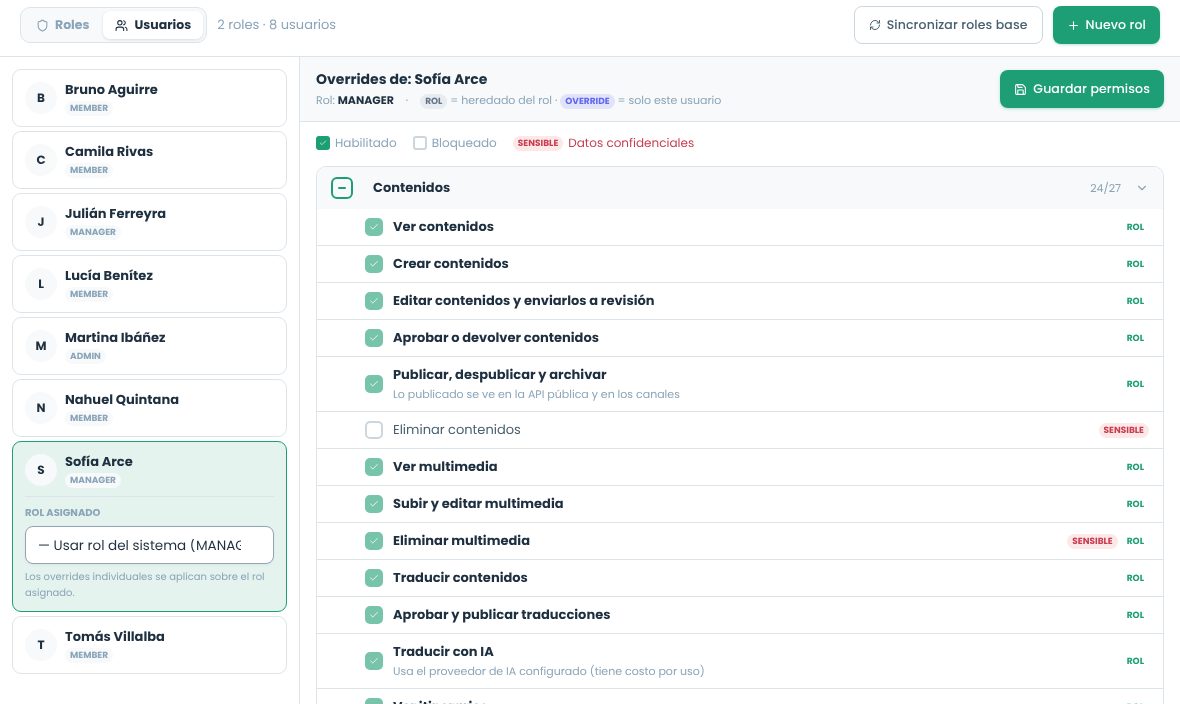
Por usuario: en la vista Usuarios elegís el rol asignado (un rol personalizado o el rol del sistema) y podés cambiar permisos solo para esa persona. Cada permiso indica si viene del rol (ROL) o es propio del usuario (PROPIO). Los permisos propios se suman a los del rol.
Los permisos del rol, por módulo.Los permisos de una persona: lo heredado del rol y lo propio.
Los cambios se aplican al volver a entrarDespués de cambiar un rol o los permisos de alguien, esa persona tiene que cerrar sesión y volver a entrar.
Empresa y datos fiscales
Todo lo que define a tu empresa está en una sola pantalla, Empresa, con tres pestañas. Se llega desde el menú de la empresa. Solo un administrador puede cambiar estos datos.
Datos de la empresa
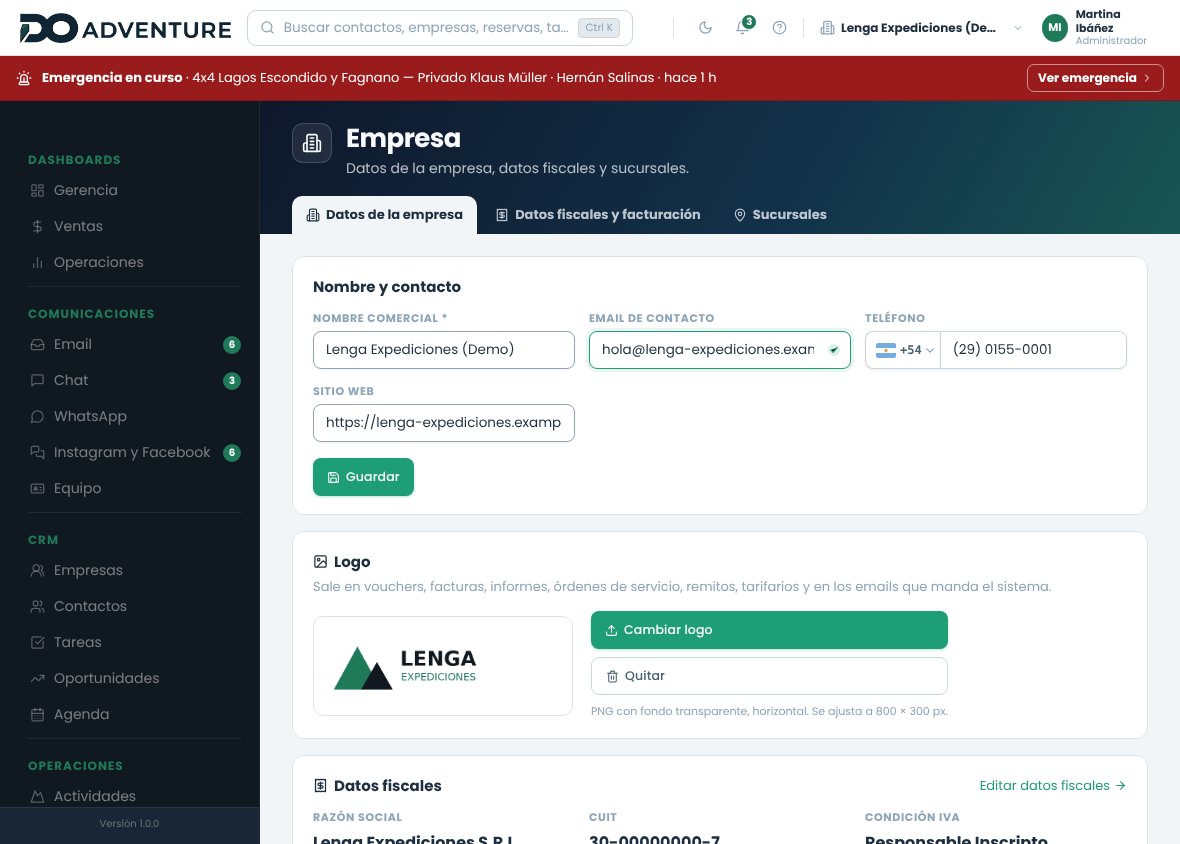
El nombre comercial (el que aparece en la barra superior) y los datos de contacto. Debajo, un resumen de los datos fiscales (se editan en la pestaña siguiente) y el bloque País y moneda: el país de operación, la moneda de la empresa (la que se usa para consolidar tableros y reportes), la moneda de referencia, la zona horaria y los impuestos que aplican.
Datos de la empresa. El resumen fiscal lleva a la pestaña donde se editan.
Logo
En el bloque Logo subís el logo de la empresa (PNG, JPG o WebP). Se achica solo para que pese poco, sin recortarlo; conviene que sea horizontal y con fondo transparente. Con Cambiar lo reemplazás y con Quitar volvés a mostrar el nombre de la empresa.
El logo sale en todos los documentos: facturas, vouchers, informes y reportes, remitos, órdenes de servicio, el tarifario para clientes y los emails que envía el sistema (confirmaciones a proveedores, recibos de pago). Sin logo, se muestra el nombre de la empresa.
Datos para documentos operativos
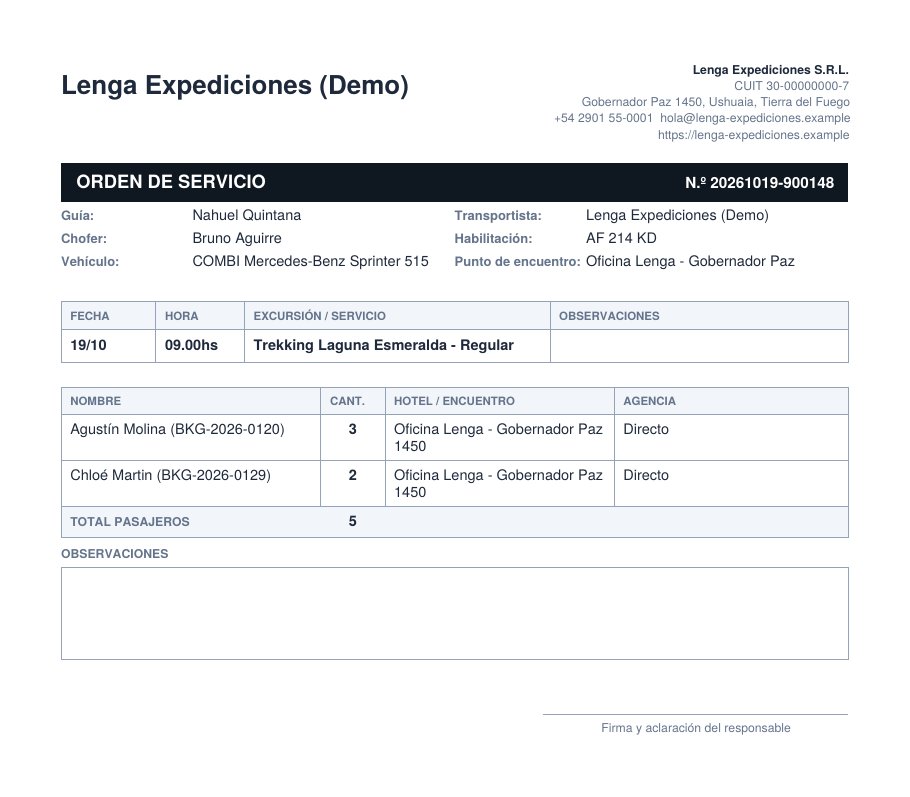
Debajo del contacto, Datos para documentos operativos guarda hasta seis líneas de texto libre: el legajo de agencia (E.V.T.), las habilitaciones de parques o de navegación, la razón social del operador. Salen en el encabezado de la orden de servicio.
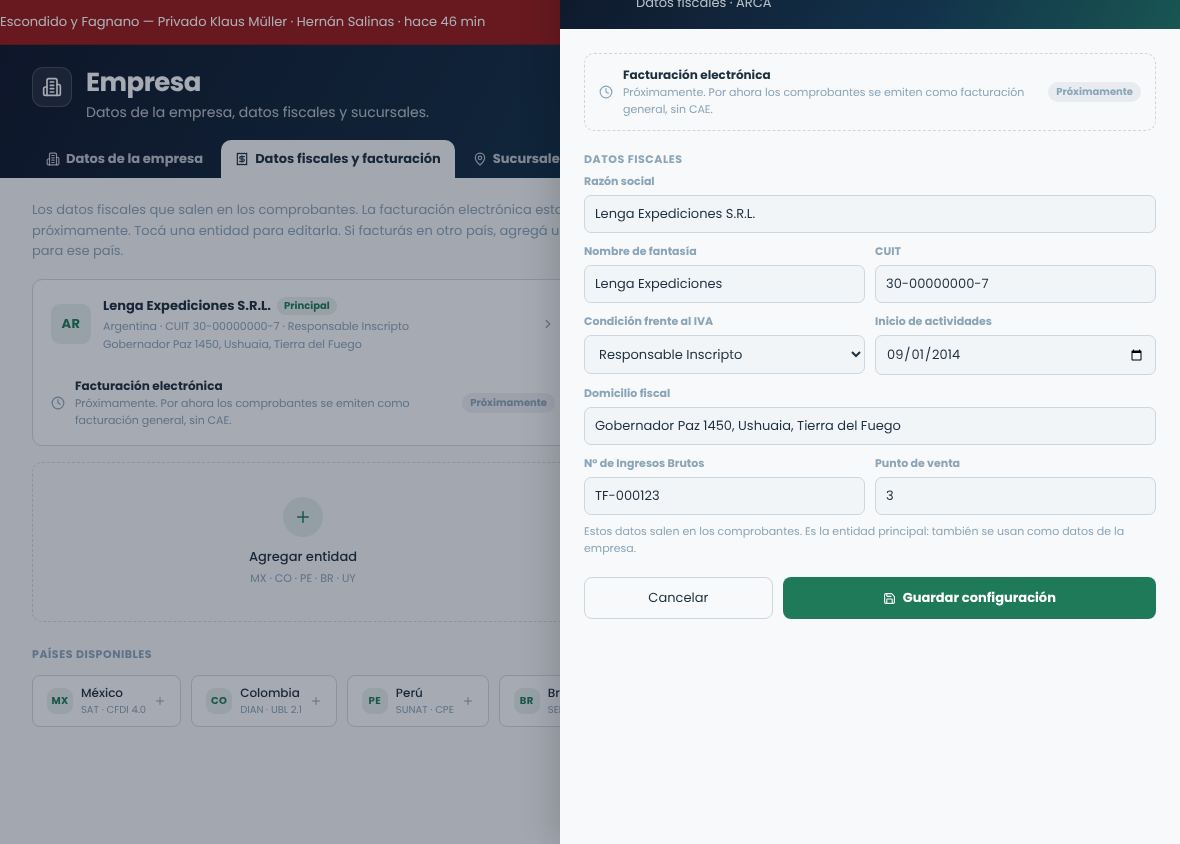
La pestaña Datos fiscales y facturación es el único lugar donde se cargan los datos que salen en los comprobantes. Se organizan por entidad legal: la empresa que factura. La entidad principal es la de tu empresa; si facturás en otro país, agregás otra.
Al abrir una entidad completás:
Razón social y nombre de fantasía.
CUIT (se valida el dígito verificador) y condición frente al IVA: Responsable Inscripto, Monotributista o Exento.
Inicio de actividades, domicilio fiscal y número de Ingresos Brutos.
Punto de venta. La facturación electrónica estará disponible próximamente: por ahora los comprobantes se emiten como facturación general, sin CAE.
La ficha de la entidad legal. Los datos de la principal también se usan como datos de la empresa.
Por qué importa
El país de la entidad legal determina qué impuestos se proponen por defecto, qué tipos de comprobante podés emitir y, cuando esté disponible, con qué organismo fiscal se conecta la facturación electrónica. La condición frente al IVA define si emitís facturas A y B o C.
Sucursales
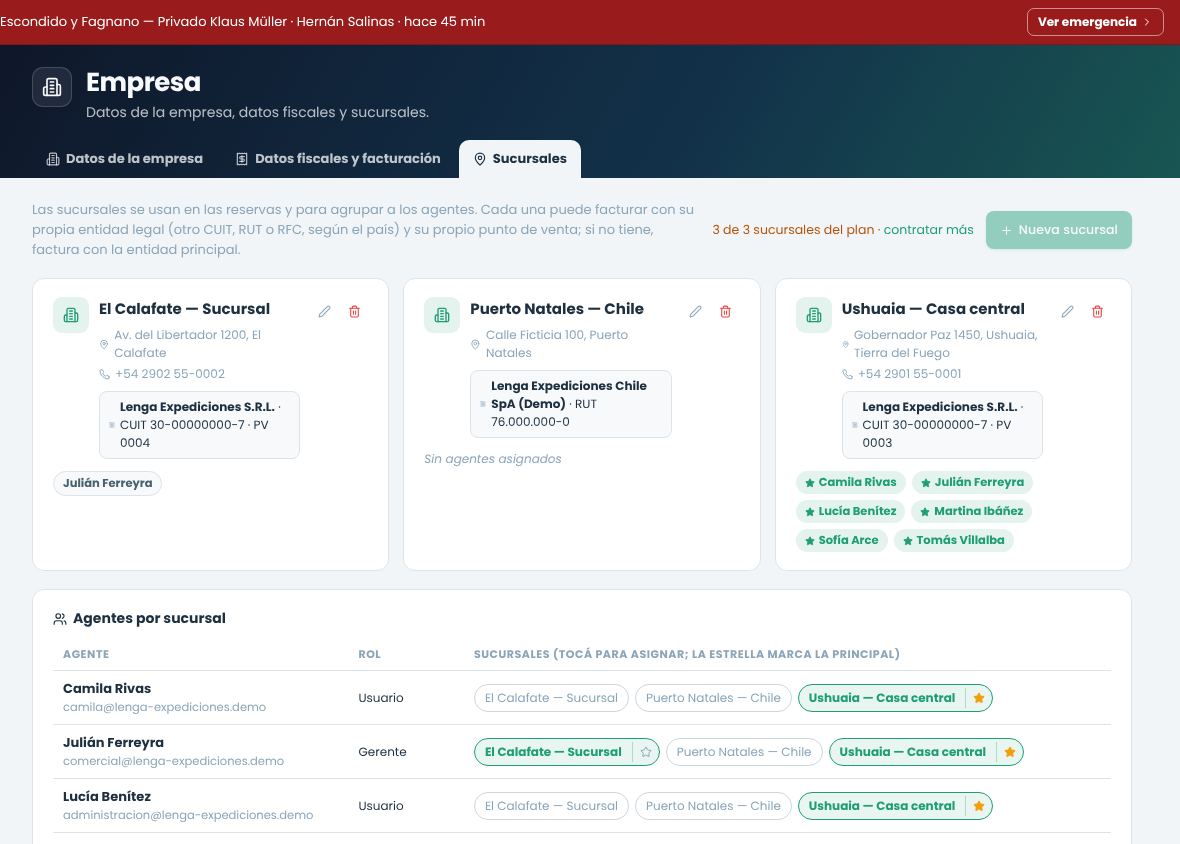
En Empresa › Sucursales creás las sucursales (nombre, dirección, teléfono y email) y asignás los agentes. Un agente puede trabajar en una o más sucursales: en la tabla Agentes por sucursal tocá cada sucursal para agregarla o quitarla, y la estrella marca su sucursal principal. Los cambios se guardan al tocar.
La sucursal se usa en las reservas para saber dónde se vendió: al elegir la sucursal de una reserva, se ofrecen los agentes que trabajan en ella. Dar de baja una sucursal la quita de sus agentes (si era la principal, pasa a otra de las suyas); no borra reservas.
Sucursales con su entidad legal y punto de venta, y los agentes de cada una.
Facturación de cada sucursal
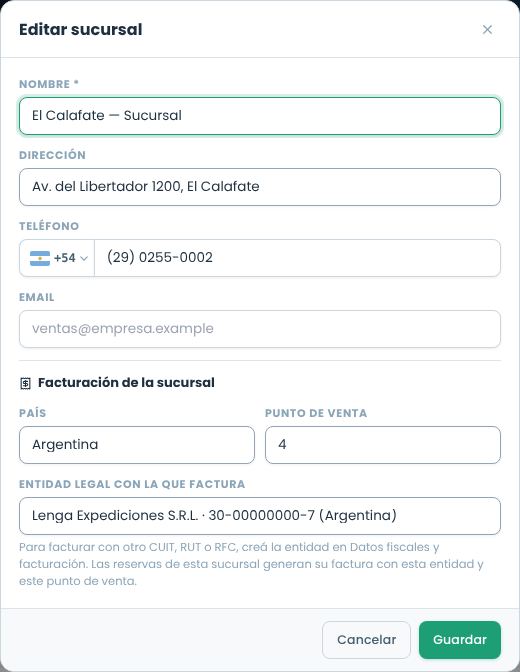
Cada sucursal puede facturar con su propia entidad legal y su propio punto de venta. Sirve para dos casos: una sucursal en otro país (por ejemplo, una agencia en Chile que factura con su RUT) o una sucursal del mismo país que usa otro CUIT u otro punto de venta. Al editar la sucursal elegís:
País. Solo se ofrecen las entidades legales de ese país.
Punto de venta (Argentina). No se puede repetir entre sucursales de la misma entidad.
Entidad legal con la que factura. Si no elegís ninguna, factura con la entidad principal. Las entidades (otro CUIT, RUT o RFC) se crean en Datos fiscales y facturación.
La sucursal de El Calafate factura con el mismo CUIT y el punto de venta 4.
Las reservas de la sucursal generan su factura con esa entidad y ese punto de venta, y el comprobante muestra la sucursal y el punto de venta.
Cantidad de sucursales del plan
La cantidad de sucursales depende del plan contratado. Arriba de la lista se ve cuántas usás y cuántas incluye el plan; al llegar al límite no se pueden crear más. Un administrador puede contratar sucursales adicionales en Módulos y suscripción (menú de la empresa), como los usuarios o las cuentas de email adicionales. Se cobra lo proporcional hasta el próximo corte (ver Suscripción).
Datos de ejemplo
Al registrarte desde el sitio podés elegir empezar con datos de ejemplo o vacío. Con datos de ejemplo, la empresa se carga en uno o dos minutos con una operación de turismo aventura completa: clientes y agencias, actividades con su central de costos, tarifarios, reservas, salidas, facturas, tesorería y reportes con información. Sirve para recorrer todo el sistema antes de cargar lo tuyo.
Mientras se cargan, y después, una franja arriba avisa que estás viendo datos de ejemplo.
El equipo de ejemplo queda inactivo: no ocupa usuarios del plan ni puede ingresar. Las cuentas de email y WhatsApp de ejemplo también quedan desactivadas; las de Instagram y Facebook de ejemplo nunca envían a Meta.
Podés cargar tus datos junto a los de ejemplo. Cuando quieras, borrás los de ejemplo desde Empresa › Datos de la empresa › Datos de ejemplo.
Al borrarlos se conserva todo lo que cargaste vos. Si usaste algo de ejemplo en tus propios datos (por ejemplo, una actividad de ejemplo en una reserva tuya), ese registro se conserva y el sistema te dice cuántos quedaron.
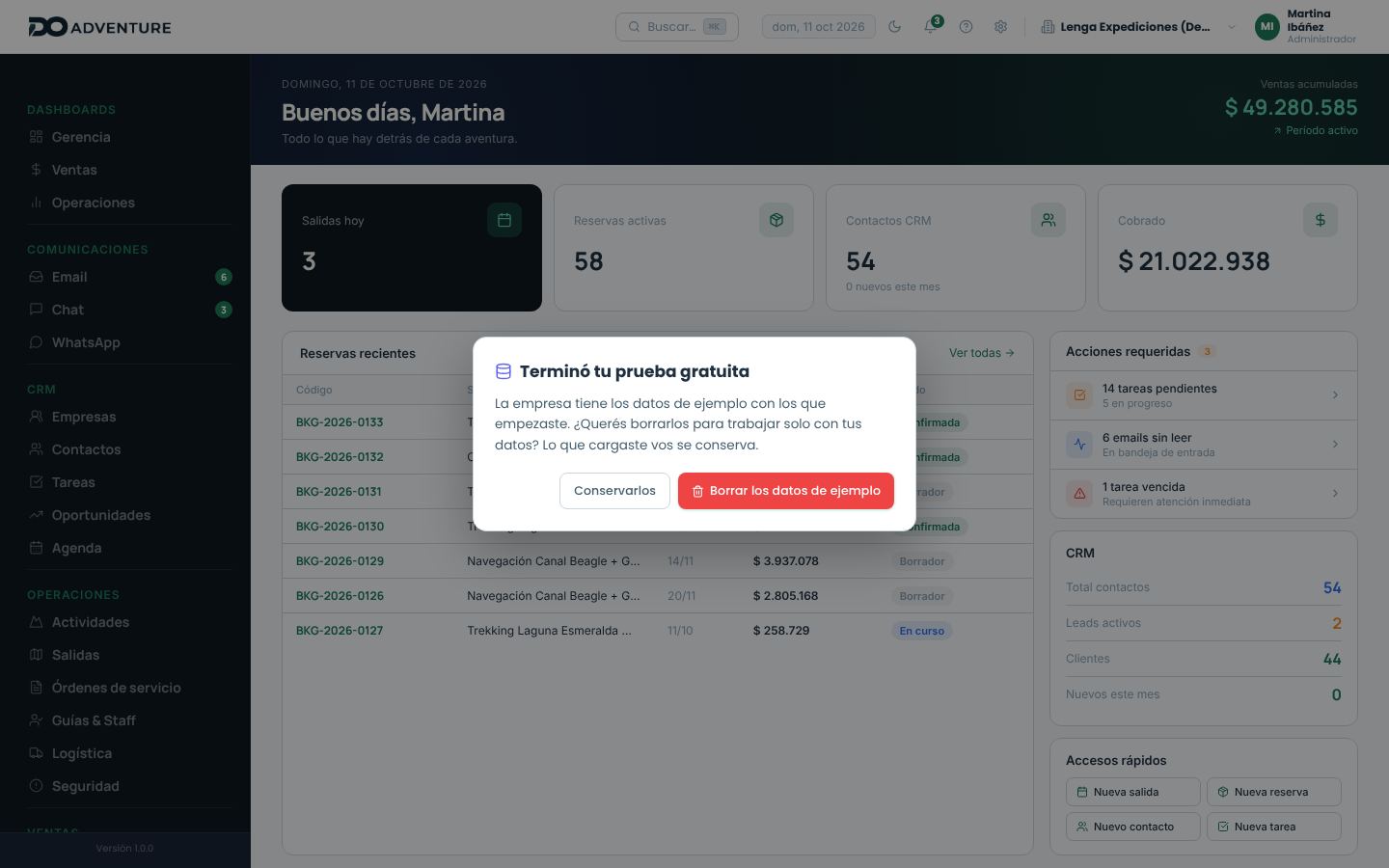
Al terminar la prueba gratuita, el administrador ve un aviso que pregunta si borrar los datos de ejemplo o conservarlos.
La franja de datos de ejemplo. «Ver opciones» lleva a Empresa.Al terminar la prueba, el administrador decide qué hacer con los datos de ejemplo.En Empresa se pueden borrar en cualquier momento.
Cuenta suspendida y borrado de datos
Si un pago queda vencido, la cuenta se suspende según la política de cobranza y nadie puede ingresar hasta regularizarlo; los datos quedan intactos y el acceso vuelve al confirmarse el pago. Si la cuenta sigue suspendida, a los 30 días se borran los datos de la empresa. El aviso de suspensión muestra la fecha exacta del borrado. Después de esa fecha los datos no se pueden recuperar.
Paramétricas
Las listas de valores que se ofrecen al cargar datos están en Paramétricas, en el menú de la empresa, y no en los datos de la empresa:
Amenities de alojamientos: WiFi, desayuno, estacionamiento… Cada hotel marca los suyos en su ficha (ver Proveedores › Datos del alojamiento).
Categorías de gastos: las que se eligen al cargar un gasto en Cuentas por pagar.
Categorías de productos y unidades de medida: las de los artículos de Logística. Antes estaban en Sistema; ahora están acá, junto al resto de las listas.
Agregá los valores que uses y quitá los que no. Quitar un valor no lo borra de los registros que ya lo tienen. Restablecer lista sugerida vuelve a la lista inicial.
Paramétricas: cada lista en su pestaña.
Zonas con beneficios impositivosSi operás en una zona exenta de IVA (por ejemplo, Tierra del Fuego en Argentina), ajustá las alícuotas en Impuestos y reglas de costo para que los precios finales no incluyan un impuesto que no corresponde.
Suscripción, módulos y facturas
Desde el menú de la empresa › Módulos y suscripción un administrador ve su plan, contrata o quita módulos y adicionales (usuarios, cuentas de email, WhatsApp, sucursales) y consulta sus facturas.
El corte de tu plan
Tu plan se cobra siempre el mismo día, cada mes o cada año. Esa fecha es el corte: todo lo que sumes o quites se acomoda a ella y nunca la cambia.
Sumar un módulo o adicionales
Se habilita en el momento.
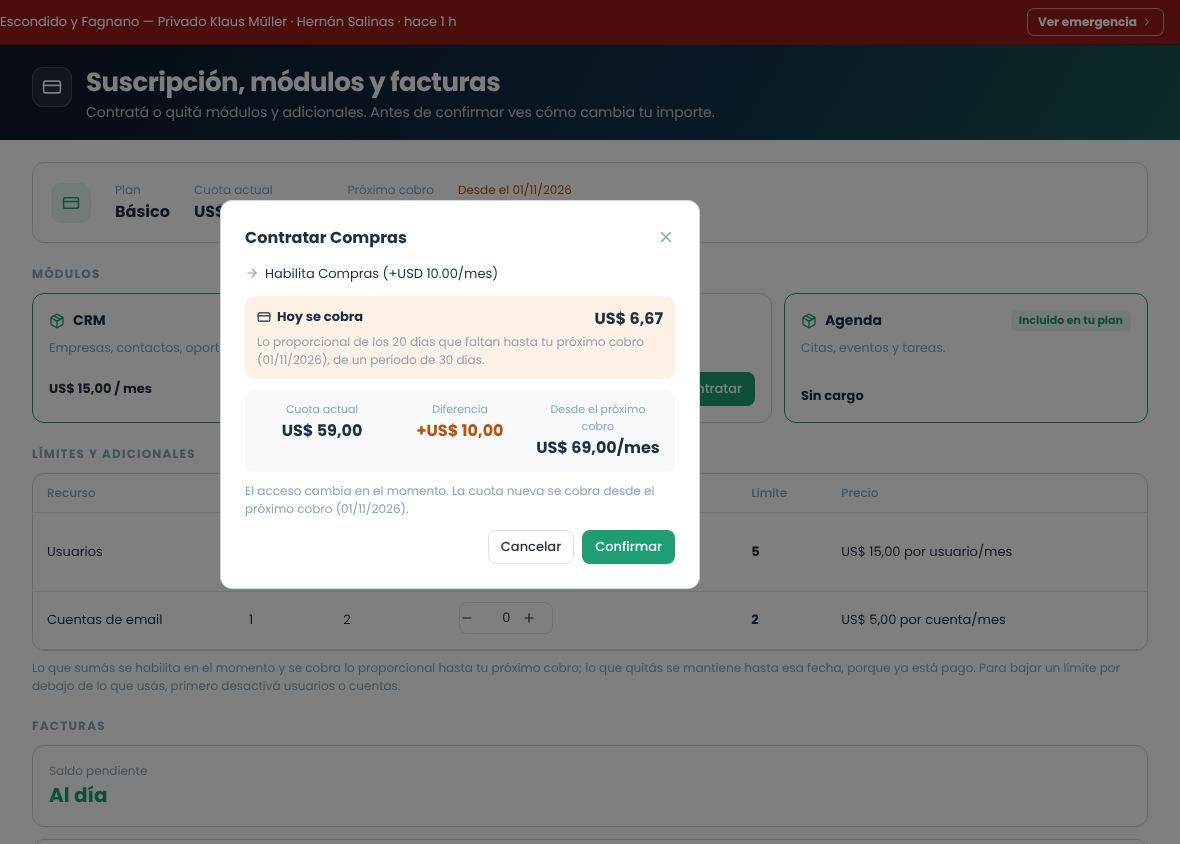
Hoy se cobra solo lo proporcional de los días que faltan hasta el corte. Por ejemplo, un módulo de USD 15 por mes contratado cuando faltan 20 de 30 días cuesta USD 10 ese día.
Desde el corte entra en la cuota normal.
Con el plan anual pasa lo mismo, por los días que faltan del año. Los módulos y adicionales del plan anual se cobran a su precio mensual por 12.
Antes de confirmar ves cuánto se cobra hoy, la cuota actual y la cuota desde el próximo cobro. Si tenés débito automático, lo proporcional se cobra en el momento con tu tarjeta. Si no, se emite una factura que pagás como las demás.
Antes de confirmar: lo que se cobra hoy y cómo queda la cuota.
Quitar un módulo o adicionales
La baja se aplica en el corte. Hasta esa fecha lo seguís usando, porque ya está pago, y no hay reintegro. El módulo muestra Hasta el …. Si cambiás de idea antes del corte, tocá Mantener: no se cobra nada. Para bajar un límite por debajo de lo que usás, primero desactivá usuarios o cuentas.
Pasar a pago anual
El cambio de mensual a anual, o al revés, y el paso a un plan más económico arrancan en el próximo corte: terminás el período que ya pagaste y en esa fecha se cobra la nueva modalidad. Un plan superior con la misma frecuencia rige en el momento y se cobra lo proporcional. Estos cambios los hace el equipo de NOIA: escribinos.
Facturas
Abajo están tus facturas: las de la cuota y las de proporcional (marcadas como proporcional), con su estado y saldo. Si un cobro con tarjeta se rechaza, la factura queda pendiente y ves un aviso con la fecha límite para regularizarla.
Usuarios del equipo
Alta, edición y baja de las personas que usan DO Adventure en tu empresa.
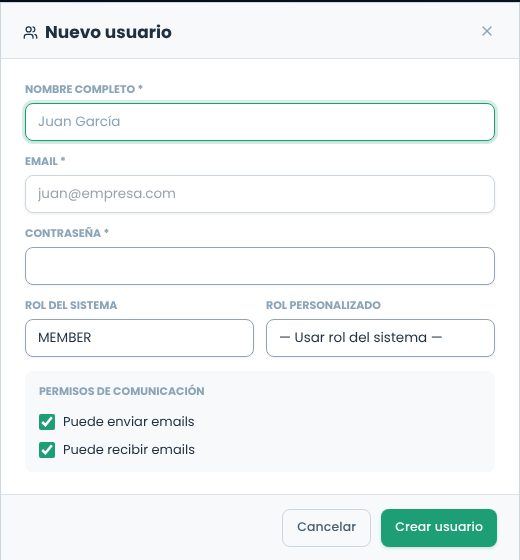
Agregar un usuario
Abrí el menú de la empresa › Sistema › UsuariosSolo los administradores ven la sección Sistema.
Tocá Nuevo usuarioCompletá nombre completo y email. El email es el que va a usar para ingresar y no puede repetirse.
Escribí la contraseña inicialLa define el administrador. El sistema no envía un email de invitación: pasale la contraseña por un medio seguro y pedile que la cambie al entrar.
Elegí el rolEl rol del sistema y, si querés, un rol personalizado. Revisá Roles y permisos.
Permisos de comunicaciónSi puede enviar y recibir emails desde el sistema.
Crear usuarioYa puede ingresar.
Alta de un usuario: la contraseña la escribe el administrador.
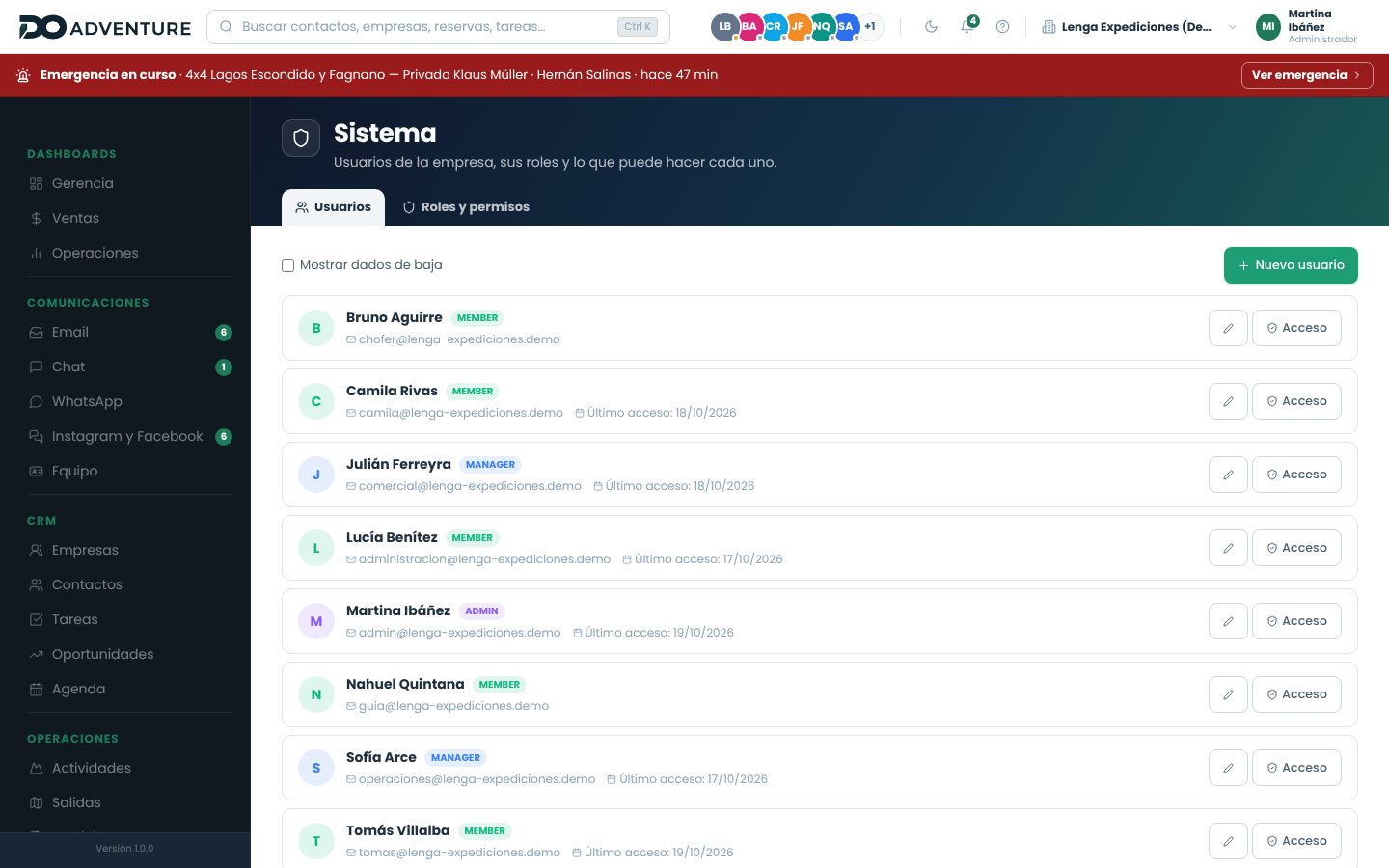
Rol, permisos, cuentas, clave, bloqueo y baja: el botón Acceso de cada usuario abre su Acceso y permisos. Es lo mismo que la pestaña del perfil.
Límite del plan: si alcanzaste la cantidad de usuarios del plan, el sistema no deja crear ni reactivar; se amplía en Suscripción.
Un administrador no puede asignar el rol de super administrador ni modificar a un super administrador.
Usuarios y personal de campo
Los guías y choferes se cargan en Equipo, no como usuarios del panel. Si además necesitan usar la app móvil, se les habilita con el interruptor de su ficha (ver Acceso a la app de campo): no hace falta crearles el usuario a mano.
Usuarios: con Mostrar dados de baja aparecen también los que ya no están.
Acceso y permisos
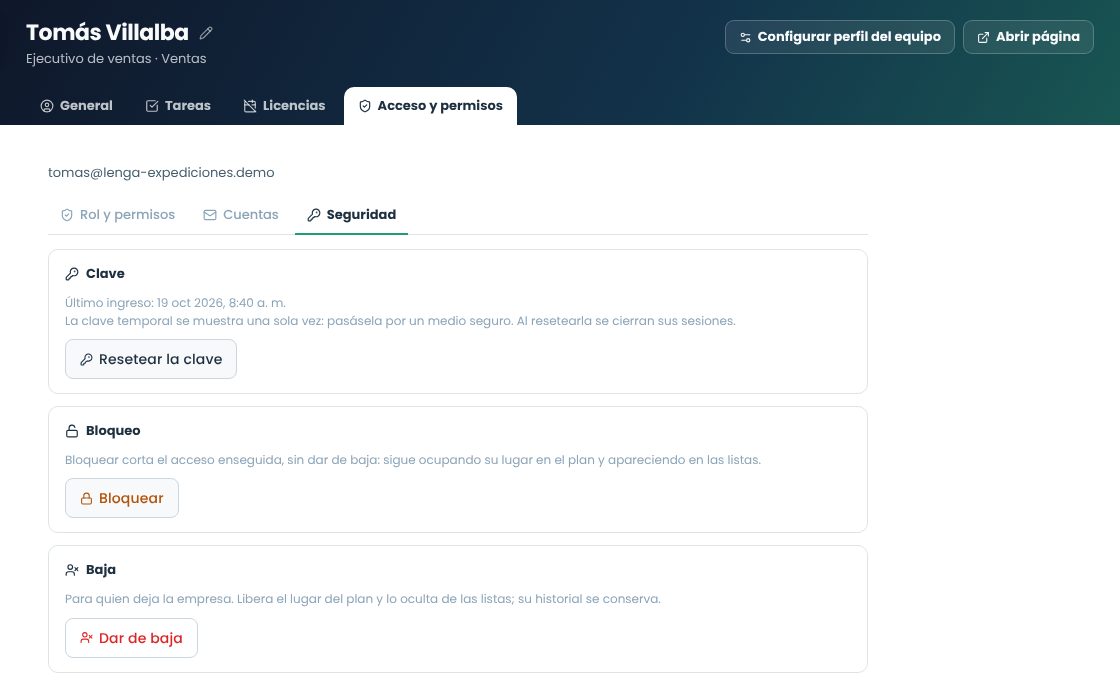
Cada persona con usuario (del equipo, o un guía o chofer con la app) tiene la pestaña Acceso y permisos en su perfil o en su ficha. Solo la ven los administradores. Tiene tres secciones:
Sección
Qué se hace
Rol y permisos
El rol del sistema (Miembro, Gerente, Administrador), el rol personalizado y los permisos propios de esa persona, además de los de su rol.
Cuentas
A qué casillas de email, líneas de WhatsApp y cuentas de Instagram y Facebook accede, y qué puede hacer en cada una: en email leer, enviar y borrar; en WhatsApp enviar mensajes; en redes responder. Sin la casilla marcada, no ve esa cuenta.
Seguridad
Resetear la clave, bloquear o desbloquear, y dar de baja o reactivar.
Rol y permisos: lo que viene del rol dice Rol; lo demás se suma solo a esta persona.Cuentas: acceso y permisos cuenta por cuenta.
Los administradores ven todoUn administrador ve y usa todas las cuentas, tenga o no la casilla marcada. Lo que marques se aplica si deja de serlo. Nadie puede cambiarse el rol, bloquearse ni darse de baja a sí mismo, y un administrador no administra a un superadministrador.
Resetear la clave
Resetear la clave genera una clave temporal que se muestra una sola vez, con el botón para copiarla: pasásela por un medio seguro. La clave anterior deja de servir y se cierran sus sesiones abiertas en la web y en la app.
Bloquear
Bloquear corta el acceso enseguida, con un motivo opcional: no puede entrar a la web ni a la app, y las sesiones que tenía abiertas se cierran en menos de un minuto. Sigue ocupando su lugar en el plan y apareciendo en las listas, con la marca Bloqueado. Sirve, por ejemplo, ante un teléfono perdido o una sospecha. Desbloquear lo deja entrar de nuevo con su clave.
Seguridad: clave, bloqueo y baja.
Dar de baja
Dar de baja es para quien deja la empresa: no puede entrar, libera su lugar en el plan y deja de aparecer en las listas (el directorio del equipo, los selectores de responsables y la lista de usuarios). No se borra nada: se conserva lo que cargó y el historial de quién hizo cada cambio. Para verlo, marcá Mostrar dados de baja en Sistema › Usuarios, o Dados de baja en el directorio del equipo. Desde su pestaña de acceso se lo puede Reactivar, si el plan tiene lugar.
Bloquear o dar de bajaBloquear es temporal y conserva el lugar del plan. Dar de baja es para alguien que se fue: libera el lugar y lo oculta.
Lección3 minutos · Administración
Que un vendedor atienda solo sus cuentas
Objetivo
Un vendedor nuevo ve y responde la casilla de Ventas y la línea de WhatsApp de Reservas, pero no las redes ni la casilla de administración.
Antes de empezar
Ser administrador.
Las cuentas ya conectadas.
Abrí su accesoEn Equipo, abrí su perfil y la pestaña Acceso y permisos (o el botón Acceso en Sistema › Usuarios).
Revisá el rolEn Rol y permisos, Miembro. Si necesita algo más que su rol, sumale ese permiso propio y Guardar permisos.
Elegí las cuentasEn Cuentas, marcá la casilla de Ventas con Leer y Enviar (sin Borrar) y la línea Reservas con Enviar mensajes. Dejá sin marcar el resto.
GuardáGuardar el acceso a las cuentas. El cambio vale en su próxima carga de pantalla.
ResultadoEn su bandeja de email y en WhatsApp solo aparecen esas cuentas, y puede responder desde ellas. Las demás no las ve.
Si algo sale mal
Ve la conversación pero no puede escribir: le falta Enviar mensajes en esa línea (o Enviar en la casilla).
Ve todas las cuentas: es administrador. Los administradores ven todo.
Lección2 minutos · Administración
Cuando alguien deja la empresa
Objetivo
Cortarle el acceso sin perder nada de lo que cargó y liberar su lugar del plan.
Antes de empezar
Ser administrador.
Reasigná lo suyoPasá sus oportunidades, tareas y conversaciones abiertas a otra persona.
Si tiene que dejar de entrar yaEn Acceso y permisos › Seguridad, Bloquear: sus sesiones se cierran en menos de un minuto.
Dalo de bajaDar de baja y confirmá. Deja de aparecer en las listas y libera el lugar del plan.
Si era guía o choferEn su ficha apagá Activo para que no aparezca al asignar.
ResultadoNo puede entrar a la web ni a la app, su historial queda intacto y se lo ve con el filtro Dados de baja.
Si algo sale mal
Vuelve a la empresa: con el filtro de dados de baja, abrí su acceso y Reactivar. Si no hay lugar en el plan, ampliá la suscripción.
No aparece el botón: no podés darte de baja a vos mismo, ni un administrador a un superadministrador.
Auditoría
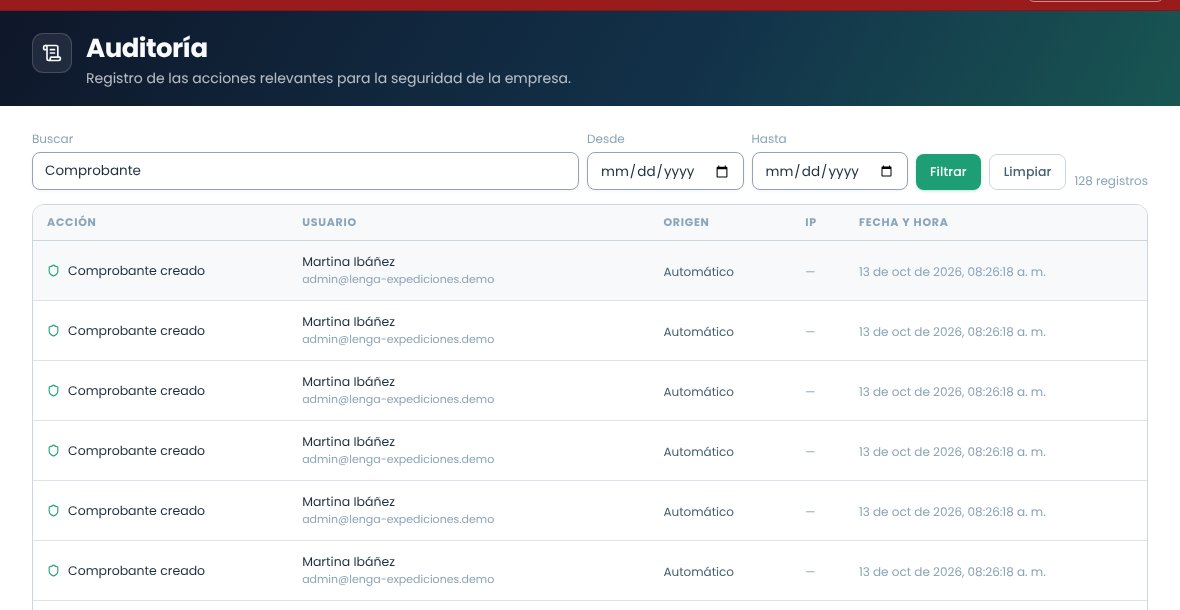
En Sistema › Auditoría los administradores ven los últimos 200 registros de acciones sensibles: qué se hizo, quién, desde dónde (sistema web, app de campo o automático) y cuándo. Arriba se busca por acción, usuario o email y se filtra por rango de fechas con Desde, Hasta y Filtrar.
Auditoría filtrada por una acción.
Perfil y directorio del equipo
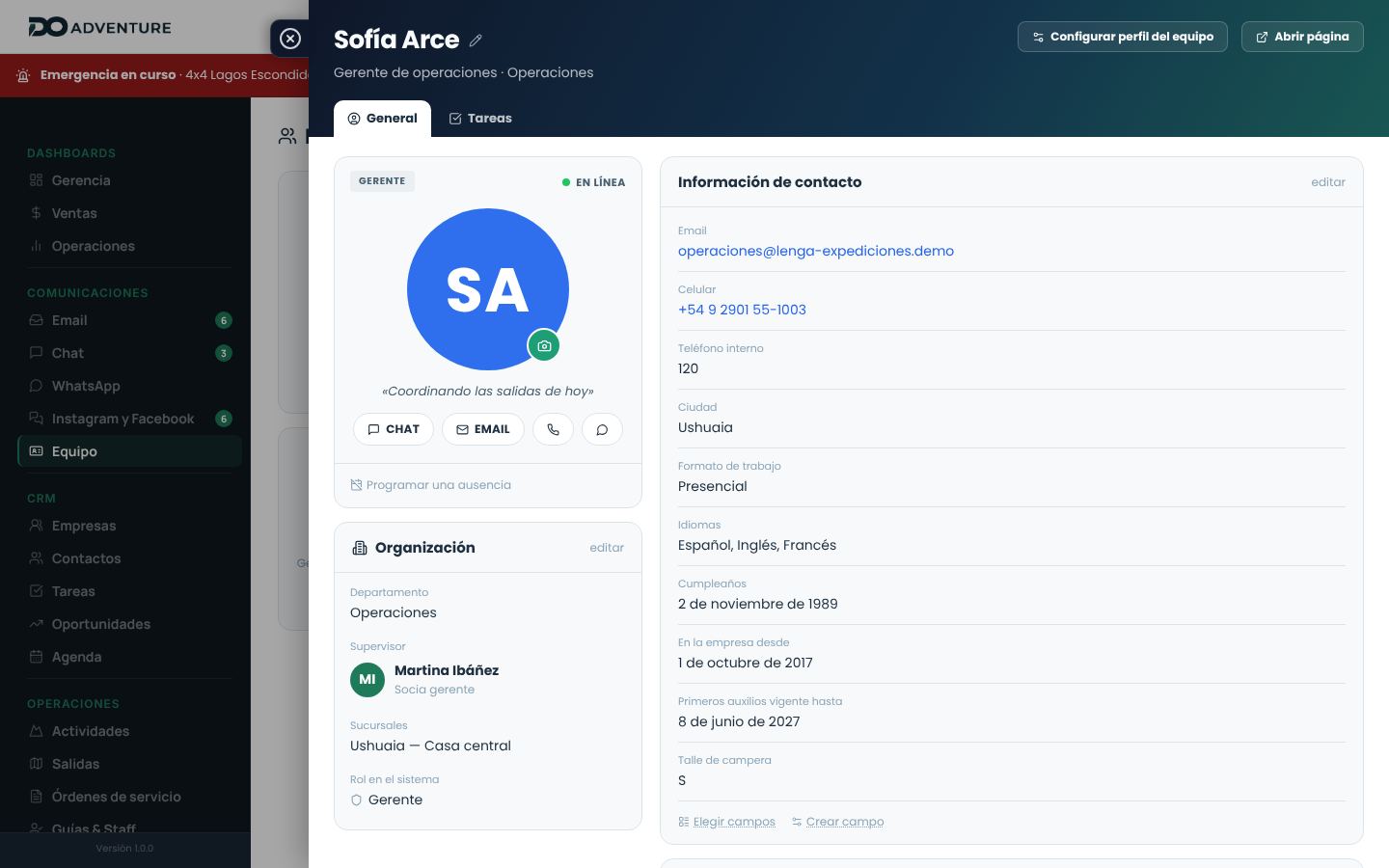
El perfil es la tarjeta de presentación de cada persona dentro de la empresa: foto, puesto, a quién reporta, cómo contactarla, si está en línea y qué le interesa.
Ver el perfil de alguien
Equipo, en el menú lateral, lista a todas las personas activas con su foto, puesto y estado. Se filtra por nombre, puesto, ciudad, departamento o estado.
En cualquier pantalla, un clic en la foto de una persona (en el chat, en los responsables de una ficha, en las personas asignadas a una tarea) abre su perfil en un panel lateral.
Tu propio perfil está en el menú de usuario, arriba a la derecha: Mi perfil.
El perfil abierto desde el directorio del equipo.
Qué muestra
Bloque
Contenido
Foto y estado
Rol en el sistema, En línea, Fuera de línea (con la última vez que se lo vio) o Ausente con las fechas y el motivo. Un estado corto opcional (por ejemplo, «En campo hasta las 18 h») y accesos para chatear, escribir un email, llamar o abrir WhatsApp.
Organización
Departamento, supervisor, personas a cargo, sucursales y rol.
Información de contacto
Email, celular, interno, ciudad, formato de trabajo, idiomas, cumpleaños, fecha de ingreso, redes y los campos propios de la empresa.
Sobre mí
Una presentación libre e intereses, para encontrar afinidades en el equipo.
Detalles personales
Datos de RR.HH.: documento, domicilio, contacto de emergencia, obra social. Solo los ven la persona y quien tiene el permiso de RR.HH.; se guardan cifrados.
La pestaña Tareas muestra las tareas abiertas de la persona; cada una se abre en su panel. La pestaña Licencias tiene sus licencias y ausencias (la ven la persona, quien edita la organización y quien tiene permiso de RR.HH.). Los administradores ven además Acceso y permisos.
Preferencias
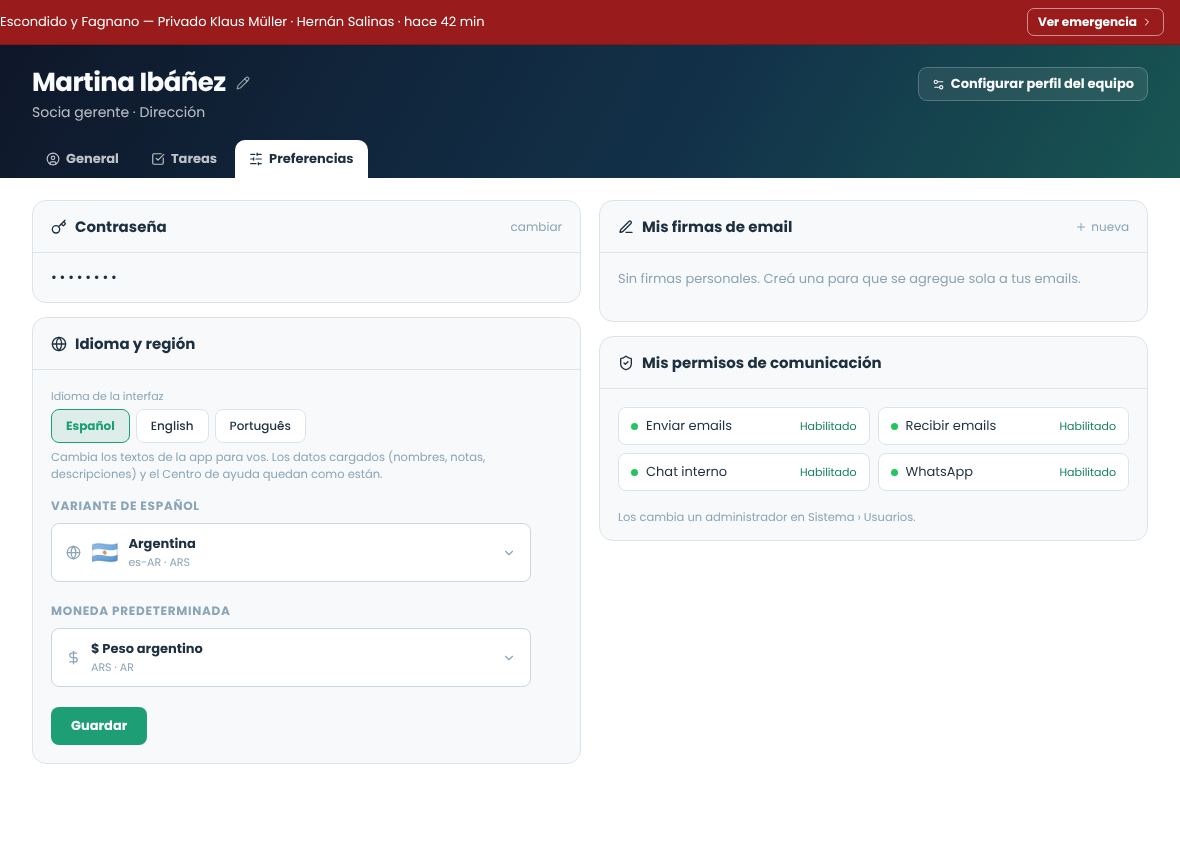
En tu propio perfil hay una pestaña más, Preferencias (también en el menú de usuario): cambiar la contraseña, tus firmas de email, el idioma y la región, y los permisos de comunicación que te dio un administrador (enviar y recibir emails, chat y WhatsApp).
Editar por panel
Cada bloque del perfil tiene editar a la derecha del título: se abren sus campos en el mismo lugar, con Guardar y Cancelar. Se edita un bloque a la vez. Las fichas de empresas, contactos, oportunidades y reservas funcionan igual.
Preferencias, dentro de Mi perfil.
Actualizarlo
Cada bloque tiene su editar. El propio empleado actualiza su foto, contacto, presentación, intereses y sus datos personales. El puesto, el departamento, el supervisor y la fecha de ingreso los cambia quien tiene permiso para editar perfiles (los administradores siempre). El año de nacimiento solo se muestra si la persona lo elige.
Las vacaciones y licencias se programan en la pestaña Licencias, con Programar una ausencia: durante esas fechas el perfil y el directorio la muestran como Ausente con el tipo y el motivo. Ver Licencias y ausencias.
Qué campos se muestran
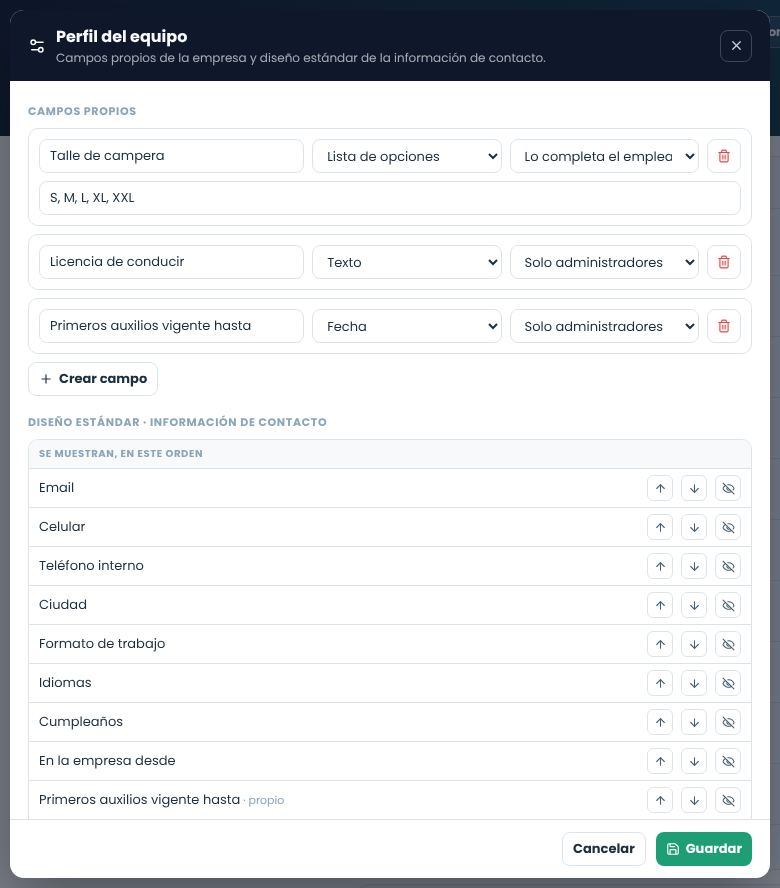
Con Elegir campos, debajo de la información de contacto, cada persona decide qué datos mostrar y en qué orden, o vuelve al diseño estándar de la empresa.
Quien configura el perfil del equipo (Configurar perfil del equipo) define ese diseño estándar, puede impedir que cada uno lo cambie y crea campos propios: texto, fecha, lista de opciones, enlace, teléfono o número. Cada campo propio lo completa el empleado o solo un administrador (por ejemplo, el vencimiento de una certificación).
Campos propios y diseño estándar.
PermisosEn Roles y permisos, el grupo Equipo tiene tres permisos: editar perfiles de otras personas, ver y editar datos de RR.HH., y configurar los campos del perfil.
Cuentas de email
Conectá una o más casillas para enviar y recibir correo desde DO Adventure. Los mensajes quedan vinculados a contactos, oportunidades, tareas y reservas.
Dónde se configura
En Sistema › Cuentas Email. Esta sección es solo para administradores.
Agregar una cuenta
El asistente tiene tres pasos:
CredencialesIngresá la dirección de email y la contraseña. El sistema intenta detectar solo los servidores de entrada (IMAP) y salida (SMTP). Reconoce los proveedores más usados (Gmail, Outlook, Yahoo, iCloud, Zoho y proveedores argentinos como Fibertel, Arnet o Speedy) y, si tu dominio es propio, busca la configuración publicada por tu servidor.
ConfiguraciónRevisá los servidores detectados. Si no se detectaron, completalos a mano con los datos que te dio tu proveedor de hosting. Acá también elegís el nombre de la cuenta, el color con el que se identifica en la bandeja, si es la cuenta predeterminada y cada cuánto se sincroniza.
VerificarEl sistema se conecta de verdad a ambos servidores con tus credenciales. Si algo falla, te dice qué servidor y por qué, y podés volver al paso anterior a corregir.
Gmail y Outlook con verificación en dos pasosSi tu cuenta tiene verificación en dos pasos, la contraseña habitual no funciona para conexiones IMAP. Creá una contraseña de aplicación en la configuración de seguridad de tu cuenta de Google o Microsoft y usá esa.
Valores típicos
Servidor
Puerto
Seguridad
IMAP (entrada)
993
SSL/TLS
SMTP (salida)
587
STARTTLS
SMTP alternativo
465
SSL/TLS
Editar una cuenta
Hacé clic en el lápiz de la cuenta. El campo de contraseña aparece vacío: si lo dejás así, se mantiene la contraseña guardada. Podés volver a verificar la conexión sin reingresarla.
Cuenta predeterminada
La cuenta marcada con la estrella es la que se usa para envíos automáticos (confirmaciones de reserva, pedidos a proveedores, avisos de pago). Solo puede haber una por empresa.
Sincronización
Con la sincronización automática activada, el sistema trae los mensajes nuevos cada 5, 10, 15, 30 o 60 minutos según lo que elijas. Se sincronizan bandeja de entrada, enviados, spam, papelera y archivo. Al lado de cada cuenta ves la fecha y hora de la última sincronización.
Las contraseñas se guardan cifradas y nunca se muestran en pantalla.
Facturación electrónica
Próximamente. Mientras tanto, DO Adventure factura en forma general.
Estado actual
La conexión con los organismos fiscales (ARCA en Argentina, y los de otros países) está desactivada. Los comprobantes se emiten con su número y los datos fiscales de la entidad legal, pero no se envían al organismo ni llevan código de autorización (CAE).
En Empresa › Datos fiscales y facturación cada entidad legal muestra el aviso Próximamente, y en Módulos y suscripción los módulos de facturación electrónica por país aparecen con la misma etiqueta y no se pueden activar.
Qué podés dejar listo
Cargá ya los datos fiscales de cada entidad legal: razón social, CUIT, condición frente al IVA, domicilio fiscal, Ingresos Brutos, inicio de actividades y punto de venta. Son los que van a usarse cuando la facturación electrónica esté disponible.
Impuestos y reglas de costo
Las reglas que se aplican automáticamente cada vez que el sistema calcula un precio de venta.
Dónde se configura
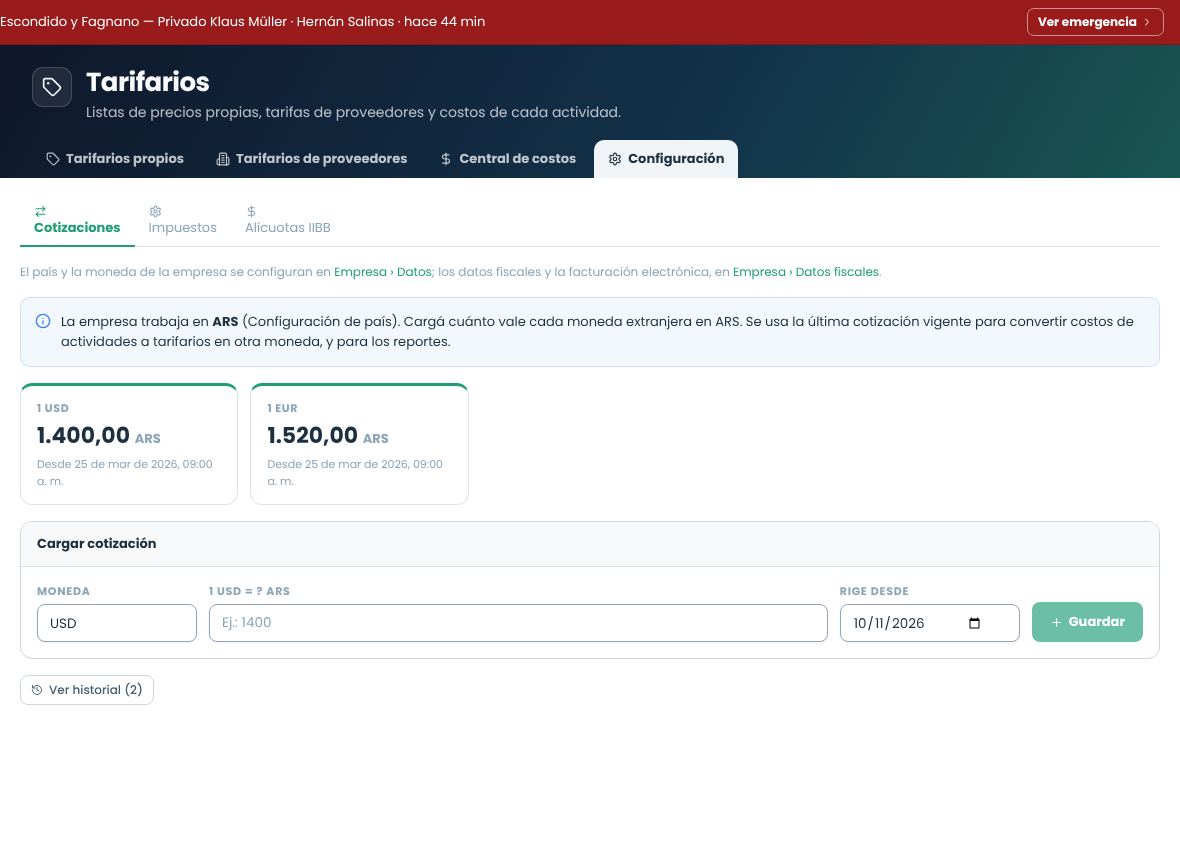
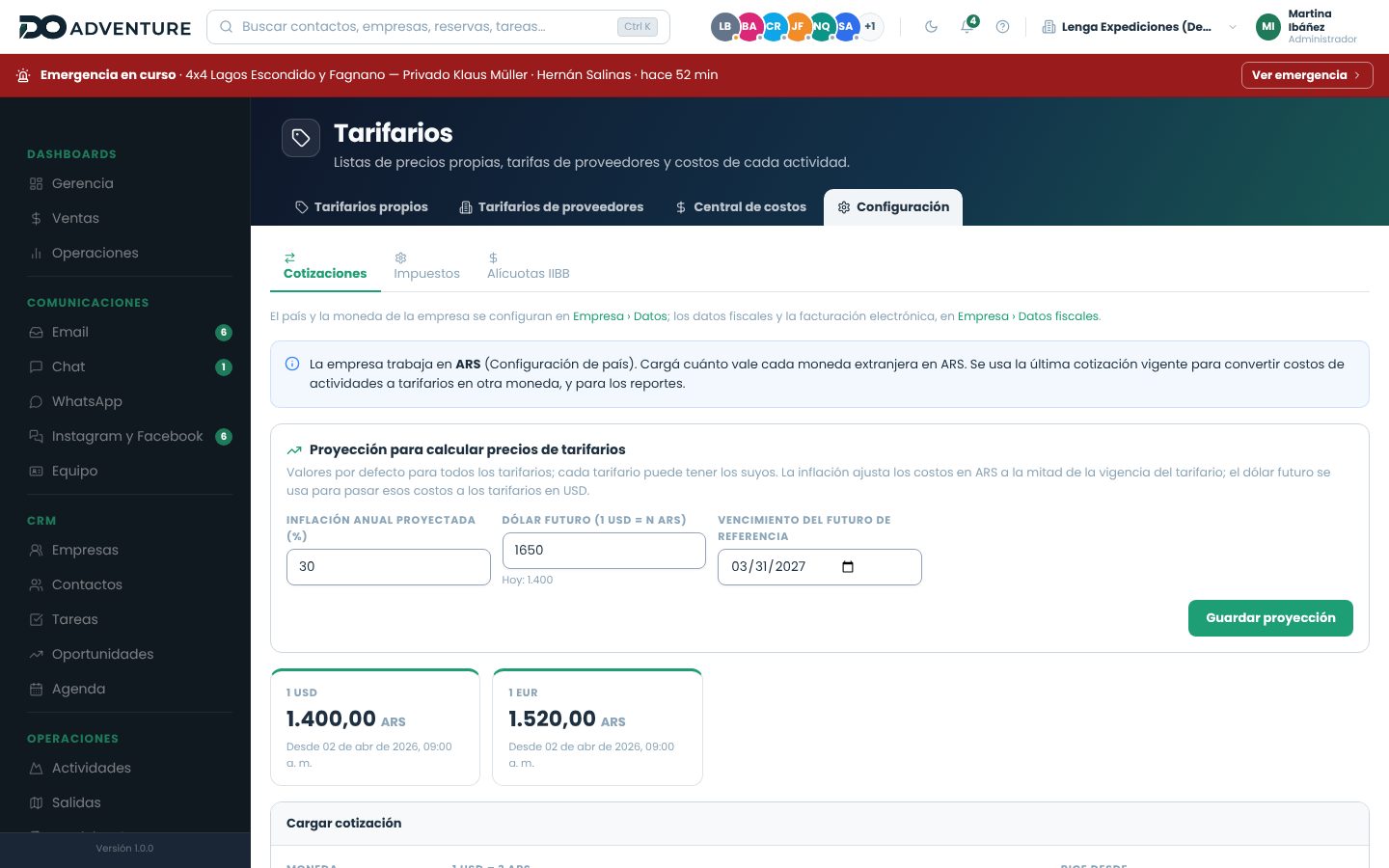
En Tarifarios, pestañas Central de costos (reglas de costo e impuestos por servicio) y Configuración (país, impuestos e ingresos brutos).
IVA por tipo de servicio
Cada tipo de servicio tiene su alícuota. Los valores iniciales para Argentina son:
Tipo de servicio
IVA
Traslados
10,5 %
Excursiones
10,5 %
Guías, alojamiento, seguros, restaurantes
21 %
Comunicaciones
27 %
Al cambiar el país en la pestaña de configuración, se cargan los impuestos y alícuotas propios de ese país.
Reglas de costo
Son los porcentajes que se aplican por defecto a todas las tarifas nuevas:
Margen. Se aplica sobre el costo directo.
Costo financiero. Lo que te cuesta cobrar en cuotas o financiar.
Procesamiento. Comisiones de pasarelas de pago y medios de cobro.
Gastos de administración. Tu estructura fija distribuida por venta.
Comisión de vendedor. Lo que pagás al vendedor o al canal.
Estos cuatro últimos se calculan sobre el precio neto, no sobre el costo. La razón está en Cómo se calcula el precio.
Cambiar una regla no cambia los precios publicadosLas reglas se aplican al calcular tarifas nuevas o al recalcular un tarifario. Los tarifarios ya publicados no se modifican solos: así no cambia ningún precio que ya le pasaste a un cliente o agencia.
Equipo y vehículos
El personal de campo y la flota que asignás a cada salida.
Personal de campo
Cada integrante del equipo tiene un rol operativo:
Rol
Uso
Guía
Conduce la actividad y es responsable del grupo.
Asistente
Acompaña al guía en grupos grandes o actividades técnicas.
Coordinador
Supervisa varias salidas o un programa de varios días.
Chofer
Maneja un vehículo propio de la empresa.
Transportista
Servicio de transporte externo con su propio vehículo.
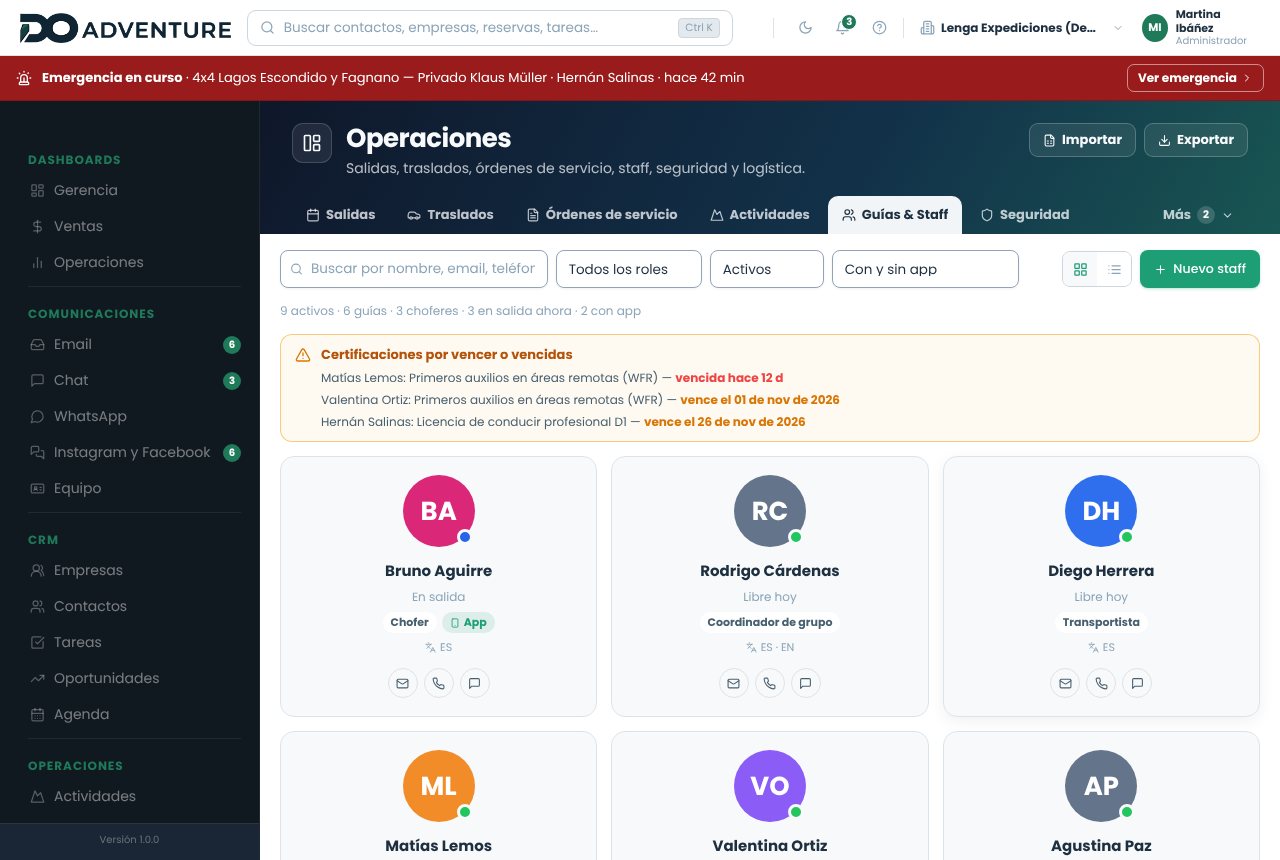
En Operaciones › Guías & Staff el equipo de campo se ve como el directorio del equipo: una tarjeta por persona con su foto (o iniciales), el estado de hoy (libre, con salidas o en salida ahora), el rol, si tiene la app y si tiene certificaciones por vencer. Los botones de la tarjeta escriben, llaman o abren WhatsApp desde las cuentas de la empresa. Arriba se busca por nombre, email, teléfono o idioma y se filtra por rol, estado (activos, libres hoy, inactivos) y acceso a la app. El botón de la derecha cambia a vista de lista; las dos se paginan de a 24.
Guías y staff: el punto de color es el estado del día (verde libre, azul en salida, naranja con salidas, gris inactivo).
La ficha
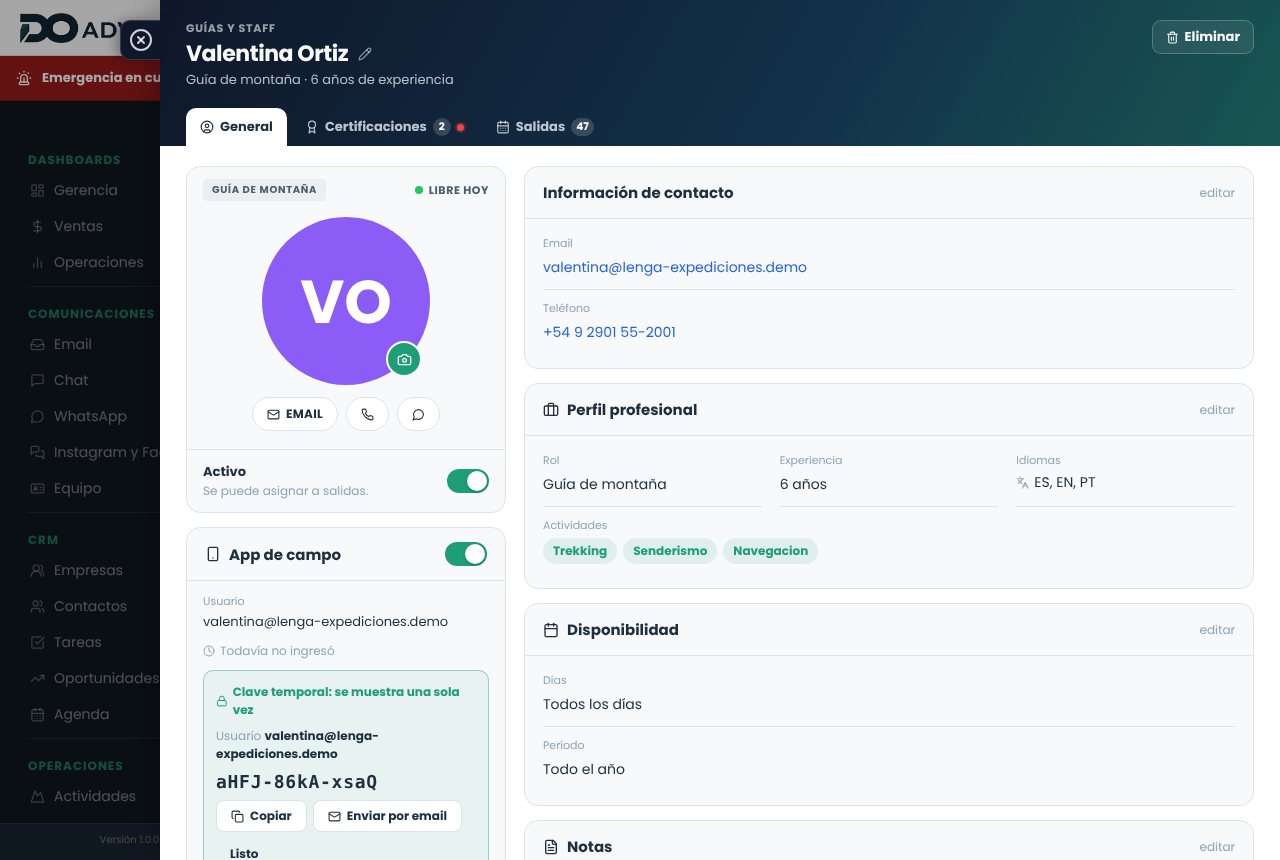
Un clic en la tarjeta abre la ficha en el panel lateral, con el mismo formato que el perfil de un usuario. Cada bloque se edita en su lugar con editar: información de contacto, perfil profesional (rol, años de experiencia, idiomas y actividades que puede conducir), el calendario de disponibilidad, sus licencias y notas. El lápiz junto al nombre lo cambia y la cámara cambia la foto. El interruptor Activo la saca de las listas para asignar sin borrarla.
La pestaña Certificaciones carga las habilitaciones (primeros auxilios, licencias de conducir) con su vencimiento y cuántos días antes avisar; las vencidas o por vencer se marcan en la tarjeta y en el aviso de arriba de la lista. La pestaña Salidas muestra las salidas programadas, confirmadas o en curso donde está asignada. Si la persona tiene usuario (por ejemplo, con la app de campo activada), los administradores ven también Acceso y permisos: rol, permisos, cuentas, clave, bloqueo y baja.
La ficha: a la izquierda la foto, el estado y la app de campo; a la derecha los bloques que se editan en su lugar.
Calendario de disponibilidad
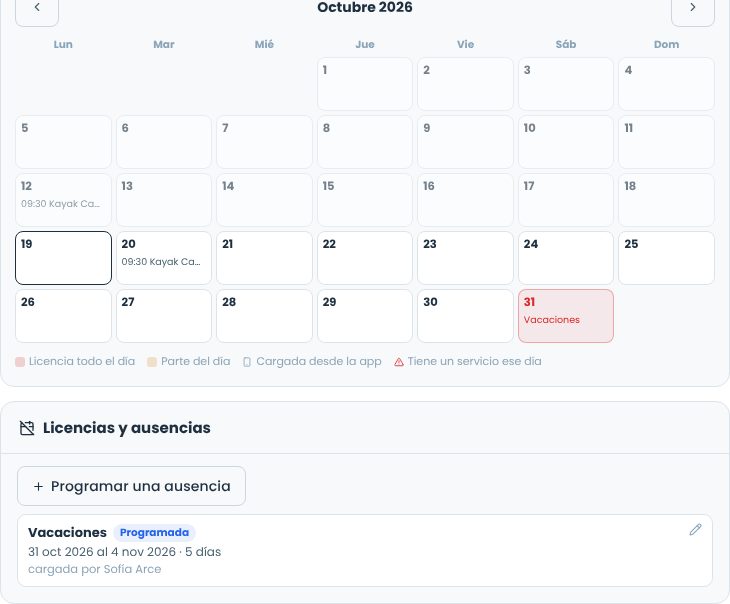
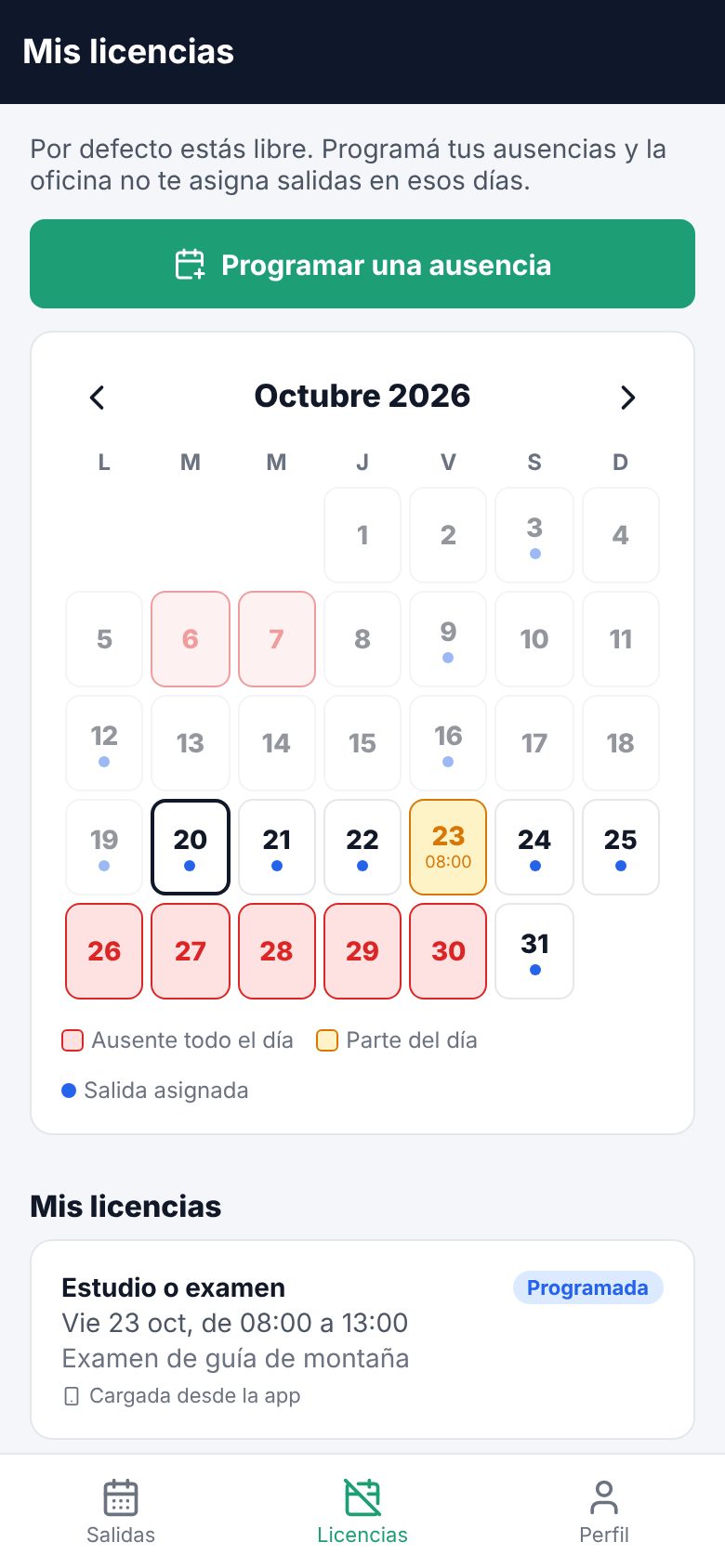
Por defecto, todos están libres. Los guías y choferes son empleados de la empresa: cuando no pueden trabajar (vacaciones, un examen, un trámite) se les programa una licencia o ausencia. El calendario de la ficha muestra el mes con sus licencias (rojo todo el día, ámbar una franja) y las salidas que ya tiene. Tocar un día libre abre Programar una ausencia con ese día; tocar uno con licencia la abre para editarla o anularla.
El calendario y, debajo, el historial de licencias de la persona.
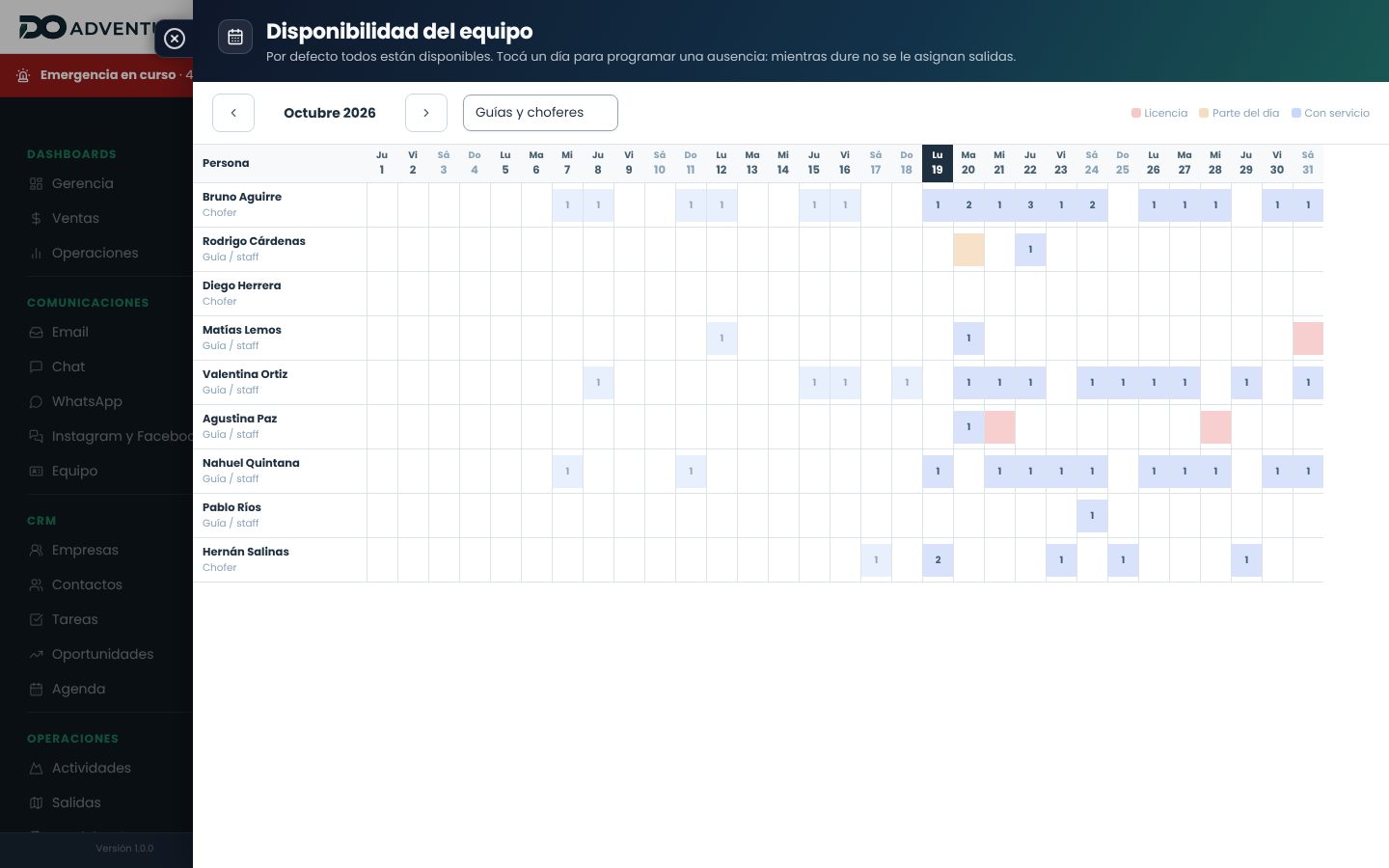
Disponibilidad del equipo, arriba de la lista de Guías & Staff, muestra a todo el equipo en una grilla persona por día, con las salidas que ya tiene cada uno. Se filtra por guías o choferes, y tocando una celda se programa o se edita la licencia de ese día.
Disponibilidad del equipo: rojo licencia, ámbar parte del día, azul con salidas.
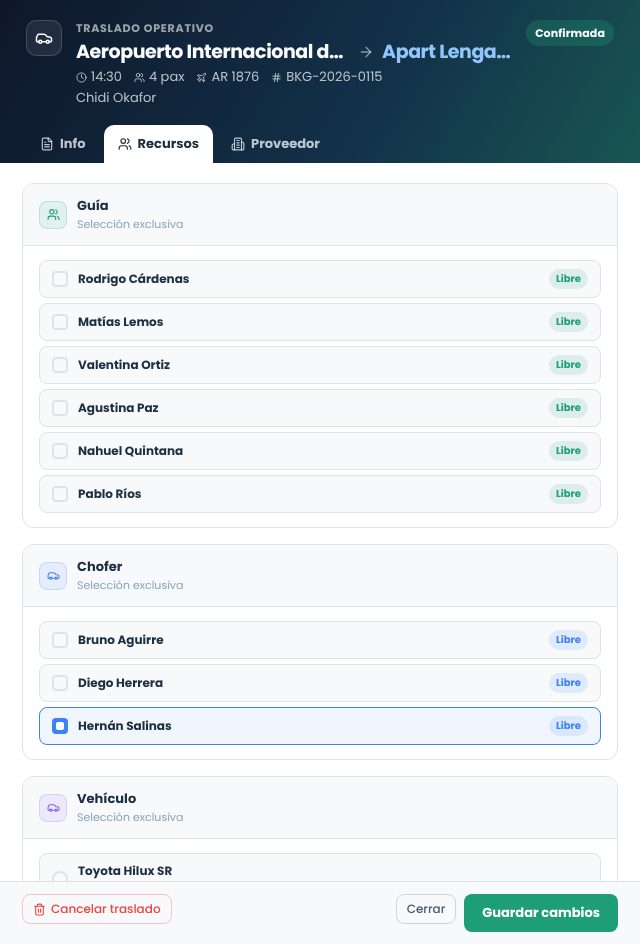
Al asignar: quien tiene una licencia ese día (o en una franja que se superpone con el horario de la salida) aparece en rojo con el motivo y no se puede sumar a la salida ni al traslado. Si ya estaba asignado antes de programarse la licencia, se ve en rojo y se puede quitar. Ver Disponibilidad de guías, choferes y vehículos.
Licencias y ausencias
Las licencias son las mismas para todo el personal: el equipo de la oficina (en la pestaña Licencias de su perfil) y los guías y choferes (en su ficha y desde la app de campo). Si un guía tiene además un usuario del sistema, ve las mismas licencias en los dos lugares.
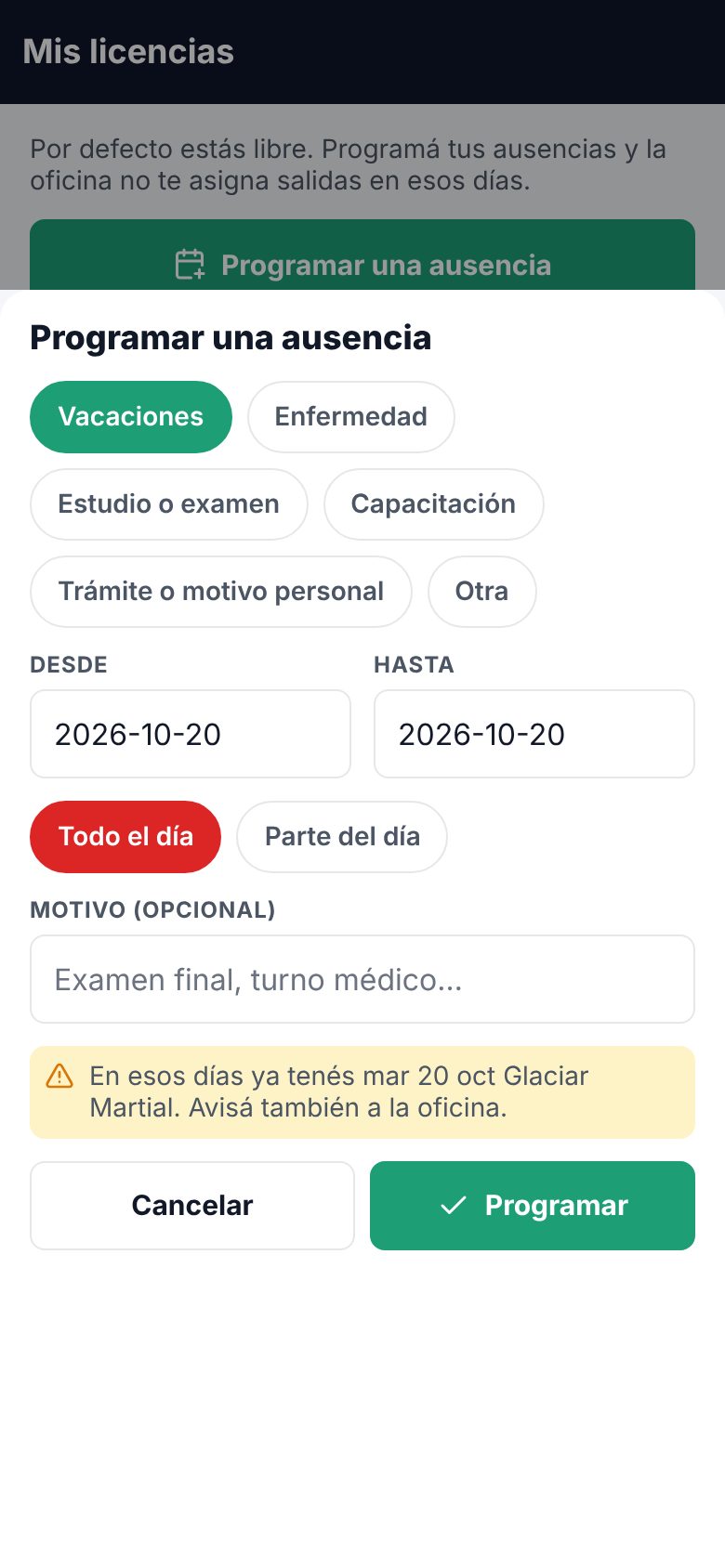
Tipo: vacaciones, enfermedad, estudio o examen, capacitación, trámite o motivo personal, u otra.
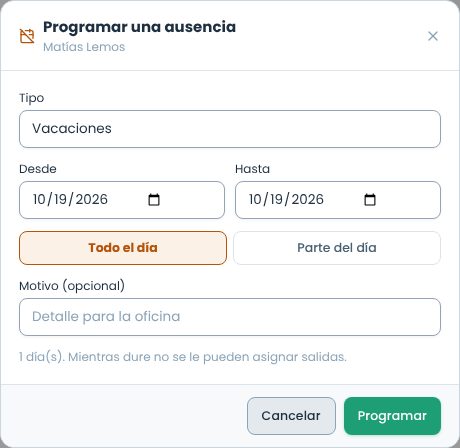
Período: desde y hasta (hasta un año), todo el día o parte del día con una franja horaria, por ejemplo de 14:00 a 20:00. Una franja solo choca con las salidas que se superponen con ese horario.
Motivo: opcional, para la oficina.
Programar una ausencia.
Historial: las licencias no se borran. Cada una figura como Programada, En curso, Cumplida o Anulada, con quién la cargó (o el ícono del teléfono si la cargó la persona desde la app). Anular pide un motivo y la deja en el historial tachada; la persona vuelve a estar disponible esos días. No se pueden superponer dos licencias vigentes de la misma persona.
La programan la propia persona, quien edita el staff o la organización y quien tiene el permiso de RR.HH. Todo queda en la auditoría.
Lección4 minutos · Operaciones
Programar las vacaciones de un guía y planificar el mes
Objetivo
Que nadie quede asignado a una salida en un día que no puede trabajar.
Antes de empezar
Permiso para editar el staff (o ser la propia persona, desde la app).
Abrí el calendarioEn Operaciones › Guías & Staff, Disponibilidad del equipo, o la ficha de la persona.
Tocá el primer díaSe abre Programar una ausencia con ese día como inicio.
Completá la licenciaTipo Vacaciones, el día de vuelta en Hasta, todo el día y, si querés, un motivo. Programar: los días quedan en rojo.
Revisá los choquesUn triángulo marca los días en que la persona ya tenía una salida asignada: reemplazala en esa salida.
Asigná con tranquilidadEn el panel de recursos de las salidas de esos días, la persona aparece en rojo y no se puede elegir.
ResultadoEl calendario refleja quién trabaja cada día, la licencia queda en el historial de la persona y el sistema no deja asignar a quien está de licencia.
Si algo sale mal
Me equivoqué de fechas: tocá la licencia (en el calendario o en el historial) y corregila, o anulala.
El guía cargó una ausencia desde la app: se ve con el ícono del teléfono. Si choca con una salida, coordiná con él.
Un guía hace dos salidas el mismo día: programá solo la franja que no puede (parte del día): las salidas fuera de ese horario se le pueden asignar.
No me deja guardarla: ya hay otra licencia vigente en esos días. Editá esa o anulala primero.
Acceso a la app de campo
El bloque App de campo de la ficha tiene un interruptor. No se elige otro usuario: la app usa el email de la ficha.
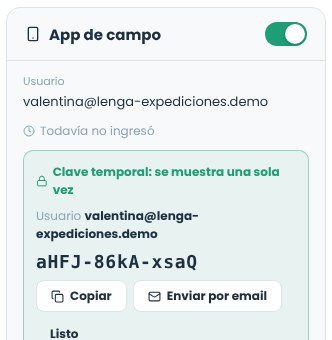
Al activarlo, si ya hay un usuario del sistema con ese email, se vincula y entra a la app con su clave de siempre. Si no, se crea un usuario con rol Usuario y una clave temporal, que se muestra una sola vez: copiala o enviala por email desde la cuenta de la empresa. El usuario nuevo ocupa un lugar del plan.
Resetear clave genera una clave temporal nueva. La anterior deja de servir y se cierra la sesión de la app en su teléfono. Si la ficha usa un usuario del sistema, la clave nueva también vale para la web.
Al desactivarlo, deja de entrar a la app. Si el usuario se había creado para la app, también se desactiva y libera el lugar del plan; si era un usuario del sistema, sigue entrando a la web.
Lo manejan los gerentes y administradores, y cada cambio queda en la auditoría. Para cambiar el email de alguien con acceso, desactivá el acceso, cambiá el email y volvé a activarlo.
La clave temporal se muestra una sola vez.
Vehículos y equipamiento
Los vehículos se cargan en Flota y el equipamiento en Logística. Cómo se asignan a cada salida y qué controla el sistema está en Asignación de recursos.
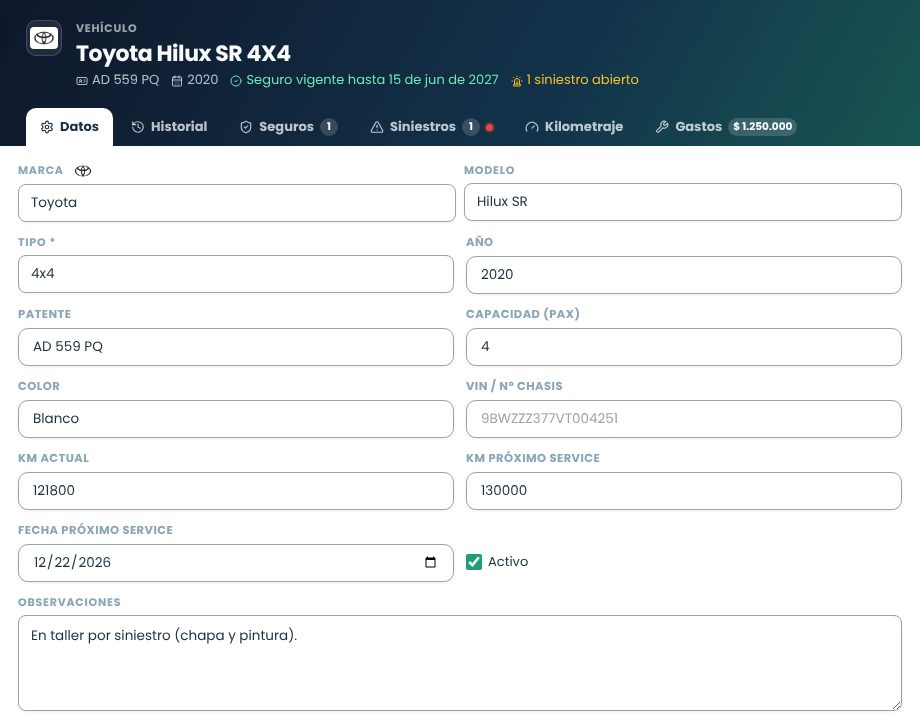
Historial de cada vehículo
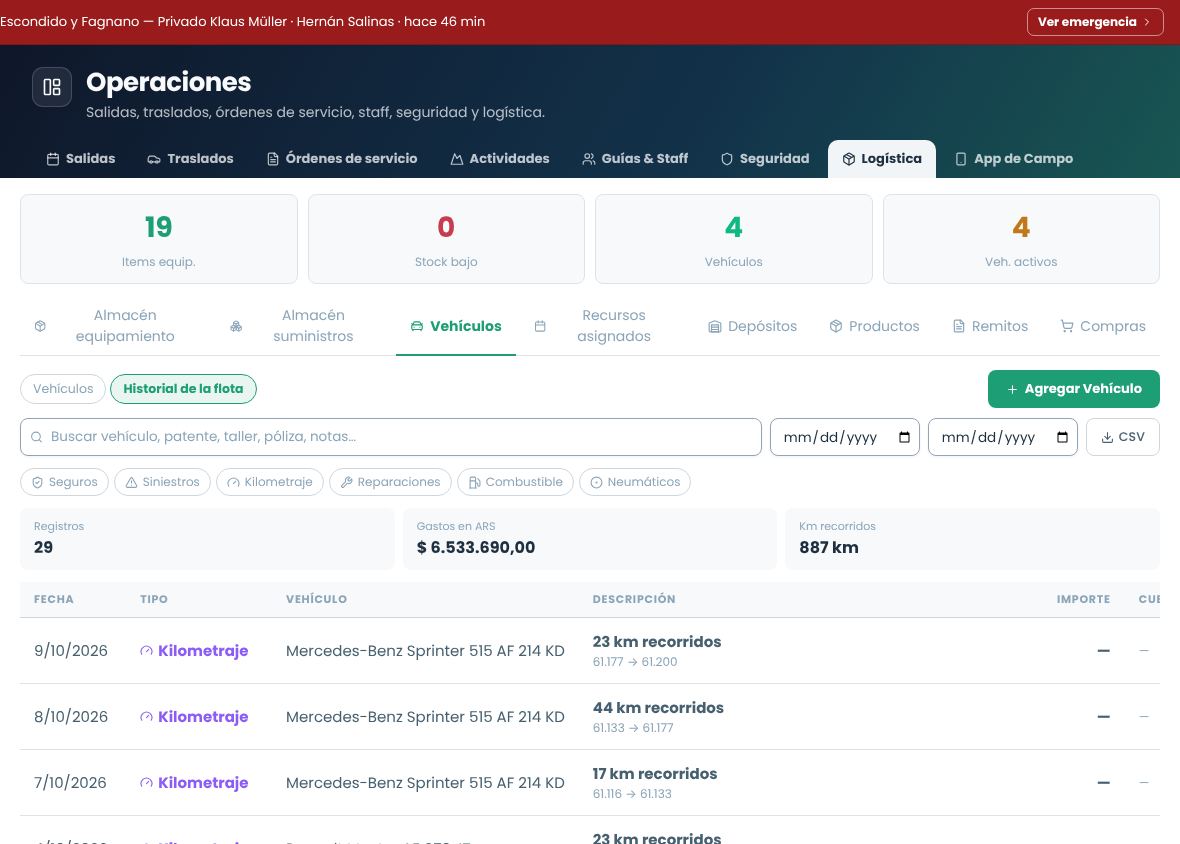
En la ficha del vehículo cargás seguros, siniestros, kilometraje, reparaciones, combustible y neumáticos. Cada registro se puede editar o eliminar. La pestaña Historial junta todo en una sola lista con buscador, filtros por tipo y por fechas, totales de gasto por moneda y exportación a CSV. Para ver la flota completa, en Logística › Vehículos elegí Historial de la flota; al tocar una fila se abre el vehículo.
Historial de toda la flota: kilometraje, combustible, reparaciones, seguros y siniestros.
Gastos con contabilidad activaSi la empresa usa el módulo de contabilidad, cada gasto de la flota (combustible, reparación, neumáticos, seguro o siniestro con costo) pide la cuenta contable de gasto. El sistema propone la última que usaste para ese tipo de gasto.
Actividades
Tu catálogo de servicios: cada actividad describe qué se hace, cómo se opera y qué recursos necesita.
Crear una actividad
Desde Operaciones › Actividades. Completá:
Nombre y tipo. El tipo (trekking, kayak, navegación, traslado, etc.) define la imagen de la tarjeta y las alícuotas de impuesto que se proponen.
Duración, dificultad y punto de encuentro. Se copian a cada salida que crees desde esta actividad.
Cupo mínimo y máximo. El mínimo sirve para decidir si una salida se confirma; el máximo limita las reservas.
Recursos necesarios. Cuántos guías por cantidad de pasajeros, qué vehículos y qué equipamiento.
Imagen o ícono
En la ficha de la actividad, Imagen / ícono te deja subir una imagen propia (PNG, JPG o WebP, se recorta en cuadrado). Si no subís ninguna, la tarjeta usa la imagen del tipo de actividad.
Vistas
Podés ver el catálogo como tarjetas (con imagen, estadísticas y acciones rápidas de ver, editar y eliminar) o como lista, más útil para revisar muchas actividades a la vez.
Siguiente paso
Una actividad sin costos no se puede tarifar. Después de crearla, cargá su central de costos. Si medís el impacto ambiental, la pestaña Huella de carbono calcula las emisiones de cada salida y su compensación.
Central de costos de una actividad
Lo que te cuesta realmente operar cada actividad. Es la base de todos los precios y de la rentabilidad que ves en los reportes.
Está en la ficha de la actividad, pestaña Central de costos (Operaciones › Actividades › Editar), y también se abre desde Central de costos › Actividades. La ven quienes tienen el permiso Ver Central de Costos y la editan quienes tienen Editar Central de Costos.
Qué va y qué no va
Va en la central de costos
No va (se agrega en el tarifario)
Honorarios de guías y asistentes Transporte y combustible Entradas a parques y áreas protegidas Alquiler y desgaste de equipo Comidas incluidas Seguros por pasajero
Margen de ganancia Costo financiero Comisiones de pasarelas Gastos de administración Comisión del vendedor o canal
El error más comúnCargar el costo con un "colchón" de margen incluido. Si lo hacés, el tarifario vuelve a sumar margen encima y tus precios quedan altos, mientras los reportes muestran una rentabilidad que no es la real.
Cada costo: un componente o un precio manual
Cada ítem de la pestaña Costos tiene un concepto, una categoría y su precio, que sale de uno de dos lugares:
Un componente de la Central de costos (gasoil, la vianda, el seguro, la jornada del guía). El precio no se escribe: es el vigente del componente y se actualiza solo cuando cambia. Debajo del ítem se lee Toma el precio de la Central de costos.
Un precio manual, con su IVA de compra y si el precio ya lo incluye. No cambia hasta que lo edites.
Usá componentes para todo lo que se repite en varias actividades: un aumento se carga una vez y llega a todas.
Base de cálculo
Base
Cómo se calcula
Ejemplos
Por salida
Un monto fijo por salida, que se reparte entre los pasajeros.
Permiso, peaje, chofer.
Por pasajero
Se multiplica por la cantidad de pasajeros.
Entrada, almuerzo, seguro.
Por guía
Se multiplica por los guías necesarios: uno cada tantos pasajeros, según la proporción de la actividad (por ejemplo, 1 cada 8). Con 9 pasajeros son 2 guías.
Honorario del guía.
Fijo mensual
Se divide entre las salidas del mes.
Mantenimiento, alquiler de un depósito.
Si el componente se paga por jornada, por pasajero por día o por hora, el importe se multiplica además por la duración de la actividad (días u horas, en Configuración). Si se paga por km, por los kilómetros. El IVA de compra se descuenta siempre: el costo que se usa en los cálculos es neto.
Combustible
En Configuración › Combustible cargás los kilómetros por salida, el tipo de combustible y el consumo cada 100 km. Con Tomar del vehículo se copian el combustible y el consumo de un vehículo de la flota. El precio del litro sale del componente de ese combustible en la Central de costos; si todavía no hay uno, se usa un precio manual. El costo es km × consumo ÷ 100 × precio del litro (neto de IVA).
Lo que muestra arriba
Costo por pax con el cupo óptimo y costo de la salida (con los guías que hacen falta).
Combustible de cada salida.
Rentabilidad de la tarifa regular: con su precio de venta actual y el costo de hoy, contra el margen mínimo de la actividad (se define en Configuración). Si queda por debajo, se marca en rojo y avisa a quienes aprueban los ajustes de precios.
La pestaña Simulador por pasajeros muestra el costo de la salida y por pasajero con 1, 2, 3… pasajeros: sirve para cotizar una salida privada.
Cuando cambia un costo
Al guardar la central (Guardar y recalcular), o cuando cambia el precio de un componente que usa, el costo se recalcula solo. El precio de venta no: cada tarifa propia de la actividad recibe una propuesta de ajuste que se aprueba en Central de costos › Ajustes de precios.
Central de costos: componentes, índices y ajustes de precios
El precio de cada costo en un solo lugar. Cuando cambia, se recalculan las actividades que lo usan y los precios de venta nuevos esperan tu aprobación.
Está en Operaciones › Central de costos, con cuatro pestañas: Ajustes de precios, Actividades, Componentes e Índices. Las pestañas muestran con un número lo que pide atención.
Componentes
Un componente es un costo que se repite en varias actividades, con su precio en un solo lugar: el gasoil, la vianda de marcha, el seguro de accidentes personales, la jornada de un guía bilingüe. Cada uno tiene un rubro, se paga por una unidad (litro, pasajero, pasajero por día, jornada, hora, salida, km o mes), una moneda, su IVA de compra y una fuente de precio:
Fuente
De dónde sale el precio
Para qué
Precio de referencia
Lo cargás vos con fecha desde y, si vence, fecha hasta. Cada precio queda en el historial.
Combustible, seguros, honorarios, permisos y todo lo que no tiene tarifario.
Tarifa de un proveedor
El costo de la temporada vigente de la tarifa elegida; sin temporada, su costo neto.
Comidas, alojamiento, traslados y excursiones de terceros.
Último precio de compra
El de la última compra recibida del producto de logística.
Agua, viandas, insumos, material del pasajero.
Ajuste por índice
El precio del mes base × el valor del índice del último mes ÷ el del mes base.
Costos que siguen la inflación o el dólar.
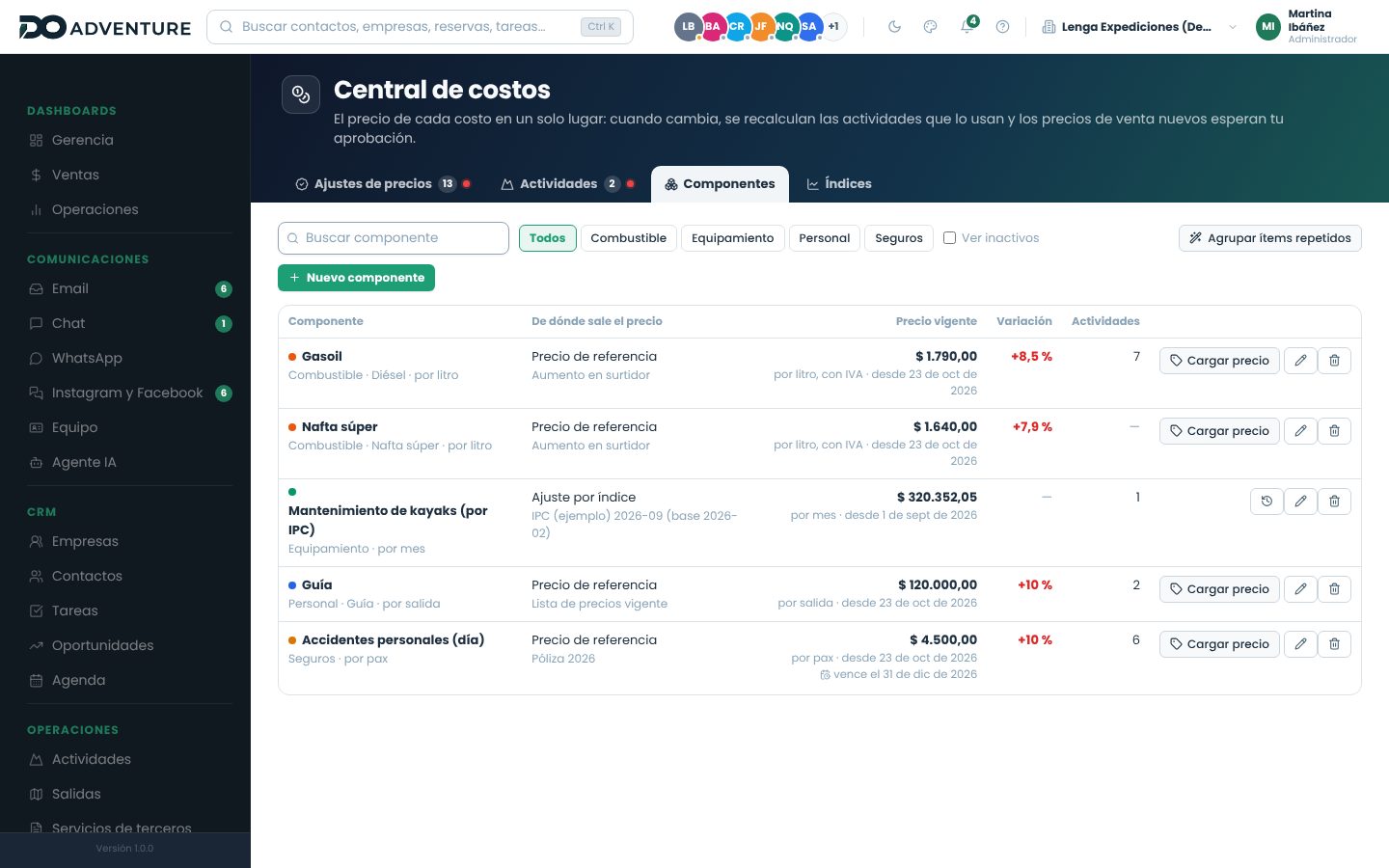
La tabla muestra el precio vigente, desde cuándo rige, la variación contra el precio anterior, cuándo vence (en naranja si faltan 15 días o menos) y cuántas actividades lo usan. Cargar precio abre el historial con un gráfico de la evolución. Un precio con fecha futura empieza a regir ese día.
Combustible por tipo. Un componente por combustible (nafta súper, nafta premium, diésel, GNC, eléctrico), con el precio del litro. Cada actividad usa el de su combustible.
Personal por rol. Los honorarios se cargan como componentes del rubro Personal con su rol (guía, asistente, coordinador, chofer) y se pagan por jornada, por salida o por hora: podés tener «Guía por jornada» y «Guía por hora» con precios distintos.
Sin uso se borra; en uso se desactiva. Los ítems que lo usaban siguen con su último precio, como precio manual.
Cada componente con su fuente, su precio vigente, la variación y las actividades que lo usan.
Agrupar ítems repetidos
Si las centrales ya tienen conceptos cargados a mano en varias actividades (el mismo seguro en seis actividades, por ejemplo), Agrupar ítems repetidos los lista con las actividades donde aparecen y el rango de precios. Elegís cuáles convertir, corregís el nombre, el rubro, la unidad y el precio, y con Crear se crean los componentes y se vinculan esos ítems. Si los precios eran distintos, todas las actividades toman el que elijas.
Índices
IPC, índice de combustibles, dólar u otro que necesites. Los carga Administración (permiso Cargar índices mensuales): eligen el mes, escriben el valor y Cargar valor. Se ve la variación mensual y la de los últimos 12 meses. Al cargar un valor se recalculan las actividades que usan componentes ajustados por ese índice. Si falta el valor del mes anterior, la pestaña lo avisa.
Ajustes de precios
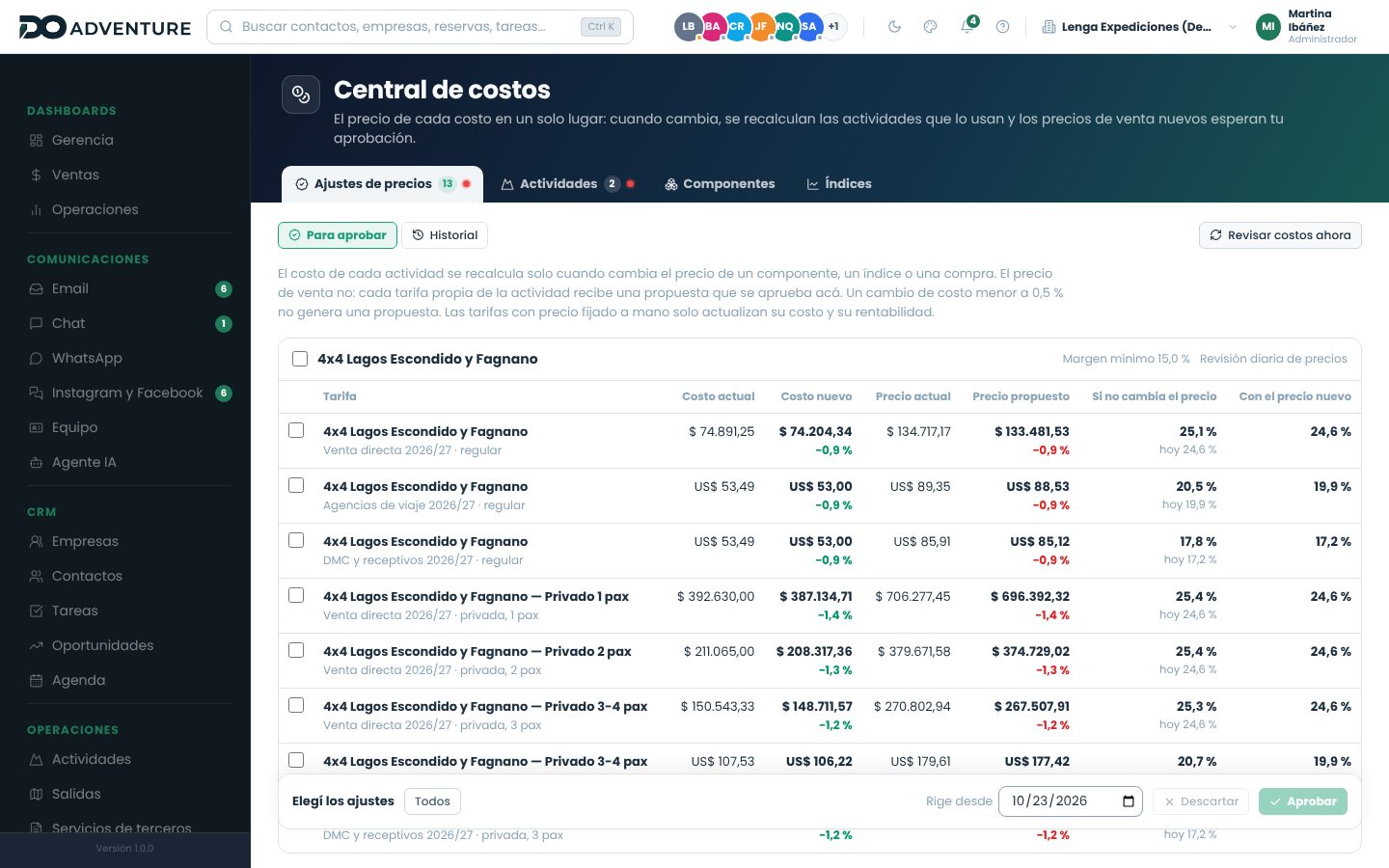
El costo de cada actividad se recalcula solo cuando cambia el precio de un componente, un índice, una compra o su central. El precio de venta no cambia solo: cada tarifa propia de la actividad recibe una propuesta con el costo nuevo, el precio propuesto (con la fórmula del tarifario y su proyección) y la rentabilidad en tres momentos: hoy, si no cambia el precio y con el precio nuevo. Una rentabilidad por debajo del margen mínimo de la actividad se marca en rojo.
Aprobar. Elegís las propuestas (una por una o toda una actividad), la fecha en Rige desde y Aprobar. Con fecha de hoy la tarifa cambia en el momento; con una fecha futura, ese día. Las reservas ya hechas no cambian.
Descartar. La tarifa queda como está. No se vuelve a proponer el mismo costo; si el costo cambia otra vez, aparece una propuesta nueva.
Precio manual. Una tarifa con el precio fijado a mano conserva su precio: al aprobar solo cambian su costo y su rentabilidad.
Cambios chicos. Un cambio de costo menor a 0,5 % no genera una propuesta.
Revisar costos ahora recalcula todas las actividades con los precios de hoy. Además se revisan solas una vez por día: así entran los precios con fecha que empiezan a regir, las temporadas nuevas de los proveedores y los índices del mes. Historial muestra lo aprobado y descartado, por quién y cuándo.
El gasoil subió: cada tarifa de la actividad tiene su precio propuesto y su rentabilidad.
Actividades y margen mínimo
La pestaña Actividades lista cada actividad con su costo por pasajero, el costo de la salida, la rentabilidad de su tarifa regular y su margen mínimo, que se edita ahí mismo con el lápiz. Cada actividad tiene el suyo: una actividad de alta demanda puede pedir 25 % y un traslado, 10 %. Las que quedan por debajo aparecen primero, en rojo. Cuando una actividad cae por debajo de su mínimo, avisa una vez (notificación y email) a quienes aprueban ajustes, y vuelve a avisar solo si se recupera y cae otra vez. El tablero de Gerencia también lo muestra en Costos y márgenes.
Compras
Cuando una compra se recibe, el precio de cada producto queda como su último precio y los componentes con fuente Último precio de compra de ese producto toman el precio nuevo. Las actividades que los usan se recalculan.
Permisos
Permiso
Qué permite
Ver Central de Costos
Ver la central de costos, sus componentes, índices y ajustes.
Editar Central de Costos
Editar la central de cada actividad, su margen mínimo y pedir una revisión.
Editar componentes y precios de referencia
Crear, editar y agrupar componentes y cargar sus precios.
Cargar índices mensuales
Crear índices y cargar sus valores (Administración).
Aprobar ajustes de precios de venta
Aprobar o descartar las propuestas y recibir los avisos de margen bajo.
Lección4 minutos · Precios
Cargar un aumento de combustible y aprobar los precios nuevos
Objetivo
Que un aumento del gasoil llegue al costo de todas las actividades que lo usan y aprobar los precios de venta que corresponden.
Antes de empezar
Un componente de gasoil y las actividades con su tipo de combustible (Configuración › Combustible).
Los permisos para editar componentes y aprobar ajustes.
Cargá el precioEn Central de costos › Componentes, Cargar precio en Gasoil. Escribí el precio del litro, la fecha desde y una referencia, y Guardar precio.
Mirá el impactoEl mensaje dice cuántas actividades se recalcularon y cuántos ajustes de precio quedaron para aprobar.
Revisá las propuestasEn Ajustes de precios, cada actividad con sus tarifas: costo y precio, actual y nuevo, y la rentabilidad. Lo que queda por debajo del mínimo está en rojo.
AprobáElegí las propuestas, la fecha en Rige desde y Aprobar. Descartá las que prefieras mantener.
ResultadoLas tarifas tienen el costo y el precio nuevos desde la fecha elegida, y la pestaña Actividades muestra la rentabilidad actualizada.
Si algo sale mal
No aparece ningún ajuste: la actividad no tiene tipo de combustible (Configuración › Combustible), el cambio es menor a 0,5 % o la tarifa no está vinculada a la actividad.
El precio no cambió en una tarifa: tiene el precio fijado a mano; solo se actualizó su costo.
No puedo aprobar: hace falta el permiso Aprobar ajustes de precios de venta.
Huella de carbono
Cuánto CO2 emite cada salida de una actividad, cuánto emitieron las salidas del último año y cuánto cuesta compensarlo.
Dónde está
En la ficha de la actividad, pestaña Huella de carbono (Operaciones › Actividades › Editar). La actividad tiene que estar guardada. La ven quienes ven actividades y la editan quienes pueden editarlas.
Fuentes de emisión
Cargá lo que consume cada salida. Cada fuente se cuenta por salida (el vehículo va igual con 2 o con 8 pasajeros) o por pasajero (viandas, residuos):
Fuente
Qué cargás
Cálculo
Vehículo
Km por salida, consumo cada 100 km y combustible
km × consumo ÷ 100 × factor
Motor / embarcación
Horas de uso, consumo por hora y combustible
horas × consumo × factor
Combustible
Litros (o m³ de GNC)
cantidad × factor
Electricidad
kWh y el factor de tu red eléctrica
kWh × factor
Otra fuente
kg de CO2 equivalente directos
lo que cargues
Los factores de combustión de referencia son los de la EPA (kg de CO2 por unidad): nafta 2,35 por litro, gasoil 2,69 por litro, GLP 1,51 por litro y GNC 1,95 por m³. Podés reemplazarlos por los de tu proveedor o tu inventario. La electricidad no trae factor: depende del país y del año, cargá el de tu red. Una fuente con datos incompletos se avisa y no se suma.
Qué muestra
Por salida: lo de cada salida con los pasajeros de referencia (por defecto, el cupo óptimo de la central de costos).
Por pasajero: lo anterior dividido por esos pasajeros.
Últimos 12 meses: lo emitido por las salidas realizadas, con los pasajeros que fueron en cada una.
Compensar por pasajero: el costo de compensar, con el precio por tonelada de CO2e y el porcentaje que elijas.
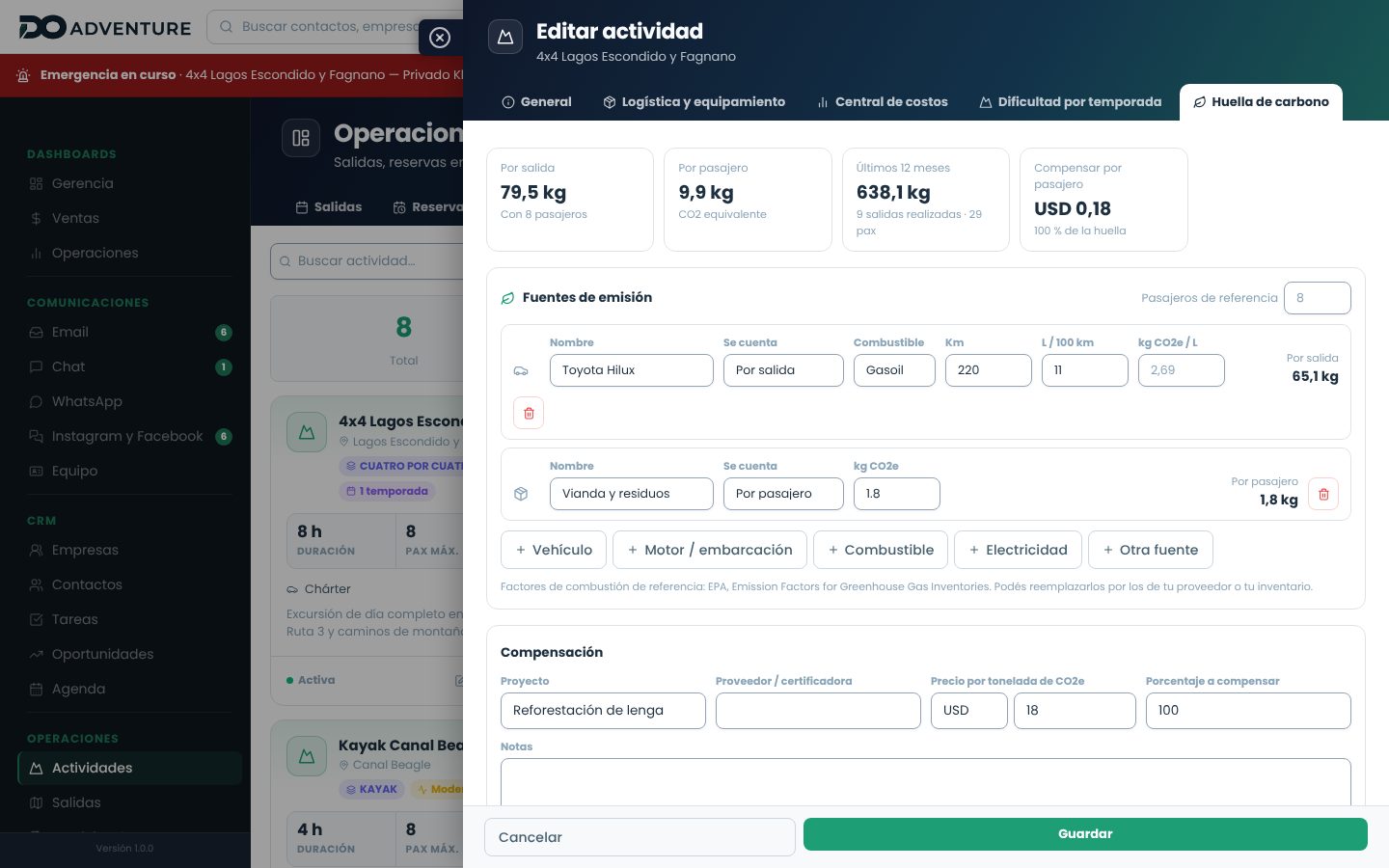
Huella de carbono de la 4x4: el vehículo por salida y la vianda por pasajero.
Compensación
Cargá el proyecto (por ejemplo, reforestación), el proveedor o la certificadora, el precio por tonelada de CO2e y qué porcentaje de la huella compensás. El sistema calcula el costo por pasajero y por salida. Para trasladarlo al precio de venta, sumalo como costo variable por pasajero en la central de costos.
Lección6 minutos · Productos y precios
Medir la huella de una excursión y ofrecerla compensada
Objetivo
Saber cuánto emite cada salida y cuánto cuesta compensarla por pasajero.
Antes de empezar
El vehículo y el recorrido de la actividad (km por salida).
El consumo del vehículo o del motor.
Si compensás, el precio por tonelada de tu proveedor.
Abrí la actividadOperaciones › Actividades › Editar, pestaña Huella de carbono.
Agregá el vehículoVehículo: nombre, por salida, combustible, km y litros cada 100 km.
Sumá lo que va por pasajeroOtra fuente por pasajero para viandas o residuos, con su kg de CO2e.
Revisá los pasajeros de referenciaPor defecto, el cupo óptimo. Cambialo si la salida típica lleva otra cantidad.
Cargá la compensaciónProyecto, precio por tonelada y porcentaje. Arriba ves el costo por pasajero.
GuardáGuardar huella de carbono.
ResultadoLa actividad tiene su huella por salida y por pasajero, lo emitido en el año y el costo de compensarla.
Si algo sale mal
Dice «Faltan datos»: completá los campos de esa fuente: en electricidad hace falta el factor de la red.
Los últimos 12 meses dan 0: solo cuentan las salidas completadas de esa actividad.
Tarifarios
Un tarifario es una lista de precios de venta para un canal y un período. Podés tener uno para venta directa, otro para agencias y otro para mayoristas, cada uno con sus márgenes y su moneda.
De los costos al cliente: el recorrido completo
CostosCargá el costo de cada actividad en la central de costos y las tarifas de los proveedores en Tarifarios de proveedores.
Tarifario generalCreá uno por canal (Nueva lista): público, agencias, DMC. Con Sync actividades trae todas tus actividades con el precio calculado.
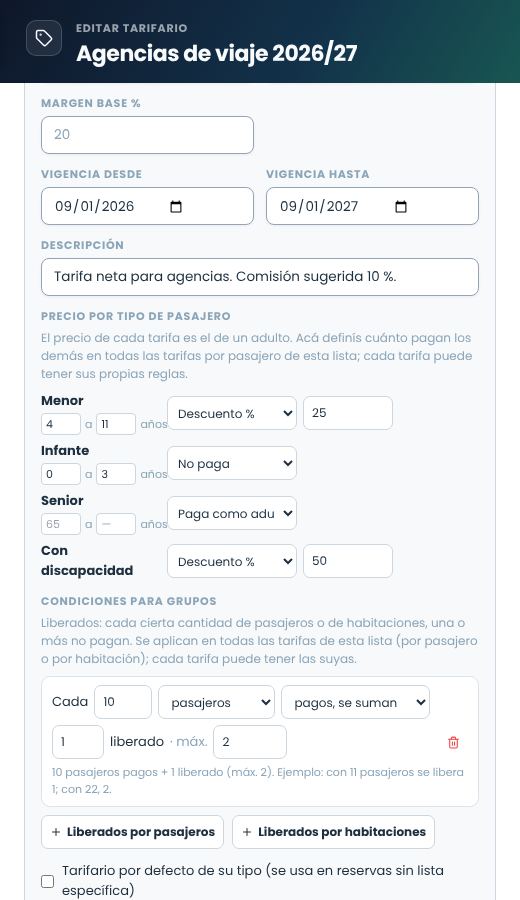
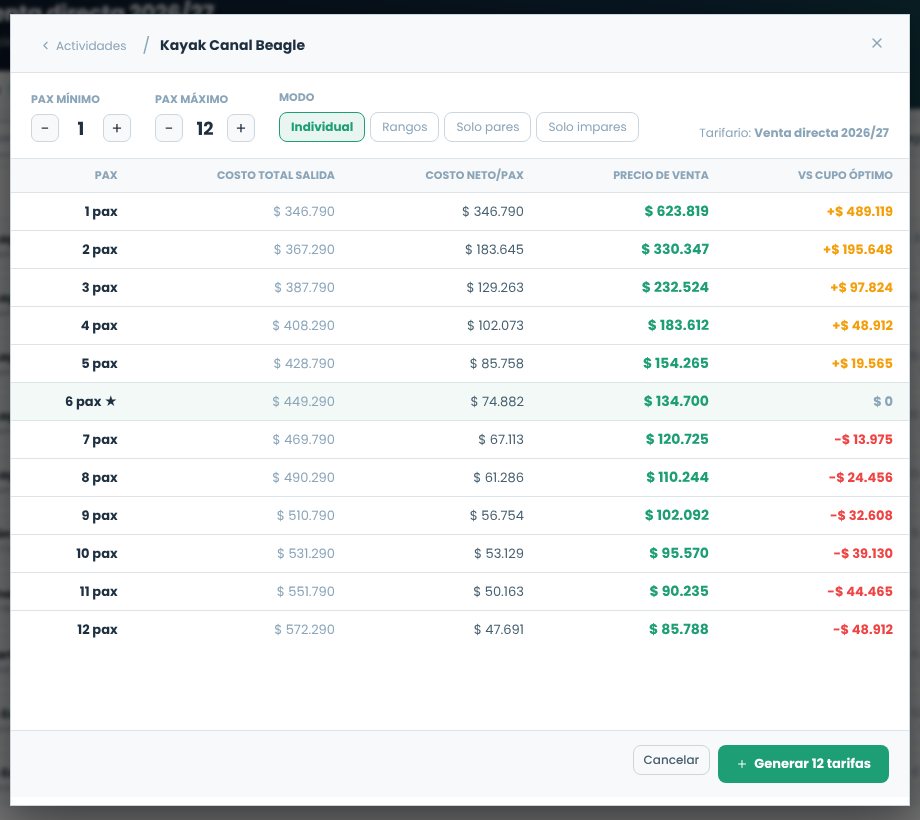
Ajustar preciosRevisá la tabla de tarifas, editá márgenes, fijá precios manuales y generá las tarifas privadas por cantidad de pasajeros.
Reglas del tarifarioPrecio de menores, infantes y seniors, y liberados para grupos.
Aprobar y publicarPasá el tarifario por los estados hasta Publicado: recién ahí lo usan las reservas.
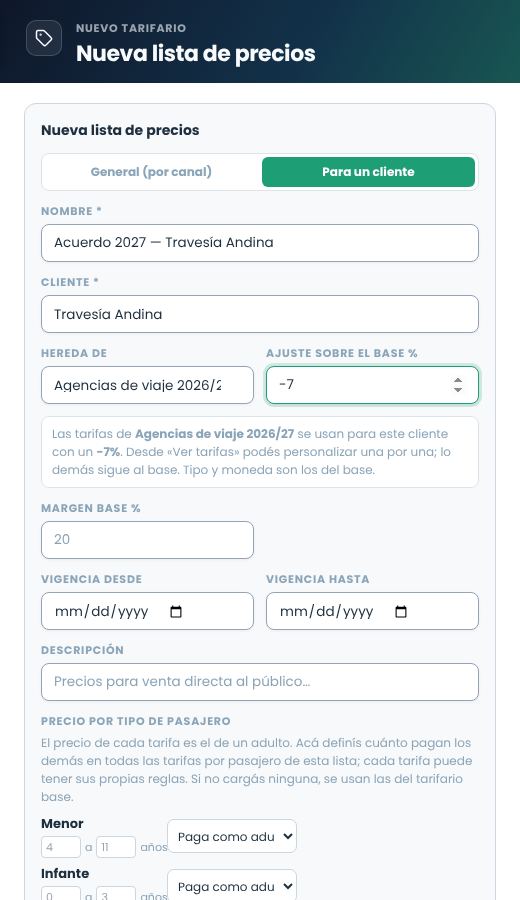
Acuerdos con clientesSi una agencia tiene precios propios, creá su tarifario de cliente.
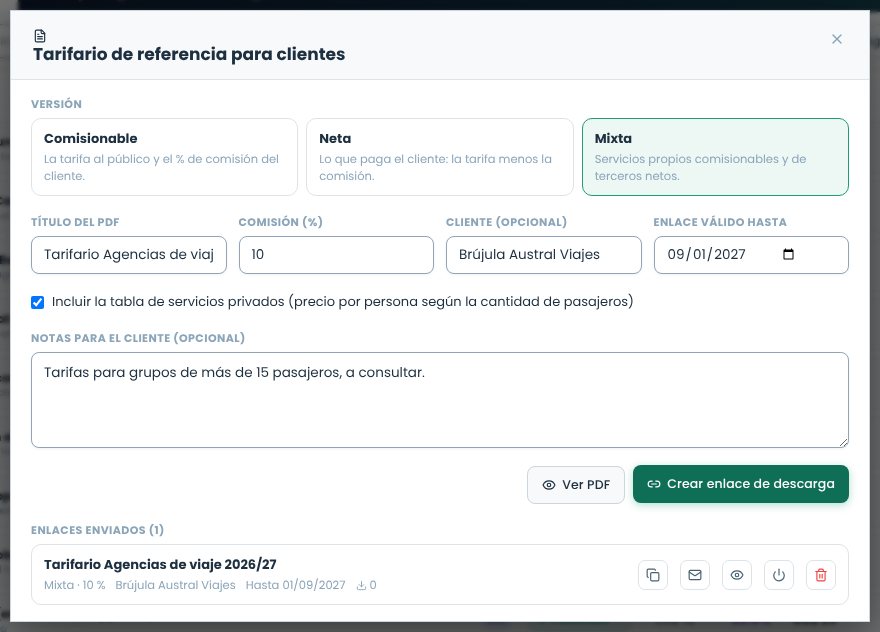
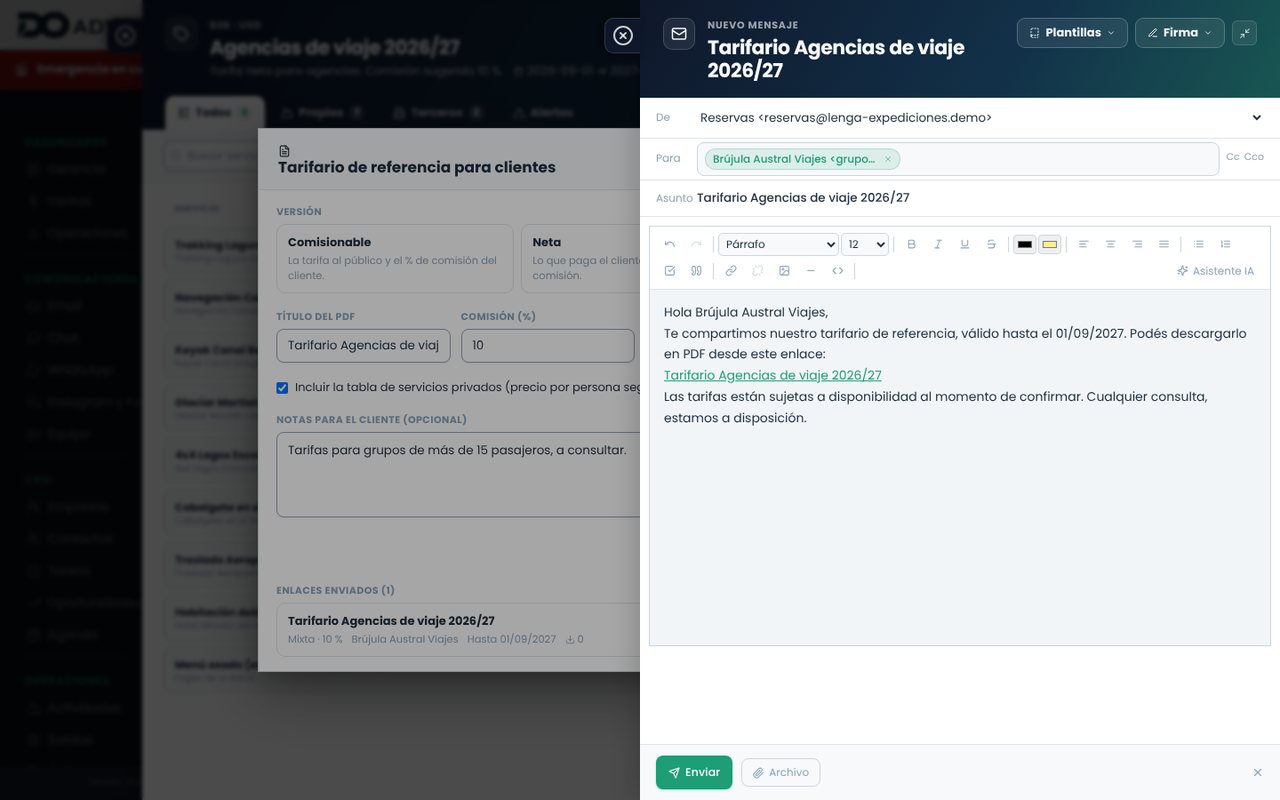
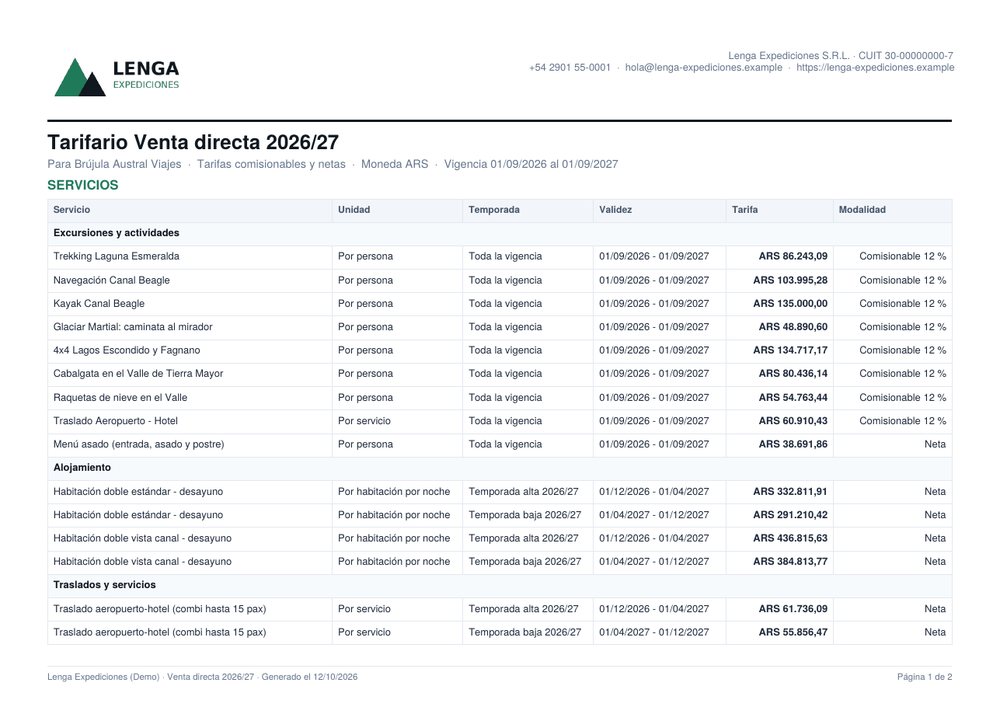
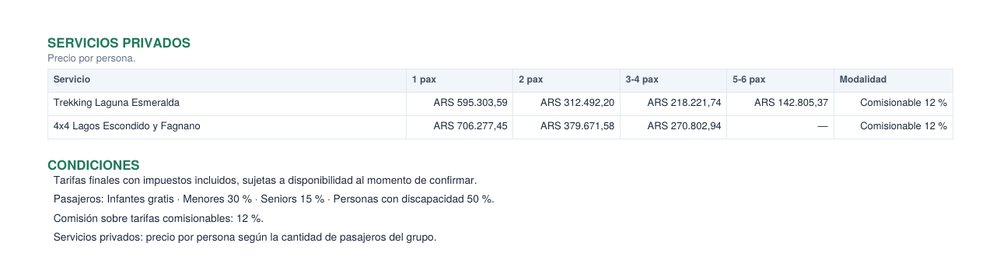
Enviar al clienteGenerá el tarifario para clientes en PDF (neto, comisionable o mixto) y mandale el enlace de descarga.
Tipos de tarifario
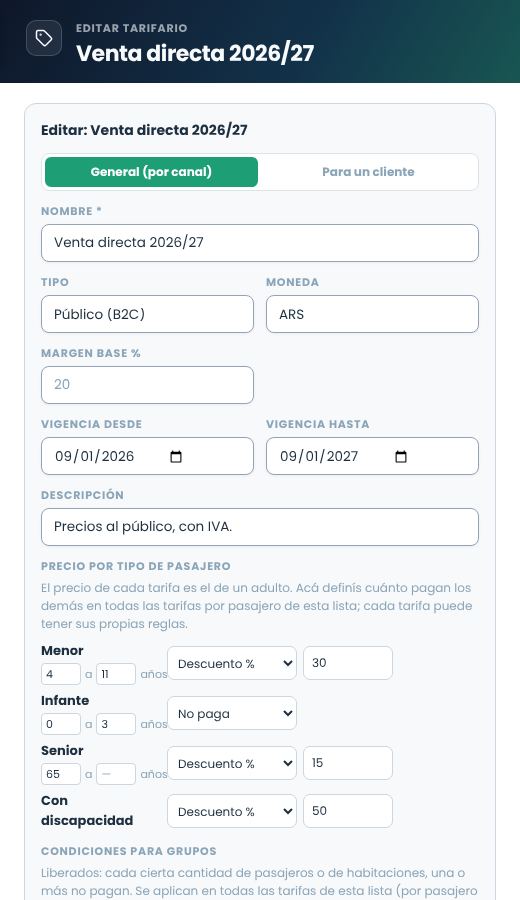
Al crearlo elegís el tipo, que indica a quién está dirigido: B2C venta al público, B2B agencias, DMC receptivos y mayoristas, entre otros. También definís la moneda, la vigencia y si es el tarifario predeterminado para nuevas reservas.
Estados y aprobación
Un tarifario avanza por estados. Hacé clic en la etiqueta de estado para ver las transiciones disponibles según tu rol; cada cambio pide un motivo y queda registrado.
Estado
Significa
Quién lo cambia
Borrador
En preparación. Se puede editar libremente.
Cualquier usuario
Para aprobación
Listo para revisión.
Miembro o superior
Aprobado
Precios revisados, todavía no se ofrecen.
Gerente o superior
Publicado
Activo para cotizar y reservar.
Administrador
Pausado
Suspendido temporalmente. Sus tarifas dejan de ofrecerse.
Gerente o superior
Cancelado
Dado de baja. Sus tarifas quedan canceladas.
Administrador
Buscar y filtrar
Arriba de la lista tenés un buscador (por nombre, cliente o moneda), el tipo de lista y los estados. Por defecto se muestran todos los estados menos los vencidos (tarifarios cuya vigencia ya terminó): activá Vencidos para verlos. La lista se pagina de a 12.
Ítems del tarifario
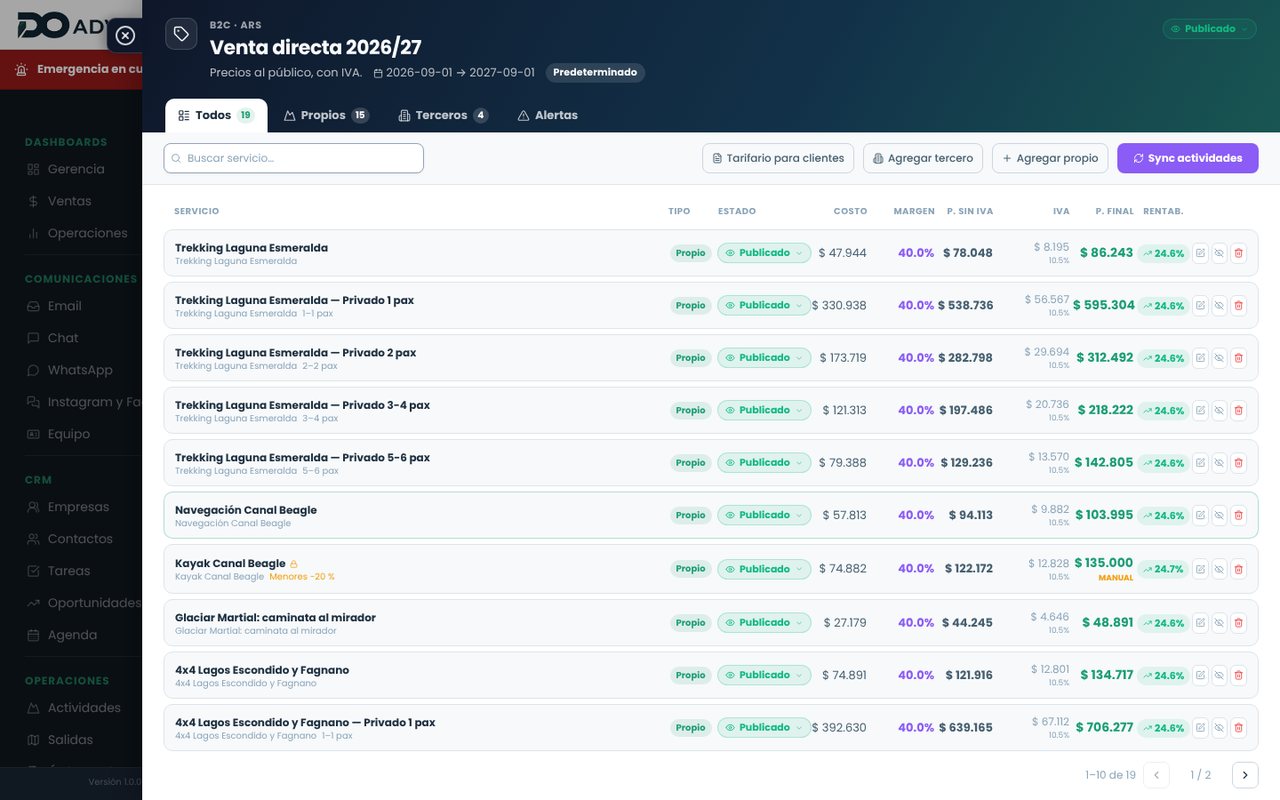
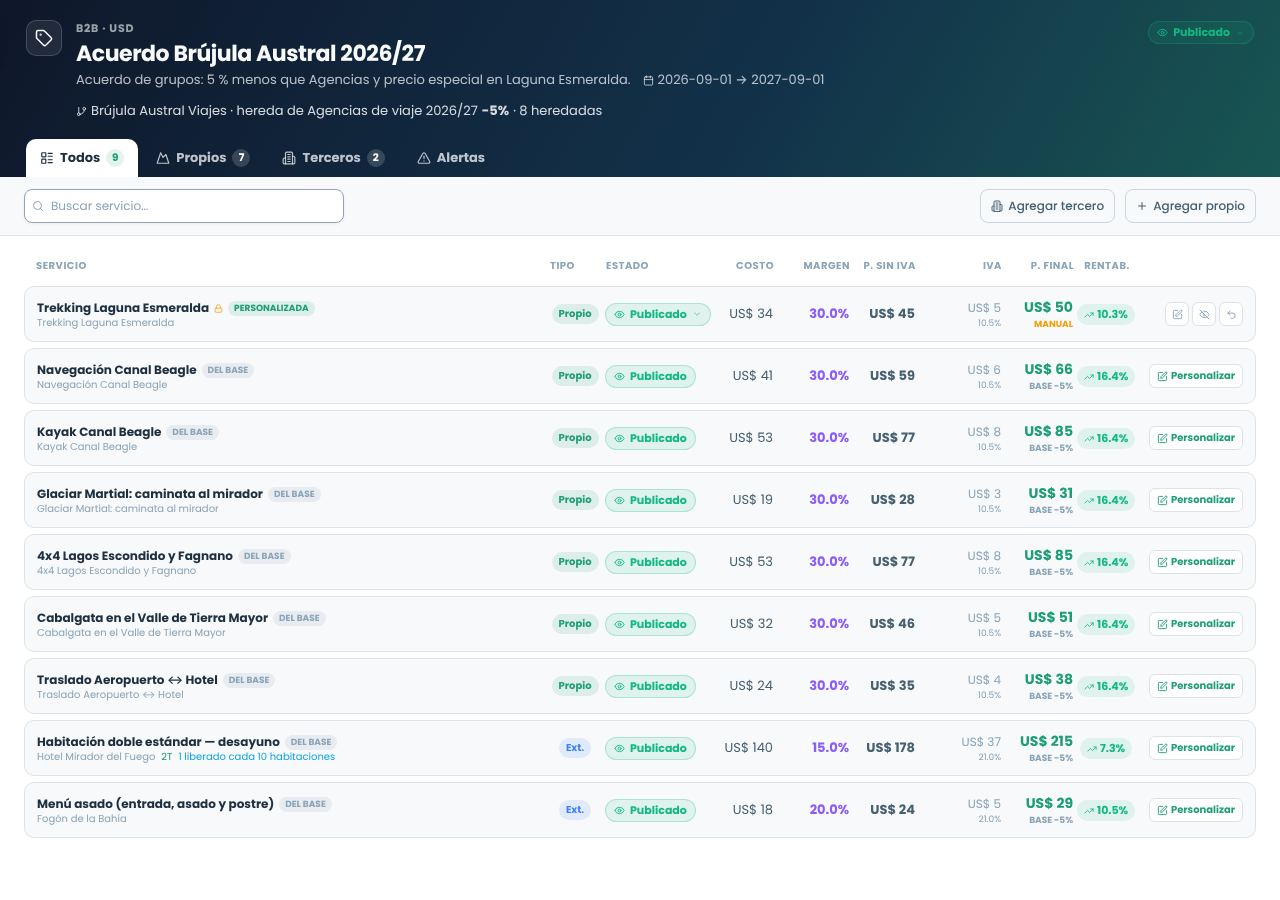
Al abrir un tarifario ves la tabla de ítems con estas columnas (con más de 10 ítems, la tabla se pagina):
Columna
Qué muestra
Servicio y tipo
La actividad o servicio y su categoría.
Costo
El costo neto que viene de la central de costos o del proveedor.
Margen
El porcentaje aplicado sobre el costo.
Precio sin IVA
El precio neto, después de margen y gastos estructurales.
IVA
La alícuota según el tipo de servicio.
Precio final
Lo que paga el cliente.
Rentabilidad
Lo que realmente te queda, en porcentaje. Se marca en alerta si está por debajo del mínimo.
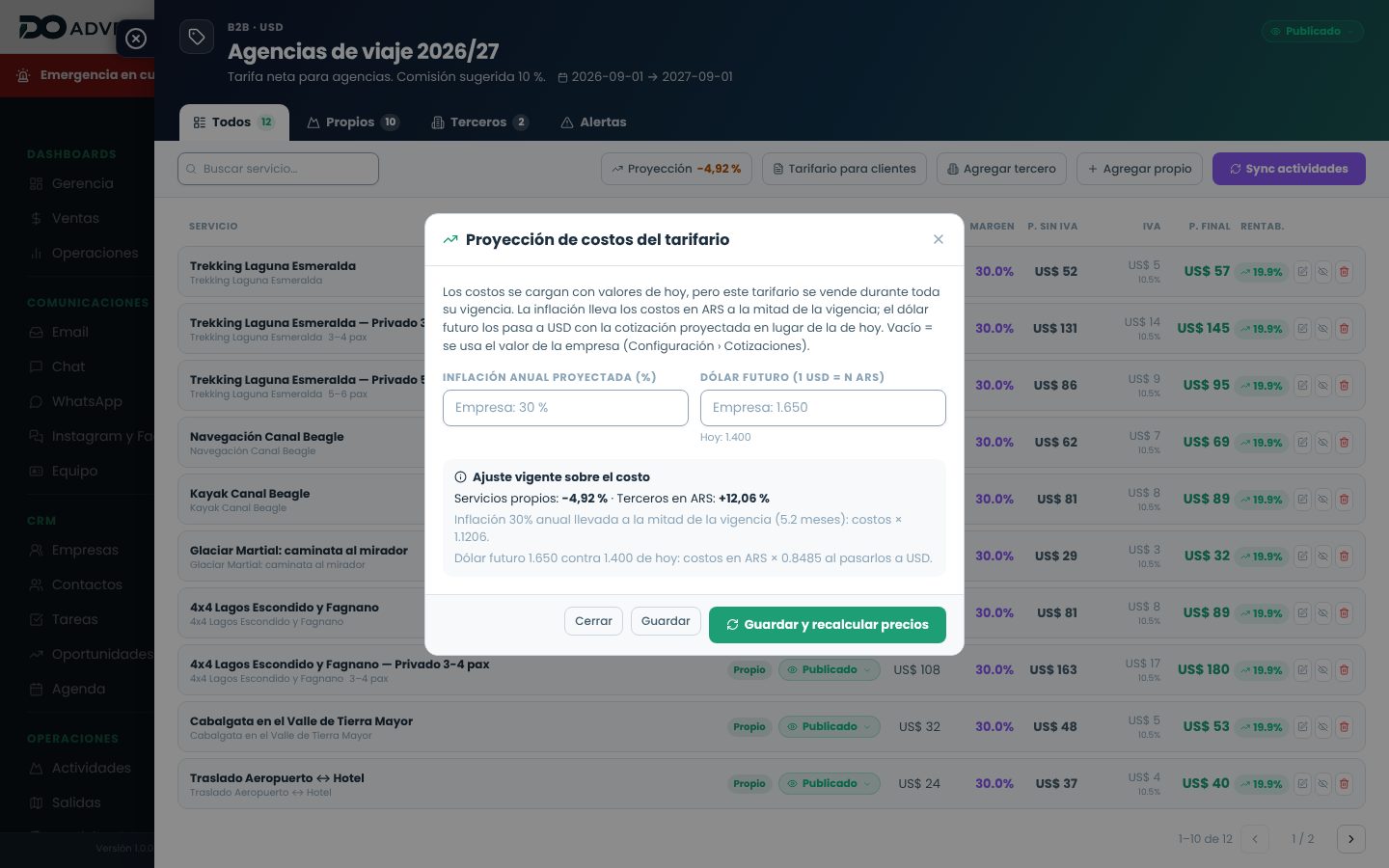
Venta directa 2026/27: arriba los filtros (todos, propios, terceros, alertas) y la barra con Tarifario para clientes, Agregar tercero, Agregar propio y Sync actividades.
Cada fila tiene su estado (se cambia desde la etiqueta) y, a la derecha, editar, activar o desactivar y eliminar. Una tarifa desactivada no se ofrece en reservas ni sale en el tarifario para clientes. El candado y la etiqueta Manual indican un precio manual.
Editar una tarifa
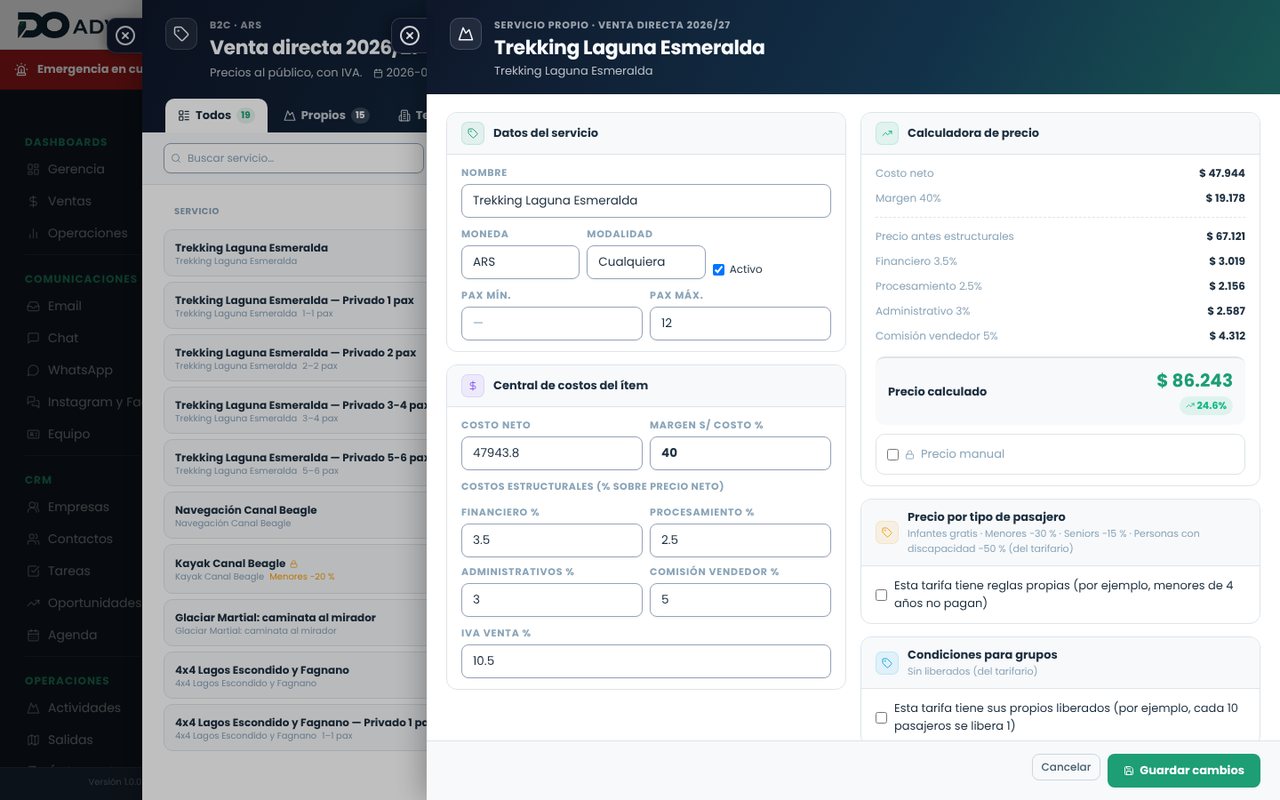
Al editar un ítem se abre su panel: a la izquierda los datos del servicio (nombre, moneda, modalidad, pasajeros mínimo y máximo) y la central de costos del ítem (costo neto, margen, costos estructurales e IVA); a la derecha la calculadora, que muestra paso a paso cómo se llega al precio final y la rentabilidad, y se recalcula mientras escribís. Abajo, las reglas propias de pasajeros y liberados de esa tarifa. Los servicios de terceros cargan además sus temporadas (nombre, desde, hasta, costo y precio): son las que después salen en el tarifario para clientes con su validez.
La calculadora: del costo neto de ARS 47.944 al precio final de ARS 86.243, con 24,6 % de rentabilidad.
Precio manual
Si necesitás un precio redondo o comercial distinto del calculado, un administrador puede fijarlo a mano. El ítem queda marcado como manual y la rentabilidad se recalcula con ese precio, así ves enseguida si conviene.
Generales y de clientes
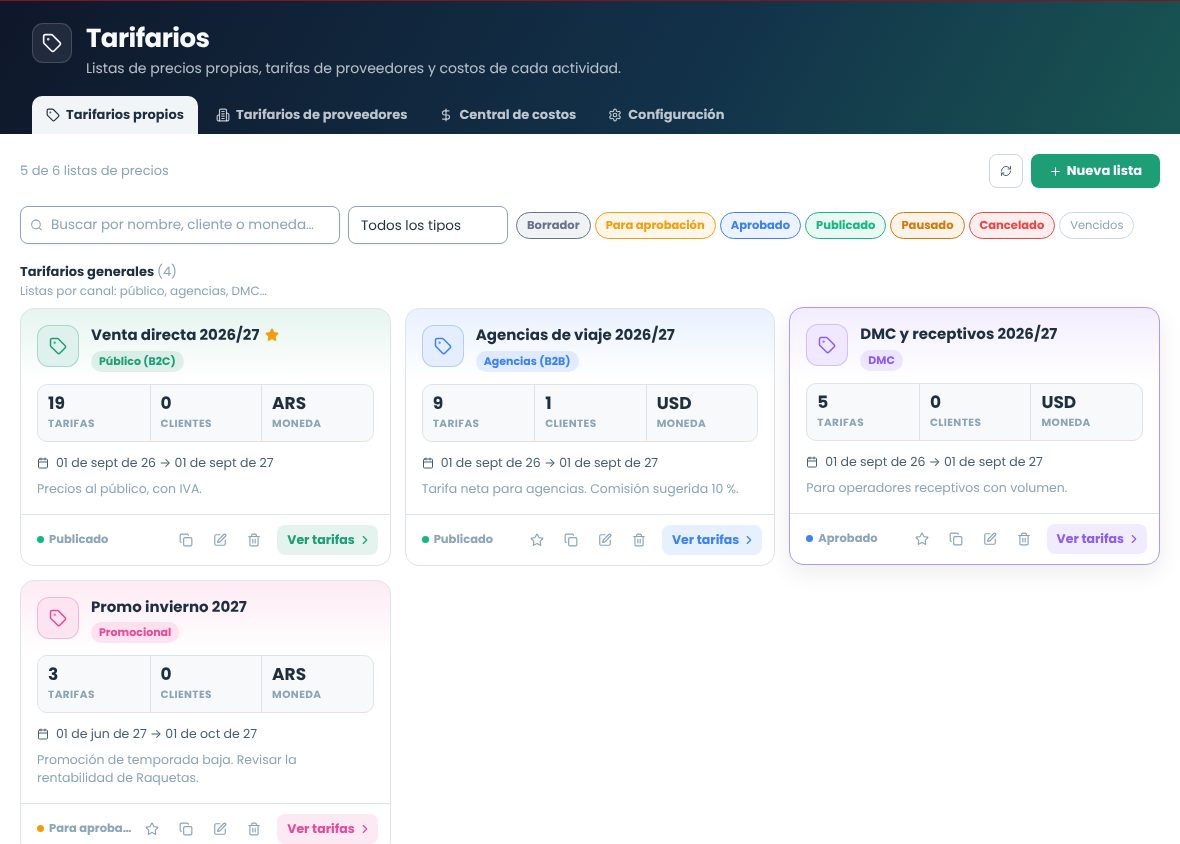
La pantalla de tarifarios separa los generales (uno por canal: público, agencias, DMC…) de los tarifarios de clientes, que son precios acordados con una empresa en particular. Cada tarjeta muestra arriba el tipo de lista; en la franja del medio, la cantidad de tarifas, cuántos clientes heredan de ella (o, en los de clientes, cuántas tarifas heredan del general) y la moneda; debajo, la vigencia y, en los de clientes, el cliente y de qué tarifario general heredan con qué ajuste. En el pie está el estado (borrador, publicado, vencida…) y las acciones: Marcar como default (estrella), Nueva versión, Editar y Eliminar. Un clic en la tarjeta o en Ver tarifas abre sus tarifas. Cada sección se pagina de a 12.
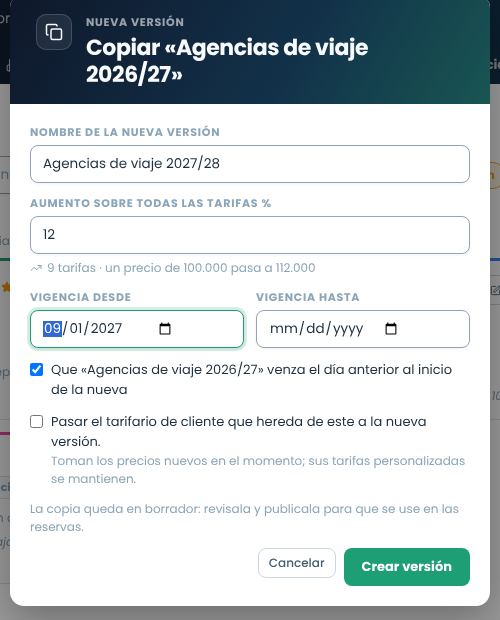
Tarifarios generales arriba y de clientes abajo. El botón de copiar de cada tarjeta crea una nueva versión.
Precio por tipo de pasajero
El precio de cada tarifa es el de un adulto. Para menores, infantes, seniors y personas con discapacidad definís cuánto pagan:
Opción
Qué hace
Ejemplo
Paga como adulto
Mismo precio que un adulto.
—
No paga
Precio 0.
Menores de 4 años.
Descuento %
Un porcentaje menos que el adulto.
Seniors 15 % menos.
Precio fijo
Un importe propio, en la moneda de la tarifa.
Menores USD 30.
Las reglas se cargan en dos lugares:
En el tarifario (al crearlo o editarlo, sección Precio por tipo de pasajero): valen para todas sus tarifas por pasajero. Para menores, infantes y seniors podés anotar el rango de edad que usás.
En una tarifa (al editarla, tildá Esta tarifa tiene reglas propias): reemplazan a las del tarifario solo para ese servicio. Por ejemplo, una navegación donde los infantes no pagan pero el kayak sí cobra a todos.
Las reglas solo cambian el precio de las tarifas por pasajero. Las tarifas por servicio o por noche cobran lo mismo sin importar quién viaje. Un tarifario de cliente sin reglas propias usa las de su tarifario base.
Reglas del tarifario Venta directa: infantes de 0 a 3 años no pagan; menores, seniors y personas con discapacidad tienen descuento.
Al agregar un servicio a una reserva indicás cuántos pasajeros de cada tipo van; el total se calcula con estas reglas (ver Reservas).
Condiciones para grupos (liberados)
Muchos servicios liberan lugares a los grupos: cada 10 pasajeros se libera 1 en una excursión, o cada 10 habitaciones se libera 1 en un hotel. Un liberado no paga: se descuenta el precio de un adulto (o de una habitación por las noches de la estadía).
Cada condición tiene:
Campo
Qué indica
Cada
La cantidad que da derecho al liberado (10).
Unidad
Pasajeros (tarifas por pasajero) o habitaciones (tarifas por habitación y noche).
Cómo se cuenta
Pagos, se suman (10 + 1): con 11 pasajeros viaja 1 gratis; con 10, ninguno. En total, se liberan (1 cada 10): con 10 pasajeros en total, 1 de ellos no paga.
Liberados
Cuántos no pagan por cada bloque (normalmente 1).
Máximo
Tope de liberados por servicio. Vacío, sin tope.
Igual que el precio por tipo de pasajero, las condiciones se cargan en el tarifario (valen para todas sus tarifas) y una tarifa puede tener las suyas: por ejemplo, el hotel que libera habitaciones aunque el tarifario libere pasajeros. Solo cuentan los pasajeros que pagan: un infante que no paga no suma para el liberado.
Agencias: cada 10 pasajeros pagos se libera 1, con un máximo de 2 por servicio.
En la reserva, al agregar el servicio, el total ya descuenta los liberados y se muestra el detalle (ver Reservas).
Tarifarios de clientes
Cuando acordás precios con un cliente (una agencia, un DMC), creá un tarifario para él: Nueva lista › Para un cliente. Hay dos formas:
Hereda de un tarifario general (recomendado). Elegís el base, por ejemplo Agencias, y opcionalmente un ajuste: −5 significa 5 % menos que el base en todas las tarifas. El cliente solo guarda las tarifas que cambian; todo lo demás sigue al base, así los cambios del general le llegan solos. Tipo y moneda son los del base.
Completo. Sin base: cargás todas las tarifas del cliente.
Nuevo tarifario para un cliente que hereda de Agencias con un 7 % menos.
Al abrirlo, las tarifas heredadas se ven con la marca Del base y el ajuste aplicado debajo del precio. Con Personalizar la copiás al cliente y la editás como cualquier otra; queda marcada Personalizada. Para volver al precio del base, usá el botón de deshacer de esa fila.
Acuerdo Brújula Austral: Laguna Esmeralda tiene precio propio; el resto sale de Agencias con 5 % menos.
Cuando el tarifario del cliente está publicado y vigente, las reservas de ese cliente lo toman solas al elegir la empresa. Si no, usan el general de agencias y la reserva te avisa. En la ficha de la empresa (pestaña Financiero) ves sus tarifarios.
Tarifario para clientes (PDF)
Es el documento que le mandás a agencias, operadores y clientes con tus tarifas: un PDF con tu logo, las tarifas con su temporada y validez, los servicios privados por cantidad de pasajeros y las condiciones. No se guarda un archivo: el PDF se arma cada vez que alguien lo abre, con los precios de ese momento.
Paso a paso
Abrí el tarifarioEn Tarifarios, tocá la tarjeta y Ver tarifas. Puede ser un general (Agencias) o uno de cliente (Acuerdo Brújula Austral).
Tocá «Tarifario para clientes»En la barra, arriba de la tabla.
Elegí la versiónComisionable, neta o mixta (ver la tabla de abajo).
Revisá la comisiónSe propone la del tarifario (Agencias tiene 10 %). Cambiala si el cliente tiene otra.
Completá los datosTítulo del PDF, cliente (sale como «Para …» debajo del título), fecha hasta la que vale el enlace, si incluís la tabla de servicios privados y notas para el cliente, que salen al final de las condiciones.
Revisá con «Ver PDF»Se abre en otra pestaña tal como lo va a ver el cliente. Podés cambiar opciones y volver a verlo las veces que quieras.
Creá el enlace y envialoCon Crear enlace de descarga queda en la lista de abajo. El sobre abre un email ya armado desde la cuenta de la empresa, dirigido al cliente elegido; el botón de copiar sirve para mandarlo por WhatsApp u otro medio.
Versión mixta para Brújula Austral Viajes con 10 % de comisión. Abajo, el enlace creado con sus acciones: copiar, enviar por email, abrir, desactivar y eliminar.El email sale desde la cuenta de la empresa, con el enlace y la fecha de validez. Se puede editar antes de enviar.
Las tres versiones
Versión
Qué muestra
Cuándo usarla
Comisionable
La tarifa al público y, al lado, el % de comisión que le reconocés.
Agencias que venden a tu precio y cobran comisión.
Neta
Solo lo que paga el cliente: la tarifa menos la comisión. No dice cuánto es la comisión.
Operadores y DMC que arman sus propios paquetes y le suman su margen.
Mixta
Los servicios propios (excursiones, traslados propios) comisionables y los de terceros (hoteles, gastronomía) netos. Una tarifa marcada como comisionable en su modelo de comisión sale siempre comisionable.
Cuando comisionás lo tuyo pero los servicios de terceros ya van a costo pactado.
El mismo servicio en las tres versiones, con 10 % de comisión: el Trekking Laguna Esmeralda sale USD 57,21 comisionable 10 % o USD 51,49 neto (57,21 menos 5,72 de comisión). Los importes se calculan al centavo.
Comisionable: tarifa y comisión.Neta: solo la tarifa neta.Mixta: el traslado propio es comisionable; el menú y el hotel, de terceros, van netos.
Qué tiene el PDF
Cabecera con el logo de la empresa, la razón social, el CUIT y los datos de contacto. Debajo, el título, el cliente, la versión, la moneda y la vigencia del tarifario.
Servicios agrupados por categoría (excursiones y actividades, alojamiento, traslados y servicios), con la unidad (por persona, por servicio, por habitación por noche), la temporada y su validez. Una tarifa con temporadas sale una vez por temporada; sin temporadas, como «Toda la vigencia» con las fechas del tarifario.
Servicios privados, en una tabla aparte: una fila por servicio y una columna por cantidad de pasajeros (1 pax, 2 pax, 3-4 pax, 5-6 pax), con el precio por persona. Salen de las tarifas generadas con el generador de tarifas privadas.
Condiciones: impuestos incluidos y sujeto a disponibilidad, el precio de menores, infantes y seniors, los liberados de grupo, la comisión y tus notas.
Pie en cada página con la empresa, el tarifario, la fecha de generación y el número de página.
Solo entran las tarifas activas en estado aprobado o publicado. Las que están en borrador, pausadas o desactivadas no salen. En un tarifario de cliente que hereda, las tarifas del base salen con el ajuste del cliente aplicado.
Primera página: servicios con su temporada y validez, en versión mixta para Brújula Austral Viajes.Servicios privados: el precio por persona baja a medida que el grupo crece. El guion indica que no hay tarifa para ese tamaño.
Los enlaces de descarga
Cada enlace guarda su configuración (versión, comisión, cliente, notas). Para otra versión o comisión, creá otro enlace: podés tener varios del mismo tarifario.
Como el PDF se genera al abrirlo, si cambiás un precio el cliente ve el nuevo la próxima vez que lo descargue. No hace falta reenviarlo.
Solo se crean enlaces de tarifarios aprobados o publicados. Si el tarifario vuelve a borrador, se pausa o se cancela, el enlace muestra «Tarifario no disponible».
El enlace vence en la fecha indicada (por defecto, el fin de la vigencia del tarifario). Vencido, desactivado o eliminado, el cliente ve un aviso para pedir uno actualizado.
En la lista ves cuántas veces se descargó cada enlace. Desactivar lo corta y se puede volver a activar; eliminar es definitivo.
El enlace es públicoCualquiera que lo tenga puede descargar el PDF, sin usuario. No incluye costos ni márgenes, solo lo que ves en la vista previa. Si se compartió de más, desactivalo y creá uno nuevo.
Actualizar precios: una por una o nueva versión
Hay dos formas de actualizar precios:
Una por una, desde Ver tarifas, editando cada tarifa.
Nueva versión, para la temporada siguiente o un aumento general. En la tarjeta del tarifario, el botón de copiar crea una copia de todas las tarifas (con temporadas e impuestos) y les suma el mismo porcentaje.
Nombre y aumentoEl nombre se propone solo (2026/27 pasa a 2027/28). El aumento puede ser 0 para copiar sin cambios, o negativo para bajar precios.
VigenciaIndicá desde cuándo rige. Si tildás la opción, la versión anterior vence el día previo, así no hay superposición.
ClientesSi es un tarifario general con clientes que heredan de él, podés pasarlos a la nueva versión. Ojo: toman los precios nuevos en el momento, aunque la versión empiece más adelante. Sus tarifas personalizadas se mantienen.
Revisar y publicarLa copia queda en Borrador: ajustá lo que haga falta una por una y publicala.
Nueva versión de Agencias con 12 % de aumento desde el 1 de septiembre.
Las tarifas copiadas quedan con precio manual y la rentabilidad recalculada. En un tarifario de cliente que hereda, el aumento se aplica solo a sus tarifas propias; las heredadas siguen al base.
Cotizaciones de moneda
En Tarifarios › Configuración › Cotizaciones (o desde el menú de la empresa) cargás cuánto vale cada moneda extranjera en la moneda de la empresa, por ejemplo 1 USD = 1.400 ARS, y desde qué fecha rige. Se usa la última vigente para:
convertir los costos de las actividades (que se cargan en la moneda de la empresa) a los tarifarios en otra moneda;
consolidar importes en los reportes.
Podés cargar una cotización a futuro: queda programada hasta esa fecha. El historial queda guardado y solo un gerente o administrador puede cargar o borrar cotizaciones.
Cotizaciones vigentes y carga de una nueva.
Inflación proyectada y dólar futuro
Los costos se cargan con valores de hoy, pero un tarifario se vende durante toda su vigencia. Para que el precio no quede atrasado, el cálculo puede proyectar el costo:
Inflación anual proyectada: lleva los costos en la moneda de la empresa a la mitad de la vigencia del tarifario, que es en promedio cuándo se presta el servicio. Sin fecha de fin se toma un año.
Dólar futuro: en un tarifario en USD de una empresa que trabaja en pesos, los costos en pesos se pasan a dólares con la cotización futura en lugar de la de hoy.
Dónde se cargan:
Los valores de la empresa, en Tarifarios › Configuración › Cotizaciones, junto a las cotizaciones de hoy: inflación anual, dólar futuro (1 USD = N de la moneda de la empresa) y el vencimiento del futuro que tomaste de referencia.
Cada tarifario puede tener los suyos con el botón Proyección de su barra (por ejemplo, una promo de invierno con otro horizonte). Vacíos, usa los de la empresa. El botón muestra el ajuste vigente sobre el costo.
Valores de la empresa, junto a las cotizaciones.Proyección de un tarifario en USD: la inflación sube el costo y el dólar futuro lo baja.
A qué se aplica: a los servicios propios (sus costos salen de la central de costos, en moneda local) y a las tarifas de terceros cargadas en la moneda de la empresa. Una tarifa de un proveedor que cobra en dólares no se ajusta. El precio manual tampoco: se respeta tal cual.
El ajuste entra en el cálculo al crear o editar una tarifa, al sincronizar actividades y en el generador de tarifas privadas. Para recalcular todo el tarifario después de cambiar los valores, usá Guardar y recalcular precios. Ver la fórmula en Cómo se calcula el precio.
Lección6 minutos · Productos y precios
Fijar precios con la inflación y el dólar de la temporada
Objetivo
Que los precios de un tarifario cubran los costos de cuando se presta el servicio, no los de hoy.
Antes de empezar
Los costos cargados en la central de costos.
La vigencia del tarifario (desde y hasta).
Ser gerente o administrador.
Cargá los valores de la empresaEn Configuración › Cotizaciones, Proyección para calcular precios de tarifarios: la inflación anual que proyectás y, si vendés en dólares, el dólar futuro del vencimiento que tomes de referencia.
Abrí el tarifarioEn la barra del tarifario, Proyección. Revisá el ajuste vigente: el detalle explica cuántos meses se proyectan y cuánto pesa cada factor.
Ajustá si hace faltaSi este tarifario tiene otra expectativa, cargá sus propios valores. Vacíos, usa los de la empresa.
RecalculáGuardar y recalcular precios. Se actualizan las tarifas sin precio manual.
Revisá la rentabilidadLa rentabilidad se mide contra el costo proyectado.
ResultadoEl tarifario tiene precios que contemplan la inflación de su vigencia y, si es en dólares, el dólar futuro.
Si algo sale mal
El ajuste da negativo: en un tarifario en USD pasa cuando el dólar futuro sube más que la inflación del período: el costo en dólares baja.
Una tarifa no cambió: tiene precio manual, o su costo está en otra moneda que la de la empresa.
No aparece el dólar futuro: solo se usa en tarifarios en USD de una empresa que trabaja en otra moneda.
Cambios automáticos
Si pausás o cancelás un tarifario, todas sus tarifas pasan al mismo estado.
Si desactivás un proveedor, sus tarifas se cancelan automáticamente.
Si a una tarifa cancelada le asignás un proveedor nuevo, vuelve a borrador para que la revises.
Lección10 minutos · Ventas
Del borrador al tarifario publicado
Objetivo
Publicar un tarifario nuevo con aprobación de un gerente.
Antes de empezar
Los costos cargados en la central de costos.
Un gerente para aprobar y un administrador para publicar.
Creá el tarifarioNombre, cliente, tipo (público, agencias, DMC, mayorista, neto, promocional o interno), moneda, margen base y vigencia. Puede heredar de otro con un ajuste en %.
Revisá las tarifasCada ítem con su costo neto, margen, costos estructurales e IVA. El precio manual solo lo fija un administrador.
Enviá a aprobaciónCualquier rol puede pasarlo a Para aprobación.
AprobáUn gerente (o superior) lo aprueba, o lo devuelve a borrador.
PublicáUn administrador lo publica: desde ahí se usa en reservas, propuestas y el catálogo web.
Campos
Campo
Para qué sirve
Tipo
A quién se vende y cómo se calcula.
Hereda de / ajuste %
Para derivar un tarifario de otro.
Margen base %
El margen por defecto de las tarifas.
Vigencia
Desde y hasta cuándo vale.
Precio por tipo de pasajero
Reglas para menores, infantes, seniors.
Condiciones para grupos
Liberados y habitaciones.
ResultadoEl tarifario publicado se puede elegir en las reservas y su precio «desde» aparece en el catálogo si es al público.
Si algo sale mal
Hay que dejar de vender una tarifa: pausala (gerente) con un motivo; cancelar es irreversible y solo lo hace un administrador.
Cambian los costos: Nueva versión con un % de aumento: la copia queda en borrador.
Cómo se calcula el precio
La fórmula que usa el sistema, con un ejemplo. Entenderla te ayuda a ajustar márgenes sin sorpresas.
Si el tarifario tiene inflación proyectada o dólar futuro, antes del paso 1 el costo se multiplica por ese ajuste: costo proyectado = costo × (1 + inflación)^(meses ÷ 12) × (cotización de hoy ÷ dólar futuro). El segundo factor solo se aplica a tarifarios en USD.
Ejemplo
Una excursión con costo de 100.000, margen 40 %, gastos estructurales de 12 % en total e IVA del 10,5 %:
Paso
Cálculo
Resultado
Precio base
100.000 × 1,40
140.000
Precio neto
140.000 ÷ 0,88
159.091
Precio final
159.091 × 1,105
175.795
Costo total
100.000 + 159.091 × 0,12
119.091
Rentabilidad
(159.091 − 119.091) ÷ 159.091
25,1 %
Por qué la rentabilidad es menor que el margen
El margen se aplica sobre el costo; la rentabilidad se mide sobre el precio neto y descuenta los gastos estructurales. Un margen del 40 % puede terminar en una rentabilidad del 25 %. Si la rentabilidad de un ítem queda por debajo del mínimo que definiste, la columna se muestra en alerta.
La rentabilidad se calcula sin IVAEl IVA no es tuyo: lo cobrás y lo pagás al fisco. Por eso la rentabilidad se mide sobre el precio neto y nunca sobre el precio final.
Generador de tarifas privadas
Para servicios privados, el precio por persona depende del tamaño del grupo: los costos fijos se reparten entre menos o más pasajeros. El generador crea todas las tarifas de una vez.
Antes de usarlo
La actividad tiene que tener su central de costos cargada, con los costos fijos separados de los costos por pasajero.
Modos de generación
Modo
Genera
Ejemplo hasta 8 pax
Individual
Una tarifa por cada cantidad de pasajeros
1, 2, 3, 4, 5, 6, 7, 8
Rangos
Una tarifa por rango (de 2, 3 o 4 pasajeros)
1, 2–3, 4–5, 6–7, 8
Pares
Tarifa individual más cantidades pares
1, 2, 4, 6, 8
Impares
Tarifa individual más cantidades impares
1, 3, 5, 7
La tarifa para 1 pasajero siempre se genera por separado, porque es la que absorbe todo el costo fijo.
Cómo usarlo
Abrí el tarifarioEn Ver tarifas, tocá Agregar propio.
Elegí la actividadDe la lista de actividades con central de costos.
Elegí pasajeros y modoMínimo y máximo de pasajeros y el modo (individual, rangos, pares o impares).
Revisá la vista previaPor cada tamaño de grupo ves el costo total de la salida, el costo neto por pasajero, el precio de venta por persona y la diferencia contra el cupo óptimo (la estrella).
GeneráLas tarifas se crean como «Actividad — Privado N pax» dentro del tarifario. Aprobalas para que salgan en reservas y en el tarifario para clientes, donde se agrupan en la tabla de servicios privados.
Kayak Canal Beagle de 1 a 12 pasajeros: con 1 pax el precio por persona es ARS 623.819; con 6 (el cupo óptimo), ARS 134.700.
Los precios usan tus reglasEl generador calcula aplicando las reglas de costo de tu empresa. Si querés otros márgenes, ajustá las reglas antes de generar o editá cada ítem después.
Proveedores
Las empresas que te prestan servicios: transporte, alojamiento, restaurantes, guías externos, seguros.
Alta de un proveedor
En Tarifarios › Tarifarios de Proveedores, con el mismo formato de tarjetas que los tarifarios propios: tipo de proveedor, si está vinculado al CRM, cantidad de tarifas activas, calificación, destino, contacto, email y teléfono. Se paginan de a 12 y tienen buscador; un clic abre la ficha del proveedor con sus tarifas. Cada proveedor
Los proveedores, en tarjetas como los tarifarios propios
se vincula con su ficha del CRM (una empresa de tipo proveedor), así los datos de contacto y los emails quedan en un solo lugar.
Tarifas de proveedores
Dentro del proveedor cargás sus tarifas: lo que te cobra por cada servicio, con moneda, vigencia, unidad de precio (por servicio, por pasajero o por noche) y condiciones. Esas tarifas son el costo que después usás en tus tarifarios de venta.
Las tarifas tienen buscador y filtro por estado (Activas, Inactivas, Vencidas). Las vencidas, las que ya terminaron todas sus temporadas, se ocultan por defecto: activá Vencidas para verlas. Con más de 10 tarifas, la lista se pagina.
Datos del alojamiento
Si el proveedor es de tipo alojamiento, su ficha muestra la tarjeta Alojamiento: horario de check-in y check-out, categoría, políticas de menores y de cancelación, y los amenities. Los amenities se eligen tocando cada uno de la lista que se parametriza en Paramétricas › Amenities; los marcados quedan resaltados. Guardá con Guardar alojamiento.
Los amenities marcados quedan resaltados. Si uno ya no está en la lista de la empresa, se sigue mostrando para poder quitarlo.
Desactivar un proveedor
Al desactivarlo, todas sus tarifas se cancelan y dejan de ofrecerse. Si después le asignás esos servicios a otro proveedor, las tarifas vuelven a borrador para revisión.
Contenidos
El lugar único para los textos, las fotos y las fichas comerciales de tus experiencias y destinos. Se escriben una vez, pasan por revisión y, cuando se publican, tu sitio web y tus integraciones los leen por la API.
Módulo opcionalContenidos aparece en el menú si tu plan lo incluye y está activado. Lo que se publica acá no cambia precios ni cupos: esos siguen saliendo de Tarifarios y de Operaciones.
El circuito
Experiencia›Revisión›Publicada›Traducciones›Sitio web y OTAs›Consultas›Propuesta›Reserva
Contenidos ordena el lado comercial del producto: escribís la ficha de cada experiencia y destino, la revisa alguien con permiso y, al publicarla, la leen tu sitio web (con el catálogo embebible o la API) y las integraciones. Las consultas que llegan desde el sitio entran al CRM; desde ahí armás itinerarios y propuestas, y la propuesta aceptada se convierte en reserva. La analítica mide todo el recorrido.
Quién cambió qué; idiomas, categorías, etiquetas y apariencia de las propuestas.
—
Resumen
La primera pestaña es el punto de partida del día: contenidos activos, lo que espera revisión, lo incompleto, lo publicado y las traducciones pendientes; los canales activos, las consultas web de los últimos 30 días y las publicaciones en integraciones; las propuestas creadas, enviadas y aceptadas, con las propuestas para seguir (aceptadas sin convertir, abiertas o con pedido de cambios). Debajo, la tabla por tipo y estado, las experiencias publicadas sin tarifa vigente o sin actividad vinculada, el espacio de multimedia y el uso de la API. Un clic en cualquier fila abre el contenido.
Una experiencia espera revisión, 15 traducciones pendientes y tres propuestas para seguir.
Tipos de contenido
Tipo
Para qué
Experiencia
Algo que vendés: excursión, actividad o paquete. Tiene ficha (duración, dificultad, capacidad, edad mínima), qué incluye, recorrido, seguridad, políticas, preguntas frecuentes y variantes.
Destino
Un lugar que agrupa experiencias, con país, región, coordenadas, mejor época, clima, cómo llegar y consejos.
Artículo
Una nota o guía para el blog o el sitio.
Bloque reutilizable
Un texto que usan varias experiencias, como la política de cancelación. Si lo cambiás, cambia en todas.
Experiencias, destinos y multimedia
Cómo se crea una ficha comercial, qué lleva cada sección, cómo se revisa y publica, y cómo se manejan las fotos.
Crear una experiencia
Nuevo contenido pide el tipo y un título, o, para experiencias, Desde una actividad: trae nombre, descripción, duración, dificultad, capacidad, edad mínima y equipamiento de la actividad de Operaciones y la deja vinculada. En Experiencias también aparecen las actividades que todavía no tienen ficha comercial, para crearla con un clic.
Una actividad sin ficha comercial (el traslado) y las experiencias en todos sus estados, con su completitud.
Destinos
La pestaña Destinos muestra cada lugar con su portada, estado y completitud, y cuántas experiencias tiene. Una experiencia se asocia a su destino desde la clasificación del editor.
Cinco destinos: cuatro publicados y uno en borrador.
Editar
El editor se abre al costado, con una pestaña por sección. A la derecha, el estado y la completitud: lo marcado en rojo es obligatorio para aprobar y publicar; lo gris es recomendable. Cada Guardar crea una versión nueva.
Una experiencia en revisión al 84 %: a la derecha, lo que todavía conviene completar.
Títulos: el interno lo ve solo el equipo; el comercial, los clientes. El slug es la parte final de la URL.
Descripción completa: con títulos, negrita, listas y enlaces. Al guardar se quitan scripts, estilos y cualquier código pegado.
Listas (qué incluye, recorrido, preguntas): se agregan con Enter y se ordenan con las flechas.
Políticas: elegí un bloque reutilizable o escribí una propia. En la API solo aparece el bloque si está publicado.
Multimedia: la portada y la galería se eligen de la biblioteca de archivos; el orden de la galería es el que se publica.
Precio: no se carga acá. Muestra el precio de venta más bajo de la actividad en tarifarios B2C publicados y vigentes.
Versiones: cada versión se puede ver y, con el contenido en borrador, restaurar (se guarda como una versión nueva).
Qué incluye, qué no y el equipamiento recomendado.El precio sale de Tarifarios.
Revisión y publicación
BorradorSe crea y se edita.
En revisiónQuien lo escribió lo manda a revisar. Si hay que corregir, se devuelve a borrador con una nota.
AprobadoUn gerente o administrador lo aprueba. Tiene que estar completo.
PublicadoLo ven tu sitio y las integraciones. Solo lo edita quien puede publicar, y no se puede guardar si queda incompleto.
ArchivadoSale de la API sin borrarse. Se recupera como borrador.
Si falta algo obligatorio, el sistema no deja aprobar ni publicar y dice qué falta.
Falta la descripción completa, la portada y la dificultad.
Biblioteca
Todos los contenidos en una tabla, con búsqueda y filtros por tipo, estado, categoría y etiqueta. Marcando varios se puede cambiar el estado, la categoría o las etiquetas de todos juntos, o eliminarlos; el resultado se informa por cada uno (por ejemplo, los publicados no se eliminan).
Experiencias, destinos, artículos y bloques con su estado, completitud y categoría.
Las categorías y etiquetas se administran en Configuración; las etiquetas también se crean desde el editor.
Multimedia
Arrastrá fotos, PDF o videos (MP4 o WebM) o tocá Subir archivos. Las imágenes se achican solas antes de subir. También se pueden sumar videos de YouTube o Vimeo por su enlace.
Las ilustraciones de la demo, todas en uso.
Límites: imágenes hasta 12 MB, PDF hasta 20 MB y videos hasta 60 MB. El espacio total depende del plan.
Se acepta el archivo por lo que realmente es, no por su extensión: un archivo disfrazado de imagen se rechaza.
Completá el texto alternativo (describe la imagen para buscadores y lectores de pantalla) y los créditos del fotógrafo.
Un archivo en uso no se puede eliminar: el detalle muestra dónde se usa.
Fuera del sistema solo se ven los archivos usados por algo publicado. Cuando se despublica, dejan de verse en pocos minutos.
Cuando la cuenta usa Cloudflare R2 (lo indica la barra del espacio usado), las imágenes de lo publicado se entregan por la red de Cloudflare, más rápido desde cualquier lugar, y lo demás con un enlace que vence a los pocos minutos y solo para quien tiene permiso. Lo mismo vale para los adjuntos de email y los archivos de WhatsApp.
Lección15 minutos · Contenidos
Crear y publicar una experiencia
Objetivo
Que una actividad de Operaciones tenga su ficha comercial publicada en tu sitio.
Antes de empezar
La actividad cargada en Operaciones, con tarifa al público vigente.
Fotos de la experiencia.
Para publicar: permiso de aprobar y de publicar (o alguien que lo tenga).
Creala desde la actividadEn Experiencias, tocá la actividad en el recuadro de actividades sin ficha, o Nuevo contenido › Desde una actividad. Trae nombre, descripción, duración, dificultad, capacidad, edad mínima y equipamiento.
Completá GeneralTítulo comercial, slug, categoría, destino, etiquetas y las dos descripciones (breve para tarjetas, completa para la ficha).
Recorré las pestañasFicha, Incluye, Recorrido, Seguridad y políticas, Preguntas, Multimedia (portada y al menos tres imágenes) y SEO. Guardá seguido: cada guardado es una versión.
Mirá la completitudA la derecha: lo rojo es obligatorio para aprobar; lo gris, recomendable. Revisá en Precio que la tarifa al público se vea.
Enviala a revisiónCon Enviar a revisión. Queda En revisión y suma al contador de Biblioteca.
Aprobala y publicalaQuien revisa usa Aprobar (o Devolver a borrador con una nota) y después Publicar.
Lo que falta para poder aprobar.
Campos
Campo
Para qué sirve
Título interno / comercial
El interno lo ve el equipo; el comercial, los clientes.
Slug
La parte final de la URL. Minúsculas, números y guiones.
Categoría, destino y etiquetas
Ordenan el catálogo y sus filtros.
Descripción breve
Hasta 600 caracteres, para tarjetas y listados.
Descripción completa
Con títulos, listas y enlaces; se limpia de código pegado.
Políticas
Un bloque reutilizable (por ejemplo, cancelación estándar) o una propia.
Multimedia
Portada y galería, con texto alternativo.
ResultadoLa experiencia queda Publicada: la ven el catálogo de tus canales, la API y las integraciones que la incluyan.
Si algo sale mal
Aprobar está deshabilitado: falta algo obligatorio; la lista de la derecha dice qué.
No se ve en el sitio: revisá que el canal la publique (Todo lo publicado o Elegidos) y que el idioma esté traducido.
Necesito corregir algo publicado: editala con permiso de publicar; si el cambio es grande, despublicala, corregí y volvé a publicar.
Idiomas y traducciones
Cada contenido se publica en los idiomas que elijas; cada traducción tiene su propia revisión y queda al día con el original.
Idiomas y traducciones
En Configuración elegís en qué idiomas publicás (español, inglés, portugués, francés, alemán o italiano). Cada contenido se traduce a cada idioma por separado y cada traducción tiene su propia revisión y aprobación.
Inglés: 10 de 15 contenidos publicados; portugués: 5 de 15.
La pestaña Idiomas muestra cada contenido con la situación en cada idioma: sin traducir, borrador, en revisión, publicada o desactualizada (el original cambió después de aprobar). Un clic abre la traducción; también se llega desde la pestaña Idiomas del editor del contenido.
Original y traducción lado a lado: todavía sin traducir.
TraducirA mano, campo por campo, o con Traducir con IA. La IA traduce lo que falta o cambió y deja un borrador.
Enviar a revisiónQuien traduce la manda a revisar.
Aprobar y publicarUn gerente o administrador la aprueba (o la devuelve con una nota). Tiene que estar completa y al día.
Si después se cambia el original, los campos afectados aparecen como «el original cambió». Se vuelven a traducir o, si la traducción sigue valiendo, se marca con La traducción sigue valiendo. Mientras tanto, tu sitio sigue mostrando la última versión aprobada. Solo lo que falta o cambió deja a la vista únicamente lo pendiente.
Un borrador con 2 de 7 campos traducidos.
No se traducen los datos operativos (dificultad, capacidad, coordenadas, direcciones) ni los bloques reutilizables dentro de cada experiencia: el bloque se traduce una vez y vale para todas.
Cada guardado, traducción con IA y aprobación queda como versión, con autor. Se puede ver cualquier versión y volver a cargar sus textos.
Para dejar de mostrar un idioma sin borrar la traducción, usá el botón de retirar (el ojo tachado).
Traducción con IA
Se activa en Configuración › Idiomas y traducción con IA, eligiendo el proveedor y el modelo. Los proveedores disponibles dependen de cómo esté instalado el sistema. La IA conserva los nombres de lugares, los números y el formato, pero nunca publica: lo que traduce queda en borrador para que una persona lo revise. En la pestaña Idiomas se pueden marcar varios contenidos y traducirlos juntos a un idioma. Hay un tope diario de caracteres por empresa.
Español, inglés y portugués; la traducción con IA, todavía desactivada.Lección10 minutos · Contenidos
Traducir una experiencia
Objetivo
Publicar en inglés o portugués una experiencia que ya está publicada en español.
Antes de empezar
El idioma habilitado en Configuración.
La experiencia publicada en el idioma original.
Abrí la traducciónEn Idiomas, buscá el contenido y tocá la celda del idioma (Sin traducir).
TraducíCampo por campo a la derecha del original, o con Traducir con IA si está activada. La IA deja un borrador.
Revisá lo pendienteSolo lo que falta o cambió deja a la vista lo que todavía no está traducido.
Enviá a revisiónCon Enviar a revisión.
AprobáUn gerente o administrador la aprueba con Aprobar o la devuelve con una nota.
Campos
Campo
Para qué sirve
Campos de texto
Título, descripciones, listas, preguntas, políticas propias y textos SEO.
No se traducen
Datos operativos (dificultad, capacidad, coordenadas) y bloques reutilizables: el bloque se traduce una vez.
ResultadoEl sitio y la API devuelven la experiencia en ese idioma (con ?idioma=en o pt). Si después cambia el original, la traducción queda desactualizada y el sitio sigue mostrando la última aprobada.
Si algo sale mal
No aparece el idioma: habilitalo en Configuración › Idiomas.
Traducir con IA no está: actívala en Configuración › Idiomas y traducción con IA.
Plantillas de itinerarios y propuestas
Viajes base, día por día, con precio y margen calculados desde Tarifarios; y la propuesta a medida que recibe el cliente, con su aceptación y su conversión en reserva.
El circuito de venta
Qué
Para qué
Se vincula con
Plantilla de itinerario
Un viaje base reutilizable (por ejemplo «Ushuaia esencial 4 días»): días, servicios, precios y margen.
Con nada: es el punto de partida de las propuestas.
Propuesta
Lo que recibe un cliente: una copia de la plantilla ajustada para él (sus días y precios), con presentación, condiciones, enlace, PDF y versiones.
Con el cliente del CRM (oportunidad, contacto o empresa) y, cuando la acepta, con la reserva.
Reserva
Lo vendido: pasajeros, servicios, cobros y factura. Al confirmarla se generan las salidas en Operaciones.
Con la propuesta de la que salió (Desde la propuesta PR-… en su cabecera).
Oportunidad del CRM → propuesta (desde una plantilla) → el cliente acepta → reserva → Operaciones y Facturación. Las reservas que no pasan por una propuesta se cargan directo en Reservas.
Plantillas de itinerarios
En Contenidos › Plantillas de itinerarios se arman viajes base día por día con actividades, alojamientos, comidas, traslados, tiempos libres y recomendaciones. El precio, el costo y el margen se calculan solos con las tarifas de Tarifarios.
La lista tiene dos vistas: Plantillas (las bases para armar propuestas) y De propuestas, con los días y precios de cada propuesta, su código, su estado y el cliente. Tocar uno de estos abre su propuesta: se editan desde ahí.
Las plantillas de itinerarios, con sus días, pasajeros, total y margen.
CrearNueva plantilla en blanco o copiando otra. También se duplica desde la plantilla abierta.
Armar los díasTítulo, destino, descripción, fotos y documentos de cada día. Los días y los servicios se mueven arrastrándolos (o con las flechas), se duplican y se quitan.
Agregar serviciosDel catálogo (una tarifa de Tarifarios), de la biblioteca (una experiencia con la tarifa de su actividad) o personalizados.
Cargar los pasajerosAdultos, menores, infantes, seniors y habitaciones: el total aplica las reglas por tipo de pasajero y los liberados de grupo del tarifario, igual que en una reserva.
Revisar y marcar listaNo se puede marcar lista si queda algún servicio sin precio.
El itinerario de la familia Costa: días con sus servicios; a la derecha, pasajeros, tarifario y totales con el margen.Buscar en el catálogo de Tarifarios.
Cobro: por pasajero, por servicio (precio de grupo), por pasajero y noche, por habitación y noche, o sin cargo. Un servicio puede ser opcional: se muestra con su precio pero no suma al total.
Precios: quedan fijos al agregar el servicio. Actualizar precios los vuelve a leer de Tarifarios, salvo los que cambiaste a mano. En Precios de se elige el tarifario del que salen.
Totales: por moneda (no se convierten), precio por persona y un ajuste (recargo o descuento) sobre la venta. Con el permiso «Ver precios y costos» también se ven el costo y el margen (venta sin IVA menos costo), y una alerta si algo se vende por debajo del costo.
Versiones: cada guardado queda como versión; cualquiera se puede ver y restaurar.
La vista del cliente: sin costos, proveedores ni notas internas.
La Vista del cliente muestra los días como los va a ver el cliente: sin costos, sin proveedores y sin las notas internas.
Propuestas comerciales
En Contenidos › Propuestas armás la propuesta para un cliente a partir de una plantilla de itinerario, se la enviás con un enlace privado y su PDF, y ves cuándo la abre y qué responde. Todo queda en la oportunidad del CRM.
Siete propuestas, una en cada estado: borrador, vista, pidió cambios, aceptada, convertida en reserva, rechazada y vencida.
CrearNueva propuesta: elegís la plantilla de itinerario (o los días de otra propuesta) y el cliente (una oportunidad, un contacto o una empresa del CRM). Se hace una copia: lo que cambies en la propuesta no toca la plantilla.
AjustarTítulo, presentación, condiciones y fecha de vencimiento. Con Editar días y precios se abren los días de la propuesta, con el mismo editor que las plantillas. Si te sirven para otros clientes, Guardar como plantilla crea una plantilla nueva. La Vista del cliente muestra cómo la va a ver.
EnviarPor email (con el enlace y el PDF adjunto, desde la cuenta de correo de la empresa) o copiando el enlace para mandarlo por WhatsApp u otro medio.
SeguirVes cuándo la abrió, si pidió cambios, si la aceptó o la rechazó. Cuando la acepta, Convertir en reserva crea la reserva en borrador.
El cliente pidió cambios: el pedido arriba, el aviso de que hay cambios sin enviar y el itinerario con su total y margen a la derecha.Enviar por email o copiar el enlace.
Lo que ve el cliente
El enlace abre una página con el logo y el color de tu empresa: la portada, la presentación, el viaje día por día, el precio total (y por persona) y las condiciones. Se ve bien en el celular.
Cada actividad muestra la ficha de su experiencia publicada del Hub, tanto si la agregaste desde la biblioteca como desde Tarifarios (en ese caso, la de la actividad de la tarifa), y también los opcionales. La ficha incluye hasta tres fotos, el resumen, la dificultad, la edad mínima y el punto de encuentro, y Ver detalle de la actividad despliega la descripción, el recorrido, qué incluye y qué no, qué llevar y los requisitos. Los textos salen en el idioma del itinerario si la traducción está publicada. El PDF (el que se descarga desde el enlace y el que va adjunto al email) lleva las fotos, el resumen, los datos, lo que incluye y qué llevar. Si el servicio tiene fotos propias en el itinerario (botón Fotos del servicio), se muestran esas. Los servicios que se enviaron sin ficha la muestran apenas haya una publicada; las fichas ya enviadas no cambian.
Los alojamientos muestran los datos del hotel cargados en Tarifarios: nombre, resumen, check-in y check-out, dirección, comodidades, qué incluye y qué no, y Ver detalle del alojamiento. Las fotos del hotel se agregan con el botón Fotos del servicio en el itinerario. El nombre del hotel es el único proveedor que ve el cliente.
Desde ahí puede aceptar (con su nombre, email y, si quiere, documento), pedir cambios o rechazar, y descargar el PDF. Nunca ve costos, proveedores ni notas internas.
La ficha de la actividad dentro del día, con el detalle desplegado.La propuesta como la ve el cliente, con Aceptar, Pedir cambios y Rechazar.La aceptación queda registrada.
Versiones, vencimiento y aceptación
Versiones: cada envío congela lo que ve el cliente, incluidas las fichas de las actividades: si después cambiás la experiencia en el Hub, la propuesta enviada no cambia. Si después cambiás algo, aparece «Hay cambios que el cliente todavía no ve» y, al reenviar, se crea una versión nueva. Las anteriores no cambian y se pueden ver y descargar.
Vencimiento: al pasar la fecha, la propuesta queda vencida y el cliente ya no puede aceptarla. Con Reabrir la actualizás y la reenviás.
Aceptación: queda el nombre, el email, el documento, la fecha, la IP y la huella de la versión aceptada. Si el cliente acepta por teléfono o en persona, usá Registrar respuesta. El itinerario de una propuesta aceptada ya no se puede modificar.
Enlace:Nuevo enlace genera otro y el anterior deja de funcionar. Tus propias visitas al enlace no cuentan como vistas.
Reserva:Convertir en reserva crea una reserva en borrador con el cliente, los pasajeros, las fechas y los servicios con su precio y costo, tal como se aceptaron. Los opcionales no pasan.
De la propuesta a la reserva y a Operaciones
El cliente aceptaLa propuesta queda Aceptada y se avisa al vendedor. Si tiene oportunidad, queda en su actividad.
Convertir en reservaRequiere el permiso «Crear reservas». Crea la reserva en Borrador (código BKG-…, canal Propuesta) con el titular del contacto, los pasajeros por tipo, las fechas y un servicio por cada uno con precio, de la versión aceptada. Cada servicio lleva su fecha, hora, tarifa, proveedor, costo e IVA, y la nota de la reserva dice de qué propuesta y versión viene. La propuesta pasa a Convertida en reserva y muestra el código; en la cabecera de la reserva, Desde la propuesta PR-… lleva de vuelta a la propuesta.
Servicios propiosSi la tarifa del servicio es propia (o el proveedor es la empresa), el servicio queda marcado como propio y vinculado a su actividad de Operaciones; si no tiene tarifa, la actividad sale de la experiencia del Hub. Las actividades llevan el punto de encuentro de la experiencia.
Confirmar la reservaMientras está en borrador no se crea nada en Operaciones. Al confirmarla, cada servicio propio con actividad y fecha genera su salida, igual que una reserva cargada a mano (ver Reservas). Lo que no es propio queda pendiente para confirmar con el proveedor.
Las monedas no se mezclanEl total de la reserva es el de la moneda principal de la propuesta. Si había servicios en otra moneda, quedan cargados y figuran en las notas internas.
Aceptada por el cliente: arriba, quién aceptó, cuándo y la huella de la versión; arriba a la derecha, Convertir en reserva.El seguimiento, con el registro de aceptación arriba.
Apariencia
En Contenidos › Configuración › Propuestas elegís el color principal, la validez por defecto, la presentación y las condiciones con las que empieza cada propuesta, la firma de los emails y el pie de página. Los cambios se aplican a las próximas versiones que envíes.
Color y textos por defecto de tu empresa.
Envío por emailHace falta una cuenta de correo configurada en Email. Si no hay, copiá el enlace y marcá la propuesta como enviada.
Lección20 minutos · Contenidos y Ventas
Del pedido del cliente a la reserva
Objetivo
Responder una consulta con una propuesta a medida, enviarla, seguirla y convertirla en reserva cuando la acepta.
Antes de empezar
La consulta como oportunidad en el CRM.
Tarifarios publicados con los servicios del viaje.
Una cuenta de email configurada (o enviar el enlace por WhatsApp).
Elegí la plantillaEn Plantillas de itinerarios, revisá la base (por ejemplo «Ushuaia esencial 4 días») o creá una nueva.
Creá la propuestaEn Propuestas › Nueva propuesta, elegí la plantilla y la oportunidad del cliente. Se copia la plantilla.
Ajustá días y preciosCon Editar días y precios: pasajeros por tipo, servicios del catálogo, opcionales y el ajuste sobre la venta. Mirá el margen.
Revisá la vista del clienteVista del cliente muestra la página sin costos ni notas internas.
EnviáPor email con el PDF adjunto, o copiá el Enlace. Queda Enviada.
Seguí la respuestaSeguimiento muestra cada apertura. Si pide cambios, editá y Reenviar: se crea la versión 2.
ConvertíCuando la acepta, Convertir en reserva crea la reserva en borrador con pasajeros, fechas y servicios. Al confirmarla, Operaciones genera las salidas de las actividades propias.
Campos
Campo
Para qué sirve
Cliente
Oportunidad, contacto o empresa del CRM; el seguimiento queda en la oportunidad.
Presentación
Lo primero que lee el cliente.
Condiciones
Qué incluye, forma de pago, cancelación.
Válida hasta
Después de esa fecha queda vencida y no se puede aceptar.
Pasajeros
Adultos, menores, infantes, seniors y habitaciones: el total aplica las reglas del tarifario.
Ajuste sobre la venta
Recargo o descuento en %.
ResultadoLa reserva en borrador tiene los servicios con su precio y costo tal como se aceptaron, y la oportunidad registra todo el recorrido.
Si algo sale mal
No puedo marcar la plantilla como lista: hay un servicio sin precio: revisá que el tarifario tenga tarifa para esa fecha.
El cliente no puede aceptar: la propuesta venció: Reabrir, actualizar la fecha y reenviar.
Aceptó por teléfono: usá Registrar respuesta.
Tu sitio web: canales, API y webhooks
Cómo se muestran tus contenidos publicados en tu sitio: con el catálogo embebible, con la API para un sitio a medida y con webhooks para enterarte de cada cambio.
Canales de publicación
En Contenidos › Canales cada canal es un sitio web tuyo. Elegís qué muestra, en qué idiomas y moneda, si muestra precios y cómo te consultan. Después lo conectás al sitio con el catálogo embebible o con la API.
La configuración de un canal.
Qué publica: experiencias, destinos o ambos. Todo lo publicado (lo nuevo aparece solo) o Elegidos (armás la lista, la ordenás y destacás los que van primero).
Idiomas y moneda: los idiomas son los habilitados en Configuración; lo que no está traducido se muestra en el idioma original. El precio «desde» sale de las tarifas al público en la moneda del canal.
Llamada a la acción: un formulario de consulta (entra al CRM), un enlace a tu sitio (con {slug} e {idioma}) o ninguna.
Dominios: el catálogo solo se puede mostrar en los sitios que cargues acá.
Pausado: el catálogo y la API de ese canal dejan de mostrar contenidos.
Revisión antes de publicar
La pestaña Qué publica revisa cada contenido. Te dice si se muestra o no y por qué (por ejemplo, porque no está publicado) y avisa lo que conviene completar: traducciones, tarifas en la moneda del canal y datos opcionales de la ficha. Con Vista previa ves el catálogo como en tu sitio, en cada idioma.
Qué se muestra y qué conviene completar.
Conectar tu sitio
Catálogo embebibleEn Conectar el sitio, copiá el código y pegalo en tu página. Muestra las experiencias con su precio y el botón de consulta, y se adapta al celular.
APIPara un sitio a medida, creá en API una credencial atada al canal: solo ve lo que el canal publica. Con el permiso «Enviar consultas», tu sitio también puede mandar consultas.
El código del catálogo y la API del canal.El catálogo en tu sitio, con el formulario de consulta.
Cada consulta queda en la pestaña Consultas del canal y en el CRM, como contacto (o el que ya existe con ese email o teléfono) y oportunidad abierta con origen WEB. Como los datos los escribe quien consulta, figuran «sin verificar». Si alguien reenvía el formulario por error, la consulta no se duplica.
API para tu sitio web
En Contenidos › API un administrador crea una credencial por cada sitio o sistema que va a leer tus contenidos. Elegís qué puede ver:
Permiso
Qué agrega
contenidos:leer
Experiencias, destinos y multimedia publicados.
tarifas:leer
El precio de venta «desde». Nunca costos ni márgenes.
disponibilidad:leer
Las próximas salidas con lugares libres.
La clave se muestra una sola vez: copiala y guardala en la configuración de tu sitio. Si se pierde o se filtra, revocala y creá otra. Cada credencial tiene un límite de llamadas por minuto y muestra su uso de los últimos 30 días.
La credencial del sitio de reservas, con sus permisos, límite y uso de los últimos 30 días.
La API solo devuelve lo publicadoBorradores, contenidos en revisión, archivos sin usar y datos internos (costos, clientes, usuarios) nunca salen por la API.
Para quien programa el sitio: la especificación completa está en Especificación OpenAPI (OpenAPI 3.1). Las llamadas usan el encabezado Authorization: Bearer con la clave. Con ?idioma=en (o el idioma que corresponda) se reciben los textos traducidos y aprobados; lo que no está traducido viene en el idioma original.
Webhooks
Un webhook avisa a tu sitio u otro sistema cuando cambia algo: se publica, se modifica o se retira un contenido, se publica una traducción, cambia un canal o llega una consulta. Sirve, por ejemplo, para que tu sitio refresque su caché al instante. Se configuran en Contenidos › API y requieren ser administrador.
Cada webhook con sus entregas y cómo verificar la firma.
Secreto: se muestra una sola vez al crearlo. Tu sistema lo usa para verificar la firma de cada envío. Si lo perdés, generá uno nuevo.
Probar: envía un evento de prueba y te muestra la respuesta.
Reintentos: si tu sistema no responde bien, se reintenta solo durante casi dos días. El registro de Entregas muestra cada intento con la respuesta y permite reintentar a mano.
Pausa automática: si cinco eventos seguidos no se pueden entregar, el webhook se pausa y aparece un aviso en el Resumen. Reactivalo cuando tu sistema vuelva a responder.
Solo de un canal: podés atarlo a un canal para recibir solo lo que ese canal muestra.
El registro de entregas.
SeguridadLos webhooks solo van a direcciones https públicas: no se puede apuntar a la red interna del servidor. Los eventos llevan lo mínimo (qué contenido cambió y su enlace), nunca costos ni datos personales.
Lección10 minutos · Contenidos
Publicar el catálogo en tu sitio
Objetivo
Mostrar tus experiencias en tu sitio con su precio y un formulario de consulta que entra al CRM.
Antes de empezar
Experiencias publicadas.
Acceso para pegar código en tu sitio (o a quien lo administra).
Creá el canalEn Canales › Nuevo canal: nombre, qué publica, idiomas, moneda, precio «desde» y llamada a la acción.
Cargá el dominioEn Dominios del sitio, la dirección de tu web (por ejemplo https://www.misitio.com). Sin esto, el catálogo no se muestra.
Revisá qué publicaLa pestaña Qué publica dice qué se muestra y qué conviene completar. Vista previa lo muestra en cada idioma.
Copiá el códigoEn Conectar el sitio, copiá el código y pegalo en tu página.
Probá una consultaDesde tu sitio, mandá una consulta: aparece en la pestaña Consultas del canal y como oportunidad WEB en el CRM.
Campos
Campo
Para qué sirve
Qué publica
Experiencias, destinos o ambos; todo lo publicado o una selección ordenada.
Idiomas e idioma por defecto
Lo no traducido se muestra en el original.
Moneda y precios
El precio «desde» de las tarifas al público en esa moneda.
Llamada a la acción
Formulario de consulta, enlace a tu sitio o ninguna.
Color, tema y columnas
Cómo se ve el catálogo.
Dominios
Dónde se puede mostrar.
ResultadoEl catálogo aparece en tu sitio, cuenta visitas y clics para la analítica y cada consulta entra al CRM.
Si algo sale mal
El catálogo no aparece: revisá el dominio y que el canal esté Activo.
Una experiencia no se ve: la pestaña Qué publica dice por qué (sin publicar, sin traducir, sin tarifa en la moneda).
Integraciones
Distribuir tus experiencias en agencias online y en tu propio sitio (WooCommerce, Shopify, PrestaShop o WordPress) desde una sola fuente, con su tarifa, disponibilidad y políticas.
Integraciones con OTAs
En Contenidos › Integraciones distribuís tu catálogo en agencias online y en tu propio sitio desde una sola fuente. Las agencias online (OTAs) están en un grupo y las tiendas y CMS en otro (ver Tiendas y CMS). Cada integración tiene su propia configuración y publica las experiencias que elijas, con un identificador del canal para cada una.
Las agencias online se conectan con RezdyCon una sola conexión, Rezdy (RezdyConnect) lleva tus experiencias a su red de revendedores y OTAs. Rezdy lee los productos, los precios y la disponibilidad, y envía las reservas: entran confirmadas, con la comisión pactada y los pasajeros en el manifiesto de la salida. Para probar el circuito sin conectar nada está el Simulador de OTA, marcado como prueba en todas las pantallas.
Conectar Rezdy
Pedile a Rezdy el alta en RezdyConnect. Rezdy certifica la conexión en su entorno de pruebas antes de vender.
Creá la integración Rezdy (RezdyConnect), con la moneda de tu cuenta de Rezdy. Elegí las experiencias y publicalas.
En la pestaña Reservas cargá la comisión, el plazo de cancelación y la anticipación, marcá qué experiencias se venden y generá la clave del canal.
En Rezdy cargá la dirección del canal y la clave como apiKey. Cada producto se mapea con su código interno: el identificador que muestra su publicación.
Cargá en la integración la Clave de API de Rezdy que te da Rezdy al activar RezdyConnect, y elegí el entorno (pruebas mientras certifica). Con ella DO Adventure le avisa a Rezdy cada cambio de producto, precio o cupo.
Las opciones de precio en Rezdy son Adult, Child, Infant, Senior y Disabled, con la tarifa al público de cada tipo de pasajero. Las retenciones de Rezdy duran al menos 60 minutos, y los horarios van en la zona horaria del perfil de Rezdy, que tiene que ser la de tu empresa.
Tus integraciones y los conectores.
Configuración de cada canal
Idiomas, tarifa y disponibilidad de la integración.
Idiomas: los habilitados en la empresa que el canal acepta. Lo que no está traducido no se envía en ese idioma.
Tarifa: el precio «desde» de las tarifas al público, en la moneda que elijas, con un ajuste en % (por ejemplo, para cubrir la comisión del canal). Nunca se envían costos ni márgenes.
Disponibilidad: las salidas con lugares libres de los próximos días que indiques.
Políticas y condiciones: la política de cancelación del canal se usa cuando la experiencia no tiene la suya; las condiciones (confirmación, comisión, pagos) se envían con cada producto.
Sincronización automática: cuando cambia una experiencia publicada o una traducción, se actualiza sola en el canal; precios y disponibilidad se refrescan cada 6 horas.
Mapeos: en la pestaña Mapeos asignás a cada categoría del Hub una categoría del canal.
Publicar, actualizar y retirar
Agregá contenidosEn Publicaciones, elegí las experiencias publicadas que querés distribuir. Arrancan sin publicar.
RevisáCada una muestra si cumple las reglas del motor y las del canal (categoría mapeada, tarifa en la moneda, política de cancelación, fotos, largo de los textos) y qué falta.
PublicáCon Publicar (o seleccionando varias) se envía al canal y queda su identificador. Si después cambia algo en el Hub, figura «falta actualizar» hasta que la actualices (o se actualiza sola con la sincronización automática).
RetiráCon Retirar deja de estar a la venta en el canal. Si despublicás la experiencia en el Hub, se retira sola de todos los canales.
Qué está publicado en el canal y qué falta para publicar el resto.Con el ojo ves exactamente lo que recibió el canal.
Reservas desde el canal
Las OTAs de actividades no se quedan con una copia del catálogo: le preguntan a DO Adventure si hay lugar, retienen el cupo mientras el viajero paga y después confirman o cancelan. La pestaña Reservas de la integración es donde dejás todo eso configurado.
Condiciones comerciales, acceso del canal y productos a la venta.
Condiciones comercialesCargá lo que negociaste con la OTA: comisión (%), cuánto dura una retención, con cuántas horas de anticipación se puede reservar y hasta cuántas horas antes de la salida se puede cancelar. Opcionalmente, un tope de lugares por salida para todo el canal.
Clave del canalCon Generar clave obtenés la clave secreta que se le pasa a la OTA junto con la URL del canal. Se muestra una sola vez: si se pierde, se rota y la anterior deja de funcionar.
Qué se vendeMarcá qué experiencias publicadas se venden por el canal y, si querés, un tope de lugares por salida para cada una. Tienen que estar vinculadas a una actividad de Operaciones, porque se venden sus salidas.
Habilitá la ventaCon la clave generada, marcá Habilitar la venta por este canal y guardá. Hasta entonces el canal no puede retener ni reservar.
Cupo compartido: el canal ve los mismos lugares libres que la venta directa, menos las retenciones vigentes de todos los canales. Si fijaste un tope, el canal no vende más de ese número por salida. Dos canales nunca venden el mismo lugar.
Retenciones: si la OTA no confirma a tiempo, la retención vence sola y el lugar se libera.
Precio: la tarifa al público de la actividad, por tipo de pasajero, con el ajuste del canal. La comisión se descuenta del bruto y se guarda el neto.
Confirmación: crea la reserva en Reservas como confirmada, con canal OTA, y suma los pasajeros al manifiesto de la salida. Queda en la auditoría.
Modificación: dentro del mismo plazo que la cancelación, la OTA puede pasar la reserva a otra salida de la misma experiencia o cambiar los pasajeros, si hay lugar. El precio se recalcula con la tarifa vigente y la comisión es la pactada en la reserva.
Cancelación por el canal: dentro del plazo pactado, la OTA cancela y los lugares se liberan. Fuera de plazo se rechaza y se resuelve desde Reservas.
Cancelación desde Reservas: si la empresa cancela o borra una reserva que vino de un canal, salen solo sus pasajeros de la salida (que sigue para los demás) y se le avisa al canal. El aviso queda en Tareas; si falla, se reintenta desde ahí. Una reserva de canal cancelada no se reactiva: el canal tiene que reservar de nuevo.
Lo que cambia el canal: la salida, la fecha y los pasajeros de una reserva de canal no se editan desde Reservas; las notas y los datos internos, sí.
Avisos de disponibilidad: cada retención, confirmación o cancelación avisa el cupo nuevo a los canales que venden esa actividad.
Reservas del canal: la tabla muestra cada retención y reserva con su estado, el bruto, la comisión y el neto, y el enlace a la reserva. Arriba, el total por moneda.
SimuladorEn la integración de prueba, el simulador hace exactamente los pedidos que haría una OTA (consultar, retener, confirmar, modificar y cancelar) y muestra el pedido y la respuesta. Las reservas que crea son reales en tu cuenta: cancelalas desde el mismo simulador cuando termines de probar.
Liquidaciones con el canal
El canal le cobra al viajero y le paga a la empresa el neto de su comisión. La pestaña Liquidaciones de la integración es la cuenta corriente con ese canal, por moneda:
Lo realizado sin liquidar, lo liquidado a cobrar, lo cobrado y lo que falta realizar.
Realizado sin liquidar: reservas confirmadas cuyas salidas ya se hicieron y todavía no están en ninguna liquidación.
Liquidado a cobrar y Cobrado: la suma de las liquidaciones emitidas y de los cobros registrados.
Por realizar: reservas confirmadas con salida desde hoy. Se liquidan cuando se realicen.
Emití la liquidaciónCon Nueva liquidación elegís la moneda y hasta qué fecha de salida. Antes de emitirla ves cuántas reservas entran y el bruto, la comisión y el neto.
Concilialas con el canalCon la flecha ves las reservas de cada liquidación y con el ícono de descarga, el CSV. Con el ícono de la lupa subís el reporte de pagos de la OTA (CSV, el que manda cada canal) y elegís qué columna tiene la referencia de la reserva y cuál el importe, si es neto o bruto y si los decimales van con coma o con punto. Esa elección queda guardada para los próximos reportes de ese canal.
Revisá las diferenciasLa conciliación muestra cuántas reservas coinciden y lista las que difieren en el importe, las que faltan en el reporte y las que están solo en el reporte (con aclaración: si están en otra liquidación, sin liquidar, canceladas o no son de ese canal). El último resultado queda en la liquidación.
Registrá el cobroCon Cobro cargás la fecha, el importe que llegó, la referencia del pago y la cuenta de tesorería donde entró (en la misma moneda). El importe entra en esa cuenta como ingreso y en cada reserva liquidada quedan dos pagos: el neto que pagó el canal y la comisión que retuvo, así la reserva queda saldada. Si lo cobrado difiere del neto, hay que indicar el motivo (por ejemplo, gastos bancarios): queda en las notas y la diferencia, a la vista. Registrar o revertir el cobro requiere, además, el permiso de pagos de reservas.
Si te equivocasteCon el ícono de deshacer se revierte el cobro: se registra un egreso por el mismo importe en la misma cuenta (los movimientos no se borran), salen los pagos de las reservas y la liquidación vuelve a quedar a cobrar.
O anulalaUna liquidación a cobrar se puede anular con un motivo: sus reservas vuelven a quedar pendientes. Una cobrada no se anula: primero se revierte el cobro.
El resultado de conciliar con el reporte de la OTA.
Una reserva liquidada queda fijaMientras esté en una liquidación vigente, la reserva no se puede cancelar ni modificar, ni por el canal ni desde Reservas. Si hace falta, primero anulá la liquidación. Los pagos que registra el cobro no se borran desde Reservas: se revierte el cobro desde la liquidación.
Tickets y canje
Al confirmar una reserva, cada pasajero recibe un ticket con un código (por ejemplo, ABP38-NYF8Y) que el canal imprime en su voucher. El ticket se canjea:
Con el check-in: cuando el guía marca presente al pasajero en el manifiesto (desde Operaciones o desde la app del guía), su ticket queda canjeado.
Con el código: en la pestaña Reservas de la integración, en Canje de tickets, buscás el código y lo canjeás; el pasajero queda con check-in. Se canjea el día de la salida, no antes.
Si el conector de la OTA recibe avisos de canje, se le avisa 15 minutos después (queda en Tareas): si el check-in se marcó por error y se deshace antes, el ticket vuelve a valer y no se avisa nada. No se canjean tickets de una salida cancelada. Una reserva con tickets canjeados ya se usó: no se puede cancelar ni modificar, ni por el canal ni desde Reservas. Si se modifica antes, los tickets anteriores dejan de valer y se emiten otros. En la lista de reservas del canal ves los tickets de cada una y cuántos se canjearon.
Canje por código y tickets de cada reserva.
Tareas y registro
Cada envío queda en Tareas. Si el canal no responde, se reintenta solo a los 1, 5 y 30 minutos; si rechaza el envío (por ejemplo, una credencial inválida), la tarea queda Fallida con el motivo y la podés reintentar cuando lo corrijas. Registro guarda cada resultado. Con Probar conexión verificás las credenciales del canal.
Las tareas de sincronización.
Tiendas y CMS
Si vendés en tu propio sitio, conectalo en el grupo Tiendas y CMS. DO Adventure le manda el contenido, el precio y las salidas con sus lugares libres por la API de cada plataforma (no hace falta instalar ningún plugin) y la tienda cobra: cada pedido pagado entra como reserva, con el pago registrado.
Probalo primero con una tienda de pruebaLos cuatro conectores están hechos según la documentación oficial de cada plataforma y se probaron contra tiendas simuladas, no contra una tienda real. Antes de usarlos con clientes, conectá una tienda de prueba o de desarrollo y hacé un pedido de punta a punta.
Los conectores de tiendas y CMS.
Plataforma
Qué se publica
Pedidos
Qué hace falta
WooCommerce
Un producto variable por experiencia, con una variación por salida: precio y lugares libres como stock.
Por webhook (pedido creado y actualizado), firmado.
La dirección de la tienda y una clave de la API REST con lectura y escritura.
Shopify
Un producto con la opción «Salida» y una variante por salida, con su precio y stock.
Por webhook (pagado, cancelado y reembolso), firmado.
Una app de la tienda (ID y secreto del cliente) con permisos de productos, stock, ubicaciones y pedidos.
PrestaShop
Un producto con una combinación por salida y su stock.
Se consultan cada minuto (PrestaShop no avisa los pedidos).
La clave del Webservice, la zona horaria de la tienda y qué estados de pedido cuentan como cancelado y como reembolsado.
WordPress (sin tienda)
Una página o entrada por experiencia (o destino) con la descripción, fotos, el precio «desde», las próximas salidas y la política de cancelación.
No vende.
Un usuario con una contraseña de aplicación.
Creá la integraciónEn Tiendas y CMS, Crear integración en la plataforma que uses.
Cargá las credencialesEn Configuración › Conexión, con la dirección de la tienda en https://. Elegí la moneda de la tienda y probá la conexión.
PublicáEn Publicaciones sumá las experiencias (tienen que estar vinculadas a una actividad con salidas y tener tarifa al público) y publicalas.
Recibí los pedidosEn la pestaña Pedidos, Registrar webhooks en la tienda (WooCommerce y Shopify). En PrestaShop no hace falta: los pedidos se consultan solos.
Opcional: tesoreríaElegí la cuenta donde la tienda te deposita: cada línea pagada suma un ingreso y cada devolución, un egreso en la misma cuenta.
Cómo llegan los pedidos, la cuenta de cobros y los pedidos recibidos.
Pedido pagado: DO Adventure vuelve a leer el pedido en la tienda (nunca toma lo que dice el aviso) y crea una reserva confirmada por cada salida, con el cliente como titular, el importe que cobró la tienda y su pago. La reserva aparece en Reservas con canal Web y suma los pasajeros al manifiesto.
Sobreventa: si la tienda vendió un lugar que ya no estaba libre (por ejemplo, se vendió en otro canal antes de que se actualizara el stock), la reserva se hace igual porque el cliente ya pagó, y el pedido queda en Sobreventa para que lo resuelvas.
Cancelado o reembolsado en la tienda: se cancelan sus reservas (sin plazo, porque ya lo decidió la tienda), se liberan los lugares y se registra la devolución. Si se quitó una línea, se cancela esa reserva; si se devolvió una parte, el pedido queda marcado para revisar.
En espera de pago (en WooCommerce, «En espera», por ejemplo una transferencia): la tienda ya tomó los lugares, así que se crea la reserva con saldo pendiente y el pedido queda en Reservado, falta el pago. Cuando lo marcás Procesando o Completado en la tienda, se registra el pago.
Pendiente de pago (carrito sin pagar): no se reserva nada, pero el comprador queda en el CRM con una oportunidad abierta.
En el CRM: cada pedido es una oportunidad con el comprador como contacto (se busca por email o teléfono). Avanza con el pedido: abierta mientras falta el pago, ganada cuando se paga (el contacto pasa a cliente) y perdida si se cancela o se reembolsa. Sus reservas quedan vinculadas.
Pedidos repetidos: un mismo pedido nunca crea dos reservas; si algo falló, corregilo y tocá Reprocesar.
Stock: cada reserva de un canal actualiza enseguida los lugares en la tienda; las ventas directas y los demás cambios de las salidas se reflejan en hasta 15 minutos (la sincronización automática viene activada).
Integración pausada: los pedidos que llegan quedan guardados y se procesan al reactivarla.
Seguridad: los avisos de WooCommerce y Shopify se aceptan solo con una firma válida; la dirección de la tienda tiene que ser https:// y no puede apuntar a una red privada. Las credenciales se guardan cifradas.
PermisosVer las integraciones lo puede cualquiera con acceso a Contenidos. Configurarlas (credenciales, mapeos, qué se distribuye, condiciones de venta y liquidaciones) y publicar, actualizar o retirar requiere los permisos de Integraciones (por defecto, administradores y gerentes). Las credenciales se guardan cifradas y no se vuelven a mostrar.
Lección10 minutos · Contenidos
Preparar la distribución con el simulador
Objetivo
Dejar tus experiencias listas para una OTA: categorías mapeadas, tarifa, políticas y publicación de prueba.
Antes de empezar
Experiencias publicadas.
Permisos de Integraciones (administradores y gerentes por defecto).
Creá la integración de pruebaEn Integraciones › Nueva integración de prueba.
ConfiguráIdiomas, moneda, ajuste de tarifa, disponibilidad y política de cancelación. Probar conexión verifica las credenciales.
Mapeá las categoríasEn Mapeos, una categoría del canal para cada categoría tuya.
Agregá y revisáEn Publicaciones, sumá las experiencias y mirá qué le falta a cada una.
PublicáCon Publicar. Con el ojo ves exactamente lo que recibió el canal.
Seguí las tareasTareas y Registro muestran cada envío y los fallidos con su motivo.
ResultadoLas experiencias quedan con su identificador del simulador y se actualizan solas cuando cambian. Cuando haya un conector real, la configuración ya está hecha.
Si algo sale mal
Una tarea fallida: leé el motivo, corregí y reintentá.
Falta actualizar: la experiencia cambió: actualizala o esperá la sincronización automática.
Analítica de contenidos
Qué pasa con tu catálogo, tus consultas y tus propuestas, y qué conviene mejorar primero.
Analítica
En Contenidos › Analítica ves qué pasa con tu catálogo: cuántas veces se cargó en tu sitio, en qué experiencias hicieron clic, cuántas consultas llegaron y cuántas terminaron en venta, cómo van tus propuestas y si la sincronización con los canales funciona. Elegís el período (7, 30 o 90 días, 12 meses o fechas a elección) y cada número se compara con el período anterior.
Indicadores del período y estado del catálogo.
Visitas y clics: una visita es cada carga del catálogo embebible; un clic, el botón de una tarjeta (consultar o ver más). La vista previa desde la app no cuenta. Solo se guardan números: nada de IP ni datos personales.
Consultas y conversión: las consultas del catálogo y de la API, la conversión visita → consulta y cuántas terminaron en una oportunidad ganada en el CRM.
Propuestas: el embudo (enviadas en el período, cuántas de ellas abrió el cliente, aceptadas), la tasa de aceptación, el tiempo promedio de respuesta, el monto aceptado (el total de la versión que aceptó el cliente) y las reservas que se crearon desde propuestas.
Integraciones: sincronizaciones correctas y fallidas por canal. Las reservas por canal aparecen cuando un conector las importe; hoy figuran «sin datos».
Contenidos con más interés: las experiencias con más consultas, clics y lecturas por la API, con su completitud, para saber qué conviene mejorar primero.
Visitas y clics del catálogo, consultas y propuestas por día, canales web y embudo de propuestas.Sincronizaciones por integración y los contenidos con más interés.
Los gráficos tienen una vista de Tabla con los mismos números. Los paneles de Contenidos en los tableros de Gerencia y Ventas muestran lo mismo de los últimos 30 días.
PermisosLa analítica y los importes los ven administradores y gerentes (permiso «Ver la analítica de contenidos»). En el tablero de Ventas, quien no tiene ese permiso ve las cantidades sin importes.
Lección5 minutos · Contenidos
Revisar la analítica cada semana
Objetivo
Detectar qué experiencias atraen, dónde se cae la conversión y qué propuestas necesitan seguimiento.
Antes de empezar
Permiso «Ver la analítica de contenidos».
Al menos un canal con tráfico.
Elegí el período30 días para el seguimiento; 12 meses para ver estacionalidad. Cada número se compara con el período anterior.
Mirá la conversiónSi las visitas suben y las consultas no, revisá la llamada a la acción y los precios del canal.
Revisá el embudo de propuestasMuchas abiertas sin aceptar: revisá precio y condiciones. Aceptadas sin convertir: convertilas en reserva.
Elegí qué mejorarEn Contenidos con más interés, las de más clics y baja completitud son las primeras a completar.
Controlá las integracionesSincronizaciones fallidas: abrí la integración y revisá sus tareas.
ResultadoUna lista corta de acciones: contenidos a completar, propuestas a seguir y canales a revisar.
Empresas y contactos
La base de clientes, agencias, proveedores y socios con quienes trabajás.
Empresas
Cada empresa tiene industria, ubicación con mapa, datos fiscales y sus contactos asociados. Su ficha tiene pestañas para Contactos, Tareas, Oportunidades, Reservas e Historial. Las tareas, oportunidades y reservas incluyen las de la empresa y las de sus contactos. Cada registro se abre en su panel lateral sin salir de la ficha, y desde las pestañas creás tareas y oportunidades ya vinculadas a la empresa.
Los datos se editan por panel, como en el perfil: Identificación, Datos de contacto y Notas (pestaña General), Dirección (Ubicación) y Condiciones comerciales (Financiero) tienen cada uno su editar. Hace falta el permiso de editar empresas.
El Historial junta en una línea de tiempo los emails, los mensajes de WhatsApp, las llamadas y reuniones registradas, las tareas, oportunidades y reservas, y los cambios en la ficha. Se puede filtrar por tipo.
La ficha de la empresa: los indicadores llevan a cada pestaña.Historial: toda la actividad de la empresa y sus contactos, con filtro por tipo.
Equipo de la cuenta
Empresas y contactos se asignan al equipo de ventas en General › Equipo de la cuenta con Asignar. Cada cuenta puede tener varios:
Responsables: llevan la cuenta.
Supervisores: supervisan el trabajo de los responsables.
Observadores: siguen la cuenta sin estar a cargo.
Quien se suma recibe una notificación. Hace falta el permiso para editar empresas o contactos.
Contactos
Cada contacto tiene un tipo:
Tipo
Para
Cliente
Pasajeros y clientes directos.
Proveedor
Personas de las empresas que te prestan servicios.
Socio
Agencias, operadores y aliados comerciales.
Otro
Cualquier otra relación.
La ficha del contacto muestra a la izquierda los datos personales y de contacto, y a la derecha sus reservas, tareas y oportunidades abiertas y el equipo de la cuenta. Arriba, a la derecha, están los accesos para llamar, escribir por WhatsApp o por email, y el botón para eliminarlo. Los datos personales, los de contacto, las notas y la dirección se editan por panel, con editar en cada uno. Igual que en las empresas, tiene pestañas de Tareas, Oportunidades, Reservas e Historial.
La ficha del contacto, con los accesos para comunicarse arriba a la derecha.
Comunicación e historial
En la ficha del contacto, la pestaña Comunicación muestra los emails enviados y recibidos, agrupados por conversación, y los mensajes de WhatsApp. Desde ahí podés responder o escribir uno nuevo sin ir a la bandeja. La pestaña Historial reúne toda la actividad del contacto en orden cronológico.
Asociación automáticaCuando entra un email de una dirección que ya está cargada como contacto, se vincula solo con ese contacto y con su empresa.
Oportunidades
El seguimiento de cada posible venta, desde la primera consulta hasta que se gana o se pierde.
El tablero
En CRM › Oportunidades las oportunidades se muestran en columnas por etapa. Las etapas por defecto son Prospecto, Contactado, Cotizado, Negociación, Ganado y Perdido, y se cambian en Pipeline, donde cada etapa puede marcarse como ganada o perdida. Arriba se ve cuántas hay abiertas, el monto del pipeline y lo ganado. Cada tarjeta muestra el monto, el contacto, la probabilidad y el cierre estimado; arrastrala para cambiar de etapa.
El resultado de la oportunidad (abierta, ganada o perdida) sigue a la etapa: al llevarla a una etapa ganada queda ganada, y a una perdida, perdida. Cada cambio de etapa queda en la actividad.
Consultas web, cotizaciones y negociaciones en el tablero.
Dentro de una oportunidad
Un clic abre el panel con la etapa arriba (se cambia tocándola), el negocio (monto, probabilidad, cierre estimado, origen), el contacto y la empresa, la descripción y la actividad: notas del equipo y todo lo que pasó, como las propuestas enviadas y abiertas por el cliente.
La actividad registra sola el envío y las aperturas de la propuesta.
Probabilidad: se calcula sola según la etapa (100 % en la ganada, 0 % en la perdida).
Marcar perdida: el botón del panel (o arrastrar la tarjeta a la columna perdida) pide el motivo de la pérdida: precio, fechas o disponibilidad, eligió otro operador, sin respuesta del cliente, canceló el viaje u otro, más un detalle opcional. El motivo se ve en el panel y en la actividad. Para reabrirla, elegí otra etapa.
Origen: directo, email, referido, web o WhatsApp. Las consultas de tu sitio llegan solas con origen Web y marcadas «sin verificar».
El motivo de la pérdida queda en la oportunidad y en su actividad.
De oportunidad a reserva
Para viajes a medida, armá una propuesta vinculada a la oportunidad: cuando el cliente la acepta, Convertir en reserva crea la reserva. Si no usás propuestas, creá la reserva desde Reservas con el mismo cliente.
Lección6 minutos · Ventas
Seguir una consulta hasta la venta
Objetivo
Que cada consulta tenga su oportunidad, su próximo paso y su resultado.
Antes de empezar
El contacto cargado (las consultas web lo crean solas).
Creá la oportunidadNueva oportunidad: título, etapa, monto estimado, moneda, cierre esperado, origen, contacto y empresa.
Registrá cada contactoEn la actividad, una nota por llamada o mensaje. Los emails vinculados quedan en la ficha.
Agendá el próximo pasoUna tarea con vencimiento para el responsable.
Avanzá de etapaArrastrando la tarjeta o tocando la etapa en el panel.
CerráMoviéndola a Ganado y convirtiendo la venta en reserva, o con Marcar perdida y el motivo.
Campos
Campo
Para qué sirve
Título
Cómo la reconoce el equipo, por ejemplo «Familia Costa — invierno».
Etapa
En qué punto está la venta.
Monto y moneda
El valor estimado; suma al pipeline.
Cierre esperado
Cuándo se espera la decisión.
Origen
De dónde vino la consulta.
Contacto y empresa
A quién se le vende.
ResultadoEl tablero muestra el estado real de las ventas y cada oportunidad tiene su historia completa.
Tareas
Los pendientes del equipo, vinculados a empresas, contactos, reservas o salidas.
Tres vistas
Vista
Útil para
Kanban
Ver qué está pendiente, en progreso o finalizado y moverlo arrastrando.
Lista
Ordenar y filtrar muchas tareas por fecha, responsable o prioridad.
Gantt
Planificar proyectos con fechas y dependencias, por ejemplo la preparación de una temporada.
Cada tarjeta muestra prioridad, responsable y vencimiento; las vencidas, en rojo.
La tarea
Los estados son Pendiente, En progreso, En revisión, Finalizado y Cancelado: En revisión sirve para que otra persona controle el trabajo antes de cerrarlo. Los tipos son Tarea, Llamada, Email, Reunión, Recordatorio, Seguimiento, Problema y Aprobación.
El panel de la tarea tiene el estado arriba y pestañas: Datos, Fechas, Checklist, Dependencias, Comentarios y Alertas (aviso por email, notificación interna o ambos).
Una tarea vinculada a una empresa, un contacto y una reserva.
Trabajar en el Gantt
Mover fechas: arrastrá la barra de la tarea.
Abrir la tarea: hacé clic sin arrastrar.
Dependencias: si una tarea depende de otra, el sistema calcula la ruta crítica y la destaca. Un retraso en esas tareas retrasa el proyecto completo.
Emails de una tarea
La pestaña Emails dentro de la tarea muestra los mensajes vinculados a ella, útil cuando la tarea es esperar o enviar una respuesta.
Lección4 minutos · Ventas
Asignar una tarea con vencimiento y aviso
Objetivo
Que un pendiente tenga responsable, fecha y aviso, y quede vinculado a lo que corresponde.
Antes de empezar
Las personas del equipo como usuarios.
Nueva tareaEn CRM › Tareas, Nueva tarea, o desde la ficha de un contacto o una reserva.
Título y prioridadBaja, Normal, Alta o Urgente.
VinculáEmpresa, contacto, reserva o salida: la tarea aparece en sus fichas.
AsignáAsignados (hacen), supervisores (revisan) y observadores (se enteran).
Fechas y alertaEn Fechas, inicio y vencimiento; en Alertas, cuándo y cómo avisar.
Campos
Campo
Para qué sirve
Título
Lo que hay que hacer, en una línea.
Prioridad
Ordena el tablero.
Descripción
El detalle, con formato.
Empresa, contacto, reserva, salida
Los vínculos.
Tarea padre
Para subtareas de un proyecto.
Asignados, supervisores, observadores
Quién hace, quién revisa, quién se entera.
Checklist
Pasos tildables dentro de la tarea.
ResultadoLa tarea aparece en el tablero, en la agenda de quien la tiene asignada y en las fichas vinculadas; si vence, se marca en rojo.
Agenda
Eventos, reuniones, llamadas, tareas, reservas y salidas en un calendario por horas, por mes o en lista. Y un link para que un cliente o proveedor elija un horario libre.
Vistas
Día y Semana: grilla por horas. Cada cosa ocupa su largo real; lo que dura todo el día (o varios días) va en la franja de arriba. La línea roja marca la hora actual.
Mes: hasta tres cosas por día y +N más; tocá el número del día para verlo por horas.
Lista: lo que viene en los próximos 30 días, día por día.
A la izquierda: el minicalendario (los días con algo tienen un punto), los pedidos Por confirmar, Mi agenda o General (solo con el permiso de ver la agenda general) y qué mostrar. En el teléfono, todo eso se abre con el botón de ajustes de la cabecera y la agenda arranca en el día.
El mes: una tarea de varios días y una reunión pedida por link.
Crear
En la grilla, tocá un horario (crea una hora) o arrastrá para elegir el rango; también Nuevo. Se abre un panel con:
Campo
Para qué sirve
Qué es
Evento, Reunión, Llamada, Tarea o Recordatorio.
Título *
Lo que se ve en la agenda.
Cuándo *
Fecha, hora de inicio y de fin, con duraciones rápidas (15 minutos a 3 horas). Todo el día y Dura varios días. Al mover el inicio, el fin se corre con la misma duración.
Dónde
Dirección, teléfono (llamada) o link de la videollamada, que se puede abrir desde ahí.
Con quién
Un contacto del CRM (con permiso para ver contactos).
Tarea relacionada
Vincula el evento con una tarea abierta; desde el detalle se abre la tarea.
En la agenda de
Para agendar a otra persona del equipo (con permiso para editar eventos y ver la agenda general). Le llega una notificación.
Notas y color
Temario, datos para la llamada; el color con el que se dibuja.
Si cerrás el panel con cambios sin guardar, pide confirmación.
Una reunión con contacto, link y notas.
Tareas
Con Tarea hay dos caminos:
Vincular una existente: buscala por título o código. Se agrega un bloque en la agenda para trabajar en ella y la tarea queda como está. Con Mover la tarea a este horario, en cambio, la tarea misma pasa a ese inicio y vencimiento (solo las tuyas y abiertas, con permiso para editar tareas); arriba aparece Deshacer para volver a las fechas de antes.
Crear una nueva: sigue en el formulario de tareas de siempre (el del CRM), con el título, el inicio y el vencimiento elegidos y asignada a vos.
Vincular una tarea y moverla a ese horario.Crear una nueva: el mismo formulario que en el CRM.
Abrir un registro
Al hacer clic en un elemento se abre su panel sin salir de la agenda:
Tarea: el mismo panel de edición que en el CRM.
Reserva: su ficha con titular, servicios, pagos y saldo. Para editarla, Abrir en Reservas.
Salida: el panel de recursos y manifiesto de Operaciones.
Evento: su detalle, para editarlo o borrarlo: contacto, tarea vinculada (se abre con un clic), de quién es la agenda y, si llegó por un link, los datos del invitado.
Compartir la disponibilidad
Para coordinar una reunión o llamada con un cliente o proveedor sin ir y venir de mensajes: Compartir crea un link donde la otra persona ve solo tus horarios libres (nunca títulos ni detalles) y elige uno. Cada link tiene sus límites:
Campo
Para qué sirve
Para
Nombre, email y WhatsApp de la otra persona, para mandarle el link (opcional).
Qué se coordina *
El título que ve el invitado.
Tipo y duración
Reunión, llamada o videollamada; de 15 minutos a 2 horas.
Dónde
Dirección, teléfono o link. El link de una videollamada se manda recién con la confirmación.
Días y horario
Qué días y en qué franjas (hasta tres), en la hora de la empresa.
Desde y hasta
El período del link (hasta 120 días).
Aviso mínimo
No ofrece horarios más cerca que eso.
Margen entre eventos
Tiempo libre antes y después de lo que ya tenés.
Se puede usar
Una vez, hasta 3 o 10 veces, o sin límite.
Los horarios libres salen de tu agenda: eventos, reuniones y llamadas, tareas de reunión o llamada con hora, y las salidas en las que sos guía. Desde cada link: Email (abre el editor con el mensaje y el link), WhatsApp (abre el chat con el mensaje; sin teléfono, lo copia), Ver como invitado, Pausar y eliminar.
Un link listo para mandar.Lo que ve el invitado: si está en otro huso, también su hora.
Confirmar un pedido
Cuando el invitado elige un horario y deja su nombre y un email o teléfono, el horario queda reservado como pendiente (rayado) y te llega una notificación. Abrilo y tocá Confirmar (le llega un email con el evento para su calendario) o No puedo, con un mensaje opcional, que libera el horario y le ofrece elegir otro si el link sigue abierto. Después podés avisarle también por WhatsApp.
El invitado pide el horario.Confirmado: queda en la agenda con los datos del invitado.
Sin cuenta de emailSi la empresa no tiene una cuenta de email configurada, no salen los emails al invitado: la pantalla lo avisa y conviene escribirle por WhatsApp.
Lección3 minutos · Ventas
Coordinar una llamada con un proveedor
Objetivo
Que el proveedor elija el horario de la llamada dentro de los que vos marcás.
Antes de empezar
Permiso para compartir la agenda.
CompartirEn la agenda, Compartir y Nuevo link.
LímitesSu nombre y WhatsApp, qué se coordina, Llamada, 30 minutos, los días y el horario, y Una vez.
MandarCrear link y WhatsApp.
ConfirmarCuando lo elija, abrí el pedido en Por confirmar y tocá Confirmar.
ResultadoLa llamada queda confirmada en tu agenda y el link, usado.
Reservas
Una reserva reúne al titular, los pasajeros, los servicios contratados y los pagos.
El tablero de reservas
Las reservas se muestran en columnas por estado: Borrador, Confirmada, En curso, Completada y Cancelada. Cada tarjeta muestra el código, el total, el titular, la empresa, los pasajeros, las fechas, cuánto se cobró y el vendedor. Arrastrá una tarjeta a otra columna para cambiar el estado; para cancelar te pide confirmación. Con el buscador filtrás por código, titular o empresa.
Tablero de reservas. La barra de cada tarjeta muestra el porcentaje cobrado y el saldo.
Al hacer clic en una tarjeta se abre el detalle de la reserva a pantalla completa. Para buscar otra, usá Volver a reservas.
La pestaña General reúne el viaje (nombre, canal y fechas), el titular, la cantidad de pasajeros, el cliente y el equipo (empresa, sucursal, vendedor y supervisor) y las notas. Cada panel se edita en su lugar con editar. Lo que cambia los precios (tarifario, moneda, descuentos y colaboradores) está en edición completa, dentro del panel Cliente y equipo.
Pestaña General: cada panel se edita en su lugar.Detalle de la reserva: servicios a la izquierda y el resumen financiero a la derecha.
Crear una reserva
TitularElegí un contacto existente o cargá uno nuevo.
ServiciosAgregá los ítems: actividades en salidas existentes, traslados, alojamiento u otros servicios. El precio sale del tarifario predeterminado o del que elijas.
PasajerosCargá los datos de cada persona. Los datos de salud y contacto de emergencia son importantes para la operación y la seguridad.
ConfirmaciónAl confirmar, se descuentan los cupos de las salidas, se genera la operación (ver abajo) y se puede enviar el email de confirmación al titular.
¿Vendés seguido el mismo viaje?Armalo una vez como plantilla de reserva: después la reserva sale con la fecha, los pasajeros y el titular.
Cuándo se genera la operación
Mientras la reserva está en Borrador se está cotizando: no se crean salidas, no se reserva equipamiento y los traslados no aparecen como pendientes en Operaciones. Al pasarla a Confirmada, cada servicio propio con actividad y fecha queda confirmado y genera su salida privada con los pasajeros, con el equipamiento reservado. Si el servicio se sumó a una salida regular (compartida con otras reservas), se agregan solo sus pasajeros al manifiesto y ocupan lugar en el cupo. Si después se cancela la reserva, sus salidas privadas se cancelan; de una salida regular salen solo sus pasajeros y la salida sigue para los demás.
Pasajeros por tipo en cada servicio
Al agregar un servicio indicás cuántos adultos, menores, infantes, seniors y personas con discapacidad van. Se propone lo cargado en la reserva y podés ajustarlo por servicio. Si la tarifa tiene reglas por tipo de pasajero, cada tipo muestra cuánto paga (por ejemplo, No paga para infantes) y el total se calcula solo.
Navegación para 5 adultos, 2 menores (25 % menos) y 1 infante (no paga) con el tarifario de Agencias.
Nacionalidad y bandera de los pasajeros
La nacionalidad del titular y de cada pasajero se elige de la lista de países, que muestra la bandera de cada uno y se busca escribiendo el nombre. Una vez cargada, la bandera en un círculo aparece junto al nombre del pasajero en la tarjeta de la reserva, la cabecera, las pestañas General y Pasajeros, el manifiesto de la salida, el panel de emergencias y la app de campo. Si la nacionalidad se había escrito a mano (por ejemplo «argentino» o «USA»), también se reconoce.
Grupos: liberados y habitaciones
Si la tarifa tiene condiciones para grupos, el total descuenta solo los liberados y debajo se ve el detalle: subtotal, cuántos se liberan y cuánto se descuenta. En las tarifas por habitación y noche indicás también la cantidad de habitaciones, que es lo que cuenta para liberar habitaciones.
Navegación para 11 adultos con el tarifario de Agencias: 10 pagan y 1 viaja liberado.
Traslados
Si la reserva incluye traslados (aeropuerto, hotel), el sistema los convierte en salidas operativas de traslado con los datos del ítem: horario, origen, destino y pasajeros. Para vuelos, podés cargar el número y el sistema consulta el horario actualizado.
Pagos
Registrá cada pago (seña, saldo, cuotas) con medio y fecha. El saldo pendiente se actualiza solo y la reserva aparece en cuentas por cobrar hasta que se cancele. Al registrar un pago se puede enviar al cliente el aviso de pago recibido.
Para cobrar online, Generar link de pago crea un link de Mercado Pago o Stripe por el saldo, una seña o una cuota; cuando el cliente paga, el cobro se suma solo. Ver Pagos online.
Factura en borrador y cuenta corriente
Al confirmar una reserva se genera sola su factura en borrador, con los servicios vigentes, el IVA de cada uno y el descuento de la reserva, y se registra el movimiento en la cuenta corriente del cliente (la empresa o el titular). La factura usa la entidad legal y el punto de venta de la sucursal de la reserva.
Si cambian los servicios mientras la factura sigue en borrador, se rehace sola.
Si se cancela la reserva, se eliminan el borrador y su movimiento en la cuenta corriente.
Si la factura ya se emitió, no se toca: el sistema avisa que hace falta una nota de crédito.
Los comprobantes de la reserva se ven al final de la pestaña Servicios; tocá uno para abrirlo en Facturación, revisarlo y emitirlo.
Factura en borrador generada al confirmar la reserva.El borrador aparece en la cuenta corriente de la empresa. Los saldos se suman por moneda.
PermisosConfirmar una reserva requiere el permiso «Confirmar reservas» y cancelarla, «Cancelar reservas».
Voucher
El voucher es el documento para el pasajero: los datos del viaje, los pasajeros y cada servicio con fecha, hora, punto de encuentro, recorrido, alojamiento, idioma, guía, vehículo, indicaciones y el número de confirmación del proveedor. No muestra precios ni pagos. Las notas de la reserva salen como información para el pasajero; las notas internas no. Lleva el logo de la empresa y se imprime o guarda en PDF.
Voucher: solo lo que el pasajero necesita para viajar.
Comunicación
Las pestañas Email y WhatsApp de la reserva muestran solo los mensajes de esa reserva, no todo el historial del cliente.
Operación
La pestaña Operación muestra las salidas y traslados de la reserva. Para un servicio propio con actividad asignada, + Generar salida en Operaciones crea la salida privada con los pasajeros de la reserva (ver Salidas).
Lección12 minutos · Ventas
Cargar y confirmar una reserva
Objetivo
Registrar un viaje vendido, cobrar la seña y dejarlo listo para operar y facturar.
Antes de empezar
El tarifario publicado del canal.
Los datos del titular y los pasajeros.
Nueva reservaEn Reservas, Nueva reserva: elegí Particular (B2C) o Empresa / agencia (B2B) y el tarifario.
Datos generalesNombre del viaje, canal de venta, fechas, sucursal, agente y supervisor. Queda en Borrador.
Titular y pasajerosEl titular (y si también viaja) y cada pasajero con sus datos de salud y contacto de emergencia.
ServiciosAgregá cada servicio con su fecha y los pasajeros por tipo; el precio sale del tarifario.
Cobrá la señaEn Pagos, Registrar pago o Generar link de pago.
ConfirmáPasá la reserva a Confirmada: se genera la factura en borrador y el movimiento en la cuenta corriente.
OperaciónGenerá las salidas de los servicios propios y revisá los traslados.
Nuevo expediente.
Campos
Campo
Para qué sirve
Tipo de cliente
Particular o empresa/agencia: define con qué tarifarios se cotiza.
Tarifario
De dónde salen los precios. Si no está publicado, el sistema avisa.
Nombre del viaje *
Cómo se identifica la reserva.
Canal de venta
Directo, agencia, web…
Estado
Borrador al crear.
Fechas inicio y fin
Del viaje.
Sucursal, agente, supervisor
Quién vende y supervisa; la sucursal define la entidad que factura.
ResultadoLa reserva confirmada aparece en el tablero, en cuentas por cobrar y, con sus salidas, en Operaciones.
Si algo sale mal
No puedo confirmar: hace falta el permiso «Confirmar reservas».
La factura ya se emitió y cambié servicios: emití una nota de crédito o débito desde Facturación.
Plantillas de reservas
Los viajes que vendés seguido, armados una vez día a día. Con una plantilla, cargar la reserva es elegir la fecha, los pasajeros y el titular.
Dónde están
En Ventas › Plantillas de reservas. Usan el mismo editor día a día que las plantillas de itinerarios de Contenidos: cada día con su título, descripción y servicios de los tarifarios (actividades, alojamiento, comidas, traslados) o personalizados, con hora, precio y costo. A la derecha se cargan los pasajeros por tipo, las habitaciones, el tarifario del que salen los precios y un ajuste sobre la venta; abajo, los totales y el margen.
Plantillas de reservas.El mismo editor que las plantillas de itinerarios, con el botón Crear reserva.
Son independientes de las de Contenidos: una plantilla de reserva no aparece en Contenidos ni en las propuestas, y al revés. Al crear una nueva podés partir en blanco, de otra plantilla de reservas o, si tenés acceso a Contenidos, de una plantilla de itinerarios.
Crear la reserva
Con Crear reserva (en la tarjeta o en el editor) elegís:
La fecha del día 1: cada servicio queda en la fecha de su día y se ve cuándo termina el viaje.
Los pasajeros por tipo y las habitaciones: los precios se recalculan con las reglas de cada tarifa.
El titular: nombre, apellido, email y teléfono.
Se crea una reserva en Borrador con un ítem por servicio con precio (los opcionales, el tiempo libre y las recomendaciones no pasan), cada uno con su fecha, hora, tarifa, proveedor, costo e IVA, y se abre en Reservas. Los servicios propios quedan vinculados a su actividad: al confirmar la reserva, Operaciones genera sus salidas como en cualquier reserva.
Crear la reserva desde la plantilla.
PermisosVer y usar plantillas de reservas y Crear y editar plantillas de reservas, en el grupo Reservas. Por defecto los gerentes tienen los dos y los usuarios pueden usarlas. Para crear la reserva además hace falta «Crear reservas». Los costos y el margen se ven con «Ver precios y costos».
Lección8 minutos · Ventas
Armar una plantilla y vender el viaje en un minuto
Objetivo
Tener los viajes más vendidos listos para reservar sin cargar servicio por servicio.
Antes de empezar
Los tarifarios publicados con las tarifas del viaje.
Permiso para crear y editar plantillas de reservas.
Creá la plantillaVentas › Plantillas de reservas › Nueva plantilla. Poné un nombre como «Ushuaia esencial 6 días» y elegí si partís en blanco o de otra plantilla.
Elegí el tarifarioA la derecha, Precios de: el tarifario del que salen los servicios del catálogo.
Armá los díasPara cada día, título, descripción y Agregar servicio: elegí la tarifa del catálogo y ajustá la hora.
Revisá el totalCargá pasajeros de ejemplo y mirá el total y el margen. Guardá y marcá la plantilla como lista.
VendéCrear reserva: fecha del día 1, pasajeros y titular. Se abre la reserva en borrador.
Completá la reservaPasajeros, cliente del CRM, pagos y confirmación, como cualquier reserva.
ResultadoUna reserva en borrador con todos los servicios en su fecha, lista para completar y confirmar.
Si algo sale mal
El botón Crear reserva no aparece: hace falta el permiso «Crear reservas» y que la plantilla no esté archivada.
Un servicio no pasó a la reserva: los opcionales, el tiempo libre, las recomendaciones y los servicios sin precio ni costo no se cargan.
Los precios cambiaron en el tarifario: en el editor, Actualizar precios los vuelve a leer.
Cómo funciona Operaciones
Operaciones convierte lo vendido en servicios que salen bien: cada salida con su gente, sus vehículos, su equipo y su información de seguridad. Esta página explica el circuito completo y dónde se ve cada cosa.
El circuito de un servicio
Actividad›Salida›Pasajeros›Recursos›Alertas resueltas›App de campo›Cierre
La actividad define cómo se operaEn Actividades se carga el ratio de guías por pasajero, si requiere chofer y la logística: el equipamiento, los suministros y los vehículos que lleva cada salida. Todo lo que el sistema controla después sale de acá.
Nace la salidaSe crea a mano desde Salidas o el calendario, se instancia desde una salida regular o se genera desde una reserva con un servicio propio (ver Salidas).
Llegan los pasajerosLas reservas confirmadas cargan el manifiesto. Si una reserva cambia la cantidad de pasajeros, la salida queda marcada con un aviso de cambios desde Reservas.
Se asignan los recursosGuías, choferes, vehículos, equipamiento y suministros (ver Asignación de recursos). El sistema calcula qué hace falta y qué hay disponible.
Se resuelven las alertasMientras le falte algo, la salida lleva un triángulo rojo en el tablero, la lista, el calendario, el tablero de Operaciones y la app de campo.
El equipo opera desde la appEl guía inicia la salida, hace el check-in, registra incidentes y la finaliza (ver App móvil).
CierreSe registran los consumos de suministros, el kilometraje y el combustible, y los proveedores confirmados generan sus cuentas a pagar.
Crea salidas y traslados, asigna recursos, pide servicios a terceros, emite órdenes de servicio, mueve stock y atiende emergencias.
Las reservas
Generan y actualizan las salidas privadas de sus servicios propios y los traslados, cargan los pasajeros y cancelan la salida si se cancela el servicio. En una salida regular suman y sacan solo sus pasajeros: nunca la cancelan ni cambian su cupo.
El guía o chofer
Inicia y finaliza la salida, hace el check-in, registra incidentes, kilometraje y combustible, y envía la alerta de emergencia.
El proveedor
Confirma o rechaza servicios y órdenes desde un enlace, sin usuario.
El estado de la salida no se cambia a manoEn la oficina no hay botón para pasar una salida a En curso o Completada: lo hace el equipo desde la app de campo cuando la inicia y la finaliza. Así el estado refleja lo que pasó en el terreno. Ver Estados.
Salidas
Una salida es una ocurrencia concreta de una actividad: fecha, hora, cupo, pasajeros, equipo y recursos. Acá se explica cómo nacen, cómo se ven y qué significa cada estado.
De dónde sale cada salida
Origen
Cómo se crea
Estado inicial
Marca
Puntual
Con Nueva salida o desde el calendario (tocando un día libre en la fila de la actividad).
Programada
—
Regular
Se define una plantilla en Regulares y cada fecha se crea desde el calendario: tocá la casilla punteada y Crear salida.
Programada
REG
Privada desde una reserva
Cuando se confirma la reserva: cada servicio propio con actividad y fecha pasa a confirmado y genera su salida. Mientras la reserva está en borrador (cotizando) no se crea nada; o a mano, desde la pestaña Operación de la reserva con + Generar salida en Operaciones. Trae los pasajeros de la reserva.
Confirmada
PRIV
Traslado
Desde la pestaña Traslados, a partir del traslado de una reserva.
Según el traslado
—
Las fechas regulares no se crean solasEl calendario muestra las fechas futuras de cada salida regular con borde punteado, pero son una vista previa: hasta que no la creás con Crear salida no existe la salida, no tiene recursos y no aparece en el tablero.
Calendario: salidas del mes
La pestaña Calendario de Salidas muestra el mes en una grilla, con el mismo diseño que la disponibilidad del equipo: una fila por actividad y una columna por día. Cada casilla dice cuántas salidas hay ese día; hoy está resaltado en la cabecera y los días que pasaron se ven más claros.
Azul: hay salidas. Rojo con triángulo: a alguna le falta algo para salir (guía, chofer, vehículo, equipo o consumibles). Punteada: una salida regular que todavía no se creó.
Al pasar el mouse (o con el foco del teclado) aparece el detalle: servicio, horario y estado, pasajeros con su bandera, guías, vehículo y chofer, y lo que falta.
Un clic abre el panel de la salida. Si en la casilla hay varias, o una regular sin crear, el detalle queda fijo para elegir cuál abrir o tocar Crear salida.
Un clic en un día libre de hoy en adelante abre Nueva salida con esa actividad y esa fecha.
Calendario de salidas: actividad por día.
Estados
Estado
Significa
Cómo llega a ese estado
Programada
Está en agenda, todavía sin garantía.
Al crearla a mano o desde una salida regular.
Confirmada
Se realiza.
La oficina la confirma, o nace así cuando se confirma la reserva que la genera.
En curso
El grupo ya salió.
El guía toca Iniciar salida en la app de campo, o la oficina la marca en curso.
Completada
Terminó.
El guía toca Finalizar salida en la app, o la oficina la marca completada.
Postergada
Se va a hacer en otra fecha que todavía no está definida.
La oficina la posterga. Después se reprograma (vuelve a Programada) o se cancela.
Cancelada
No se realiza.
La oficina la cancela, o al cancelar la reserva o el servicio que la creó.
Las salidas completadas, canceladas y postergadas dejan de calcular faltantes: el equipo ya se devolvió o no se usa.
Cambiar el estado desde la oficina
En el panel de la salida, el estado de arriba es un botón: al tocarlo muestra solo los cambios permitidos desde el estado actual.
El menú de estado de una salida programada. Abajo, el aviso de guía, chofer y vehículo que ya están en otra salida ese día, y las plazas contra los pasajeros.
Desde
Puede pasar a
Programada
Confirmada, En curso, Postergada, Cancelada
Confirmada
Programada, En curso, Postergada, Cancelada
En curso
Completada, Cancelada
Completada
En curso (para reabrirla)
Postergada
Programada (reprogramar), Cancelada
Cancelada
Programada (reactivar, con el permiso de cancelar)
PermisosCambiar el estado requiere «Editar salidas» y cancelar, «Cancelar salidas». Al cancelar se pide confirmación: si la salida viene de una reserva, el servicio de la reserva también queda cancelado.
Tablero, lista y calendario
Arriba hay un contador por estado. El selector Todos los estados filtra las dos vistas.
Kanban: una columna por estado. Cada tarjeta muestra actividad, fecha, punto de encuentro, ocupación (inscriptos sobre cupo) y, si le falta algo, el recuadro rojo con el detalle. Los botones de la tarjeta abren el manifiesto, los recursos, la edición y la eliminación. Con Columnas elegís qué estados ver.
Lista: las mismas salidas en filas (también las postergadas), con el aviso de cambios desde Reservas arriba.
Calendario: año, mes, semana o día. En la vista de día aparece la línea de tiempo con cada salida y sus guías.
Tablero de salidas. La primera tarjeta de Programada tiene equipamiento faltante y la de En curso no tiene guía.Calendario por mes. El círculo rojo en una salida indica faltantes.Vista de día: cada salida con su horario, cupo, guías y estado. "Navegación Canal Beagle — salida regular" todavía no fue creada para este día.
El panel de la salida
Al abrir una salida se ve su encabezado (actividad, fecha, horario, punto de encuentro y pasajeros) y tres pestañas:
Recursos y equipo: lo que falta, guías, choferes, guías tercerizados, vehículos, equipamiento y suministros. Ver Asignación de recursos.
Manifiesto y fichas médicas: los pasajeros con su documento, contacto, contacto de emergencia y si tienen la ficha médica cargada. Un punto rojo en la pestaña avisa fichas faltantes.
Servicios de terceros: transportes, guías u otros servicios pedidos a proveedores. Ver Servicios de terceros.
Manifiesto: los dos pasajeros todavía no tienen ficha médica.Lección5 minutos · Operaciones
Crear una salida puntual
Objetivo
Dejar programada una salida de una actividad para una fecha, con los recursos que ya sabés que van.
Antes de empezar
La actividad cargada, con su logística.
Permiso para crear salidas.
Abrí el formularioEn Operaciones › Salidas tocá Nueva salida, o en el calendario tocá + Agregar en el día y elegí Salida puntual.
Elegí la actividadEl nombre se propone solo con la actividad y la fecha, y el cupo toma el de la actividad. Podés cambiar los dos.
Completá fecha y horarioFecha, hora de inicio y, si corresponde, hora de fin y franja de pickup.
Elegí recursos disponiblesAbajo aparecen los guías, choferes y vehículos para esa fecha. Los que ya están en otra salida ese día se ven con un candado y el nombre de la otra salida, y no se pueden elegir.
GuardáEl sistema reserva el equipamiento de la logística de la actividad para el cupo, hasta donde alcance el stock de ese día. Si algo no alcanza, lo muestra antes de cerrar.
Nahuel Quintana, Bruno Aguirre y Hernán Salinas ya están en otras salidas ese día: aparecen bloqueados.
Campos
Campo
Para qué sirve
Actividad *
Define la logística, el ratio de guías y si requiere chofer. No se puede dejar vacía.
Nombre de la salida *
Cómo se ve en el tablero, el calendario y la app.
Fecha * y Hora inicio *
Cuándo sale. La disponibilidad de recursos se calcula para ese día.
Tipo de salida
Regular (abierta a varias reservas) o Privada (un grupo).
Hora fin
Para la línea de tiempo del día.
Franja de pickup
Rango en que se pasa a buscar a los pasajeros, por ejemplo 08:00 a 08:30.
Capacidad máx.
El cupo. Mientras no haya inscriptos, el equipamiento se calcula para este número.
Punto de encuentro / pickup
Lo ve el equipo en la app y el pasajero en sus comunicaciones.
Recursos disponibles
Guías, choferes y vehículos propios libres ese día.
ResultadoLa salida aparece en la columna Programada y en el calendario. Si le falta algo, ya lleva el triángulo rojo.
Si algo sale mal
Aparece "Stock insuficiente" al guardar: la salida se creó igual. Reponé stock o trasladalo entre depósitos y después completá la asignación desde el panel de la salida.
No aparece un guía: revisá que su ficha esté activa en Guías & Staff y que su rol no sea chofer.
Lección8 minutos · Operaciones
Programar una salida regular y crear sus fechas
Objetivo
Tener una actividad que sale siempre los mismos días y crear cada fecha cuando la necesitás.
Antes de empezar
La actividad cargada.
Los días de la semana y el horario fijo.
Creá la plantillaEn Salidas › Regulares tocá Nueva salida regular. Elegí actividad, días de la semana, horario, cupo, punto de encuentro y vigencia (desde, y si querés hasta).
Mirá las fechas en el calendarioAparecen con borde punteado en los días que corresponden. Todavía no son salidas.
Creá la fechaTocá la fecha punteada: se abre el panel de la salida regular. Revisá la fecha y tocá Crear salida para esta fecha.
Revisá los faltantesLa salida nueva queda Programada con el equipamiento y los suministros reservados según la logística, hasta donde alcance el stock. Completá guías y vehículo desde su panel.
Las salidas regulares avisan cuántas fechas creadas tienen faltantes de equipamiento.Crear una fecha de la salida regular.
ResultadoCada fecha creada es una salida independiente: podés cambiarle el guía o el cupo sin tocar las demás.
Si algo sale mal
El día no coincide con los de la plantilla: el panel lo avisa; podés crearla igual como excepción.
Ya existe una salida de esa plantilla ese día: el sistema no la duplica; abrí la existente desde el calendario.
Asignación de recursos
Cómo calcula el sistema lo que necesita cada salida, cómo se asignan guías, choferes, vehículos, equipamiento y suministros, y qué controla en cada caso.
El panel Recursos y equipo
Se abre al tocar una salida o el botón de recursos de su tarjeta. De arriba hacia abajo:
Lo que falta, en un recuadro rojo, con la misma regla que usan el tablero y la app.
Guías y Choferes & Transportistas: se eligen tocando el nombre. Arriba a la derecha se ve el ratio de la actividad (por ejemplo 1:7 pax/guía).
Guías tercerizados: guías externos con nombre y datos, sin ficha en el sistema.
Vehículos: se tildan los propios e indicás cantidad y una nota (por ejemplo el número interno).
Equipamiento y suministros: la tabla de logística de la salida.
Los cambios de personas y vehículos se guardan con Guardar recursos; los de equipamiento y suministros, fila por fila.
Salida en curso sin guía: el aviso aparece arriba de todo.
Guías: el ratio de la actividad
Una salida necesita al menos un guía y, además, uno cada tantos pasajeros según el Ratio guía de la actividad (si no está cargado, 1 cada 8). Se cuentan los pasajeros inscriptos.
Ratio
Pasajeros
Guías necesarios
Aviso si hay 1
1 cada 8
5
1
—
1 cada 8
12
2
Falta 1 guía (1 cada 8 pasajeros)
1 cada 4
10
3
Faltan 2 guías (1 cada 4 pasajeros)
Si la actividad tiene desactivado Requiere guía certificado, no se controla. Los asignados con rol chofer o transportista no cuentan como guías.
Vehículo y chofer
Hace falta vehículo si la actividad tiene tildado Requiere chofer o si su logística lleva un vehículo obligatorio (no opcional).
Hace falta chofer en esos mismos casos, y también cuando asignás un vehículo propio aunque la actividad no lo pida: alguien tiene que manejarlo.
Un vehículo tercerizado viene con su chofer: si todos los vehículos de la salida son tercerizados, no se pide chofer.
Capacidad: el panel muestra cuántas plazas suman los vehículos elegidos contra los pasajeros (por ejemplo «12 plazas para 14 pax», en rojo si no alcanza). Si todos los vehículos son propios y tienen capacidad cargada y no alcanzan, la salida suma el faltante Los vehículos tienen N plazas para M pasajeros. Con un vehículo tercerizado o sin capacidad cargada no se controla.
Disponibilidad de guías, choferes y vehículos
Licencias: quien tiene una licencia ese día (o en una franja que se superpone con la salida) no se puede asignar en ningún lugar: aparece en rojo con el motivo y el sistema rechaza la asignación. Se programan en Guías & Staff o desde la app.
Además, el control de ocupación (estar en otra salida el mismo día) depende de dónde asignes:
Dónde
Qué controla
Formulario Nueva salida / Editar salida
Muestra solo los recursos activos y bloquea, con un candado y el nombre de la otra salida, a quien ya está asignado a otra salida el mismo día. El control es por día, no por horario.
Panel Recursos y equipo
No bloquea, pero avisa: quien ya está en otra salida ese día aparece con borde punteado ámbar y el nombre de la otra salida («en …»), y si lo elegís aparece arriba el aviso Asignados a otra salida el mismo día.
Panel del traslado
Marca a cada guía, chofer y vehículo como Libre, Ocupado (ya asignado ese día) o En curso. Los ocupados no se pueden elegir.
Mismo día, dos salidasSi un guía hace dos salidas cortas el mismo día, el formulario no te deja elegirlo en la segunda. Asignalo desde el panel Recursos y equipo de esa salida: el aviso de conflicto es esperable y revisás vos los horarios.
Equipamiento y suministros: cuánto hace falta
Lo necesario sale de la logística de la actividad (pestaña Logística y equipamiento de la actividad). Cada renglón vinculado a un producto del depósito tiene una cantidad y una regla:
Regla
Cuenta
Ejemplo con 12 pasajeros
Por pax
cantidad × pasajeros
1 chaleco por pax → 12
1 cada N pax
cantidad × pasajeros ÷ N, redondeando hacia arriba
1 radio cada 8 pax → 2
Fijo
la cantidad, sin importar el grupo
1 botiquín → 1
Pasajeros: se usan los inscriptos; si todavía no hay, el cupo de la salida. En el panel podés recalcular con otro número en Calcular para … pax, y volver con usar inscriptos.
Opcionales: los renglones marcados como opcionales no generan faltantes.
Vehículos de la logística: no se cuentan como equipamiento; se controlan en Vehículo y chofer.
La logística de la actividad: cantidad, regla (fijo, por pax, por guía) y si es opcional.
Cuánto hay disponible
El disponible de un producto para una salida es su stock total en todos los depósitos menos lo comprometido en otras salidas:
Equipamiento (se usa y vuelve): se descuenta lo asignado a otras salidas del mismo día y lo entregado que todavía no se devolvió, sea de la fecha que sea.
Suministros (se consumen): se descuenta lo reservado y no consumido por salidas de ese día o anteriores. Las salidas posteriores no le quitan stock a esta.
Las unidades vencidas no cuentan como disponibles.
Con eso, cada fila de la tabla muestra uno de estos estados:
Estado
Significa
Qué hacer
Faltan N
Aunque asignes todo lo disponible, no alcanza.
Comprá, recibí un remito o trasladá stock desde otro depósito.
Asignar N
Hay stock, pero todavía no está asignado a la salida.
Ajustá la cantidad y guardá, o tocá Asignar todo lo necesario.
Completo
Asignado todo lo necesario.
Nada.
Consumido
Suministro ya consumido.
Nada.
Bastones: no hay stock libre ese día (Faltan 12). Radio VHF: hay stock, falta asignar 1.
Asignar, liberar y consumir
Asignar una fila: con los botones − y + (no deja pasar del disponible) y Guardar.
Asignar todo lo necesario: reserva en una sola acción lo pendiente de cada producto, hasta donde alcance.
Quitar: el tacho de la fila libera la asignación, si todavía no hay nada consumido.
Registrar consumo: para suministros. Eligís de qué depósito sale cada uno (podés dividir entre depósitos) y el sistema descuenta primero los lotes que vencen antes; nunca consume unidades vencidas.
Liberar lo no consumido: si sobró algo de lo reservado, desde el mismo panel de consumo devolvés el resto al disponible.
Asignación automáticaAl crear una salida (a mano o desde una salida regular), el sistema ya reserva el equipamiento de la logística para el cupo, hasta donde alcance el stock de ese día. Lo que no alcanza queda como faltante. En Logística › Recursos asignados, el botón Sincronizar asignaciones recorre todas las salidas futuras y crea las asignaciones de equipamiento que no existan, solo cuando hay stock para cubrir la cantidad completa.
Lección10 minutos · Operaciones
Dejar una salida lista para salir
Objetivo
Que la salida no tenga ningún faltante: guías, chofer, vehículo, equipamiento y suministros.
Antes de empezar
La salida creada, con sus pasajeros.
Stock cargado en los depósitos.
Abrí la salidaDesde el tablero, la lista, el calendario o el tablero de Operaciones. Arriba vas a ver el recuadro rojo con lo que falta.
Asigná los guíasTocá los nombres hasta cubrir el ratio. Revisá antes que no estén en otra salida ese día.
Asigná chofer y vehículoSi la actividad lo pide o si vas a usar un vehículo propio. Si el transporte es de un proveedor, pedilo en Servicios de terceros.
Guardá recursosCon Guardar recursos. Los avisos de guía, chofer y vehículo desaparecen.
Completá el equipamientoBajá a Equipamiento y suministros. Si hay filas en naranja, tocá Asignar todo lo necesario.
Resolvé lo que no alcanzaLas filas en rojo necesitan stock: trasladá desde otro depósito con un remito o comprá. Cuando entra el stock, volvé a la salida y asigná.
Suministros completos: listos para registrar el consumo al volver.
ResultadoLa salida deja de mostrar el triángulo rojo en el tablero, el calendario, el tablero de Operaciones y la app de campo.
Si algo sale mal
El botón + no deja subir: ya asignaste todo lo disponible; el resto es faltante de stock.
Sigue faltando un guía: los choferes no cuentan como guías; revisá el rol en la ficha.
El disponible es menor que el stock: pasá el mouse sobre el número: muestra el stock total y lo comprometido en otras salidas.
Lección4 minutos · Operaciones
Registrar el consumo de suministros
Objetivo
Descontar del stock lo que se usó en la salida (agua, viandas, mantas) y liberar lo que sobró.
Antes de empezar
Suministros asignados a la salida.
Saber cuánto se usó y de qué depósito salió.
Abrí Registrar consumoEn el panel de la salida, bloque Suministros.
Elegí el depósito de cada suministroCada renglón muestra lo reservado y lo pendiente. Si salió de dos depósitos, tocá Sacar parte de otro depósito.
Ajustá la cantidadSi se usó menos de lo reservado, poné lo usado.
ConfirmáCon Confirmar consumo. Si sobró, tocá liberar lo no consumido.
El consumo se registra por depósito.
Campos
Campo
Para qué sirve
Depósito
De dónde se descuenta. Muestra cuántas unidades vigentes tiene.
Cantidad
Lo usado. No puede superar lo que tiene el depósito elegido.
ResultadoEl stock baja en el depósito elegido, empezando por el lote que vence antes, y la fila pasa a Consumido.
Si algo sale mal
"No tiene unidades vigentes": el depósito solo tiene unidades vencidas. Dalas de baja en Productos y consumí de otro depósito.
Alertas de operaciones
Todo lo que el sistema avisa en Operaciones: qué lo dispara, dónde aparece y cómo se resuelve. Ninguna alerta se apaga a mano salvo donde se indica: se van cuando se corrige la causa.
De las salidas
Alerta
Se dispara cuando
Dónde se ve
Se resuelve
Sin guía asignado / Faltan N guías
No hay guía, o hay menos que el ratio de la actividad.
Tarjeta, lista, calendario, tablero de Operaciones, app de campo y panel de la salida.
Asignando guías.
Sin vehículo asignado
La actividad requiere chofer o lleva un vehículo obligatorio, y la salida no tiene vehículo.
Mismos lugares.
Asignando un vehículo propio o tercerizado.
Plazas insuficientes
Los vehículos propios asignados suman menos plazas que los pasajeros.
Mismos lugares.
Sumando o cambiando vehículos.
Sin chofer asignado
Hace falta vehículo, o hay un vehículo propio, y nadie con rol chofer o transportista.
Mismos lugares.
Asignando un chofer, o usando solo vehículos tercerizados.
Falta equipamiento
Un producto obligatorio de la logística está sin asignar o no alcanza el stock.
Mismos lugares, con el detalle de cada producto.
Asignando, o reponiendo stock.
Faltan consumibles
Igual, para suministros.
Mismos lugares.
Igual.
Cambios desde Reservas
Una reserva cambió la cantidad de pasajeros de su salida privada.
Arriba de la vista Lista de salidas.
Revisá los recursos y tocá Reconocer.
Stock insuficiente al crear
Al guardar una salida nueva, algún producto no alcanzó.
Ventana al guardar.
Ver Falta equipamiento.
Las salidas completadas, canceladas y postergadas no generan estas alertas.
De seguridad
Alerta
Se dispara cuando
Dónde se ve
Se resuelve
Emergencia en curso
Un guía o chofer tocó el botón de emergencia en la app.
Franja roja arriba de todas las pantallas, ficha que se abre sola, aviso sonoro y pestaña del navegador. Se actualiza cada 15 segundos.
Tomándola y cerrándola con La situación está resuelta. Ver Emergencias.
Incidentes sin resolver
Hay incidentes abiertos.
Franja roja en Seguridad y alertas de seguridad del tablero de Operaciones.
Marcándolos resueltos con las acciones finales.
Certificaciones por vencer o vencidas
Una certificación del staff vence dentro de sus días de aviso, o ya venció.
Aviso arriba de Guías & Staff y en la tarjeta de la persona.
Cargando la certificación renovada en su ficha.
De logística, flota y proveedores
Alerta
Se dispara cuando
Dónde se ve
Se resuelve
Stock bajo
Un producto está por debajo de su mínimo.
Contador de Logística, almacenes y depósitos.
Comprando o recibiendo un remito.
Lote vencido / por vencer
Un lote con stock venció o vence dentro de los días de aviso del producto.
Arriba de Logística › Productos.
Consumiéndolo antes o dándolo de baja.
Seguro vencido, service vencido, siniestros abiertos
Según los datos del vehículo.
Tarjeta del vehículo en Logística › Vehículos (estado "Activo · revisar").
Cargando el seguro, el service o cerrando el siniestro en la ficha. Ver Flota.
Km a service en naranja
Faltan 1.000 km o menos para el próximo service.
Tarjeta del vehículo.
Haciendo el service y actualizando el próximo.
Traslado sin chofer
Un traslado de hoy no tiene chofer ni proveedor.
Alertas de seguridad del tablero de Operaciones.
Asignando chofer o proveedor en el traslado.
Traslados de reservas sin operativo
Una reserva tiene un traslado para la fecha y todavía no tiene operativo.
Cuando el proveedor responde, o registrando su respuesta.
Tablero de Operaciones
La pantalla de arranque del día para quien coordina: qué sale hoy, qué le falta, quién está en campo y qué alertas hay.
Está en Dashboards › Operaciones (o en Inicio para quien tiene ese tablero por defecto).
Tablero de Operaciones: salidas del día, alertas de seguridad y lo que viene mañana.
Qué muestra
Indicadores: salidas y traslados de hoy, pasajeros de hoy, tareas pendientes y salidas de mañana.
Salidas del día: con filtros (todas, privadas, regulares) y pestaña de traslados. El botón Próximos servicios abre en un panel las salidas del mes en la misma grilla que el calendario de Salidas: al pasar por una casilla se ven el servicio, los pasajeros y los recursos asignados, y un clic abre la salida. Cada fila muestra horario, servicio, pasajeros, guías, vehículo y chofer, estado y lo que le falta (al pasar el mouse por el triángulo se ve el detalle). Una salida con una emergencia abierta se marca en rojo. Un clic abre su panel sin salir del tablero.
Alertas de seguridad: emergencias abiertas, incidentes sin cerrar, salidas de hoy con faltantes y traslados sin chofer. Cada alerta abre lo que hay que resolver. Debajo, accesos directos a los protocolos.
Reservas en ejecución: debajo de las salidas del día, las reservas que están en curso hoy. Un clic abre el timeline de la reserva con acceso a los recursos de cada servicio. Ver Reservas en ejecución.
Mañana: las salidas del día siguiente, para preparar con tiempo.
Tareas operativas: pendientes, en progreso y vencidas; cada número lleva a la lista filtrada.
Guías, choferes y vehículos: quién y qué está asignado hoy, en qué salida, si está en curso y si informa GPS, con llamada y mensaje directo.
Tracking operativo: el mapa con la ubicación que mandan las salidas en curso desde la app.
Próximos servicios, desde el tablero de Operaciones.
Las salidas del día y las reservas en ejecución ocupan juntas el alto de la columna derecha (alertas, mañana y tareas). Cada panel tiene un alto fijo y su lista se desplaza por dentro, así el tablero no se estira cuando hay muchas.
Salidas del día y reservas en ejecución, con la columna derecha.Personal y vehículos del día.
Clima y vuelosLos paneles de clima y de vuelos usan servicios externos. Si la empresa no los tiene configurados, aparecen vacíos o con un aviso.
Reservas en ejecución y orden de servicio
Las reservas que el cliente está viviendo hoy, servicio por servicio, y la orden de servicio que lleva el guía o el transportista en cada salida.
Qué es una reserva en ejecución
Una reserva confirmada o en curso cuyo período (del primer al último servicio) incluye el día de hoy, según la zona horaria de tu sucursal. Por ejemplo, un viaje de 6 días que empezó anteayer está en su día 3 de 6.
Se ven en tres lugares:
Dashboards › Operaciones, debajo de las salidas del día.
Dashboards › Ventas, para que el vendedor siga a sus clientes en viaje.
Operaciones › Reservas en ejecución, con el día del viaje y el próximo servicio de cada una.
Al lado de cada reserva, «Al día» o cuántos servicios de hoy no tienen recursos.
El timeline de la reserva
Un clic en una reserva abre su timeline: los datos del titular, la cantidad de pasajeros, la agencia o el canal, cada pasajero con la bandera de su nacionalidad y, día por día, cada servicio con su hora, el lugar o el vuelo, el proveedor y el estado de sus recursos. Cada tipo de servicio tiene su color (traslado azul, excursión verde, alojamiento violeta, gastronomía naranja).
Orden de los días: arriba siempre el día de hoy, resaltado (aunque no tenga servicios); después los días que vienen y, al final, bajo Días cumplidos, los que ya pasaron, en gris y sin acciones.
Estado
Significa
Botón
Recursos asignados
Servicio propio con su salida o traslado y gente o vehículo asignado.
Ver recursos
Sin recursos
Tiene salida pero nadie asignado.
Asignar recursos
Sin salida
Servicio propio que todavía no tiene salida creada.
Programar salida
Servicio de terceros
Lo presta un proveedor (alojamiento, comidas…).
—
Asignar recursos abre el mismo panel de recursos de la salida o del traslado: asignás guías, choferes, vehículos y equipo y, al cerrarlo, volvés al timeline con el estado actualizado. El día de hoy se marca con Hoy.
Timeline de la reserva: cada servicio con sus recursos y su orden de servicio.
Orden de servicio (PDF)
Es el documento que lleva el guía o el transportista: quién hace el servicio y con qué, a qué hora y a quién lleva. Se emite desde la salida o el traslado:
Completa: con todas las reservas de la salida. Botón Orden de servicio en el encabezado del panel de la salida o Orden en la tarjeta de la salida.
De una reserva: solo los pasajeros de esa reserva. Desde el manifiesto de la salida (Orden de servicio de la reserva, al lado del código) o desde el timeline de la reserva.
Incluye:
El logo y los datos de la empresa, más los datos para documentos operativos (legajo, habilitaciones) que cargás en Empresa › Datos.
Guía, transportista, chofer, vehículo, habilitación (patente) y punto de encuentro.
Fecha, hora (la de pickup si tiene), servicio (regular, privado o traslado) y observaciones de la salida.
Una fila por reserva: titular y código, cantidad de pasajeros, hotel o punto de encuentro y agencia. Sin agencia, la venta es directa.
Un recuadro de observaciones en blanco y la firma del responsable.
Orden de servicio completa de una salida regular.
No confundir con los pedidos a proveedoresLa orden de servicio en PDF es para tu propio equipo o el transportista. Los pedidos formales a un proveedor, con confirmación por enlace y cuenta a pagar, están en Servicios de terceros.
Lección5 minutos · Operaciones
Revisar las reservas de hoy y entregar las órdenes de servicio
Objetivo
Que todos los servicios de hoy tengan sus recursos y que cada guía o transportista tenga su orden de servicio.
Antes de empezar
Las reservas confirmadas y sus salidas generadas.
Permiso para ver reservas y asignar recursos a salidas.
Abrí el panelEn el tablero de Operaciones o en Operaciones › Reservas en ejecución. Mirá la etiqueta de cada reserva: «Al día» o cuántos servicios de hoy no tienen recursos.
Entrá a la reservaUn clic abre el timeline. El día de hoy está marcado con Hoy.
Completá los recursosEn cada servicio sin recursos, Asignar recursos. Asigná guía, chofer y vehículo y cerrá el panel.
Programá lo que falteSi un servicio propio dice «Sin salida», usá Programar salida.
Emití la ordenCon Orden de servicio descargás el PDF de esa reserva en la salida. Para el transportista de una salida regular, emitila completa desde la salida.
ResultadoLos servicios de hoy tienen recursos y cada responsable tiene su orden de servicio con los pasajeros que lleva.
Si algo sale mal
No aparece una reserva: tiene que estar confirmada o en curso y su período tiene que incluir hoy. Revisá las fechas de sus servicios.
La orden sale sin agencia: la agencia sale de la empresa cliente de la reserva. Cargala en la reserva.
Los movimientos de pasajeros entre aeropuerto, hotel y punto de encuentro. Nacen de los servicios de traslado de las reservas y se operan como una salida corta con chofer y vehículo.
La pestaña Traslados
Muestra los traslados de una fecha (hoy por defecto), con filtro por estado. Cada fila tiene el nombre, la reserva y el titular, el recorrido, la hora, los pasajeros, el vuelo y el vehículo. El candado indica que es privado.
Arriba, en naranja, aparecen los traslados de reservas sin operativo: servicios de traslado de reservas confirmadas (o en curso) para esa fecha que todavía no tienen chofer ni vehículo. Las reservas en borrador no aparecen: todavía se están cotizando. El botón Crear operativo abre el panel con los datos de la reserva ya cargados.
Para un traslado sin reserva (un movimiento interno, un pasajero que no está en el sistema), + Nuevo traslado abre el panel con un formulario: fecha, hora de salida y de llegada, origen, destino, pasajeros, vuelo y un nombre opcional (si lo dejás vacío se arma con el origen y el destino). Se crea como Programada y después asignás chofer y vehículo, o un proveedor.
Traslado de llegada del día, vinculado a su reserva.
El panel del traslado
Info: origen, destino, hora, pasajeros, vuelo, reserva, titular y vehículo indicado en la reserva. Debajo, el Estado operativo: Programada, Confirmada, En curso, Completada, Cancelada o Postergada.
Recursos: guía, chofer y vehículo, de a uno. Cada opción dice si está Libre, Ocupada ese día o En curso; las ocupadas no se pueden elegir.
Proveedor: si el traslado es tercerizado, tildá Este traslado es tercerizado y elegí el proveedor del catálogo o escribí su nombre y el del chofer. Desde acá también se crea la orden de servicio.
Info del traslado y su estado operativo.Recursos: cada persona y vehículo dice si está libre ese día.
Lección5 minutos · Operaciones
Operar el traslado de una reserva
Objetivo
Que el traslado de llegada de una reserva tenga chofer y vehículo, propio o tercerizado.
Antes de empezar
La reserva con un servicio de traslado con fecha.
Choferes con rol Chofer o Transportista.
Elegí la fechaEn Operaciones › Traslados, la fecha del servicio.
Tocá Crear operativoEn el recuadro naranja de traslados sin operativo.
Revisá la InfoHora, vuelo, pasajeros y recorrido vienen de la reserva.
Asigná recursos o proveedorEn Recursos, chofer y vehículo libres; o en Proveedor, el transportista externo.
GuardáEl traslado aparece en la lista y en el tablero de Operaciones. Cuando el chofer lo hace, pasá el estado operativo a En curso y Completada si no lo hace desde la app.
ResultadoEl traslado tiene su operativo y desaparece del recuadro naranja.
Si algo sale mal
No aparece en el recuadro naranja: revisá que el servicio de la reserva sea un traslado, esté confirmado y tenga la fecha elegida.
No hay choferes: asigná el rol Chofer o Transportista en la ficha de staff.
Servicios de terceros y confirmación
Cuando una salida necesita un transporte, un guía externo u otro servicio contratado, se lo pedís al proveedor y él lo confirma desde un enlace, sin usuario.
Cómo funciona
Está en la pestaña Servicios de terceros del panel de la salida. La lista muestra solo los proveedores del destino de la actividad.
Un guía externo pedido y esperando respuesta.
Estados del pedido
Estado
Significa
Sin enviar
Cargado, todavía no se mandó.
Enviado
El proveedor recibió el email con el enlace (válido 7 días) y no respondió.
Confirmado
El proveedor aceptó. Si propuso otro precio, ese pasa a ser el precio acordado.
Rechazado
El proveedor no puede. Buscá otro.
Vencido
Pasaron los 7 días sin respuesta. Reenviá o llamá al proveedor.
Lección6 minutos · Operaciones
Pedir un servicio a un proveedor
Objetivo
Contratar un transporte o un guía externo para una salida y tener su confirmación por escrito.
Antes de empezar
El proveedor cargado, con email.
Si tiene tarifario, mejor: el precio se toma de ahí.
Agregá el servicioEn la salida, pestaña Servicios de terceros, tocá Agregar servicio.
Completá el pedidoTipo, proveedor, tarifa, cantidad, especificaciones, precio, descuento y condiciones de contratación.
EnviáEl proveedor recibe un email con un enlace a una página con fecha, hora, punto de encuentro, pasajeros, precio y condiciones.
Esperá la respuestaEl proveedor confirma, rechaza o confirma con otro precio, y puede dejar una nota (por ejemplo, la patente). El estado se actualiza solo.
Campos
Campo
Para qué sirve
Tipo de servicio
Transporte, guía u otro.
Proveedor
Se busca por nombre, ciudad o email. Sin email, no se puede enviar el enlace.
Tarifa
Del tarifario del proveedor; propone el precio.
Cantidad y especificaciones
Por ejemplo, 2 vehículos de 15 plazas o un guía bilingüe.
Precio acordado y descuento
Lo que ve el proveedor. Si propone otro precio al confirmar, se reemplaza.
Condiciones de contratación
Forma de pago, qué incluye, requisitos.
ResultadoEl servicio queda Confirmado con la nota del proveedor. Para que genere una cuenta a pagar, emití una orden de servicio.
Si algo sale mal
Vencido: reenviá el pedido para generar un enlace nuevo.
El proveedor no aparece: la lista se filtra por el destino de la actividad; revisá el destino del proveedor.
No des por cubierta la salida con pedidos en esperaUn servicio enviado o rechazado no garantiza la logística. Esperá la confirmación o buscá otro proveedor.
Servicios de terceros: órdenes a proveedores
La orden formal a un proveedor (traslado, alojamiento, catering, guía externo…) vinculada a una salida. Es de Operaciones: no se crea ni se ve desde la reserva. El proveedor la confirma desde un enlace y, al confirmarla, queda la cuenta a pagar.
Dónde están
En Operaciones › Servicios de terceros (antes «Órdenes de servicio») ves todas, con filtros por tipo, estado y fechas. También las creás y las ves desde una salida (servicios de terceros), desde un traslado y, en la ficha del proveedor en CRM, en Cta. Corriente.
Servicios de terceros: las órdenes a proveedores de la empresa.
Crear una orden
Elegí el tipo de servicio y el proveedor; si el proveedor tiene tarifario, podés tomar el precio de ahí. Si no la abriste desde una salida, buscala en Salida. Completá fecha, pasajeros, unidades, precio, descuento e IVA: el total se calcula al centavo. Las instrucciones le llegan al proveedor.
Nueva orden de servicio.
Del borrador a completada
BorradorSe puede editar o eliminar.
EnviadaCon Aprobar y enviar al proveedor le llega un email con un enlace válido por 7 días. Si no tiene email o la empresa no tiene cuenta de correo configurada, el sistema te muestra el enlace para copiarlo y mandarlo por WhatsApp.
Confirmada o rechazadaEl proveedor responde desde el enlace, con un comentario. Si te contestó por teléfono, registralo con Confirmó o Rechazó. Una orden rechazada se puede corregir y volver a enviar.
CompletadaCuando el servicio se prestó.
Orden enviada al proveedor.
Al confirmarse se crea la cuenta a pagar al proveedor en Tesorería › Cuentas por pagar, con vencimiento a 15 días del servicio. Si la orden se cancela (siempre con un motivo), esa cuenta se anula; si ya tiene pagos, primero hay que anular los pagos.
Quién puede hacer quéLos permisos Órdenes de servicio separan ver, crear borradores, aprobar y enviar, y cancelar. Por defecto, los usuarios ven y preparan borradores; los gerentes además aprueban y cancelan.
Lección6 minutos · Operaciones
Emitir una orden de servicio y registrar la respuesta
Objetivo
Formalizar un servicio con un proveedor, obtener su confirmación y que quede la cuenta a pagar.
Antes de empezar
El proveedor cargado, idealmente con email y tarifario.
Permiso para aprobar órdenes, o alguien que lo tenga.
Creá el borradorDesde Servicios de terceros › Nueva orden, una salida o un traslado.
Completá tipo, proveedor y vínculoEl vínculo con la salida o la reserva hace que la orden aparezca en ellas.
Cargá cantidades y precioPasajeros, unidades, precio unitario, descuento e IVA. Escribí las instrucciones para el proveedor.
Aprobá y enviáCon Aprobar y enviar al proveedor. Queda Enviada y aparece el aviso de órdenes esperando.
Registrá la respuestaSi el proveedor responde desde el enlace, se actualiza sola. Si te avisa por teléfono, usá Confirmó o Rechazó.
CerráCuando el servicio se prestó, Marcar completada.
ResultadoLa orden confirmada generó la cuenta a pagar con vencimiento a 15 días del servicio.
Si algo sale mal
El proveedor no tiene email: copiá el enlace que muestra el sistema y mandalo por WhatsApp.
No ves Aprobar: hace falta el permiso de aprobar órdenes.
Hay que cancelar una orden confirmada con pagos: primero anulá los pagos de la cuenta a pagar.
Logística: almacenes y productos
El inventario de equipamiento y suministros: cuánto hay, en qué depósito, cuánto está comprometido en salidas y qué vence.
Las secciones de Logística
Sección
Para qué
Almacén equipamiento
Lo que se usa y vuelve (mochilas, kayaks, radios), sumado de todos los depósitos: total, mínimo, en uso y disponible.
Almacén suministros
Lo que se consume (agua, viandas, mantas térmicas): total, mínimo, reservado, disponible y por vencer.
El catálogo de artículos, con lotes, vencimientos y bajas.
Remitos y Compras
Los movimientos de stock y las órdenes de compra.
Arriba de todo, cuatro contadores: ítems de equipamiento, productos con stock bajo, vehículos y vehículos activos.
Almacenes
Los almacenes son vistas consolidadas: cada producto con su total, su mínimo, lo que está en uso o reservado, el disponible y el detalle por depósito. Los contadores de arriba filtran la tabla (sin stock, bajo mínimo, por vencer). Se busca por nombre, código, marca o modelo y se filtra por categoría y depósito.
Almacén de equipamiento: 24 bastones en uso, 10 disponibles.Almacén de suministros: lo reservado por salidas futuras ya no está disponible.
Recursos asignados
La lista de todo lo asignado a salidas: ítem, categoría, salida, fecha, asignado, necesario, si falta y estado (reservado, confirmado, entregado, devuelto). Se filtra por fecha. Cuando el equipo sale, Entregar lo marca entregado al guía o al vehículo; al volver, Devolver lo marca devuelto al depósito. Lo mismo se hace desde la tabla de equipamiento del panel de la salida. Desde acá, Sincronizar asignaciones recorre las salidas futuras y crea las asignaciones de equipamiento que falten cuando hay stock para la cantidad completa (ver Asignar, liberar y consumir).
Recursos asignados a las salidas de hoy.
Productos
En Operaciones › Logística › Productos ves todos los artículos con su código, almacén (equipamiento o consumibles), categoría, depósito, stock, mínimo y vencimiento. Los que están por debajo del mínimo aparecen en la alerta de stock bajo. El código (EQ-0001, CO-0001) se asigna solo al crear el artículo.
Productos de logística. Los almacenes muestran los mismos artículos agrupados.
Categorías y unidades de medida
Cada artículo tiene una categoría (por ejemplo Seguridad, Campamento, Alimentos) y una unidad de medida (unidad, par, kit, kg). Las listas completas se administran en Paramétricas (menú de la empresa). Si al dar de alta un producto la categoría o la unidad no existe, creala ahí mismo con el botón + al lado del campo: escribí el nombre, confirmá con el tilde y queda elegida. Las categorías son propias de cada almacén.
Nueva categoría creada desde el alta del producto.
Lotes y vencimientos
Un mismo producto puede tener varios lotes, cada uno con su número y su fecha de vencimiento, en uno o varios depósitos. Los lotes entran al recibir un remito o una compra (cargá el lote y el vencimiento en cada renglón) o con el stock inicial del producto. El botón de capas de cada fila abre los lotes del producto.
Lotes de la barra de cereal: uno vencido y dos vigentes.
Sale primero el que vence antes. Al consumir en una salida, el sistema descuenta del lote que vence más pronto.
Lo vencido no se consume. Las unidades vencidas quedan fuera de lo disponible para las salidas.
Alertas. Arriba de la lista aparecen los lotes vencidos con stock (en rojo) y los que vencen dentro de los días de aviso del producto (en naranja). Tocá uno para abrirlo.
Dar de baja
Cuando un equipo se rompe, se gasta o se pierde, o un consumible vence, se da de baja: no se borra. Con el botón de baja elegís depósito, lote, cantidad y motivo (rotura, desgaste, vencimiento, pérdida u otro) y escribís una explicación, que es obligatoria. La baja descuenta el stock y queda en el Historial de bajas con fecha, usuario, lote y motivo. Si el producto se queda sin stock, pasa a estado Baja.
Baja de un lote vencido, preparada desde la alerta.
Eliminar es solo para administradoresSolo un administrador puede eliminar un producto, y únicamente si nunca tuvo movimientos (remitos o salidas). Para todo lo demás se usa la baja, así queda el historial.
Lección6 minutos · Logística
Cargar un producto y vincularlo a una actividad
Objetivo
Que un equipo o suministro nuevo se controle solo en cada salida de una actividad.
Antes de empezar
Al menos un depósito creado.
La actividad que lo usa.
Creá el productoEn Logística › Productos, Nuevo ítem. Elegí el almacén (equipamiento si vuelve, consumibles si se gasta), categoría, unidad y mínimo.
Cargá el stock inicialPor depósito, con lote y vencimiento si corresponde. Después, el stock solo cambia con remitos, compras, consumos y bajas.
Vinculalo a la actividadEn la actividad, pestaña Logística y equipamiento, Buscar en depósito, elegí el producto, la cantidad y la regla (fijo, por pax o por guía). Marcalo como opcional si no es imprescindible.
Guardá la actividadDesde ahora cada salida calcula cuánto necesita de ese producto.
ResultadoLas salidas de la actividad muestran el producto en su tabla de equipamiento o suministros y avisan si falta.
Si algo sale mal
La salida no lo pide: revisá que el renglón de la logística esté vinculado al depósito ("Vinculado al depósito") y que no sea opcional.
Depósitos, remitos y compras
Dónde está físicamente el stock y cómo entra, sale y se mueve. Todo cambio de stock queda respaldado por un remito, una compra, un consumo o una baja.
Depósitos
Cada depósito es un lugar físico (oficina, base náutica, galpón). La tarjeta muestra cuántos ítems, equipos y consumibles tiene, la dirección, el responsable y cuántos ítems tiene con stock bajo. Se crea con Nuevo depósito: nombre (obligatorio), dirección, responsable, teléfono, email y notas.
Dos depósitos activos, cada uno con sus ítems bajo mínimo.
Remitos
El remito es el comprobante de cada movimiento. El stock se mueve al recibirlo, no al crearlo.
Tipo
Qué hace con el stock
Ingreso
Suma en el depósito destino, con lote y vencimiento.
Egreso
Resta del depósito.
Traslado
Resta del depósito origen y suma en el destino, conservando los lotes.
Devolución
Suma en el depósito, por ejemplo equipo que vuelve de un proveedor.
Ajuste
Resta del depósito para corregir diferencias de inventario.
BorradorSe carga y se puede editar.
EmitidoCon Emitir remito. Queda pendiente de recepción.
RecibidoQuien recibe pone su nombre y confirma. En ese momento se mueve el stock, una sola vez.
Remitos: tipo, depósito o ruta, salida vinculada, fecha, ítems y estado.Remito de ingreso creado por una compra aprobada.
Compras
La orden de compra a un proveedor de equipamiento o suministros. Con Subir factura el sistema lee la factura del proveedor y propone la compra con sus renglones para que la revises.
BorradorProveedor, depósito de recepción, fechas, moneda, factura y renglones con cantidad, precio e IVA.
AprobadaAl aprobarla se crea el remito de ingreso en borrador, con los mismos renglones.
RecibidaCon Marcar recibida se recibe ese remito y el stock entra al depósito.
Compras: el pendiente suma lo aprobado sin recibir.Lección7 minutos · Logística
Comprar y recibir mercadería
Objetivo
Reponer suministros y que el stock entre al depósito correcto con su lote y vencimiento.
Antes de empezar
El proveedor cargado.
Los productos creados.
Creá la compraEn Logística › Compras, Nueva OC o Subir factura.
Completá los renglonesProducto, cantidad, precio unitario e IVA. El total se calcula al centavo.
AprobalaSe genera el remito de ingreso en borrador.
Al llegar la mercaderíaAbrí la compra y tocá Marcar recibida. Cargá lote y vencimiento en el remito si corresponde.
Compra aprobada, con su remito de ingreso esperando la recepción.
Campos
Campo
Para qué sirve
Proveedor
A quién se compra.
Depósito de recepción
Dónde entra el stock.
Fecha OC y Entrega estimada
Cuándo se pidió y cuándo llega.
N° y fecha de factura
El comprobante del proveedor.
Moneda
De la compra.
Renglones
Producto, cantidad, precio unitario e IVA.
ResultadoEl stock sube en el depósito y las salidas con faltantes de ese producto pueden asignarlo.
Lección4 minutos · Logística
Mover stock entre depósitos
Objetivo
Llevar equipo de un depósito a otro para cubrir una salida.
Antes de empezar
Stock vigente en el depósito origen.
Nuevo remitoEn Logística › Remitos, tipo Traslado.
Origen y destinoElegí los dos depósitos y, si es para una salida, vinculala.
ÍtemsProductos y cantidades.
Emití y recibíAl recibirlo, el stock se mueve conservando lotes y vencimientos.
ResultadoEl stock aparece en el depósito destino.
Si algo sale mal
"No tiene unidades vigentes": el origen solo tiene unidades vencidas; dalas de baja primero.
Flota
Los vehículos propios: sus datos, seguros, service, siniestros, kilometraje y gastos.
Las tarjetas
En Logística › Vehículos cada vehículo muestra tipo, patente, plazas, kilometraje y kilómetros que faltan para el service (en naranja cuando quedan 1.000 o menos). Debajo, el seguro vigente, el próximo service y los siniestros abiertos. Si hay seguro vencido, service vencido o siniestros abiertos, el estado pasa a Activo · revisar.
La Hilux SR tiene un siniestro abierto: queda en "Activo · revisar".
La ficha del vehículo
Pestaña
Qué se carga
Datos
Marca, modelo, tipo, año, patente, plazas, color, VIN, km actual, km y fecha del próximo service, combustible y consumo cada 100 km (los toma la central de costos de una actividad), activo y observaciones.
Historial
Todo lo cargado en una sola lista con buscador, filtros, totales y exportación.
Seguros
Compañía, póliza y vigencia. El vigente se muestra en la tarjeta.
Siniestros
Cada siniestro con su estado; los no cerrados generan alerta.
Kilometraje
Lecturas, también las que carga el chofer desde la app.
Un vehículo inactivo no se ofreceDesactivalo mientras esté en taller: deja de aparecer para asignar a salidas sin perder su historial.
App móvil para guías y choferes
La herramienta del equipo en campo: sus salidas, los pasajeros, el checklist, el vehículo y el botón de emergencia. Funciona sin señal y envía todo cuando vuelve la conexión. La oficina ve en el sistema lo mismo que se carga desde el teléfono.
Acceso
La app la usan los guías y choferes que tienen una ficha en Operaciones › Guías & Staff. Para habilitar a alguien:
Cargá su email en la fichaEn Guías & Staff, abrí su ficha y completá el email en Información de contacto: es su usuario de la app.
Activá la app de campoCon el interruptor del bloque App de campo. Si no tenía usuario, se crea con una clave temporal que copiás o le enviás por email (ver Acceso a la app de campo).
Asignalo a salidasDesde la salida, en Recursos, como guía o chofer. Solo ve las salidas donde está asignado.
Que instale la app e ingreseCon el email y la clave. Conviene hacerlo la primera vez con conexión.
Si se olvida la clave, en la ficha tocá Resetear clave: se genera otra y se cierra la sesión anterior del teléfono. Si un usuario entra a la app sin ficha vinculada, la app lo avisa y pide que lo pida a la oficina.
Entrar y ver mis salidas
La pantalla principal muestra las salidas de ayer, hoy y los próximos siete días. La que está en curso aparece primero y resaltada. Un triángulo rojo marca las salidas a las que les falta algo (guía, chofer, vehículo, equipamiento o consumibles): es el mismo aviso que ve la oficina en el tablero.
IngresoMismo usuario y contraseña del sistema.
Mis salidasLa en curso resaltada y la ubicación activa. El triángulo marca faltantes.
Sin señalMuestra la última copia descargada y cuántas acciones esperan para enviarse.
Un día de salida, paso a paso
Antes de salir, con señalAbrí la app para que descargue las salidas del día. Revisá la ficha: punto de encuentro, hora, pasajeros, vehículo y lo que falta.
Iniciar la salidaEn el punto de encuentro, tocá Iniciar salida. Pasa a En curso en el sistema y el teléfono empieza a mandar la ubicación al mapa de operaciones cada minuto.
Check-in de pasajerosMarcá presente o ausente a cada uno. La app avisa quién tiene datos médicos para revisar y quién no firmó el deslinde.
Durante la actividadTildá el checklist, registrá incidentes y, si sos chofer, los kilómetros y el combustible.
FinalizarTocá Finalizar salida y dejá notas para la oficina. Quedan en las observaciones de la salida con tu nombre y la hora, y se corta el envío de la ubicación.
Antes de salirFaltan chofer y viandas: el mismo aviso que ve la oficina.
Desplazá dentro del teléfonoFicha completaChecklist, equipo con llamada, vehículo, equipamiento y consumibles, incidentes y protocolos.
En cursoLa ubicación va al mapa de operaciones. Desde acá se finaliza.
FinalizarLas notas quedan en las observaciones de la salida.
Pasajeros
El check-in se hace con un toque por pasajero. La ficha muestra alergias y medicación resaltadas y el contacto de emergencia con llamada directa. Los datos personales y médicos se ven pero no se editan desde la app: se corrigen desde el sistema, en la reserva. Junto al nombre se ve la bandera de su nacionalidad.
Check-inPresente o ausente, con la bandera de cada pasajero; avisa datos médicos y deslinde sin firmar.
Ficha del pasajeroNacionalidad con su bandera, alergias y medicación resaltadas, contacto de emergencia.
Incidentes y vehículo
Un incidente lleva tipo, gravedad, qué pasó, qué se hizo y la ubicación. Los graves o críticos avisan a la oficina en el momento (ver Seguridad). Desde el vehículo se cargan los kilómetros de salida y llegada, que actualizan el kilometraje de la flota, y las cargas de combustible (litros, precio por litro, estación).
Reportar incidenteGrave o crítico avisa a la oficina.
VehículoKm de salida y llegada y cargas de combustible.
Emergencia
El botón rojo está en todas las pantallas de salidas. Al enviarlo, la oficina ve la alerta al instante en la barra roja del sistema, con la ubicación, los pasajeros y el equipo de la salida. Desde el teléfono se siguen mandando novedades y se ven las notas de quien la tomó en la oficina, con llamada a la oficina y al 911. Sin señal, la alerta queda guardada y se reintenta sola.
Enviar la alertaUn mensaje opcional y un botón.
SeguimientoQuién la tomó, sus notas y las novedades del guía.
PerfilDatos del guía, teléfono de la oficina y envíos rechazados con el motivo.
Trabajo sin conexión
Antes de salir, abrí la app con conexión para que descargue las salidas. En el campo podés registrar sin señal: queda guardado en el teléfono y se envía solo cuando hay conexión. Si un envío se repite, el sistema lo detecta y no lo duplica. Si el sistema rechaza alguna acción (por ejemplo, la salida ya estaba finalizada desde la oficina), se ve en el Perfil con el motivo.
Mis licencias
La pestaña Licencias muestra el calendario del mes con tus licencias y las salidas asignadas (puntos azules), y debajo el historial. Por defecto estás libre: con Programar una ausencia, o tocando un día, cargás el tipo (vacaciones, examen, trámite…), desde y hasta, todo el día o una franja, y un motivo opcional. Tocando una licencia programada la corregís o la anulás; las anuladas y las cumplidas quedan en el historial. La oficina lo ve al instante en tu ficha y no te asigna salidas en ese período. Sin señal, el cambio se guarda y se envía solo al volver la conexión.
Mis licenciasRojo, todo el día; ámbar, una franja. Los puntos azules son las salidas asignadas.
Programar una ausenciaTipo, fechas, todo el día o una franja y un motivo. Si hay salidas esos días, avisa.
Si ya tenés una salida esos díasLa app te lo avisa. Programar la ausencia no te saca de la salida: avisá a la oficina para que te reemplace.
Qué se hace desde la app
Registro
Detalle
Salida
Iniciarla (pasa a En curso y empieza a mandar la ubicación) y finalizarla con notas que quedan en las observaciones.
Pasajeros
Presente o ausente en el punto de encuentro. Se ven la ficha médica, el contacto de emergencia y el deslinde firmado.
Checklist
Los ítems del checklist de la salida, con quién y cuándo los marcó.
Equipamiento
Lo asignado (equipo y consumibles) y lo que falta, con la misma alerta que ve la oficina.
Kilometraje
Lectura inicial y final del vehículo; actualiza el kilometraje de la flota.
Combustible
Litros, precio por litro, tipo de combustible, estación y kilometraje.
Ubicación
Posición GPS durante la salida en curso, visible en el mapa de operaciones.
Incidentes
Tipo, gravedad, qué pasó y qué se hizo. Los graves o críticos avisan a la oficina. Ver Seguridad.
Botón de emergencia
Avisa a la oficina al instante con la ubicación; después se mandan novedades y se ven las notas de la oficina.
Licencias
Tus ausencias programadas (días o franjas) y su historial. La oficina no te asigna salidas en esos horarios.
Privacidad de los pasajerosDesde la app solo se registra la asistencia. Los datos personales y médicos se ven, pero se editan únicamente desde el panel.
Seguridad: incidentes y accidentes
El registro de lo que pasa en campo, para actuar a tiempo, cumplir con seguros y autoridades y aprender de cada evento.
Incidentes
Cualquier situación fuera de lo normal: un pasajero con una lesión leve, un cambio de ruta por clima, equipo dañado. El guía lo registra desde la app con tipo, gravedad, descripción, pasajeros afectados, acciones tomadas, fotos y un audio si no puede escribir. Queda la ubicación GPS del momento.
Los incidentes abiertos aparecen en las alertas de seguridad del tablero de operaciones hasta que alguien los cierra con las acciones finales. Un clic abre su ficha.
En Operaciones › Seguridad también los cargás desde el panel: fecha y hora, salida, tipo, gravedad, ubicación, clima, personas afectadas, testigos, equipamiento usado, a quién se reportó, descripción y acciones. Cada incidente se puede editar, marcar resuelto, reabrir o eliminar, y la lista se filtra por texto, estado y gravedad. Un incidente grave o crítico deja una línea en las observaciones de la salida.
Incidentes con su detalle y acciones.
Emergencias
Cuando un guía o chofer presiona el botón de emergencia de la app, la oficina lo ve al instante en cualquier pantalla: se abre sola la ficha de la emergencia, suena un aviso y queda una franja roja arriba mientras siga abierta. La pestaña del navegador también lo indica, aunque esté en segundo plano.
La ficha reúne todo lo necesario para actuar sin buscar en otro lado:
Última ubicación en el mapa, con el recorrido que fue informando, la precisión y la hora. Se copian las coordenadas o se abren en Google Maps.
La salida: actividad, fecha, horario, estado y punto de encuentro (o recorrido, si es un traslado).
Guías, choferes y vehículos asignados, con su teléfono para llamar con un toque.
Pasajeros del manifiesto, con su contacto de emergencia, grupo sanguíneo, alergias, medicación y cobertura.
Novedades: lo que el guía va cargando desde la app (texto y ubicación), en orden. Se actualiza sola cada 10 segundos.
TomalaCon Tomar la emergencia el guía ve en la app que la oficina ya la está atendiendo y quién.
CoordináLas notas que escribís le llegan al guía en la app.
CerralaCon La situación está resuelta contás cómo se resolvió. Queda como incidente crítico cerrado en la lista de incidentes, con toda la cronología.
La ficha de la emergencia: ubicación, novedades del guía y todo el equipo de la salida.
Quién la veLas emergencias las ven los usuarios con el permiso de ver incidentes; cerrarlas requiere el de editar incidentes. Para que un guía o chofer pueda usar el botón, su ficha tiene que estar vinculada a su usuario.
Protocolos
En la pestaña Protocolos armás los procedimientos de seguridad paso a paso: creás, editás, reordenás los pasos, archivás los que ya no se usan (se pueden reactivar) o los eliminás. Cada protocolo tiene una categoría (general, emergencia, evacuación, primeros auxilios, clima adverso, persona extraviada, navegación) y puede vincularse a una actividad. Los de emergencia aparecen como accesos directos en el tablero de Operaciones.
Protocolos propios, filtrados por categoría.
Deslindes firmados
Los deslindes (waivers) que firman los pasajeros se ven en el manifiesto de cada salida y, en la app, en la ficha del pasajero. La pestaña Waivers de Seguridad lo recuerda.
Accidentes de tránsito
Para choferes hay un formulario específico que reúne lo que piden las aseguradoras y la policía: heridos, si se llamó a emergencias, ambulancia o policía, número de denuncia, número de siniestro, compañía de seguros, daños materiales, terceros involucrados, testigos y fotos.
Primero la emergenciaRegistrar el evento nunca reemplaza llamar a los servicios de emergencia. La app guarda todo sin conexión, así que se puede completar después de atender la situación.
Lección5 minutos · Seguridad
Registrar un incidente desde la oficina
Objetivo
Dejar constancia de un evento que te informaron por teléfono, con todo lo que piden el seguro y la autoridad.
Antes de empezar
Permiso para editar incidentes.
Los datos que dio el guía: qué pasó, a quién, dónde y qué se hizo.
Abrí el formularioEn Operaciones › Seguridad, Registrar incidente.
Fecha, hora y salidaVincular la salida hace que el incidente aparezca en ella y en su tablero.
Tipo y severidadLa severidad define la urgencia: los graves o críticos dejan una línea en las observaciones de la salida.
DescribíQué ocurrió, en qué contexto y el estado actual del afectado. Después, las acciones tomadas en campo.
GuardáQueda Pendiente hasta que lo marques resuelto con las acciones finales.
Registrar un incidente.
Campos
Campo
Para qué sirve
Fecha * y hora aproximada
Cuándo pasó.
Salida vinculada
Opcional; lo asocia a la salida y su equipo.
Tipo * y severidad *
Qué fue (accidente, enfermedad, falla de equipamiento…) y qué tan grave.
Ubicación y condición climática
Dónde y con qué clima; lo piden las aseguradoras.
Personas afectadas y testigos
Cuántos y quiénes.
Descripción *
El relato del evento.
Acciones tomadas en campo
Primeros auxilios, protocolo seguido, comunicaciones.
Equipamiento de seguridad utilizado
Botiquín, camilla, radio.
Reportado a
Coordinador, 911, guardaparques.
ResultadoEl incidente aparece en la lista y en las alertas de seguridad del tablero hasta que se resuelve.
Lección3 minutos de lectura · Seguridad
Atender una emergencia
Objetivo
Coordinar desde la oficina una emergencia que envió un guía desde la app.
Antes de empezar
Permiso para ver incidentes (para recibirla) y editarlos (para cerrarla).
Leé el protocolo de emergencias de la actividad.
Abrí la fichaSe abre sola; si la cerraste, usá Ver emergencia en la franja roja.
Llamá a emergencias si hace faltaCon la ubicación de la ficha (copiar o abrir en Google Maps).
TomalaCon Tomar la emergencia: el guía ve en la app quién la atiende.
CoordináEscribí notas: le llegan al guía. Sus novedades aparecen en la ficha solas.
CerralaCon La situación está resuelta y el relato de cómo se resolvió.
ResultadoLa franja roja desaparece y queda un incidente crítico cerrado con toda la cronología.
Calidad y experiencia del pasajero
Encuestas a cada pasajero al terminar la salida, en su idioma, con las respuestas atadas a la salida, la actividad y el equipo. Sirve para saber qué funcionó, detectar a tiempo lo que salió mal y comprobar con datos si un cambio dio resultado.
Módulo adicionalCalidad se contrata aparte en la suscripción y necesita Operaciones, porque trabaja sobre las salidas, sus pasajeros y su equipo. El menú lateral suma la sección Calidad y las salidas y actividades suman una pestaña Calidad.
Cómo funciona
Salida completada→Encuesta programada→Email en su idioma→Respuesta→Indicadores y alertas→Acción correctiva
Al completarse una salida se programa una encuesta para cada pasajero con email válido. Sale las horas configuradas después del fin de la salida y siempre dentro de la franja horaria permitida, en la hora local de la empresa.
Cada pasajero tiene su propio link, que vence a los 90 días. La encuesta se responde desde el celular, de a pasos, sin crear una cuenta.
Hasta tres recordatorios si no respondió. Se cancelan solos cuando responde o cuando pide no recibir más encuestas.
No se encuesta dos veces a la misma persona por la misma salida (salvo que lo cambies en la configuración), ni a quien se canceló, no se presentó, no tiene email o pidió la baja.
Solo se encuestan las salidas que terminan después de activar el módulo. Las anteriores quedan fuera; si querés encuestar una salida pasada, se envía a mano desde su ficha.
El dashboard: cada indicador muestra cuántas respuestas lo respaldan (n).
El idioma de cada pasajero
La encuesta y los emails salen en español, inglés o portugués según el país de residencia del pasajero: países hispanohablantes en español, Brasil y los demás países lusófonos en portugués, y el resto en inglés. Si la salida no tiene el país de residencia del pasajero se usa, en este orden, el país de su contacto en el CRM, el país cargado en la reserva y la nacionalidad. Si no hay ninguno, el idioma por defecto de la configuración.
En la ficha de cada salida se ve el idioma elegido para cada pasajero y de dónde salió. El pasajero puede cambiarlo dentro de la encuesta, y al reenviar una encuesta a mano también podés elegir otro idioma.
Cargá el país de residenciaAl sumar pasajeros a una salida, el país que tenga la reserva pasa como país de residencia. Revisalo en los grupos con pasajeros de distintos países: es lo que decide el idioma.
Lo que ve un pasajero que vive en Brasil.
Encuestas
En Calidad › Encuestas están las encuestas de la empresa. Al entrar por primera vez se crean dos a partir de las plantillas del sistema:
Plantilla
Para qué
Evaluación integral de la experiencia
Breve, de 2 a 3 minutos: satisfacción, expectativas, recomendación, lo mejor, guía, transporte, organización y seguridad. Queda publicada y se usa en todas las actividades.
Evaluación detallada del producto y del servicio
De 5 a 7 minutos: itinerario, tiempos, logística, precio, equipo, puntos críticos y mejoras. Queda en borrador para que la revises y elijas en qué actividades usarla.
Cuando una actividad tiene más de una encuesta publicada, se usa la que la nombra en su alcance; si ninguna la nombra, la que aplica a todas las actividades.
Las encuestas con sus envíos y respuestas.
Editar y publicar
Editar abre el editor. A la izquierda las secciones y preguntas; a la derecha la configuración (destinatarios, horas después del fin, escala, si las respuestas son identificadas o anónimas y en qué actividades se aplica) y la validación.
Tipos de pregunta: escala de calificación, recomendación de 0 a 10, opción única o múltiple, sí o no, cumplimiento de expectativas, ranking, texto corto o largo, evaluación del equipo e incidente.
Preguntas condicionales: una pregunta se puede mostrar solo según otra respuesta (por ejemplo, el detalle del incidente solo si el pasajero no se sintió seguro) o solo si la salida tiene transporte, guía o vendedor.
Tres idiomas: cada texto se carga en español, inglés y portugués; los puntos al lado de cada campo muestran qué idiomas faltan. Traducir lo que falta completa con IA los textos en inglés y portugués vacíos, para que los revises.
Vista previa muestra la encuesta como la ve el pasajero, en cada idioma.
Publicar crea una versión nueva que ya no cambia. Cada respuesta queda con la versión que contestó, así un cambio en las preguntas no altera los resultados anteriores. En Versiones está el historial. Mientras haya errores (un texto sin traducir, una pregunta sin opciones) no se puede publicar.
Duplicar crea una copia en borrador; Archivar la saca de uso y cancela sus envíos programados.
El editor: preguntas, idiomas, configuración y validación.
Envíos y respuestas
Calidad › Envíos y respuestas › Envíos lista cada encuesta enviada o por enviar con su estado: Programado, Enviado, Respondido, Rebotado (la dirección no existe; no se reintenta), Error (falló tres veces) o Cancelado. Desde ahí se reenvía (con otro idioma si hace falta) o se cancela.
La vista Respuestas muestra lo que contestaron, con filtros por actividad, idioma, las que tienen alerta, las que tienen comentario y las de satisfacción baja. Un clic abre la respuesta completa con las evaluaciones del equipo.
Una respuesta completa, con la versión de la encuesta que contestó.
Salidas evaluadas
Salidas evaluadas lista las salidas con encuesta. Su ficha (también en la pestaña Calidad de cada salida en Operaciones) muestra cuántos respondieron, la satisfacción, la recomendación, las alertas, el equipo de esa salida con su nota y cada pasajero con su idioma y el estado de su encuesta.
Para enviar a mano, marcá los pasajeros, elegí la encuesta y Enviar a los elegidos. Sirve para una salida que no se encuestó sola o para un pasajero al que le faltaba el email.
La calidad de una salida, pasajero por pasajero.
Productos y actividades
Productos y actividades compara las actividades en el período elegido. Al abrir una se ve su historia: la satisfacción mes a mes, la calidad por componente, los aspectos que necesitan atención, lo mejor según los pasajeros, comparativas por guía, horario y temporada, y los cambios implementados marcados en la línea de tiempo con el resultado de antes y de después.
Una actividad con el cambio que se hizo y su resultado.
Antes y después no es causa y efectoEl sistema compara los meses de antes y de después de cada cambio; no afirma que el cambio fue la causa. Fijate siempre en cuántas respuestas hay de cada lado.
Evaluación del equipo
En Equipo están los rankings de guías, choferes y vendedores. Cada pasajero evalúa a la persona en el rol que cumplió en esa salida, de 1 a 5.
Mínimo de evaluaciones: el ranking consolidado empieza en 10 evaluaciones (se cambia en la configuración). Con menos, la persona aparece en Promedios provisorios, fuera del ranking.
Promedio ajustado: el orden sale de (evaluaciones × promedio + mínimo × promedio general) ÷ (evaluaciones + mínimo). Así, pocas evaluaciones excelentes no superan automáticamente a muchas muy buenas.
Un clic en una persona abre su detalle por criterio y sus últimas evaluaciones.
El ranking de guías del último año.
Es la percepción de los pasajerosEl ranking muestra lo que opinan los pasajeros; no es una evaluación laboral completa. Ver estas evaluaciones requiere un permiso propio.
Alertas e incidencias
Una respuesta genera una alerta en el momento, sin esperar ningún análisis:
Alerta
Cuándo
Prioridad
Seguridad
El pasajero no se sintió seguro o reporta un incidente de seguridad o salud.
Siempre urgente
Insatisfacción
Satisfacción general igual o menor al umbral de la configuración (o, si no, recomendación igual o menor al suyo).
Alta (media si es solo por la recomendación)
Equipo
Una persona del equipo evaluada por debajo del umbral.
Media
Reclamo
Otro incidente que reporta el pasajero, o una alerta registrada a mano (por ejemplo, una reseña en Google).
Según la urgencia que marcó el pasajero
Las urgentes y las altas llegan como notificación y por email a quienes elegiste en la configuración (o, si no elegiste a nadie, a quienes pueden gestionar alertas); las de seguridad también a quienes ven los incidentes de Operaciones. En Incidencias y mejoras cada alerta tiene responsable, prioridad y estado, y desde ella se crea una tarea en el CRM, un incidente de seguridad o una acción correctiva. Se cierra con Resolver, explicando qué se hizo, o con Descartar.
Una alerta: de dónde salió, quién la atiende y cómo se cierra.
Acciones correctivas
Pendiente→En curso→Implementada→Verificada
Una acción correctiva registra qué se va a cambiar, quién es responsable, la fecha límite y la actividad. Al Marcar implementada queda la fecha del cambio, que se marca en el historial de la actividad. Después de un tiempo, Verificar resultado muestra las respuestas de antes y de después (hasta 90 días de cada lado) y elegís el resultado: Mejoró, Sin cambio, Empeoró o Sin datos suficientes. Verificarla cierra la alerta que le dio origen.
Alertas abiertas y acciones correctivas.
Reportes
Reportes exporta a Excel, para el período y los filtros elegidos, el resumen con cada indicador y su muestra, la evolución mensual, la calidad por componente, por actividad y por salida, las respuestas y los rankings del equipo. Las respuestas individuales y los rankings solo se incluyen si tenés esos permisos, y cada exportación queda en la auditoría.
Configuración
Opción
Qué define
Envío automático
Si las encuestas salen solas. Apagado, solo se envían a mano desde cada salida.
Solo salidas completadas
Encendido, se encuestan las salidas marcadas como completadas. Apagado, también las que pasaron su horario de fin.
Una sola encuesta por salida
Que un pasajero no reciba dos encuestas por la misma salida.
Cuándo se envía
Horas después del fin de la salida, la franja horaria (por ejemplo, de 9 a 21) y hasta tres recordatorios.
Idioma por defecto
El que se usa cuando no hay ningún país cargado.
Alertas
Los umbrales de satisfacción, recomendación y evaluación del equipo, y a quién se avisa.
Rankings del equipo
El mínimo de evaluaciones para entrar en el ranking consolidado.
La configuración del módulo.
Permisos y privacidad
Permiso
Permite
Por defecto
Ver indicadores de calidad
Dashboard, salidas evaluadas, actividades y reportes agregados.
Gerente y miembro
Ver respuestas individuales
Cada respuesta con sus comentarios y, si es identificada, quién la dio.
Gerente
Ver evaluaciones y rankings del equipo
La pestaña Equipo y las notas de cada persona.
Gerente
Crear y publicar encuestas
El editor y las versiones.
Gerente
Enviar y reenviar encuestas
Envíos a mano, reenvíos y cancelaciones.
Gerente
Gestionar alertas y acciones correctivas
Incidencias y mejoras.
Gerente
Configurar el módulo de calidad
La configuración.
Solo administradores
Una encuesta anónima para quienes analizan resultados oculta el nombre y el email del pasajero en las respuestas y los reportes. El sistema igual guarda a qué envío corresponde para evitar respuestas repetidas y poder dar de baja a quien lo pida, así que no se le promete al pasajero un anonimato absoluto. Cada pasajero puede pedir no recibir más encuestas desde el link de la encuesta o del email.
Lección10 minutos · Calidad
Poner en marcha las encuestas
Objetivo
Que cada pasajero reciba la encuesta en su idioma la noche de su salida y que las alertas lleguen a la persona correcta.
Antes de empezar
El módulo Calidad contratado.
Ser administrador (para la configuración).
Una cuenta de email de la empresa conectada: las encuestas salen desde la predeterminada.
Entrá al móduloAbrí Calidad en el menú lateral. La primera vez se crean las dos encuestas estándar y la configuración, y desde ese momento se encuestan las salidas que terminan.
Revisá la encuesta integralEn Encuestas, Editar en la evaluación integral. Ajustá los textos si querés, mirá la Vista previa en cada idioma y, si cambiaste algo, Publicar.
Elegí cuándo saleEn Configuración › Cuándo se envía, las horas después del fin de la salida (por ejemplo, 6), la franja horaria y los recordatorios (por ejemplo, a las 48 y a las 96 horas).
Definí a quién se avisaEn Alertas, revisá los umbrales y agregá en A quién se avisa a la persona de operaciones que atiende los reclamos. Guardar configuración.
Revisá el idioma de los pasajerosAbrí la próxima salida en Operaciones y su pestaña Calidad: cada pasajero muestra el idioma que va a recibir y de dónde sale. Si alguien no tiene país, cargale el país de residencia.
Esperá la primera salidaCuando la salida se marca como completada, sus encuestas aparecen como Programado en Envíos y respuestas con la hora de salida.
ResultadoLas encuestas salen solas en el idioma de cada pasajero, las respuestas se suman al dashboard y lo grave le llega en el momento a quien elegiste.
Si algo sale mal
Una salida terminada no programó encuestas: revisá que esté marcada como completada (o apagá Solo salidas completadas) y que haya terminado después de activar el módulo. Siempre podés enviarla a mano desde su ficha.
Un pasajero no aparece en la lista para encuestar: la ficha de la salida muestra el motivo (sin email, cancelado, ausente, pidió la baja o ya fue encuestado).
El envío quedó en Error: falló tres veces la cuenta de email. Revisá la cuenta y usá Reenviar.
Le llegó en otro idioma: el país de residencia no estaba cargado o era otro. Corregilo para las próximas y reenviá eligiendo el idioma.
Lección5 minutos · Calidad
De una queja a una mejora medida
Objetivo
Atender una alerta de insatisfacción, convertirla en un cambio concreto y comprobar después si funcionó.
Antes de empezar
El permiso Gestionar alertas y acciones correctivas.
Una alerta abierta.
Abrí la alertaEn Calidad › Incidencias y mejoras, tocá la alerta. Leé la respuesta que la generó con Ver la respuesta y revisá la salida y la actividad.
Asigná responsableElegí el Responsable y la prioridad. Si hay que llamar al pasajero, Crear tarea en el CRM deja la tarea con el contacto vinculado.
Decidí el cambioAcción correctiva: escribí qué se va a cambiar (por ejemplo, «Mandar la lista de qué llevar 48 h antes»), el responsable, la fecha límite y la actividad, y Crear acción.
Marcá cuándo se implementóCuando el cambio ya rige, Marcar implementada con la fecha. Queda marcado en el historial de la actividad.
Verificá el resultadoPasadas unas semanas, Verificar resultado: mirá las respuestas de antes y de después, elegí el resultado y Guardar verificación.
ResultadoLa alerta queda cerrada con la acción que se tomó, y el historial de la actividad muestra el cambio con lo que pasó después.
Si algo sale mal
La verificación dice «Sin datos suficientes»: hay pocas respuestas de algún lado. Esperá más salidas antes de verificar.
No ves el botón para crear la acción: te falta el permiso de gestionar alertas.
Era un problema de seguridad: además de la acción, registrá el incidente desde la alerta para que quede en Seguridad.
Bandeja de email
Todas las cuentas de email de la empresa en una sola bandeja, conectadas con el CRM y las reservas.
Carpetas
Entrada, no leídos, destacados, enviados, spam, papelera y archivo. Si tenés varias cuentas conectadas, cada mensaje muestra el color de la cuenta a la que llegó y podés filtrar por cuenta.
Qué casillas vesCada persona ve las casillas que le asignó un administrador, y en cada una puede leer, enviar o borrar según sus permisos. Se configura en Acceso y permisos › Cuentas. Los administradores ven todas.
Asociar un email
Desde cualquier mensaje podés vincularlo a un contacto, una empresa, una oportunidad, una tarea o una reserva. A partir de ahí aparece en el historial de esa ficha. Las opciones que ya están asociadas se muestran desactivadas.
Escribir y responder
El editor se abre en un panel lateral. Podés agregar destinatarios en copia y copia oculta, dar formato al texto y adjuntar archivos. Las respuestas mantienen la conversación agrupada como hilo. También podés escribir desde la ficha de un contacto, una oportunidad o una reserva, y el email queda vinculado automáticamente.
Cualquier botón o enlace de email del sistema (tarjetas y fichas del CRM, reservas, agenda, equipo, depósitos) abre este mismo editor con la cuenta de la empresa, no el programa de correo de tu computadora.
Protección
Los mensajes entrantes se analizan para detectar spam y phishing, y los adjuntos con extensiones peligrosas (ejecutables, scripts, dobles extensiones) se marcan para que no se abran por error.
Chat del equipo
Mensajes internos entre las personas de la empresa, sin salir del sistema.
El grupo de Operaciones coordinando el día.
Empezar una conversación: con el botón + de la lista. Elegí una persona para un chat directo (si ya existe, se abre) o varias y un nombre para un grupo. También desde el perfil de una persona, botón de chat.
Buscar: el buscador de arriba filtra las conversaciones por nombre.
Escribir: Enter envía y Shift + Enter hace un salto de línea. Los mensajes nuevos aparecen solos.
Grupos: aparecen con su cantidad de miembros; el botón de personas de la cabecera muestra quiénes son.
Sin leer: las conversaciones con mensajes nuevos llevan un punto, y el número del menú lateral cuenta cuántas tenés sin leer.
Con dos o más personas se crea un grupo con nombre.
Para hablar con clientesEl chat es interno. Con clientes se usa Email o WhatsApp, que quedan vinculados al CRM.
WhatsApp
La bandeja de WhatsApp de la empresa, con cada conversación vinculada al contacto, sus oportunidades y sus reservas.
Conectar la cuenta
En WhatsApp, Conectar WhatsApp pide un nombre para la cuenta (por ejemplo Reservas o Atención) y muestra un código QR: en el teléfono de la empresa, abrí WhatsApp › menú › Dispositivos vinculados › Vincular un dispositivo y escanealo. Si el servicio de WhatsApp de la empresa no está disponible, la pantalla lo avisa: pedile a tu administrador que lo revise. Cada cuenta conectada es una pestaña arriba; con + Agregar cuenta sumás otra.
Conversaciones con su estado y responsable. Sin la cuenta conectada se ven, pero no se puede escribir.
Qué líneas vesSolo un administrador conecta, renombra o quita líneas. Cada persona ve las conversaciones de las líneas que tiene asignadas y escribe desde ellas si tiene permiso para enviar. Se configura en Acceso y permisos › Cuentas.
La bandeja
Filtros: Todas, No leídas, Mías y Sin asignar, y por estado.
Estados de la conversación: Nuevo, Abierto, Esperando al cliente, Esperando interno, Calificado, Cotización, Reservando, Confirmado, Post-viaje, Cerrado y Archivado. Sirven para saber en qué está cada cliente.
Asignación: Tomar la asigna a vos; el selector la asigna a otra persona.
Panel CRM: si el número no está cargado, creás el contacto ahí mismo; si está, ves sus oportunidades, reservas y tareas, y creás una nueva desde la conversación.
Abrir el chat desde otras pantallas
El botón Abrir chat y cualquier botón o enlace de WhatsApp del sistema (tarjetas y fichas del CRM, perfiles del equipo) abren la bandeja de la empresa en la conversación con ese número. No se abre el WhatsApp personal de tu teléfono ni WhatsApp Web.
Registrar mensajes a mano
En la pestaña WhatsApp de un contacto o una reserva podés registrar mensajes enviados y recibidos por fuera de la cuenta conectada. Se muestran como burbujas, en orden, junto con el resto del historial.
Instagram y Facebook
Respondé los mensajes directos y los comentarios de Instagram y Facebook desde una sola bandeja, y vinculalos con los contactos del CRM.
Qué cuentas vesCada persona ve los mensajes y comentarios de las cuentas que tiene asignadas y responde desde ellas si tiene permiso. Se configura en Acceso y permisos › Cuentas. Los administradores ven todas.
Conectar las cuentas
La conexión se hace en un minuto y sin ayuda de soporte, desde una ventana guiada.
Abrí la conexiónEn la bandeja, Conectar cuentas; o en menú de la empresa › Instagram y Facebook, Conectar con Facebook.
Continuá con FacebookSe abre una ventana de Facebook, sin salir de DO Adventure. Iniciá sesión con un usuario que administre la página de la empresa, elegí la página (y su cuenta de Instagram) y aceptá los permisos.
ListoLa ventana se cierra sola y las cuentas quedan conectadas: empiezan a llegar los mensajes y comentarios y, en unos minutos, aparecen los recientes.
Si algo falta, la misma ventana lo explica: una página sin cuenta profesional de Instagram vinculada (con los pasos para vincularla), permisos que no se aceptaron (con un botón para volver a darlos) o cuentas que ya usa otra empresa. Si el navegador bloquea las ventanas emergentes, la conexión sigue en la misma pestaña.
La conexión guiada.
Sincronizar vuelve a traer lo reciente; Desconectar deja de recibir mensajes y conserva el historial. Si la conexión vence o se revocan los permisos, la cuenta queda Con error y la bandeja lo avisa: volvé a conectarla.
Las cuentas de la empresa y el estado de la conexión con Meta.
Requiere la app de MetaLa conexión funciona cuando quien administra la plataforma configuró la app de Meta en el servidor. Mientras falte, la pantalla lo indica y el botón queda deshabilitado.
Mensajes directos
La pestaña Mensajes lista las conversaciones, con las no leídas primero y un contador en el menú lateral. Podés filtrar por red, por Abiertas, Cerradas, Sin leer o Mías, y buscar por persona o texto. En cada conversación podés asignarla a alguien del equipo, cerrarla o reabrirla, y responder (Enter envía; Mayús + Enter hace un salto de línea).
Una conversación de Instagram vinculada a su contacto del CRM.
Plazo para responder
Meta limita cuándo una empresa puede escribirle a una persona. Arriba del cuadro de respuesta se muestra hasta cuándo podés contestar:
Hasta 24 horas desde el último mensaje de la persona: respuesta normal.
Entre 24 horas y 7 días: la respuesta se envía como atención humana.
Después de 7 días: no se puede responder hasta que la persona vuelva a escribir.
Si Meta rechaza un envío, el mensaje queda en la conversación marcado No se envió, con el motivo.
Comentarios
La pestaña Comentarios agrupa los comentarios por publicación. Por defecto muestra los Sin responder; también podés ver los respondidos, los resueltos o todos. En cada comentario:
Responder publica la respuesta con el nombre de la cuenta. Con Responder por mensaje privado le llega a la persona como mensaje directo (uno por comentario) y la charla sigue en Mensajes.
Ocultar lo saca de la vista del público; quien lo escribió lo sigue viendo. Mostrar lo vuelve a publicar.
Resolver lo marca como atendido sin responder, por ejemplo un elogio. Reabrir lo devuelve a pendientes.
Comentarios pendientes, agrupados por publicación.
Vincular con el CRM
A la derecha de la conversación está el contacto vinculado. En Instagram la vinculación es automática cuando un contacto tiene cargado ese usuario. Si no, podés usar Vincular a un contacto y elegirlo, o Crear contacto como lead con el origen Instagram o Facebook. Desde que está vinculado, cada mensaje queda también en el historial de comunicaciones del contacto.
Permisos y cuentas de ejemplo
Hay cuatro permisos: ver la bandeja, responder, moderar comentarios (ocultar y resolver) y configurar las cuentas. Por defecto, los vendedores ven y responden; los gerentes además moderan, y la configuración queda para los administradores.
Cuentas de ejemploCon los datos de ejemplo se cargan una cuenta de Facebook y una de Instagram ficticias. Las respuestas quedan en el historial como No enviado y nunca llegan a Meta. Las podés quitar desde la configuración.
Agente IA
Un agente comercial que atiende a tus clientes por WhatsApp, email, Instagram, Facebook y consultas web con los datos reales de la empresa: responde, ordena el CRM, cotiza con tus tarifas vigentes y te pasa lo que necesita una persona.
Es un móduloSe contrata desde Suscripción, módulos y facturas. Incluye un cupo mensual de conversaciones; si te quedás corto, sumás paquetes de 100.
Qué hace
Responde en el idioma del cliente, con el tono y las reglas que le diste, adaptado a cada canal (corto en WhatsApp, con saludo y firma en email).
Consulta datos reales: actividades, precio vigente del tarifario publicado y próximas salidas con lugares libres. No inventa precios, cupos ni políticas: si un dato falta, lo dice y deja una tarea.
Ordena el CRM: busca al contacto antes de crearlo (por email o teléfono, sin duplicar), abre o actualiza la oportunidad con lo que el cliente dijo, deja notas y crea tareas. Solo vincula por su cuenta al contacto que coincide con lo que garantiza el canal (el remitente del email o el número de WhatsApp); si alguien escribe el email o el teléfono de otra persona, lo decide alguien del equipo.
Cotiza: arma cotizaciones con versión (v1, v2…) calculadas por el sistema con la tarifa pública que corresponde a la fecha y la cantidad de pasajeros (tarifario publicado y vigente, temporada incluida). Si hay más de una tarifa posible, o algo que no sabe calcular (por ejemplo, el precio de menores), lo deja marcado como pendiente.
Pide reservas: con los datos del titular, deja una reserva en borrador para que una persona la revise. Nunca confirma reservas ni da pagos por recibidos.
Deriva: reclamos, reembolsos, conflictos, temas de seguridad o cuando el cliente pide una persona. Avisa a quien elegiste, deja una tarea con el resumen y deja de responder en esa conversación.
Modos de trabajo
Modo
Respuestas al cliente
Contactos, oportunidades, notas y tareas
Cotizaciones
Reservas
Solo borradores
Las aprueba una persona
Las aprueba una persona
Las aprueba una persona
Las aprueba una persona
Responde
Salen solas
Las aprueba una persona
Las aprueba una persona
Las aprueba una persona
Gestiona
Salen solas
Las hace solo
Las hace solo
Las aprueba una persona
Consultar datos y derivar se hacen siempre en el momento. Las respuestas a consultas web quedan siempre como borrador. Conviene empezar en Solo borradores, revisar unas cuantas respuestas y subir la autonomía cuando confíes en lo que hace.
Configurarlo
Probalo en el simuladorEn Agente IA › Simulador escribís como si fueras un cliente. Usa tus datos reales pero no le escribe a nadie, no ocupa cupo y lo que escribiría en el CRM queda simulado.
Elegí modo y canalesEn Configuración: el modo, los canales que atiende, el nombre con el que se presenta, el tono, el idioma por defecto y cuántos segundos espera antes de responder (si el cliente manda varios mensajes seguidos, contesta una vez).
Escribí tus reglasEn Instrucciones de la empresa: políticas de seña y cancelación, qué no ofrecer, horarios de atención. Tienen prioridad sobre el estilo, nunca sobre la honestidad: no pueden hacer que invente datos ni que confirme reservas.
Elegí a quién derivaLas personas marcadas reciben los avisos y las tareas. Sin nadie elegido, avisa a administradores y gerentes.
EncendeloCon el interruptor Agente encendido empieza a atender los mensajes que llegan desde ese momento.
Configuración: encendido, modo y canales.El simulador: cada respuesta muestra lo que consultó o habría hecho.
Bandeja y aprobaciones
La Bandeja muestra por defecto lo que espera a una persona: respuestas propuestas y acciones para aprobar (el número aparece en la pestaña y llega una notificación). En cada conversación ves los mensajes del canal y, al costado, lo que hizo el agente con su resultado, el contacto y la oportunidad vinculados y las cotizaciones.
Respuesta propuesta: la podés editar y Enviar, o Descartar. Si el canal no permite enviar desde el sistema, la copiás y la pegás.
Para aprobar: cada acción dice qué va a pasar (por ejemplo, «Crear contacto Ana Pérez · [email protected]»). Aprobar la aplica en ese momento con tus permisos (por ejemplo, crear un contacto pide el permiso de crear contactos); Rechazar la descarta.
Pausar el agente lo saca de esa conversación; Que la retome el agente lo vuelve a poner, por ejemplo después de resolver una derivación.
Una consulta web en modo borrador: la respuesta y las acciones esperan a una persona.
Reglas de cada canal
Canal
Cómo responde
WhatsApp (línea conectada con QR)
Responde en la misma conversación.
WhatsApp (API oficial de Meta)
Deja la respuesta como borrador para copiarla. Fuera de las 24 horas desde el último mensaje del cliente, WhatsApp solo permite plantillas.
Email
Contesta desde la misma casilla, como respuesta al último email del cliente. No contesta remitentes automáticos (no-reply, avisos) ni lo que el antispam marcó.
Instagram y Facebook
Responde dentro de las 24 horas del último mensaje. Después, la respuesta queda para que la mande una persona.
Consultas web
Siempre deja la respuesta como borrador: el email lo escribió quien consultó y no está verificado, así que la envía una persona (por email, a la dirección de la consulta).
Cupo y uso
Una conversación ocupa cupo la primera vez que el agente la atiende en el mes, sin importar cuántos mensajes tenga. Uso del mes muestra cuántas van, cuántas quedan, los paquetes extra y el consumo. Si se termina el cupo, el agente deja de atender conversaciones nuevas hasta el mes siguiente o hasta que sumes un paquete; las que ya atendió ese mes siguen.
Uso del mes.
Permisos y registro
Hay tres permisos: ver las conversaciones, aprobar respuestas y acciones, y configurar (incluye el simulador). Cada persona ve solo las conversaciones de las líneas, casillas y cuentas a las que tiene acceso, y para enviar una respuesta tiene que poder enviar desde esa cuenta. Aprobar una reserva pide además el permiso de crear reservas.
Todo queda registrado: cada respuesta (propuesta, enviada o descartada, y quién la aprobó), cada acción con lo que pidió y lo que devolvió el sistema, y los cambios de configuración. Lo que el agente crea en el CRM aparece firmado como Agente IA.
Lo que escribe el cliente no son órdenesLos mensajes, documentos y adjuntos se tratan como datos no confiables: el agente no cambia de rol, no revela información interna (costos, márgenes, proveedores, otros clientes) ni accede a datos de otra empresa aunque se lo pidan.
Facturación
Facturas, notas de crédito, notas de débito y recibos. La autorización electrónica ante el organismo fiscal (CAE) estará disponible próximamente.
Facturación viene incluida sin costo en todas las suscripciones. Lo que se contrata aparte es Facturación electrónica, la emisión ante el organismo fiscal de cada país: es un extra por punto de venta.
Los comprobantes
En Finanzas › Facturación hay una pestaña por tipo de comprobante. Arriba, lo emitido, lo cobrado y lo pendiente en cada moneda. La lista se busca por número, cliente o reserva y se filtra por estado.
Las facturas en borrador que generaron las reservas confirmadas.
Estados
Estado
Significa
Borrador
Se puede editar o eliminar. Ya tiene número reservado.
Emitida
Firme: ya no se edita.
Parcial / Pagada
Con pagos registrados por una parte o por el total.
Vencida
Pasó el vencimiento sin pago completo.
Anulada
Anulada con un motivo.
La letra la elige el sistema según la condición ante el IVA de tu empresa y del cliente:
Tu empresa
Cliente
Letra
Responsable inscripto
Responsable inscripto
A
Responsable inscripto
Monotributista, exento, consumidor final o sin CUIT
B
Monotributista o exento
Cualquiera
C
Enviar por email
En un comprobante emitido, Enviar por email abre un formulario con el email del cliente ya cargado: podés sumar destinatarios (separados con comas, hasta 10), copia, asunto y un mensaje. Se envía con el PDF del comprobante adjunto y queda en la auditoría. Hace falta una cuenta de email configurada; si no hay, descargá el PDF y envialo por otro medio. Los borradores y los anulados no se envían.
Facturación electrónica: próximamentePor ahora la facturación es general: los comprobantes no se envían al organismo fiscal y no llevan CAE. La tarjeta Factura electrónica de Facturación lo indica.
Anular
Un comprobante emitido no se borra: se anula con un motivo (gerentes y administradores). Una factura pagada no se anula: se emite una nota de crédito. Todo queda en el registro de auditoría.
Lección6 minutos · Finanzas
Emitir una factura y registrar el cobro
Objetivo
Emitir la factura de una reserva y dejar registrado el pago.
Antes de empezar
Los datos fiscales de la empresa cargados.
El domicilio fiscal y la condición ante el IVA del cliente.
Abrí el borradorLas reservas confirmadas ya tienen su factura en borrador: abrila desde Facturación o desde la pestaña Servicios de la reserva. Para otro comprobante, Nuevo comprobante.
Revisá los datosCliente, CUIT, condición ante el IVA, domicilio fiscal, ítems y vencimiento.
EmitilaEmitir comprobante. Exige el domicilio fiscal.
Registrá el pagoRegistrar pago con importe, medio y fecha. El estado pasa a Parcial o Pagada.
CompartilaVer PDF para descargarla y enviarla al cliente.
Nuevo comprobante: la letra se propone sola.
Campos
Campo
Para qué sirve
Tipo de comprobante
Factura, nota de crédito, nota de débito o recibo.
Entidad emisora
Qué razón social factura.
Cliente, razón social, CUIT
A quién se factura.
Condición ante el IVA *
Define la letra.
Domicilio fiscal *
Obligatorio para emitir.
Reserva vinculada
Para que aparezca en la reserva y su cuenta corriente.
Emisión *, vencimiento y moneda
Fechas y moneda del comprobante.
ResultadoLa factura emitida aparece en la cuenta corriente del cliente y en cuentas por cobrar hasta que se paga.
Si algo sale mal
No deja emitir: falta el domicilio fiscal del cliente.
Me equivoqué en una factura emitida: anulala con motivo, o emití una nota de crédito si ya tiene pagos.
Cobros y cuentas por cobrar
Registro de pagos de clientes y seguimiento de lo que todavía te deben.
Registrar un cobro
Desde Cuentas por cobrar, desde la factura o desde la reserva. Indicá el importe (se propone el saldo), la fecha, el medio de pago y la cuenta de tesorería donde entró el dinero: se ofrecen solo las cuentas de la misma moneda que la factura. Se puede cobrar en partes. Al confirmar se registra el ingreso en la cuenta, se actualiza su saldo y el de la factura. Registrar cobros lo puede hacer un gerente o un administrador.
Cuentas por cobrar
Están en Tesorería › Cuentas por cobrar, al lado de las cuentas por pagar (también hay un acceso directo en el menú lateral, en Finanzas). Ves por moneda cuánto hay a cobrar, cuánto está vencido y cuánto vence en los próximos 7 días, la antigüedad de los saldos y la lista de facturas con su vencimiento. El atraso se calcula contra la fecha de hoy.
Cuentas por cobrar en Tesorería. «Cobrar» abre el registro del cobro.
Pasarelas de pago
Podés habilitar tus propias pasarelas (Mercado Pago, Stripe, PayPal, entre otras) desde la configuración. Los cobros que entran por ellas se registran con su comisión, que es parte de los gastos de procesamiento de las reglas de costo.
Tesorería
Las cuentas donde está el dinero de la empresa y sus movimientos.
Cuentas
Creá una cuenta por cada lugar donde tenés fondos: cuentas bancarias, billeteras virtuales, cajas en efectivo. Cada una tiene su moneda. El resumen muestra el saldo de cada cuenta y el total consolidado. Las cuentas de los gateways de pagos online se crean solas al conectarlos.
Movimientos
Los cobros registrados generan ingresos automáticamente. Los cobros se registran desde Cuentas por cobrar y los pagos a proveedores desde Cuentas por pagar. Para otro ingreso o egreso puntual usá los botones Ingreso y Egreso: el saldo de la cuenta se actualiza en el momento. Cargar movimientos lo puede hacer un gerente o un administrador.
Cuentas por pagar
La pestaña Cuentas por pagar, al lado de Cuentas por cobrar, junta todo lo que la empresa le debe a terceros, con su vencimiento:
Origen
Cómo llega
Vencimiento
Compra
Sola, cuando una orden de compra de logística se aprueba o se recibe.
Fecha de factura (o de la orden) más la condición de pago del proveedor; 30 días si no tiene.
Servicio de tercero
Sola, cuando un servicio de una salida queda confirmado con precio acordado.
15 días después de la salida.
Gasto
A mano, con Nuevo gasto a pagar (alquiler, seguros, servicios, impuestos…). Las categorías se parametrizan en Paramétricas.
La que cargues.
Arriba ves, por moneda, cuánto hay a pagar, cuánto está vencido y cuánto vence en los próximos 7 días, y la antigüedad de la deuda (al día, 1 a 30, 31 a 60, 61 a 90 y más de 90 días de atraso).
Lo vencido se marca en rojo con los días de atraso.
Para pagar, tocá Pagar, elegí la cuenta de tesorería (tiene que ser de la misma moneda), el monto y la fecha. Se puede pagar en partes: la cuenta queda parcial hasta completar el total. Cada pago genera el egreso en la cuenta elegida y descuenta su saldo. Una cuenta sin pagos se puede anular.
Solo se ofrecen las cuentas de la misma moneda que la deuda.
Días de pago a proveedores
Si la empresa paga en días fijos, configuralo en Configurar días de pago (bloque Política de pago a proveedores, arriba de la lista). Un gerente o administrador elige:
Los días en que la empresa paga: por ejemplo, solo los lunes. Sin días marcados se puede pagar cualquier día.
El plazo desde la fecha de la factura: por ejemplo, 15 días. En 0 no hay plazo.
Combinados: «a 15 días, solo los lunes» paga cada factura el primer lunes que cae 15 días o más después de su fecha.
Factura del
Política
Se paga el
Jueves 1
Solo los lunes
Lunes 5
Jueves 1
A 15 días, solo los lunes
Lunes 19 (el 16 todavía no es lunes)
Sábado 17
A 15 días, solo los lunes
Lunes 2 del mes siguiente
Con la política activa:
La lista suma la columna Próximo pago: «Hoy» o la próxima fecha en que esa factura se puede pagar.
El filtro Pagables hoy deja solo las facturas que la política permite pagar hoy: es la lista para emitir los pagos del día.
El sistema no registra un pago en una fecha que no cumple la condición. Si abrís Pagar en una factura que todavía no corresponde, la ventana te avisa el motivo y propone el próximo día de pago.
La política activa, arriba de la lista.Días de pago y plazo desde la factura.Lección4 minutos · Finanzas
Pagar a proveedores solo los lunes, a 15 días de la factura
Objetivo
Que los pagos a proveedores se hagan en un solo día de la semana y nunca antes del plazo acordado.
Antes de empezar
Ser gerente o administrador.
Las cuentas a pagar con la fecha de la factura correcta.
Abrí la políticaEn Tesorería › Cuentas por pagar, Configurar días de pago.
ActivalaTildá Limitar los pagos a una política.
Elegí el día y el plazoMarcá Lun y escribí 15 en el plazo. Abajo se lee el resumen: «A 15 días de la fecha de la factura, pagando solo los lunes».
GuardáGuardar política. La lista suma la columna Próximo pago.
Cada lunesFiltrá Pagables hoy y pagá esas facturas con Pagar.
ResultadoSolo se pueden registrar los pagos que cumplen la política, y cada factura muestra cuándo se le paga.
Si algo sale mal
Un pago urgente fuera de política: un gerente puede desactivar la política, registrar el pago y volver a activarla. Queda en la auditoría.
Una factura aparece pagable antes de tiempo: revisá su fecha de factura: el plazo se cuenta desde ahí, no desde el vencimiento.
Conciliación
Compará los movimientos del sistema con el extracto bancario y marcalos como conciliados. Lo que queda sin conciliar es lo que tenés que revisar: un pago no registrado, una comisión bancaria o un error de carga.
Contabilidad
Plan de cuentas, asientos, libros y estados contables de cada ejercicio.
Las pestañas
Pestaña
Para qué
Dashboard
Cuentas imputables, asientos, borradores pendientes, ejercicios abiertos y los últimos asientos.
Asientos
Alta, confirmación y anulación de asientos.
Plan de Cuentas
Las cuentas por nivel, tipo y naturaleza.
Ejercicios
Abrir, cerrar y reabrir ejercicios.
Libro Diario y Libro Mayor
Los asientos confirmados, en orden y por cuenta.
Balance, Resultados, Situación patrimonial
Los estados contables, calculados con asientos confirmados.
El tablero del ejercicio.
Plan de cuentas
Si no hay cuentas, Cargar Plan Estándar carga un plan base. Cada cuenta tiene código (no se cambia después), nivel (rubro, grupo, subcuenta o imputable), nombre, tipo, naturaleza deudora o acreedora y si es imputable: solo las imputables aceptan movimientos. Una cuenta con movimientos no se elimina.
El plan de cuentas por niveles.
Asientos
Borrador: se edita, se confirma o se elimina.
Confirmado: entra en los libros y estados. Solo se puede anular.
Anulado: al anular un asiento confirmado se registra solo un contraasiento confirmado, con el debe y el haber invertidos y la referencia al original. Los dos quedan en los libros y se compensan. El ejercicio tiene que estar abierto.
Asientos en borrador listos para revisar y confirmar.El libro diario.
Ejercicios
+ Nuevo ejercicio abre un formulario con nombre, inicio y fin (el fin tiene que ser posterior al inicio). Un ejercicio abierto recibe asientos. Para cerrarlo no tiene que haber asientos en borrador; si hace falta, se reabre.
Permisos
Permiso
Permite
Por defecto
Ver contabilidad
Asientos, libros y estados contables.
Gerente y administrador
Cargar asientos
Crear y editar asientos en borrador.
Gerente y administrador
Confirmar y anular
Confirmar asientos y anularlos con su contraasiento.
Gerente y administrador
Configurar
Plan de cuentas y ejercicios.
Administrador
Quien no tiene «Ver contabilidad» ve un aviso para pedírselo a un administrador. Se ajustan en Roles y permisos.
Gastos de la flotaCon la contabilidad activa, cada gasto de un vehículo pide su cuenta de gasto (ver Historial de cada vehículo). Ese dato ordena los gastos; los asientos se cargan en Contabilidad.
Lección5 minutos · Finanzas
Cargar y confirmar un asiento
Objetivo
Registrar un movimiento contable balanceado.
Antes de empezar
Un ejercicio abierto.
Las cuentas imputables que vas a usar.
Nuevo asientoEn Asientos, Nuevo Asiento.
EncabezadoEjercicio, tipo (apertura, diario, ajuste, cierre, reapertura), fecha, descripción y comprobante de referencia.
PartidasUna línea por cuenta con debe o haber; + Agregar línea suma más. Hacen falta al menos dos.
GuardáEl botón se habilita cuando el asiento está balanceado. Queda en borrador.
ConfirmáDesde la lista: entra en los libros.
Campos
Campo
Para qué sirve
Ejercicio *
Solo los abiertos.
Tipo
Apertura, diario, ajuste, cierre o reapertura.
Fecha * y descripción *
Cuándo y qué.
Referencia / comprobante
El documento de respaldo.
Partidas
Cuenta, debe, haber y detalle.
ResultadoEl asiento confirmado aparece en el Libro Diario, el Mayor y los estados contables.
Si algo sale mal
No se habilita Guardar: el debe y el haber no suman lo mismo.
No puedo cerrar el ejercicio: confirmá o eliminá los borradores.
Pagos online
Cobrá reservas con links de pago de Mercado Pago o Stripe. El cliente paga en el sitio del gateway y el cobro entra solo a la reserva y a Tesorería, con la comisión descontada.
Cómo funciona
Conectás el gatewayUna vez, con las credenciales de tu cuenta de Mercado Pago o Stripe. Por cada moneda se crea una cuenta en Tesorería.
Generás un link de pagoDesde la reserva (por el saldo, una seña o una cuota) o suelto, para una actividad o un producto.
Lo mandásPor email o WhatsApp desde las cuentas de la empresa, o copiando el link.
El cliente pagaAbre el link, ve tu logo, el concepto y el importe, deja su nombre y email y paga en Mercado Pago o Stripe. DO Adventure nunca ve ni guarda datos de la tarjeta.
Se registra soloEl gateway avisa y el sistema relee el pago con su API antes de aplicarlo: suma el cobro a la reserva, registra el ingreso y la comisión en la cuenta de Tesorería del gateway, le manda el comprobante al cliente y te avisa en la campana.
Conectar un gateway
En Pagos online › Gateways, un administrador toca Conectar gateway y completa:
Campo
Mercado Pago
Stripe
Credencial principal
Access token (Tus integraciones › tu aplicación › Credenciales)
Secret key (Developers › API keys)
Secreto del webhook
Clave secreta de Webhooks
Signing secret del endpoint (whsec_…)
Clave pública (opcional)
Public key
Publishable key
Elegís el entorno (prueba o producción), el país y las monedas que cobra. Antes de guardar se prueban las credenciales con la API del gateway: si no funcionan, no se guarda nada. Se guardan cifradas y después solo se ven enmascaradas (sk_test_…9fQ2).
Conectar Mercado Pago en modo de prueba, cobrando en pesos.
Al conectar se muestra la URL de avisos (webhook): copiala y cargala en el panel del gateway (en Mercado Pago, evento Pagos; en Stripe, los eventos de Checkout, charge.refunded, charge.dispute.created y charge.dispute.closed). Sin webhook los pagos igual se confirman cuando el cliente vuelve del checkout; con él, se confirman aunque cierre la ventana.
Cada tarjeta muestra el estado de la conexión, el saldo de sus cuentas de Tesorería, cuántos cobros procesó y las comisiones. La estrella marca la cuenta que se propone por defecto en los links. Desde Configurar se cambian el nombre y las credenciales (los campos vacíos conservan lo guardado); con el botón de encendido se desactiva.
Mercado Pago y Stripe conectados, con el saldo de su cuenta en Tesorería.
Empezá en modo de pruebaCon credenciales de prueba nada se cobra de verdad y la página de pago lo avisa. Cuando todo funcione, conectá la cuenta de producción.
Links de pago
Desde la pestaña Pagos de una reserva, Generar link de pago propone el saldo pendiente; cambialo para cobrar una seña o una cuota. El link de una reserva es en su moneda y no puede superar lo que falta pagar. También elegís con qué cuenta se cobra y hasta cuándo vale.
Una seña de US$ 300 sobre un saldo de US$ 1.236,56.
Una vez creado, lo mandás con Enviar por email (abre el redactor del sistema con el mensaje y el link) o WhatsApp (copia el mensaje y abre la conversación con el titular desde la cuenta de la empresa: pegalo y envialo).
El link listo para mandar.
En Pagos online › Links de pago también se crean links sueltos. Un link de un solo pago se cierra cuando se paga; uno reutilizable lo pueden pagar varias personas (una actividad, un producto). Cada link muestra cuántas veces se abrió y cuánto se cobró; se puede copiar, mandar por email, anular o reactivar.
En la reserva, los links aparecen debajo de los pagos con su estado: esperando pago, pagado, vencido o anulado.
Total, pagado y pendiente de la reserva, el cobro online y los links.
Lo que ve el cliente
La página de pago muestra tu logo, el concepto, el detalle, el importe y la vigencia. El cliente deja su nombre y email y toca Pagar: se abre el checkout de Mercado Pago o Stripe. Al terminar vuelve a una página que confirma el pago (o avisa que está en proceso o que no se completó) y le llega el comprobante por email desde la cuenta de la empresa.
Página de pagoNombre, email y el botón para pagar.
La confirmación al volver del checkout.
Transacciones y reembolsos
Pagos online › Transacciones lista cada intento de pago: cobrados, pendientes, rechazados, vencidos y reembolsados, con filtros por estado, cuenta, fechas y búsqueda por concepto, pagador u operación. Arriba, lo cobrado por moneda con sus comisiones y reembolsos.
Un cobro con reembolso parcial, uno rechazado y uno reembolsado.
Un clic abre el detalle: importe, comisión y neto, operación en el gateway, pagador, reserva, los avisos que mandó el gateway y los reembolsos. Releer en el gateway vuelve a consultar el estado. Un gerente o administrador puede Reembolsar el total o una parte: se pide al gateway, se descuenta de la cuenta de Tesorería y queda como pago negativo en la reserva. La comisión que cobró el gateway no se recupera.
Un pago de Mercado Pago con un reembolso parcial.
Los pagos online de la reserva no se borran a mano: se reembolsan desde acá, así Tesorería y el gateway quedan iguales.
Si se reembolsa desde el panel del gateway, el sistema lo registra solo cuando llega el aviso.
Si un reembolso que el gateway había aceptado después falla (pasa en Stripe con algunos medios de pago), se revierte solo: el dinero vuelve a la cuenta de Tesorería y a la reserva, y el reembolso queda como rechazado para volver a pedirlo.
Si el gateway informa un importe o una moneda distintos a los del link, el pago no se aplica y queda en revisión con el detalle.
Los contracargos se registran solos: mirá Contracargos.
Pedir la seña o el saldo
En la pestaña Pagos de la reserva, Pedir seña por email (o Pedir saldo por email cuando la seña ya está cubierta) abre el redactor con el estado de cuenta (total, pagado, pendiente) y el enlace para pagar. WhatsApp copia el mensaje con el link y abre la conversación con el titular.
Si la reserva tiene una seña cargada y todavía no se cubrió, se pide la seña; si no, el saldo.
Se reutiliza el link activo del mismo importe. Si el importe cambió, se crea uno nuevo (vale 7 días) y el anterior queda anulado, así no hay dos links vivos que lleven a pagar de más.
Cuando se registra un pago (a mano o online) y queda algo pendiente, el comprobante que recibe el cliente trae el botón Pagar saldo (o Pagar seña).
Sin un gateway activo en la moneda de la reserva no hay botón: el sistema avisa por qué.
El email con el estado de cuenta y el enlace para pagar la seña
Cobrar desde tu sitio web
Cualquier link activo se puede insertar en tu sitio: en Pagos online › Links de pago, el botón Insertar en tu sitio (también aparece al crear un link) da el código para copiar. Hay tres formas:
Forma
Qué se ve en tu sitio
Botón
Un botón con el texto y el color que elijas. Al tocarlo se abre el pago en una ventana encima de tu página.
Formulario embebido
El formulario de pago dentro de tu página, con el alto justo.
Link
La dirección de la página de pago, para un botón o un texto que ya tengas.
El código del botón, listo para pegar en tu sitio
Mercado Pago y Stripe no se pueden mostrar dentro de otro sitio, así que el pago se completa en una ventana aparte; cuando termina, el formulario de tu página muestra el resultado solo. Los datos de la tarjeta nunca pasan por tu sitio. Para un producto o una actividad que se vende muchas veces, usá un link reutilizable.
Un sitio con el botón y el formulario embebido
Para quien arma el sitioEl script es /checkout.js de tu instalación de DO Adventure. Además del elemento <do-adventure-checkout> se puede abrir por código con DOAdventureCheckout.open({ link }). Al terminar se dispara el evento doadventure:pago con el estado (PENDIENTE, COBRADO o FALLIDO); es un aviso del navegador: antes de entregar algo, confirmá el pago en Pagos online.
Resumen
Pagos online › Resumen es el tablero del período: este mes, el mes anterior, los últimos 30 o 90 días, el año o las fechas que elijas. Todo se muestra por moneda (nunca se suman pesos con dólares); si cobrás en más de una, elegila arriba a la derecha.
El resumen del mes, con el detalle de un día al pasar el mouse por el gráfico
Indicador
Qué muestra
Cobrado
Lo que entró en el período (bruto), la cantidad de pagos y el ticket promedio.
Comisiones del gateway
Lo que cobraron Mercado Pago o Stripe, y qué porcentaje es de lo cobrado.
Reembolsos
Lo devuelto en el período.
Neto
Cobrado menos comisiones y reembolsos.
Conversión de checkouts
De los clientes que abrieron el checkout, cuántos pagaron y cuántos fueron rechazados.
Links por cobrar
Los links activos hoy y lo que suman los de un solo pago.
Contracargos abiertos
Aparece solo si hay disputas sin resolver.
Debajo están los cobros por día (o por mes si el período es largo), lo cobrado por cada cuenta de gateway y por canal (reserva, link suelto, sitio web…). Arriba aparecen avisos si hay pagos para revisar, diferencias con el gateway o contracargos: un clic lleva a la pestaña donde se resuelven.
Conciliación con el gateway
En Pagos online › Conciliación cada cuenta de gateway muestra, por moneda, tres saldos que tienen que coincidir:
En libros: el saldo de la cuenta del gateway en Tesorería.
Esperado según los pagos: cobrado − comisiones − reembolsos − contracargos abiertos − liquidado al banco. Si difiere de libros, la diferencia son movimientos cargados a mano en esa cuenta de Tesorería.
Informado por el gateway: lo que el gateway dice tener (disponible, a liquidar y en camino al banco). Lo informa Stripe; Mercado Pago no expone su saldo en la API, así que con Mercado Pago se compara contra lo esperado.
Los tres saldos coinciden; «Cómo se calcula lo esperado» abre el detalle
Conciliar pago por pago
Conciliar pagos (o Conciliar todo) relee cada pago con la API del gateway y compara importe, moneda, estado, reembolsado y comisión. Si coincide queda conciliado con la fecha; si no, queda con diferencias y el detalle de qué no coincide. De paso consulta los pagos iniciados que no tuvieron respuesta, por si se cobraron sin que llegara el aviso, y registra los reembolsos o contracargos hechos en el gateway. Se revisan hasta 100 pagos por vez: si quedan más, el aviso lo dice.
Las liquidaciones registradas y los pagos por estado de conciliación
Si la diferencia es la comisión (el gateway la informó después o la corrigió), Ajustar comisión registra la diferencia en Tesorería y vuelve a conciliar. Cualquier pago se puede conciliar también desde su detalle, con Conciliar.
Liquidaciones al banco
Cuando el gateway deposita en tu banco, tocá Registrar liquidación en la moneda que corresponde: elegís la cuenta bancaria (de la misma moneda), el importe, la fecha de acreditación y la referencia del gateway. En Tesorería queda como una transferencia de la cuenta del gateway a la del banco: no es un ingreso nuevo y no cambia lo cobrado.
Registrar lo que el gateway transfirió al banco
Con Stripe, las liquidaciones que ya llegaron al banco aparecen solas debajo de la cuenta, con importe, fecha y referencia: Registrar abre la ventana completa. Las que están en camino se muestran en el saldo informado.
Con Mercado Pago se cargan a mano con el comprobante del retiro.
No se puede liquidar más de lo que la cuenta del gateway tiene en libros, ni registrar dos veces la misma referencia.
Si te equivocaste, el tacho de la lista Liquidaciones al banco la anula y devuelve los saldos (si la transferencia ya está conciliada en Tesorería, primero hay que desconciliarla).
Contracargos
Cuando el titular de la tarjeta desconoce el pago, el gateway retira el dinero y abre una disputa. Al recibir el aviso (y releer el pago con la API), el sistema:
Lo descuentaRegistra un egreso por lo que quedaba cobrado en la cuenta del gateway y un pago negativo en la reserva, así el saldo pendiente vuelve a aparecer.
Lo marcaEl pago queda en Contracargo con el aviso en el detalle, y el resumen muestra los contracargos abiertos.
Vos respondés la disputaEn el panel de Mercado Pago o Stripe, con la documentación de la reserva.
Si la ganásCon Stripe se registra sola cuando llega el aviso de disputa cerrada. Con Mercado Pago, tocá Disputa ganada en el detalle del pago: vuelve a entrar el importe a Tesorería y a la reserva.
Un pago con contracargo abierto
Consultas previas de StripeStripe a veces avisa una consulta del banco antes de la disputa (inquiry). Esa consulta no retira dinero, así que no se registra como contracargo.
Si mientras la disputa está abierta se hace un reembolso en el gateway, se descuenta del contracargo: el dinero no sale dos veces.
En Tesorería
Cada gateway tiene su cuenta por moneda (por ejemplo Mercado Pago ARS o Stripe USD, con «(prueba)» si es de prueba). Cada cobro registra el ingreso bruto y, aparte, el egreso de la comisión; cada reembolso, un egreso. Así el saldo de la cuenta es lo que tenés en el gateway. Los contracargos son un egreso y, si la disputa se gana, un ingreso. Lo que el gateway transfiere al banco se registra como liquidación: una transferencia entre las dos cuentas.
Seguridad
Los datos de la tarjeta se cargan solo en Mercado Pago o Stripe.
Las credenciales se guardan cifradas y nunca se muestran completas. El servidor necesita la variable PAGOS_ENCRYPTION_KEY.
Cada aviso del gateway se verifica con su firma y se registra una sola vez; además se relee el pago con la API antes de aplicarlo.
Conectar gateways lo hace un administrador. Reembolsar, registrar o anular liquidaciones, conciliar en lote, ajustar comisiones y marcar disputas ganadas, un gerente o administrador. Todo queda en la auditoría.
Tableros e indicadores
Tres tableros con lo que necesita ver cada área al empezar el día. Cada fila se abre en un panel lateral, sin salir del tablero.
Tablero
Para
Muestra
Gerencial
Dirección
Reservas recientes, acciones que requieren atención, ventas por mes (con la variación real contra el mes anterior), próximas salidas, resumen del CRM, historial de ventas y de costos, y accesos rápidos. En el historial, 12 m. muestra 13 meses (por ejemplo, de octubre del año pasado a octubre de este) para comparar cada mes con el mismo del año anterior; los totales de arriba suman solo los últimos 12.
Ventas
Equipo comercial
Reservas activas, embudo, emails sin leer, tareas, oportunidades y actividad reciente.
Operaciones
Coordinación de campo
Salidas y traslados del día, alertas de seguridad, salidas de mañana, tareas, guías, choferes y vehículos en uso, clima, vuelos y mapa. Próximos servicios abre la grilla del mes (ver Calendario de salidas).
Tablero Gerencial.Tablero de Ventas.
Abrir sin salir del tablero
Un clic en una reserva, tarea, oportunidad, email, salida o traslado abre su panel lateral, el mismo que en su módulo: podés editar, responder o asignar recursos y volver al tablero cerrando el panel (o con Escape).
Una reserva abierta desde el tablero gerencial.
Acciones requeridas lleva al listado ya filtrado: tareas pendientes, tareas vencidas o emails sin leer.
Accesos rápidos abre directamente el alta: nueva salida, reserva, contacto o tarea.
Emails sin leer: el email se lee en el panel con todo su hilo; Responder abre el editor y Abrir en la bandeja lo muestra en el inbox.
Reservas en ejecución
Los tableros de Ventas y de Operaciones tienen el panel Reservas en ejecución: las reservas que el cliente está viviendo hoy, con el día del viaje. La lista se desplaza dentro del panel y un clic abre el timeline de la reserva con sus servicios y sus recursos. Ver Reservas en ejecución.
Tablero de operaciones
Todo sale de las salidas reales del día, no de las reservas. Está explicado en detalle en Tablero de Operaciones.
Contenidos en los tableros
Si la empresa tiene el módulo Contenidos, el tablero Gerencial y el de Ventas suman un panel con los últimos 30 días:
Gerencial: consultas web (con la variación contra los 30 días anteriores), conversión de visita a consulta, consultas ganadas, propuestas aceptadas sobre enviadas, monto aceptado y reservas generadas desde propuestas.
Ventas: lo que espera una acción comercial: propuestas que esperan respuesta del cliente (enviadas, abiertas o con pedido de cambios), propuestas aceptadas que todavía no son reserva y las últimas consultas web con el estado de su oportunidad.
Los montos solo se ven con el permiso de analítica de Contenidos. El enlace del panel lleva a la Analítica o a las propuestas.
Panel de Contenidos en el tablero gerencial.Panel de Contenidos en el tablero de ventas.
Reportes
Análisis por período de ventas, rentabilidad, operación, seguridad y proyección, listos para exportar.
Cómo están organizados
En Reportes el menú de la izquierda agrupa los reportes por familia: Comercial, Operaciones, Rentabilidad, Seguridad, Finanzas, Forecast y Mis reportes. Los marcados con estrella son los destacados. En Mis reportes están el Report Builder y los reportes que guardaste o que te compartieron.
La página de inicio: reportes destacados, el resto por familia y tus reportes.
Usar un reporte
Cada reporte tiene el mismo formato: elegís el período (con las fechas o los atajos de 30 días, 90 días, 6 y 12 meses), y si el reporte tiene vistas, cómo agrupar (por mes, por actividad, por guía…). Arriba aparecen los indicadores principales, después un gráfico y la tabla con su fila de totales. Tocá el título de una columna para ordenar. Al pie, Cómo se calcula explica de dónde sale cada número.
Ventas por mes. El enlace del navegador guarda el reporte, el período y la vista: lo podés compartir.
Arriba del gráfico, Ver como cambia el tipo de gráfico: barras, columnas, líneas, área, torta o solo tabla. La elección queda guardada para ese reporte en tu navegador y también en el enlace. La torta se desactiva cuando no tiene sentido: con varias series, con porcentajes o con valores negativos.
Reservas creadas en el período (sin borradores): importe, pasajeros, ticket promedio, % de cancelación y anticipación de compra. Por mes, actividad, canal, vendedor o agencia.
Embudo de conversión
Oportunidades por etapa del pipeline y cuántas llegaron a cada una; por origen o vendedor: abiertas, ganadas, perdidas, tasa de cierre y ciclo de venta.
Clientes y agencias
Ranking por ventas, ticket, primera y última compra, si recompran y saldo a cobrar. Empresas y agencias, particulares o por país; concentración de los cinco primeros.
Pasajeros por cliente
Pasajeros que movió cada cliente por fecha de viaje, con nacionalidad principal, edad promedio, menores y mayores de 60, contra el mismo período del año anterior. Vistas por cliente, por nacionalidad y por edad.
Facturación por cliente
Lo facturado a cada cliente (facturas y notas de débito, menos notas de crédito) contra el año anterior, por cliente o mes a mes.
Actividades por cliente
Ranking de las actividades más compradas, con el puesto que tenían el año anterior y si suben, bajan o son nuevas. Ranking general o detalle por cliente.
Cotizaciones
Cada reserva arranca como cotización: emitidas, aceptadas, abiertas y vencidas (borradores con la fecha de viaje pasada), con la conversión.
Operaciones
Productividad operativa
Por guía: salidas, días, horas, pasajeros, ocupación e incidentes. Por flota: salidas, horas, km estimados, ocupación y próximo service.
Ocupación de salidas
Cupo contra inscriptos por actividad, mes o día de la semana; salidas completas y bajo el cupo mínimo de la central de costos.
Cumplimiento de logística
Por salida: equipo necesario, asignado, entregado y devuelto, equipo sin devolver, suministros consumidos y checklist.
Rentabilidad
Por salida
Ingresos sin IVA de cada salida contra su costo estándar de la central de costos con los precios vigentes: fijo y combustible, guías según los pasajeros, variable por pasajero real y prorrateo de costos mensuales.
Por actividad
Lo mismo por actividad, con margen por pasajero y pax de equilibrio: cuántos pasajeros por salida hacen falta para cubrir el costo fijo.
Por cliente y canal
Margen de lo vendido: ingreso sin IVA − costo de compra de cada ítem − comisiones (por ejemplo, la de las OTA). Por canal, agencia o tarifario.
Seguridad
Seguridad e incidentes
Incidentes por tipo, severidad, actividad o guía, resueltos y pendientes, derivaciones, tiempo de resolución y tasa cada 1.000 pasajeros.
Certificaciones y vencimientos
Licencias y cursos de guías, seguros y services de la flota, mantenimiento y caducidad de equipos: lo vencido y lo que vence hasta la fecha elegida.
Finanzas
Cobranzas
Facturado contra cobrado, saldo por cliente con antigüedad y días de cobro.
Flujo de caja
Ingresos y egresos reales por mes y la proyección con los cobros y pagos pendientes según su vencimiento, con el saldo proyectado.
Pagos a proveedores
Deuda, vencido, pagos del período y días de pago por proveedor, categoría u origen.
Forecast
Forecast
Por mes a futuro: ocupación del cupo, ventas confirmadas, saldo a cobrar, presupuestos en borrador y oportunidades abiertas ponderadas por su probabilidad.
Estacionalidad
Pasajeros, ventas o salidas por mes de viaje, año contra año, y qué meses son temporada alta.
Rentabilidad por salida: las barras rojas son salidas que no cubrieron su costo.
Para que los números cierrenLos ítems de reserva tienen que estar vinculados a su salida y cada actividad tiene que tener su costo en la central de costos. Las salidas sin costo cargado se avisan en las notas y no suman margen.
Reportes por cliente y contra el año anterior
Pasajeros por cliente, Facturación por cliente y Actividades por cliente comparan el período elegido con las mismas fechas del año anterior: cada fila muestra el valor del período, el del año anterior, la diferencia y la variación en porcentaje. Los indicadores de arriba también dicen cuánto cambió.
Cliente: la empresa o agencia de la reserva; si no tiene, el contacto; si tampoco, el titular. En las facturas, la empresa o el contacto del perfil fiscal o de la reserva facturada.
Filtro de cliente: el selector Cliente muestra solo a ese cliente en todas las vistas (por ejemplo, sus pasajeros por nacionalidad o su facturación mes a mes). Los botones Excel, CSV y PDF exportan lo que ves, con el nombre del cliente.
Excel por cliente: un solo archivo con la hoja Todos los clientes y una hoja por cliente, cada una con sus indicadores y la tabla de la vista elegida. Sirve para mandarle a cada agencia su resumen. Incluye hasta 150 clientes, de mayor a menor volumen.
Nacionalidad y edad salen de la lista de pasajeros de la reserva (o del titular si no hay lista). La edad es la que tenía al viajar. Lo que no está cargado se cuenta como Sin dato: cuanto más completa la lista de pasajeros, más preciso el reporte.
Pasajeros por nacionalidad: período contra año anterior. Con un cliente elegido, se ven solo los suyos.Ranking de actividades: período contra año anterior.Lección3 minutos · Comercial
Mandarle a una agencia su resumen del año
Objetivo
Un Excel con los pasajeros, la facturación y las actividades de la agencia, comparados con el año anterior.
Antes de empezar
Permiso de reportes.
Abrí Pasajeros por clienteEn Reportes › Comercial. Elegí el período con Desde y Hasta, o 12 meses.
Elegí la agenciaEn Cliente. Revisá las vistas Por nacionalidad y Por edad.
ExportáExcel descarga lo que ves, con el nombre de la agencia en el archivo.
Repetí en Facturación y ActividadesEl filtro de cliente funciona igual en los tres reportes.
Para todas las agencias a la vezSin filtro, Excel por cliente arma un archivo con una hoja por cliente.
ResultadoCada agencia tiene su resumen con lo que movió este año y cuánto cambió contra el anterior.
Si algo sale mal
Muchos «Sin dato» en nacionalidad o edad: faltan datos en la lista de pasajeros de las reservas. Completalos en la reserva o pediselos a la agencia.
La agencia no aparece en la lista: no tiene reservas ni comprobantes en el período ni en el mismo período del año anterior.
La facturación no coincide con las ventas: la facturación cuenta comprobantes emitidos en el período; las ventas, reservas. Una reserva se puede facturar en otro mes.
Report Builder: tus propios reportes
En Mis reportes › Nuevo reporte armás un reporte a medida, sin fórmulas:
Elegí los datosReservas, servicios vendidos, salidas, oportunidades, movimientos de tesorería, cuentas por pagar o incidentes.
Elegí el períodoY, cuando hay más de una fecha posible, cuál define el período (por ejemplo, fecha de venta o de viaje).
AgrupáPor un campo (mes, canal, actividad, proveedor…) y, si querés, por un segundo nivel.
Marcá las medidasHasta seis: cantidades, importes, márgenes, ocupación…
Filtrá y ordenáPor ejemplo, solo el canal OTA, o los 10 servicios con más margen.
El resultado se actualiza solo y se ve como cualquier otro reporte, con indicadores, gráfico, tabla, totales y exportación. Ponele un nombre y guardalo: queda en Mis reportes. Si marcás Compartir con la empresa, lo ven todos los que tienen acceso a reportes; solo vos podés modificarlo, y los demás pueden guardarlo como uno nuevo.
Report Builder: a la izquierda qué analizar, a la derecha el resultado.
Tipos de gráfico
En Gráfico elegís cómo se dibuja el resultado. El tipo se guarda con el reporte.
Tipo
Sirve para
Barras
Rankings: actividades, vendedores o clientes ordenados por una medida.
Columnas
Comparar períodos o tramos (mes, trimestre, anticipación, tamaño del grupo).
Líneas y Área
Ver la evolución en el tiempo. Con un segundo nivel, una línea por cada valor (por ejemplo, una por canal).
Columnas apiladas
Ver el total de cada período y de qué se compone (por ejemplo, reservas por mes y canal). Necesita un segundo nivel.
Torta
Ver cómo se reparte un total (por ejemplo, las reservas por canal). Muestra las 7 partes más grandes y agrupa el resto en «Otros».
Tabla cruzada
El primer campo en filas y el segundo en columnas, con totales. Cada celda se pinta más fuerte cuanto mayor es el valor. Necesita un segundo nivel.
Solo tabla
Sin gráfico.
Con dos niveles, los gráficos usan la primera medida marcada y una serie por cada valor del segundo campo. Hasta 7 series; el resto se suma en «Otros».
Un solo eje. Si marcás medidas de distinta unidad (cantidades e importes), el gráfico muestra las de la unidad de la primera; la tabla muestra todas.
Promedios y porcentajes (ticket promedio, margen %, ocupación) no se pueden sumar: por eso no se ofrecen en torta ni en columnas apiladas.
Al pasar el mouse por el gráfico se ve el detalle de cada punto.
Columnas apiladas: reservas por mes y canal.Tabla cruzada: salidas por actividad y día de la semana.Torta: cómo se reparten las reservas entre los canales.
Campos para agrupar
Además de los campos de cada tipo de datos (canal, vendedor, actividad, proveedor…), todos tienen mes, trimestre y año, y la mayoría día de la semana. También hay campos por tramos, que se ordenan solos:
Reservas: tipo de cliente (particular, agencia, partner, empresa), tamaño del grupo, anticipación de la compra (días entre la venta y el viaje) y estado de cobro.
Servicios vendidos: vendedor, sucursal, moneda y propio o de terceros.
Salidas: tipo de actividad, horario (mañana, tarde, noche) y nivel de ocupación.
Oportunidades: probabilidad por tramos. Cuentas por pagar: vencida o al día, y moneda.
Exportar
Con Excel bajás un archivo con dos hojas: los datos (con totales) y un resumen con el período, los indicadores y las notas. CSV baja la tabla separada por punto y coma, que Excel en español abre directo. PDF abre una versión para imprimir o guardar como PDF desde el diálogo de impresión.
En los reportes por cliente, Excel por cliente baja un archivo con una hoja por cliente (ver Reportes por cliente).
Ver reportes requiere el permiso Ver reportes y estadísticas (lo tienen el administrador y el gerente).
Solución de problemas
Los errores que más aparecen y cómo resolverlos.
La cuenta de email no verifica
"Credenciales incorrectas". Revisá usuario y contraseña. En Gmail y Outlook con verificación en dos pasos, usá una contraseña de aplicación.
"Puerto rechazado". Probá SMTP en 587 con STARTTLS o en 465 con SSL.
"El servidor cerró la conexión". El tipo de seguridad no coincide con el puerto. IMAP en 993 necesita SSL activado.
"Host no encontrado". El nombre del servidor está mal escrito o no existe. Pedile los datos exactos a tu proveedor de hosting.
"Ingresá la contraseña para verificar". Estás creando una cuenta nueva sin contraseña. En cuentas existentes, si dejás el campo vacío se usa la guardada.
Los emails no aparecen en la bandeja
Mirá la fecha de última sincronización en Sistema › Cuentas Email. Si es antigua, verificá la cuenta. Si cambiaste la contraseña de tu correo, actualizala acá también.
Un email no aparece en la ficha del contacto
Solo se vinculan solos los emails que vienen de una dirección cargada en el contacto. Si te escribió desde otra dirección, asocialo a mano desde la bandeja o agregá esa dirección al contacto.
No puedo cambiar el estado de un tarifario
Las transiciones dependen de tu rol. Si tu rol permite la acción y no la ves, cerrá sesión y volvé a entrar para que se actualicen tus permisos.
Falta una tarifa en el tarifario para clientes
Solo salen las tarifas activas y aprobadas o publicadas. Revisá en Ver tarifas que la tarifa no esté en borrador, pausada o desactivada (el ojo tachado). Las tarifas privadas salen en su propia tabla solo si tildaste Incluir la tabla de servicios privados.
El cliente no puede abrir el enlace del tarifario
En la lista de enlaces fijate si dice Vencido o Desactivado, y que el tarifario siga aprobado o publicado. Si todo está bien, copiá el enlace de nuevo: a veces el email lo corta.
La rentabilidad aparece en alerta
El precio neto no cubre el costo más los gastos estructurales con el mínimo que definiste. Revisá que el costo no tenga margen incluido, subí el margen o revisá si las comisiones del canal son correctas. Ver Cómo se calcula el precio.
Una factura quedó en contingencia
El organismo fiscal no respondió. El sistema la reintenta sola. Si pasan varias horas, probá la conexión desde la configuración fiscal: si falla, revisá que el certificado no esté vencido y que el punto de venta sea del tipo correcto.
Una reserva no descuenta cupo
El cupo se descuenta al confirmar la reserva, no al guardarla en borrador. Revisá también que el ítem esté asociado a la salida y no solo a la actividad.
La app móvil no muestra las salidas del día
La persona tiene que estar asignada a la salida y la app tiene que haber sincronizado con conexión al menos una vez ese día. Abrila con señal antes de salir al campo.
No puedo ingresar
Usá ¿Olvidaste tu contraseña?. Si no te llega el correo, revisá spam. Si tu usuario fue desactivado, pedile a un administrador que lo reactive.
Glosario
Los términos que usa el sistema, en una línea.
Término
Definición
Actividad
Un servicio de tu catálogo, como producto. No tiene fecha.
Liberado
Lugar que no paga en un grupo: por ejemplo, 1 cada 10 pasajeros o 1 cada 10 habitaciones. Se configura en las condiciones para grupos del tarifario.
Salida
Una actividad en una fecha y hora concretas, con cupo y equipo asignado.
Salida regular
Plantilla de salidas en días fijos de la semana. Cada fecha se crea desde el calendario.
Traslado
Salida operativa de transporte creada a partir de un ítem de reserva.
Faltante
Lo que le falta a una salida para salir: guías según el ratio, chofer, vehículo, equipamiento o suministros. Se marca con un triángulo rojo.
Ratio guía
Un guía cada tantos pasajeros. Se define en la actividad.
Logística de la actividad
El equipamiento, los suministros y los vehículos que lleva cada salida de una actividad, con su regla (fijo, por pax, por guía).
Equipamiento / suministro
Lo que se usa y vuelve (kayak, radio) y lo que se consume (agua, vianda).
Disponible
Stock que queda para una salida después de descontar lo comprometido en otras salidas y lo vencido.
Depósito
Lugar físico donde está el stock.
Remito
Comprobante de un movimiento de stock: ingreso, egreso, traslado, devolución o ajuste.
Lote / FEFO
Grupo de unidades con el mismo vencimiento. Se consume primero lo que vence antes.
Orden de servicio
Pedido formal a un proveedor que, confirmado, genera la cuenta a pagar.
Completitud
Porcentaje de una ficha de Contenidos con lo obligatorio y lo recomendable completo.
Canal
Un sitio web donde se muestran tus contenidos publicados.
Integración OTA
Conexión para distribuir tus experiencias en una agencia online.
Plantilla de itinerario
Viaje base por días, con servicios y precios, para armar propuestas.
Propuesta
Viaje a medida (copia de una plantilla) enviado al cliente con un enlace privado para aceptar, pedir cambios o rechazar.
Permiso propio
Permiso cambiado solo para un usuario, además de su rol.
Licencia
Ausencia programada de una persona del equipo, guía o chofer (vacaciones, examen, trámite…), de uno o varios días o en una franja. No se borra: se anula y queda en el historial.
Bloquear
Cortar el acceso de un usuario de inmediato, sin darlo de baja. Sigue ocupando su lugar en el plan.
Dar de baja
Desactivar a un usuario que dejó la empresa: no entra, libera su lugar en el plan y se oculta de las listas. Se puede reactivar.
Acceso a una cuenta
Qué casillas de email, líneas de WhatsApp y cuentas de redes ve una persona, y qué puede hacer en cada una.
Central de costos
El costo operativo real de una actividad, sin margen ni gastos estructurales.
Tarifario
Lista de precios de venta para un canal, una moneda y un período.
Tarifa
Un ítem del tarifario: el precio de un servicio.
Gastos estructurales
Costo financiero, procesamiento, administración y comisión de vendedor, calculados sobre el precio neto.
Precio neto
Precio de venta sin impuestos.
Rentabilidad
Lo que queda después de todos los costos, como porcentaje del precio neto.
Unidad de precio
Cómo se cobra un servicio: por servicio, por pasajero o por noche.
Entidad legal
La razón social que factura, con su país e identificación fiscal.
Contingencia
Comprobante que no se pudo autorizar porque el organismo fiscal no respondió. Se reintenta solo.
Pickup
Punto y horario donde se recoge a un pasajero.
Contrapropuesta
Precio distinto al pedido con el que un proveedor confirma un servicio.
B2C / B2B / DMC
Venta al público, a agencias, y a receptivos o mayoristas.
Reserva en ejecución
Reserva confirmada o en curso cuyo período incluye hoy: el cliente está de viaje.
Orden de servicio
PDF de una salida para el guía o el transportista: recursos, servicio y pasajeros por reserva.
Servicios de terceros
Los pedidos formales a proveedores, con confirmación por enlace y cuenta a pagar.
Calendario de disponibilidad
Los días o franjas en que un guía o chofer no puede trabajar. Por defecto, libre.
Política de pagos
Días de la semana en que la empresa paga y plazo desde la factura del proveedor.
Huella de carbono
CO2 equivalente que emite una salida, por salida y por pasajero.
Inflación proyectada
Inflación anual esperada con la que se proyectan los costos a la vigencia del tarifario.
Dólar futuro
Cotización esperada del dólar para la vigencia, usada para pasar costos en pesos a tarifarios en USD.
Plantilla de reserva
Viaje armado día a día que se convierte en reserva eligiendo fecha, pasajeros y titular.